
哪些部分會改變
- 從任何圖片建立逼真的拍立得照片效果,同時保持原始主體可辨識。
- 從20個免費點數開始,在升級進行大量使用前,先建立拍立得風格圖片。
- 添加白色即時顯影邊框、底部標題空間、細膩顆粒、褪色色調、柔和暗角、相紙紋理及漏光效果。
- 保持臉部、寵物、衣著、姿勢及主要場景與上傳的照片一致。
Apply the AI Polaroid Maker effect to the uploaded image. Preserve the subject identity or object shape, pose/layout, lighting direction, and key details. Transform only the photo presentation into a realistic vintage instant-film print with white Polaroid border, warm faded color, subtle film grain, soft vignette, light leaks, slight paper texture, and caption space at the bottom. Do not change the subject or scene content.
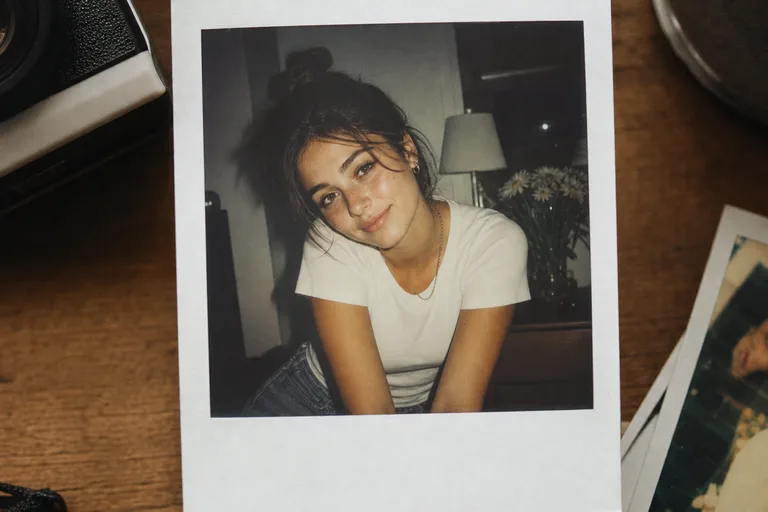
此範本會將原始圖片轉換為逼真的拍立得風格相片。它會添加經典的即時顯影白色邊框、較寬的底部標題空間、溫暖復古色調、細膩的底片顆粒、相紙紋理、漏光效果,以及柔和的暗角,而不會刻意改變人物、寵物、物件、姿勢或場景內容。
此範本改變的是圖片的呈現方式,而非核心內容。它將照片框設為復古的即時顯影相片,並添加與拍立得風格紀念品相關的色彩、紋理和邊框細節。
使用此範本,從日常照片轉變為具有清晰審查路徑的即時顯影風格圖片。
選擇一張銳利的圖片,其中的臉龐、寵物、產品、物件或主要場景易於觀看且未被大幅裁切。
保留內建的拍立得方向,或添加細節,例如更溫暖的色調、更強的顆粒感、更柔和的暗角、更明亮的漏光效果,或空白的標題空間。
檢查主體是否保持可辨識,以及邊框、顏色、顆粒感、暗角和標題區域是否符合預期的拍立得外觀。
如有需要,精修引導指令或嘗試另一張原始圖片,以改善主體清晰度、構圖、紋理強度或復古氛圍。
這些範例展示了相同的即時顯影處理手法如何支持不同的氛圍,同時將拍立得邊框、標題區域及可辨識的主體細節作為成果的核心。
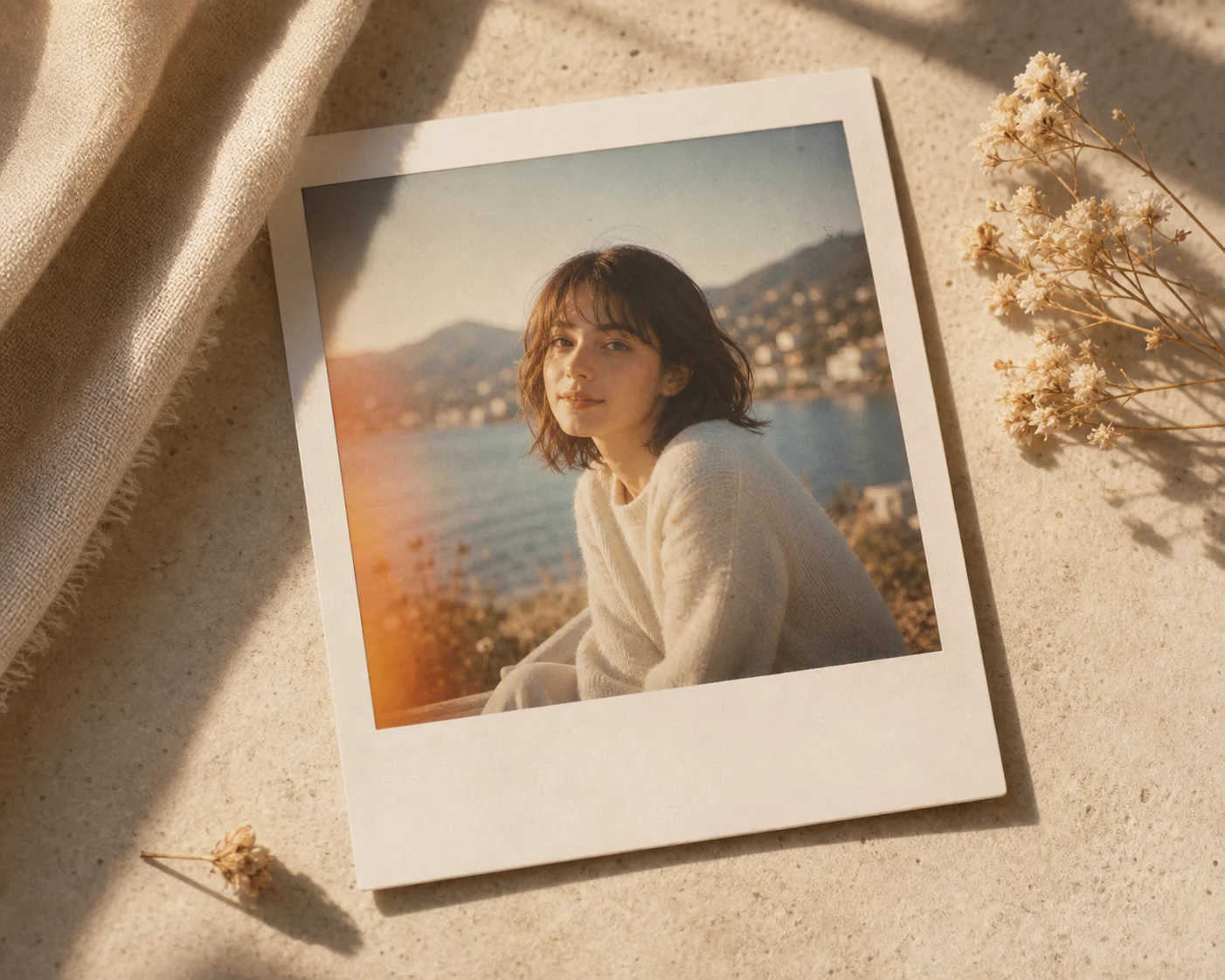
溫暖的肖像風格處理,帶有柔和的色調、輕微的顆粒以及經典的即時顯影邊框,營造個人紀念品的感覺。
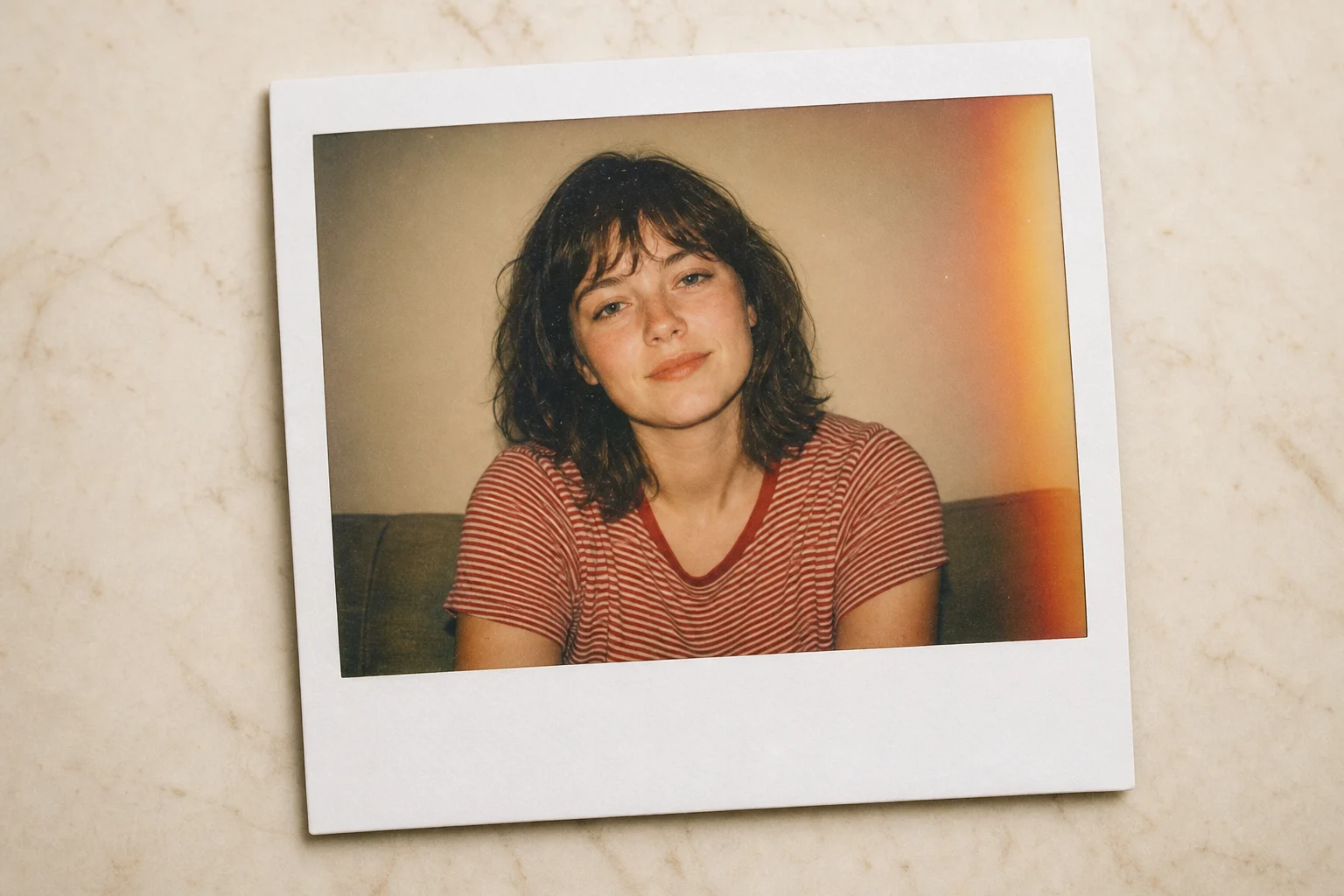
帶有褪色色彩、柔和暗角及細微漏光效果的休閒快照外觀,讓人聯想到回憶盒中的老照片。
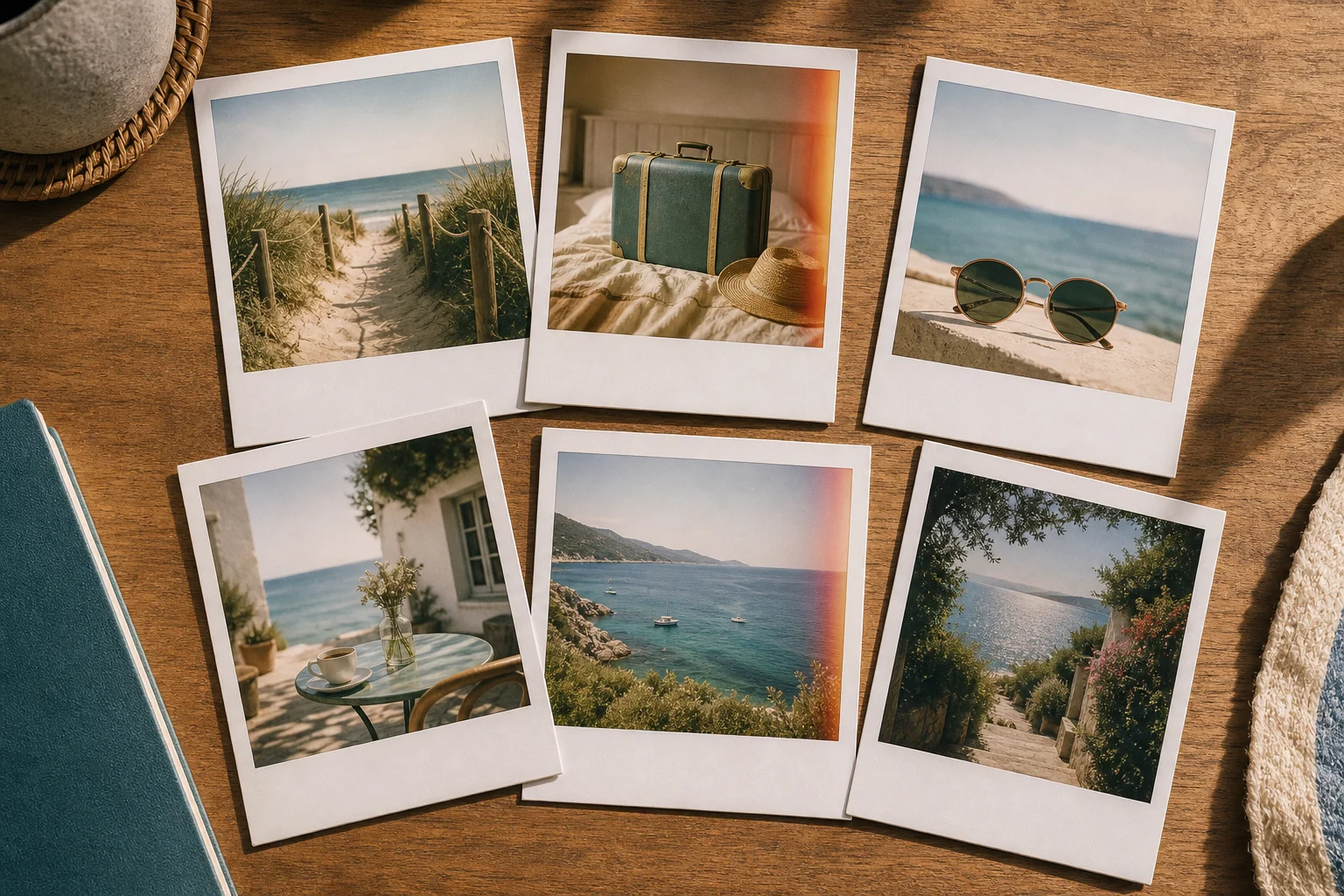
一個準備好放入剪貼簿的版本,具有清晰的底部標題區域、柔和的相紙紋理,以及均衡的復古色調偏移。
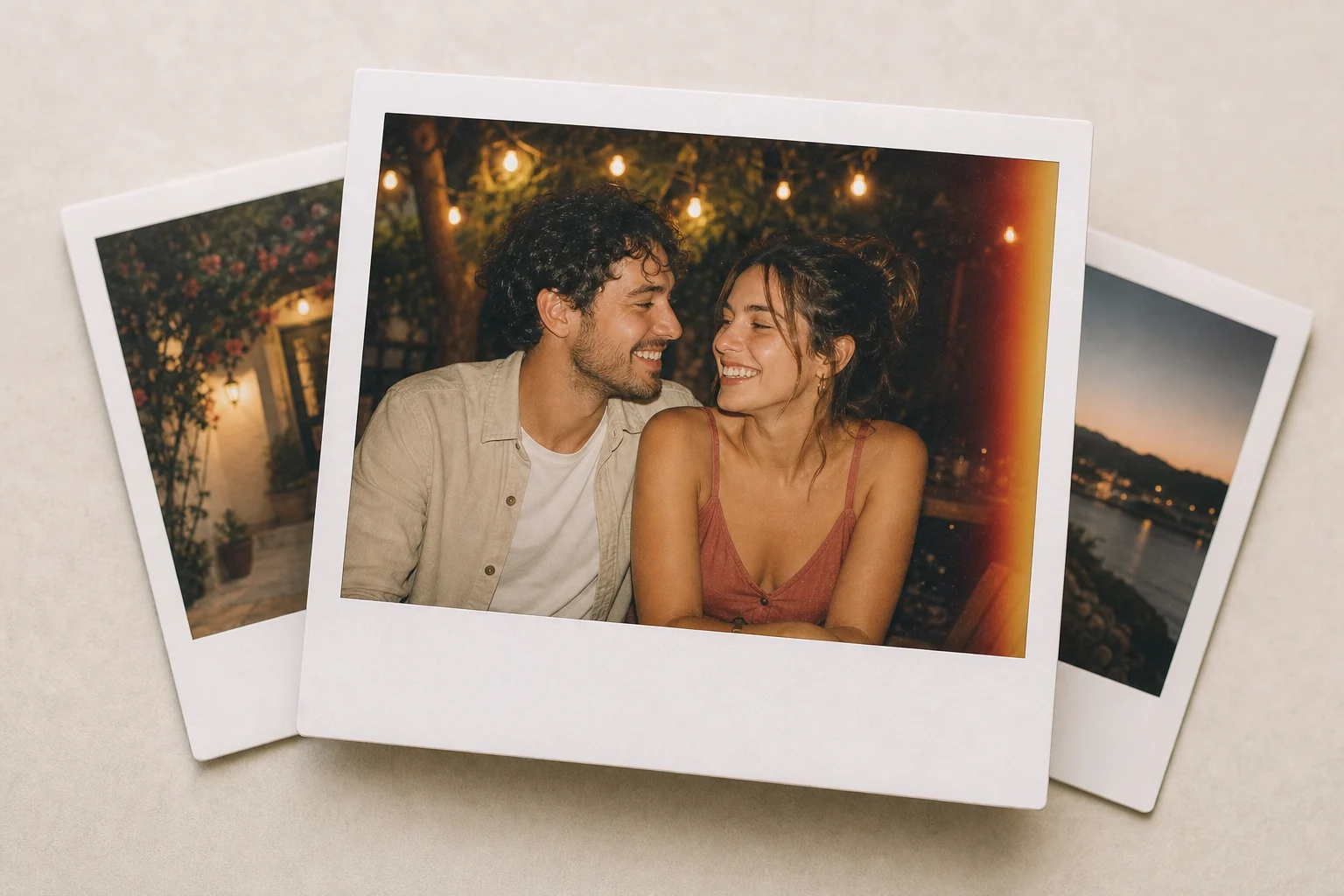
更具電影感的即時顯影外觀,帶有可見的顆粒、溫暖的高光及漏光效果,在未替換主體的前提下增添了氛圍。
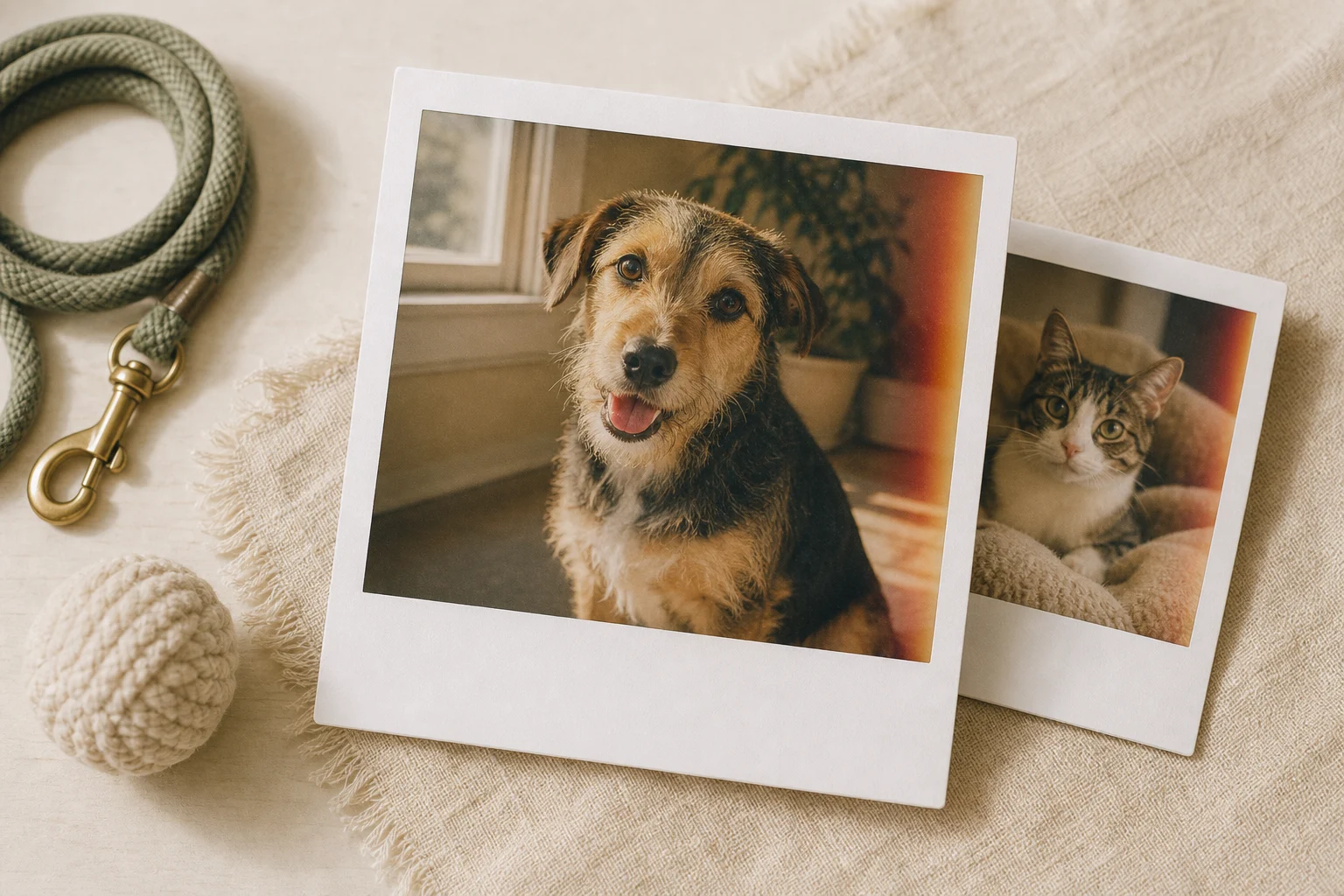
較為乾淨的拍立得風格成果,帶有清晰的白色邊框、細微的褪色感及節制的顆粒,呈現精緻的懷舊預覽效果。
當您想要一種懷舊的圖片風格,但又不想為此重新拍攝或從頭打造即時顯影外觀時,即可使用此AI拍立得製作工具。
快速為肖像、寵物照片、旅行快照、產品細節或生活風格圖片建立第一個經典拍立得邊框的版本。
為剪貼簿頁面、情緒板、社群貼文、邀請函、回憶牆、專輯封面概念或個人創意專案調整氛圍。
在保持相同主體和構圖的同時,嘗試更乾淨、更溫暖、顆粒感更重、更褪色或漏光效果更明顯的版本。
在精修引導指令、改變裁切或選擇最終圖片方向前,先製作一個聚焦的AI拍立得製作工具(附20個免費點數)預覽。
將數個版本並排放置,以比較邊框感覺、色彩暖度、顆粒強度及整體的懷舊氛圍。
從一張能清晰顯示您想保留的主體的原始圖片開始。接著描述您想要的拍立得氛圍,例如溫暖、褪色、懷舊、自然、適合剪貼簿,或帶有柔和日光感。
請包含主體、想要的即時顯影處理方式,以及對標題區域的任何偏好。例如:「將這張肖像轉換為逼真的拍立得相片,帶有白色邊框、溫暖褪色色調、細膩顆粒、柔和暗角、輕微漏光效果、些許相紙紋理,以及底部空白的標題空間。保持臉部、衣著、姿勢和背景可辨識。」
每次嘗試生成的細節可能有所不同,因此在分享、精修或呈現結果前,請務必審查。如果初次生成的草稿感覺不對,使用更清晰的原始圖片或更具體的引導指令會有所幫助。
將臉部、寵物特徵、物件形狀、輪廓、姿勢、衣著及重要細節與原始來源圖片進行比較。
尋找一致的拍立得處理效果:白色即時顯影邊框、較寬的標題空間、溫暖褪色色調、底片顆粒、暗角、漏光效果,以及些許相紙質感。
檢查臉部、手部、文字、邊緣、小型配飾、背景過渡及漏光區域是否有變形或令人分心的瑕疵。
關於使用此附有20個免費點數的拍立得製作工具於個人創作、創意靈感及簡報預覽用途的常見問答。