
Tải lên hình ảnh
Chọn một hình ảnh PNG để tách.
Sử dụng công cụ tách ảnh để chia một hình ảnh PNG thành lưới hàng và cột tùy chỉnh ngay trong trình duyệt, sau đó xem lại kết quả đã xử lý trước khi lưu tệp đầu ra.
Hình ảnh gốc
Chọn một hình ảnh để xem trước bản gốc.
Kết quả
Công cụ tách ảnh là một tiện ích chuyên biệt để chuyển một hình ảnh thành nhiều mảnh ô lưới. Công cụ này được xây dựng cho đầu vào PNG, cài đặt lưới tùy chỉnh và độ bao phủ toàn bộ ảnh, nhờ vậy tập hợp ô cuối cùng khớp với bố cục hàng và cột đã chọn.
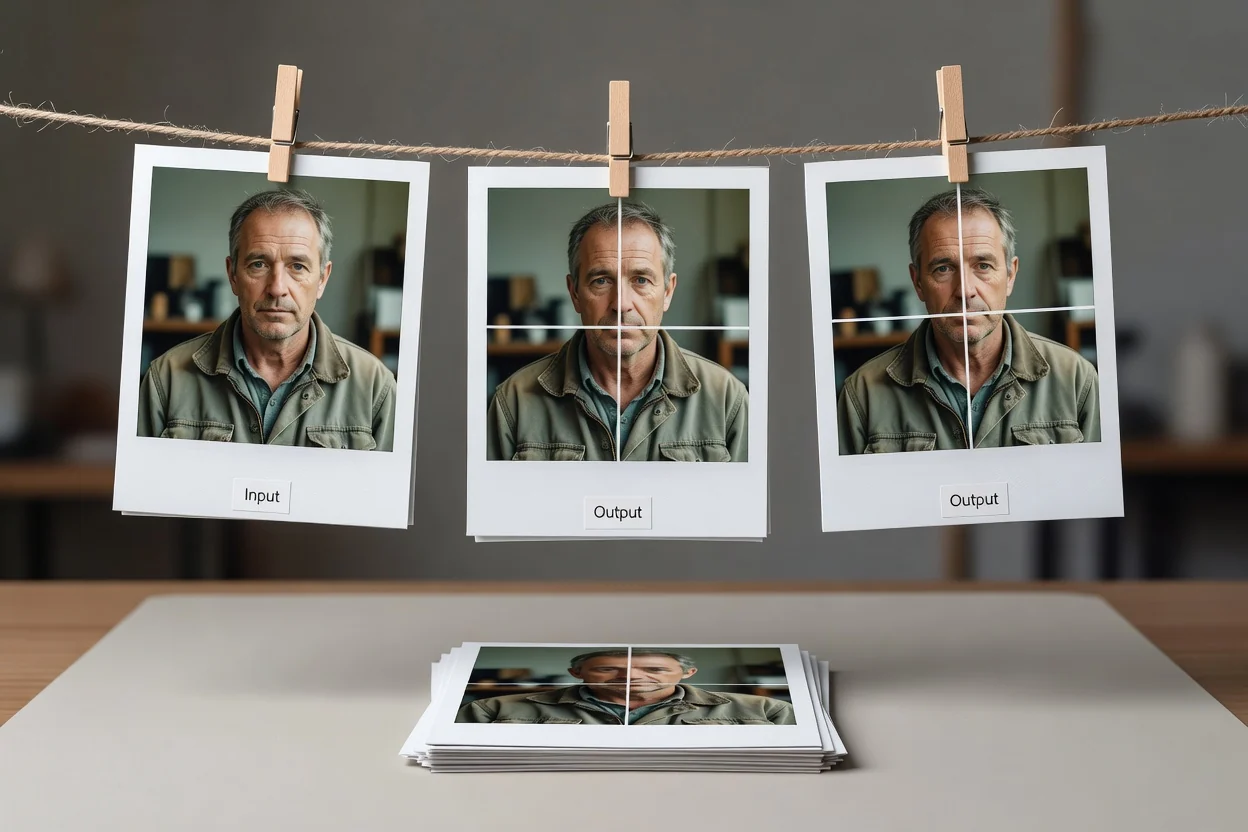
Quy trình làm việc trực tuyến đơn giản để biến một hình ảnh PNG thành kết quả dạng ô lưới.
Chọn một hình ảnh PNG để tách.
Chọn số hàng và số cột cho lưới bạn muốn tạo.
Xử lý hình ảnh để toàn bộ vùng được chia thành các ô cục bộ.
Hành vi kỹ thuật cho đầu vào, điều khiển và đầu ra trong công cụ tách theo lưới.
Đầu vào là một hình ảnh PNG. Các loại tệp khác nằm ngoài định dạng đầu vào đã nêu của tiện ích này.
Đầu ra là kết quả đã xử lý để xem lại, với một tệp đầu ra có thể tải về chứa các ô PNG được tạo từ lưới đã chọn.
Các điều khiển bao gồm một lưới tùy chỉnh với cài đặt hàng và cột, độ bao phủ toàn bộ ảnh, và việc tạo ô cục bộ cho hình ảnh PNG đã chọn.
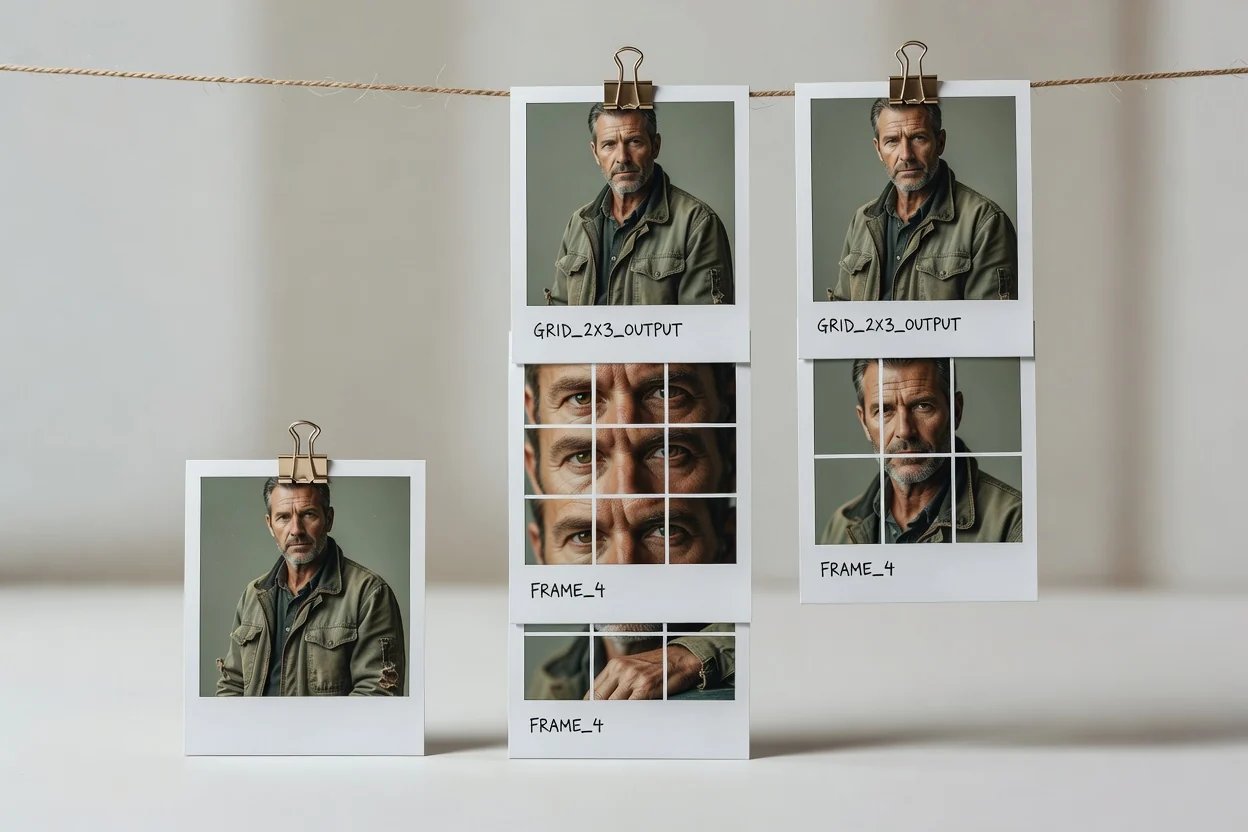
Các điều khiển tập trung vào việc tạo lưới có thể dự đoán và một kết quả có thể xem xét lại.
Đặt số lượng hàng và cột để tách ảnh thành các ô lưới phù hợp với bố cục bạn cần.
Công cụ tách ảnh theo lưới bao phủ toàn bộ vùng ảnh, vì vậy các ô ở rìa cũng được đưa vào kết quả xử lý.
Việc tạo ô được thực hiện cục bộ trong trình duyệt của bạn cho hình ảnh PNG và cài đặt lưới đã chọn.
Sau khi xử lý, hãy xem lại kết quả trước khi lưu tệp đầu ra có thể tải về.
Sử dụng công cụ khi một hình ảnh cần trở thành một tập hợp có cấu trúc gồm các ô lưới.

Tạo bố cục hàng và cột tùy chỉnh cho các chiến dịch, lập kế hoạch nội dung, hoặc tài sản trình bày trực quan.

Tách ảnh thành các ô lưới trong khi vẫn giữ toàn bộ hình ảnh được thể hiện xuyên suốt tập hợp các ô.

Sử dụng công cụ tách ảnh theo lưới để tạo ô cục bộ khi bạn cần các mảnh PNG có thể dự đoán từ một nguồn ảnh duy nhất.
Hình ảnh nguồn và lưới được chọn xác định những gì công cụ có thể tạo ra trong một lần chạy.
Lưới bị giới hạn ở 12 hàng và 12 cột cho mỗi lần chạy.
Các ô là tệp PNG và không bao gồm phần chồng lấn, phần dư thừa (bleed) hay các đường cắt tự do.
Công cụ này dành cho một hình ảnh nguồn hình chữ nhật tại một thời điểm, không dành cho tài liệu nhiều lớp hoặc các tệp nhiều trang.
Những câu hỏi thường gặp về việc sử dụng công cụ tách ảnh để tạo ô lưới từ ảnh PNG.
Các tiện ích ClipCanva khác hỗ trợ các tác vụ chuẩn bị hình ảnh liên quan.
Tải lên một hình ảnh PNG, chọn một lưới tùy chỉnh, và xử lý hình ảnh thành đầu ra dạng ô có thể xem lại.