ClipCanva
Mở rộng khung vẽ bằng AI

Trình mở rộng hình ảnh AI

Dùng Trình mở rộng hình ảnh AI để mở rộng hình ảnh nguồn cho bố cục, khung cắt hoặc định dạng mới. Tải ảnh lên, chọn hướng mở rộng và định hướng kết quả bằng chi tiết câu lệnh, hướng hình ảnh, chủ thể, bối cảnh và định dạng đích.

0 / 2000
  • Bắt đầu từ hình ảnh nguồn và hướng mở rộng
  • Định hướng nội dung tiếp nối ngoài khung hình gốc
  • Tạo hình ảnh mở rộng cho khung cắt và định dạng mới
Định nghĩa

Trình mở rộng hình ảnh AI là gì?

Trình mở rộng hình ảnh AI giúp mở rộng ảnh hiện có vượt ra ngoài các đường biên hiện tại. Công cụ dùng ảnh nguồn, hướng mở rộng và hướng dẫn bằng văn bản của bạn để tạo bố cục lớn hơn, đồng thời lưu ý đến ngữ cảnh hình ảnh gốc.

Đầu vào
Hình ảnh và hướng
Đầu ra
Kết quả hình ảnh mở rộng
Phù hợp nhất với
Điều chỉnh khung hình cho hình ảnh dự án
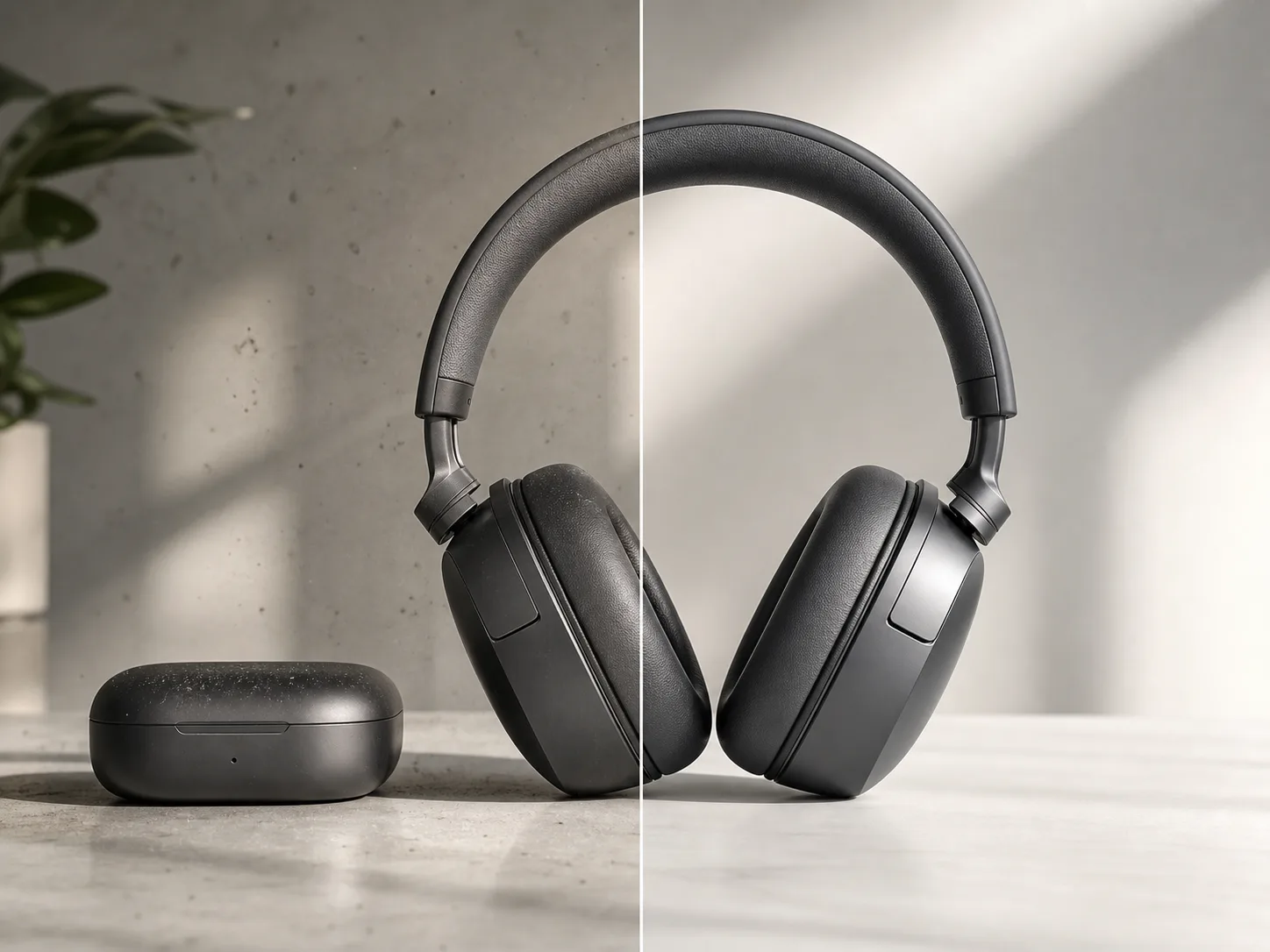
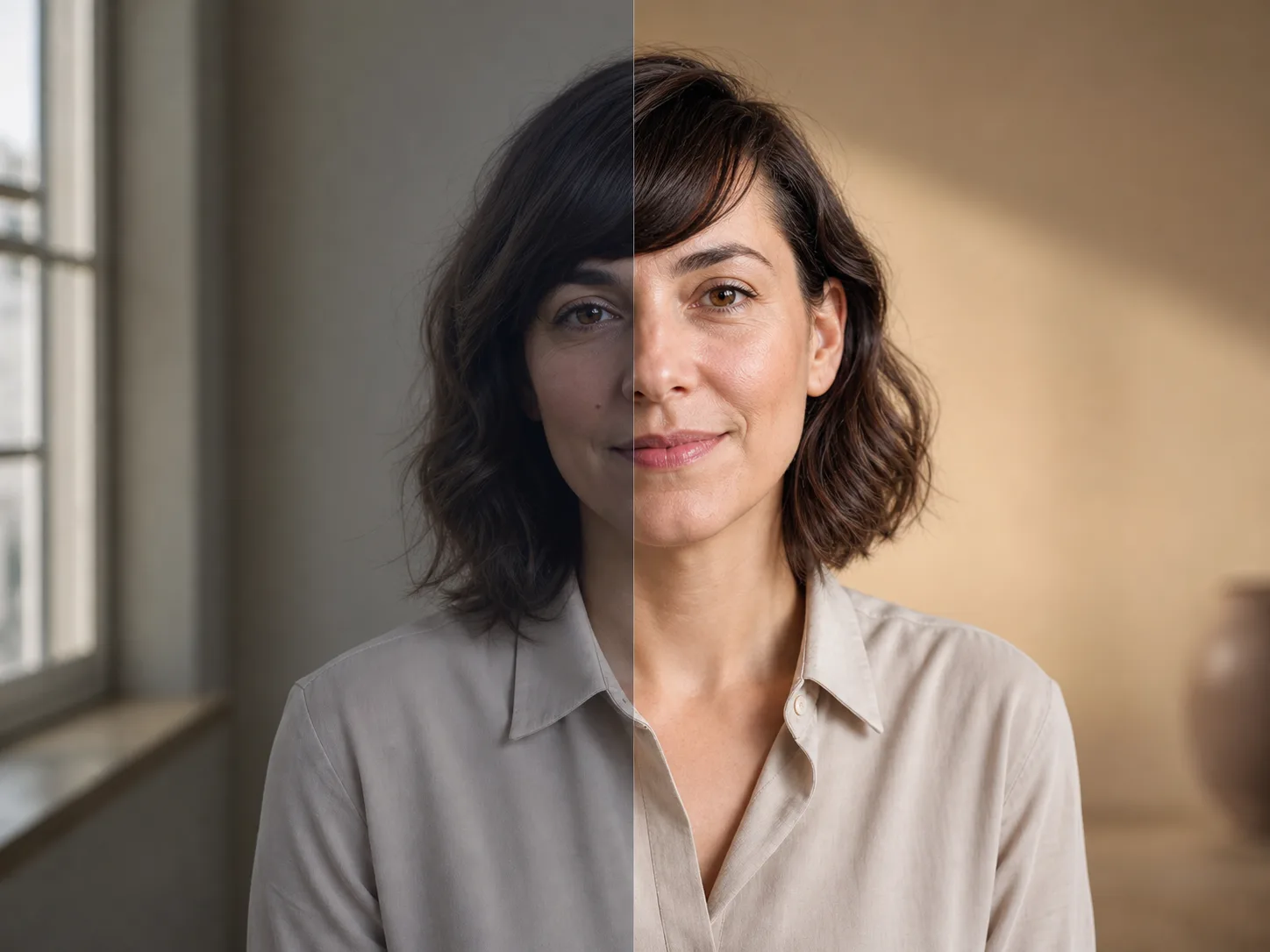
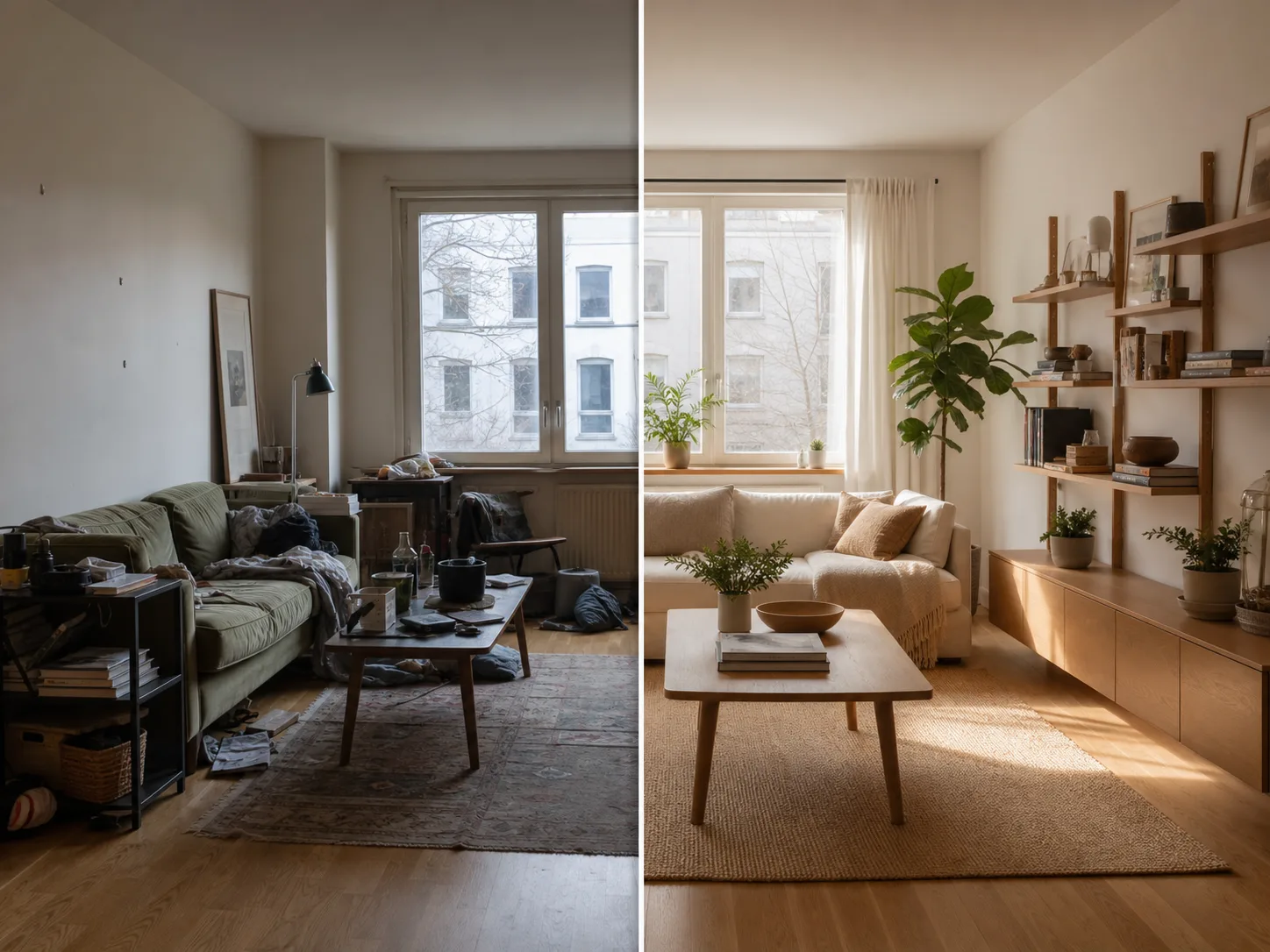
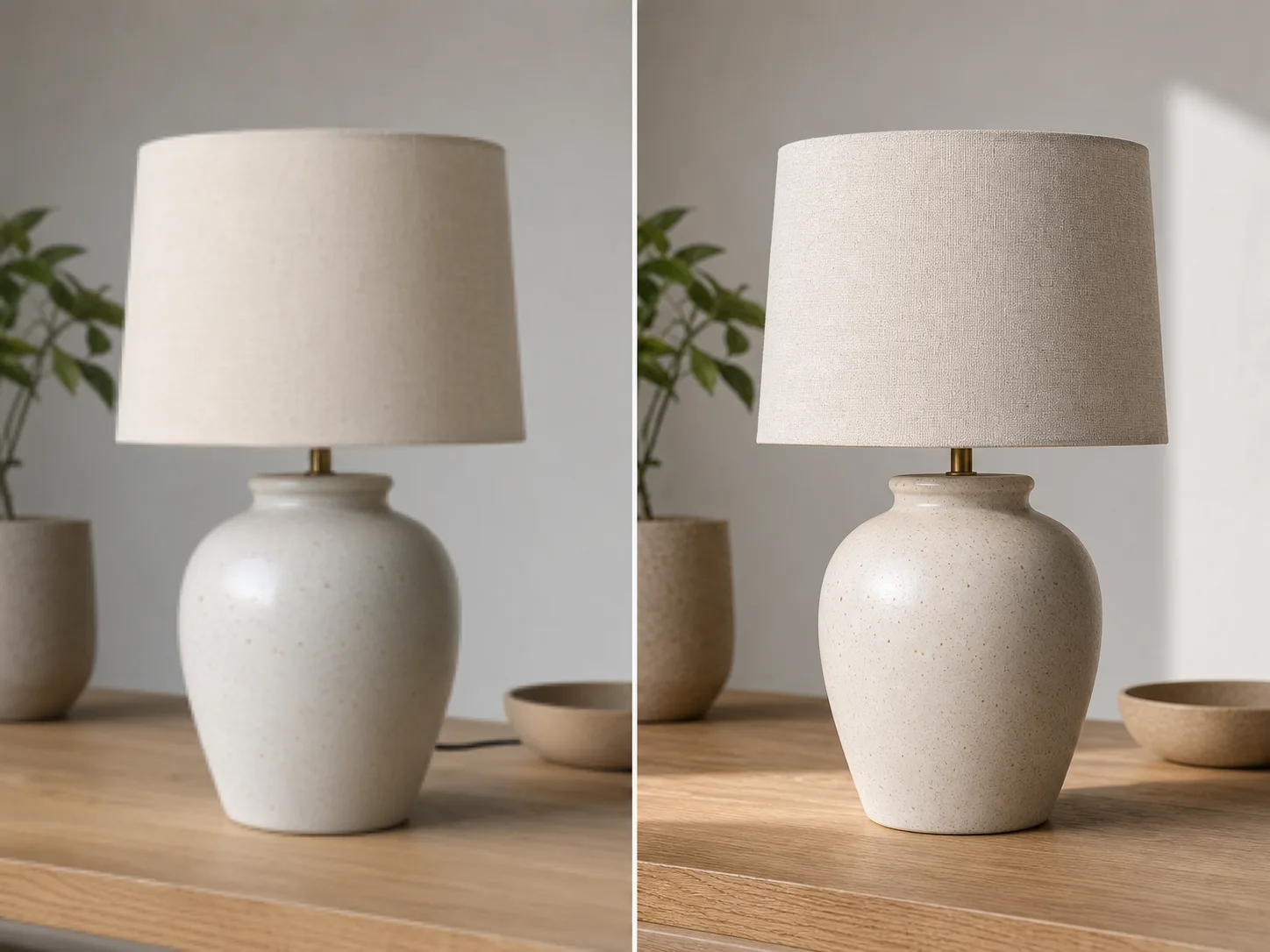
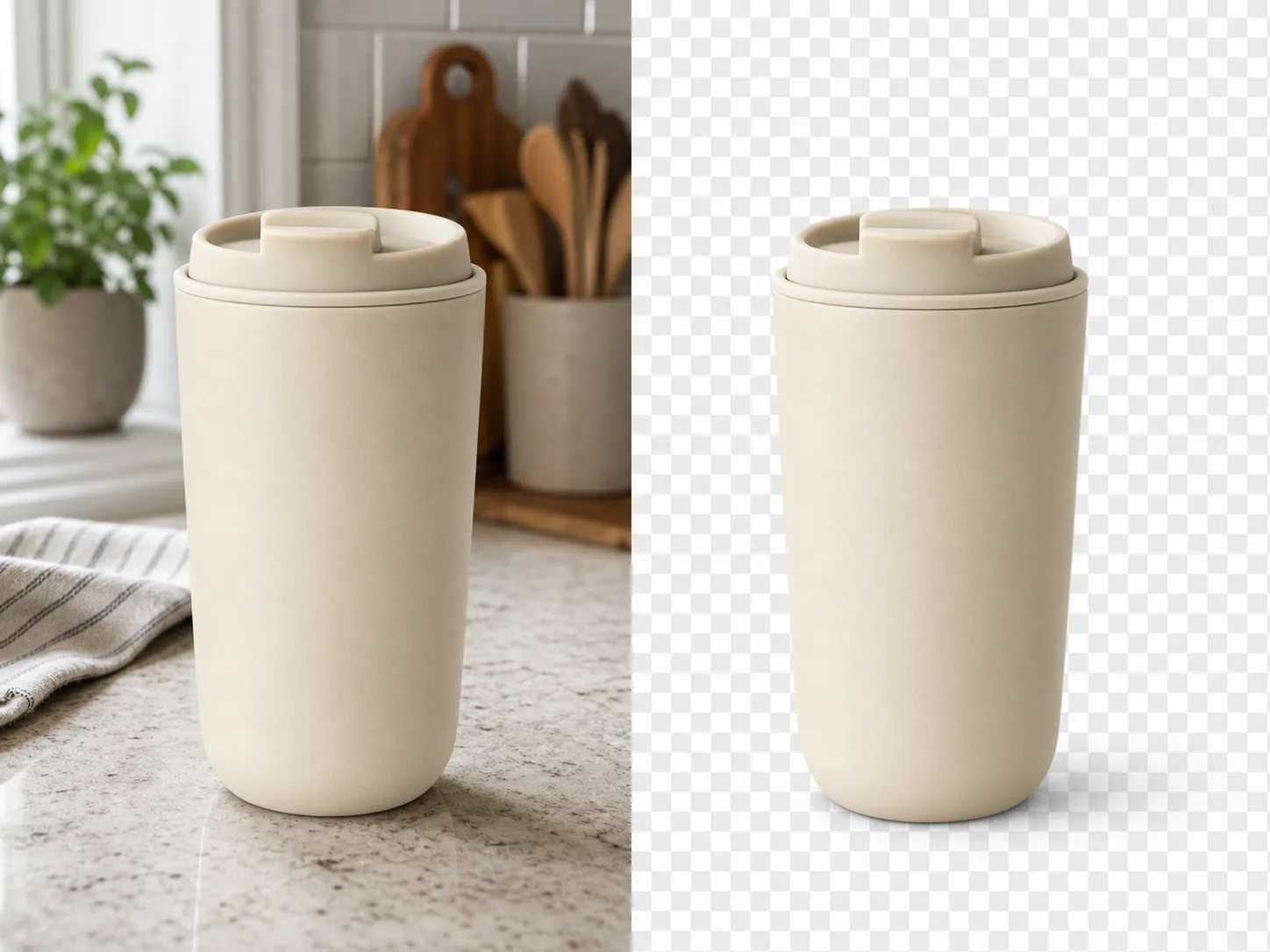
Ví dụ dự kiến minh họa khái niệm bỏ cắt ảnh
Kết quả mẫu

Cách dùng Trình mở rộng hình ảnh AI

Dùng quy trình trực tuyến để bỏ cắt nội dung ảnh qua vài bước trọng tâm, từ tải lên đến mở rộng có định hướng.

1

Tải hình ảnh lên

Thêm ảnh nguồn bạn muốn mở rộng và chọn hướng khung vẽ cần phát triển.

2

Định hướng phần mở rộng

Mô tả chủ thể, bối cảnh và hướng hình ảnh để khu vực được thêm vào theo đúng cảnh mong muốn.

3

Kiểm tra kết quả

Chọn định dạng đích và kiểm tra kết quả mở rộng trước khi dùng trong dự án.

Các tùy chọn của Trình mở rộng hình ảnh AI

Kiểm soát cách hình ảnh mở rộng để phần được thêm vào phù hợp với chủ thể, bối cảnh và bố cục mong muốn ban đầu.

Ví dụ dự kiến về dữ liệu đầu vào cho tính năng bỏ cắt ảnh

Mở rộng hình ảnh theo câu lệnh

Mô tả chủ thể, nền, tâm trạng hoặc chi tiết cảnh cần tiếp nối ngoài khung hình gốc.

Ví dụ dự kiến về hướng mở rộng của tính năng bỏ cắt ảnh

Mở rộng khung vẽ theo hướng

Chọn hướng và ý đồ hình ảnh cho không gian mới khi cần dùng AI mở rộng khung vẽ ảnh thành bố cục rộng hơn, cao hơn hoặc được định dạng lại.

Ví dụ dự kiến về kết quả của tính năng bỏ cắt ảnh

Kết quả hình ảnh theo định dạng

Thiết lập định dạng đích để kết quả có hình dáng phù hợp với vị trí bạn dự định sử dụng.

Bạn có thể tạo gì với Trình mở rộng hình ảnh AI

Tạo kết quả hình ảnh điều chỉnh một hình ảnh hiện có cho bố cục mới mà không cần bắt đầu lại từ đầu.

Ví dụ dự kiến về trường hợp sử dụng bỏ cắt ảnh thứ nhất

Tải hình ảnh lên

Tải ảnh bạn muốn mở rộng lên và dùng hướng mở rộng để tạo thêm không gian quanh khung hình hiện tại.

Ví dụ dự kiến về trường hợp sử dụng bỏ cắt ảnh thứ hai

Chọn bố cục đích

Chuẩn bị bố cục rộng hơn, cao hơn hoặc thay thế cho biểu ngữ, bài đăng, ảnh bìa và không gian trình bày.

Ví dụ dự kiến về trường hợp sử dụng bỏ cắt ảnh thứ ba

Mô tả nội dung cần giữ lại

Cho công cụ biết nội dung cần giữ nhất quán khi dùng AI mở rộng khung vẽ ảnh, bao gồm chủ thể, bối cảnh, màu sắc và bầu không khí.

Xem xét kết quả của Trình mở rộng hình ảnh AI trước khi sử dụng

Trước khi dùng hình ảnh đã mở rộng, hãy đối chiếu kết quả với yêu cầu, chủ thể gốc và vị trí sử dụng cuối cùng.

Ví dụ dự kiến về việc xem xét kết quả bỏ cắt ảnh

Phù hợp với yêu cầu

Xác nhận bố cục đã mở rộng vẫn phù hợp với mục tiêu dự án, vị trí sử dụng và đối tượng xem.

Chi tiết quan trọng

Kiểm tra các chi tiết quan trọng như khuôn mặt, bàn tay, chữ, hình dáng sản phẩm và sự liên tục của nền.

Khung cắt và định dạng đích

So sánh khung cắt cuối cùng và định dạng đích với không gian nơi hình ảnh sẽ được sử dụng.

Giới hạn của Trình mở rộng hình ảnh AI

Việc mở rộng ảnh bằng AI có những giới hạn thực tế. Kết quả có thể khác nhau và các chi tiết hình ảnh quan trọng có thể cần được kiểm tra kỹ trước khi bạn chọn kết quả cuối cùng.

Kết quả hình ảnh có thể thay đổi

Kết quả tạo ra có thể khác nhau giữa các lần thử, đặc biệt khi khung cắt nguồn cung cấp ít ngữ cảnh cho phần diện tích được thêm vào.

Ranh giới cần chú ý chi tiết

Các vật thể nhỏ, khuôn mặt, chữ, cạnh sản phẩm và khu vực nhạy cảm với thương hiệu có thể cần được xem xét thêm sau khi mở rộng.

Câu hỏi thường gặp về Trình mở rộng hình ảnh AI

Giải đáp các câu hỏi thường gặp về dữ liệu đầu vào, tùy chọn và kết quả dự kiến của Trình mở rộng hình ảnh AI.

Trình mở rộng hình ảnh AI làm được gì?
Trình mở rộng hình ảnh AI được thiết kế để mở rộng ảnh hiện có thay vì bắt đầu từ khung vẽ trống. Bạn cung cấp ảnh nguồn, chọn vị trí khung hình cần mở rộng và thêm hướng dẫn cho cảnh.
Khi nào tôi nên bỏ cắt nội dung hình ảnh?
Bạn có thể bỏ cắt bố cục ảnh cho bố cục mới, mở rộng cảnh sản phẩm theo chiều ngang, thêm không gian dọc cho bài đăng mạng xã hội hoặc điều chỉnh hình ảnh cho định dạng đích khác.
Tôi nên kiểm tra gì sau khi mở rộng khung vẽ?
Việc mở rộng hoặc bỏ cắt khung vẽ có thể thêm không gian xung quanh hợp lý, nhưng cần kiểm tra các chi tiết nhỏ gần khuôn mặt, chữ, biểu trưng, bàn tay hoặc cạnh sản phẩm trước khi dùng kết quả.
Tôi định hướng việc mở rộng như thế nào?
Dùng trường chi tiết câu lệnh để mô tả nội dung cần giữ nguyên, phần khu vực mới cần có và cách chủ thể cùng bối cảnh cần tiếp nối.

Sáng tạo với Trình mở rộng hình ảnh AI

Tải hình ảnh nguồn lên, chọn hướng mở rộng và sáng tạo với Trình mở rộng hình ảnh AI để có bố cục phù hợp với thiết kế tiếp theo của bạn.