
Tải lên một ảnh
Chọn một tệp JPG, PNG, WebP, AVIF hoặc JFIF được hỗ trợ từ thiết bị của bạn.
Tải lên một ảnh, điều chỉnh chất lượng mã hóa, so sánh kích thước tệp gốc và tệp đã nén, rồi tải kết quả xuống mà không thay đổi kích thước điểm ảnh.
Hình ảnh gốc
Chọn một hình ảnh để xem trước bản gốc.
Kết quả
Trình nén ảnh mã hóa lại ảnh để giảm kích thước tệp. Trang này giữ nguyên kích thước ảnh nguồn, cho phép bạn chọn mức chất lượng và hiển thị kích thước đầu ra để bạn quyết định mức giảm có phù hợp hay không.
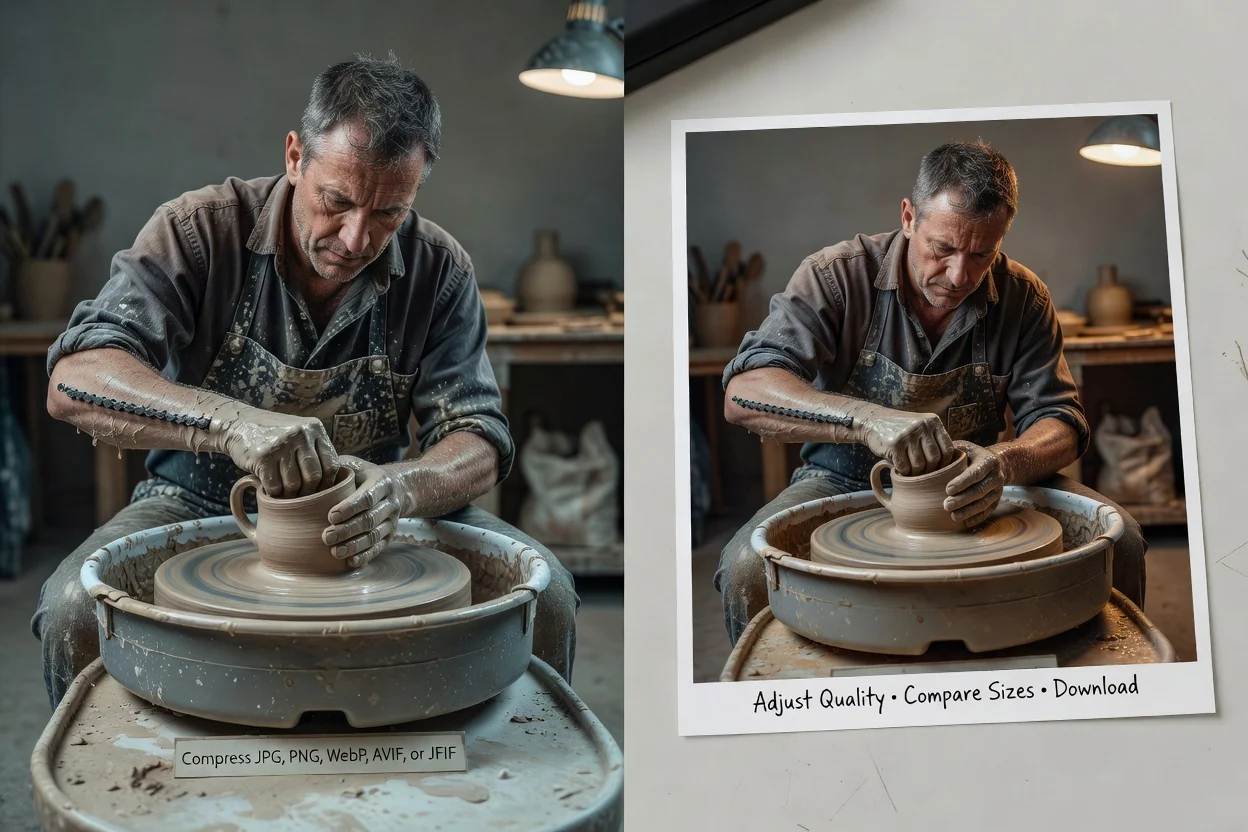
Kiểm tra cả chất lượng hiển thị lẫn kích thước tệp trước khi giữ bản sao đã nén.
Chọn một tệp JPG, PNG, WebP, AVIF hoặc JFIF được hỗ trợ từ thiết bị của bạn.
Di chuyển thanh điều chỉnh chất lượng trong khoảng từ 20 đến 95 để thiết lập mức đánh đổi khi nén.
Xử lý ảnh, so sánh kích thước nguồn và kết quả, kiểm tra bản xem trước rồi tải đầu ra xuống.
Định dạng đầu ra phụ thuộc vào nguồn, trong khi kích thước điểm ảnh vẫn được giữ nguyên.
Dùng một ảnh raster JPG, JPEG, JFIF, PNG, WebP hoặc AVIF có dung lượng tối đa 24 MB và trong giới hạn hiện tại là 40 megapixel.
Nguồn JPEG vẫn là JPG; nguồn PNG, WebP và AVIF được mã hóa thành WebP để cho kết quả có thể điều chỉnh chất lượng.
Giá trị ban đầu là 82. Giá trị thấp hơn thường giảm kích thước tệp nhiều hơn nhưng có thể làm lỗi ảnh dễ thấy hơn.
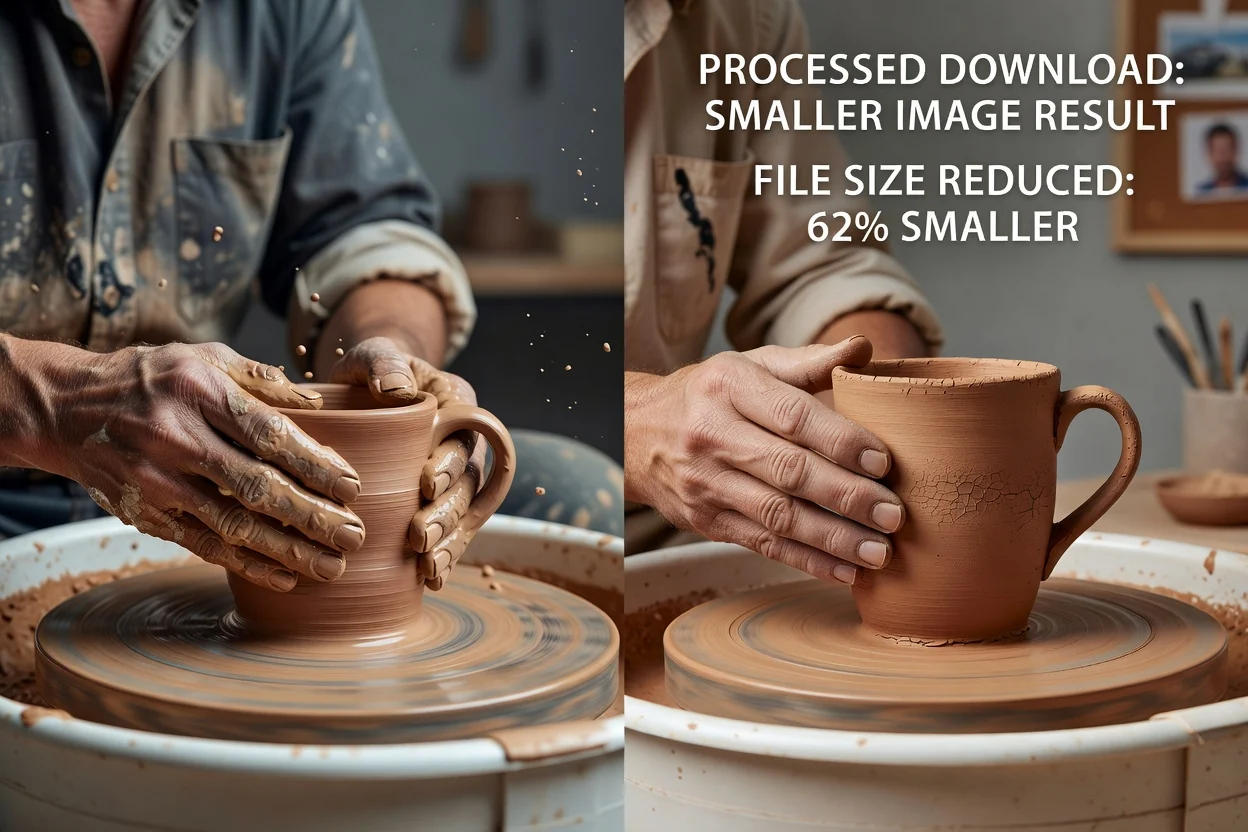
Các điều khiển tập trung vào một quyết định về kích thước tệp, thay vì kết hợp nén với các chỉnh sửa không liên quan.
Chọn mức nén ảnh trước khi tạo kết quả có thể tải xuống.
Xem cả hai kích thước và phần trăm thay đổi có dấu sau khi xử lý.
Việc nén giữ nguyên chiều rộng và chiều cao gốc thay vì đổi kích thước ảnh.
Quy trình nén hiện tại giải mã và mã hóa lại ảnh đã chọn ngay trong trình duyệt của bạn.
Nén ảnh cho một giới hạn kích thước tệp hoặc yêu cầu gửi đã biết, rồi xác minh kết quả trong ngữ cảnh sử dụng.

Giảm dung lượng ảnh trước khi gửi lên cổng thông tin, danh sách hoặc biểu mẫu có mức cho phép kích thước tệp thấp hơn.

Chuẩn bị ảnh sản phẩm, ảnh bài viết và đồ họa trang nhẹ hơn mà vẫn giữ nguyên kích thước.

Tạo bản sao nhỏ hơn để đính kèm email, liên kết xem xét, bàn giao hoặc tài liệu chia sẻ.
Nén thay đổi cách mã hóa, không thay đổi chủ thể, kích thước hoặc chi tiết ảnh bị thiếu.
Thanh điều chỉnh chất lượng không đảm bảo kết quả KB hoặc MB chính xác vì nội dung ảnh ảnh hưởng đến quá trình nén.
Đầu vào PNG, WebP và AVIF tạo đầu ra WebP; hãy dùng công cụ chuyển đổi chuyên dụng khi nơi nhận yêu cầu định dạng khác.
Kiểm tra văn bản, cạnh, chuyển sắc, khuôn mặt và họa tiết chi tiết trước khi dùng bản sao được nén mạnh.
Giải đáp về định dạng, kích thước, chất lượng và kết quả kích thước tệp.
Dùng một công cụ chuyên biệt khi yêu cầu tiếp theo liên quan đến định dạng, khung hình hoặc kích thước điểm ảnh.
Tải lên một ảnh, điều chỉnh chất lượng và kiểm tra thay đổi kích thước tệp trước khi tải xuống.