
Last opp et bilde
Legg til et JPG-, PNG-, WEBP- eller AVIF-bilde i arbeidsområdet.
Bruk bilde-fargevelgeren til å hente en gjengitt piksel fra et støttet bilde og se fargeverdiene før du lagrer det behandlede resultatet.
Beveg pekeren over bildet eller dra på berøringsskjermen for å undersøke en piksel. Bruk piltastene for nøyaktig flytting, og trykk deretter på Enter eller mellomromstasten for å låse fargen.
En bilde-fargevelger er et målrettet bildebehandlingsverktøy for å velge en bestemt piksel fra et opplastet bilde og lese fargeverdiene. Den er nyttig når du trenger en nøyaktig fargeprøve fra et design, produktbilde, skjermbilde eller merkevareelement i stedet for en automatisk generert palett.
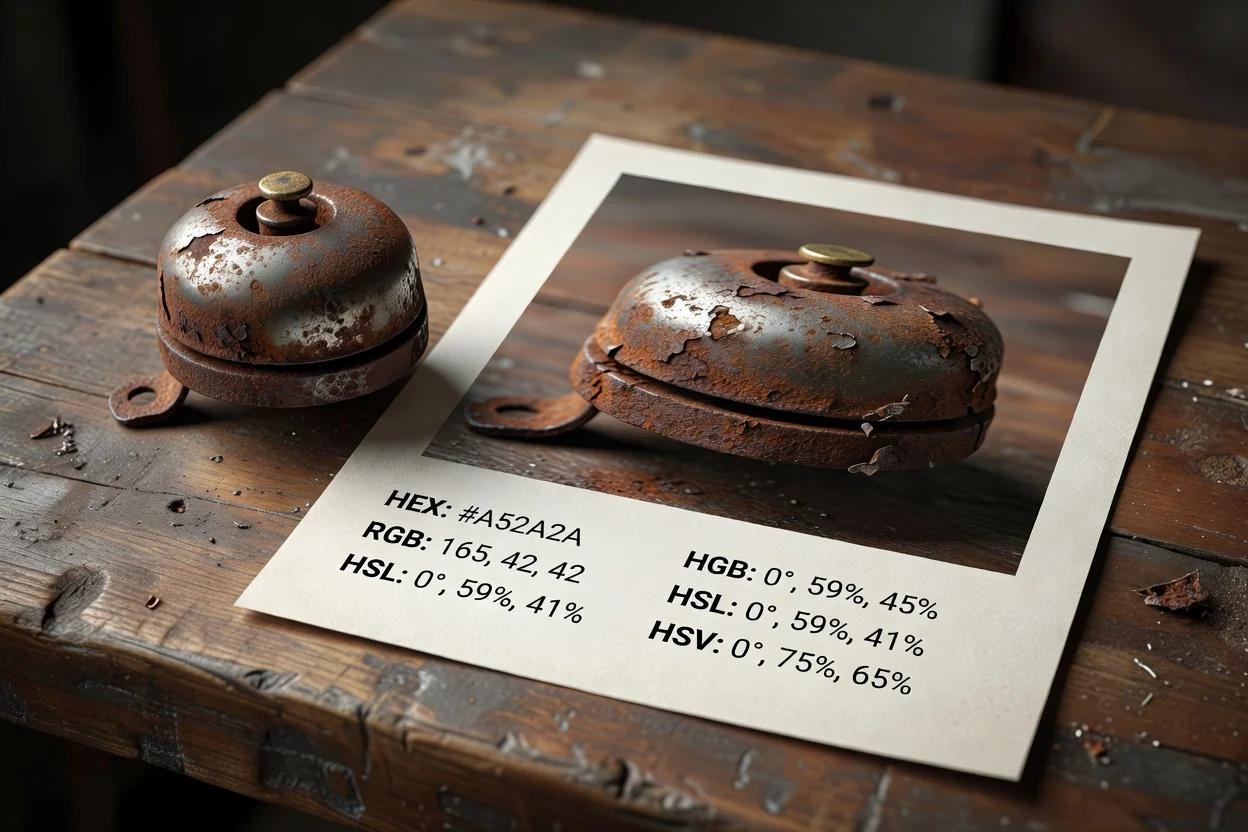
En enkel arbeidsflyt hjelper deg med å hente farger fra bildefiler og bekrefte verdien før du lagrer resultatet.
Legg til et JPG-, PNG-, WEBP- eller AVIF-bilde i arbeidsområdet.
Beveg deg over bildet for å forhåndsvise direkte fargeprøver, og lås deretter pikselen du vil beholde.
Se gjennom HEX-, RGB-, HSL- og HSV-verdiene, inkludert utdata som tar hensyn til alfa når de er tilgjengelige.
Verktøyet godtar vanlige bildeformater for nettet, behandler den valgte prøven og gir utdata som kan gjennomgås før den endelige filen lagres.
Last opp et JPG-, PNG-, WEBP- eller AVIF-bilde som kildefil for fargeprøvetaking.
Utdataene er et behandlet resultat for gjennomgang, med en nedlastbar utdatafil som gjenspeiler den valgte fargeinformasjonen.
Kontrollene omfatter direkte og låste prøver, avlesninger for HEX, RGB, HSL og HSV, samt håndtering av utdata som tar hensyn til alfa når gjennomsiktighetsinformasjon finnes.
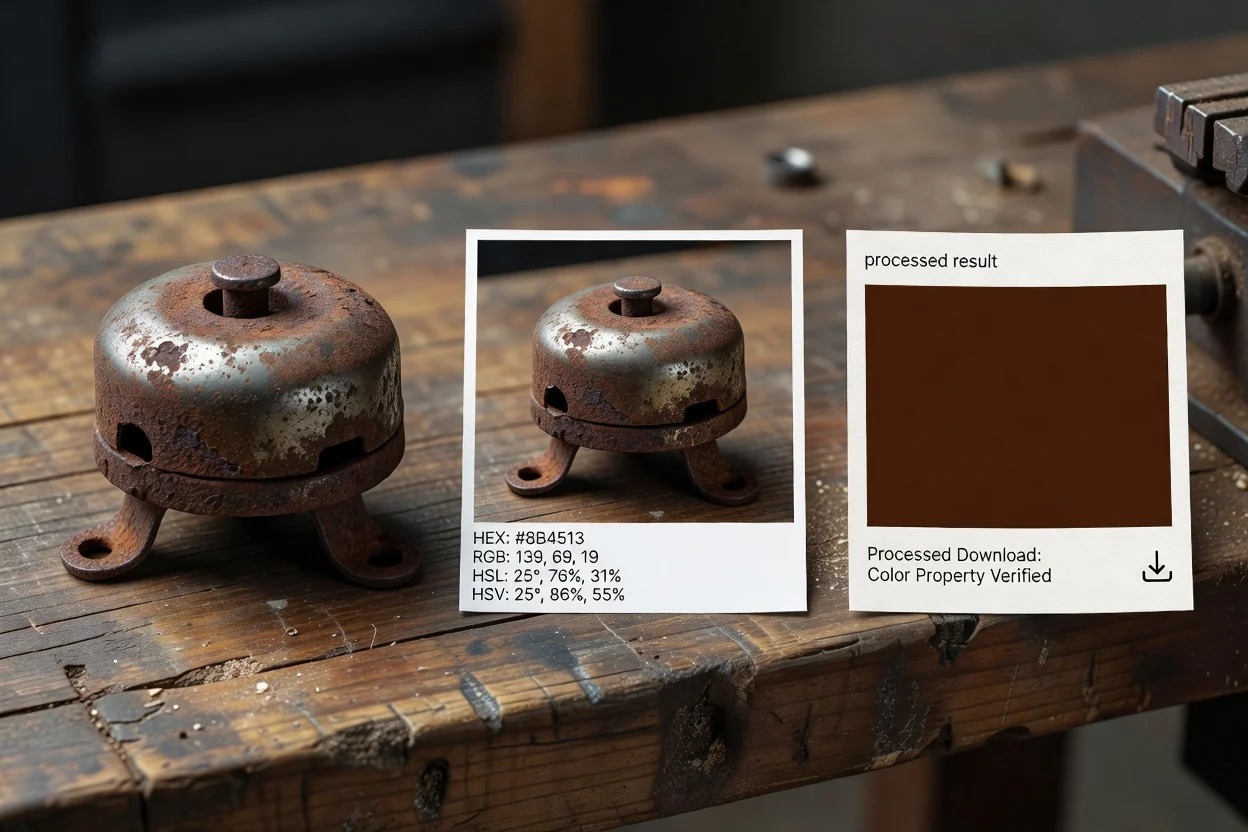
Laget for presis og gjennomgåbar prøvetaking fra ett enkelt bilderesultat, med fargeformater som er enkle å kopiere til design- og produksjonsarbeid.
Beveg deg over bildet for å forhåndsvise en direkte prøve, og lås deretter fargen når du finner pikselen du vil beholde.
Bruk avlesningen i bilde-fargevelgeren for HEX, eller bytt til RGB-, HSL- og HSV-verdier når arbeidsflyten krever et annet format.
Utdata som tar hensyn til alfa bidrar til å bevare informasjon knyttet til gjennomsiktighet når kildebildet inneholder alfadata.
Etter behandlingen kan du gjennomgå den valgte fargeinformasjonen og den genererte utdatafilen før du bruker den i neste trinn.
Bruk verktøyet når et prosjekt trenger en pålitelig fargeprøve fra et bilde fremfor en generert palett.
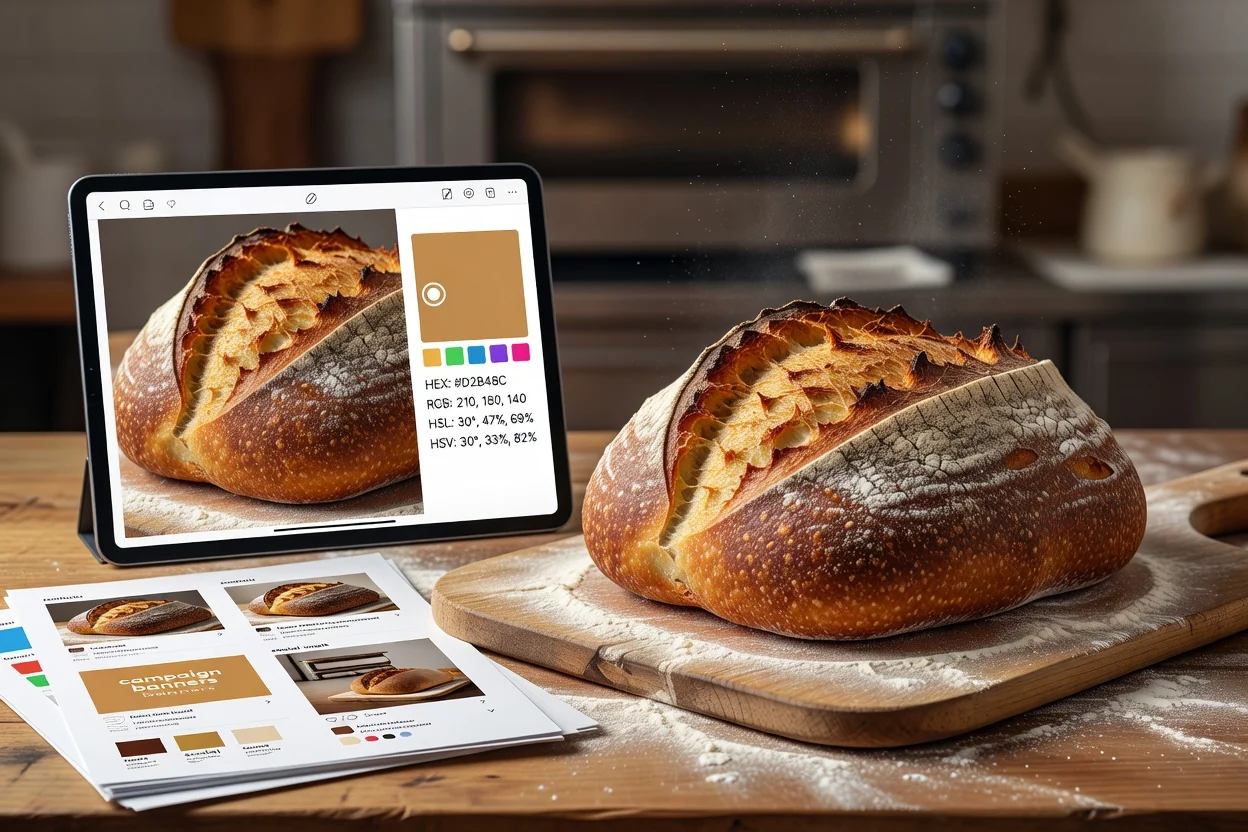
Hent farge fra bildeelementer som kampanjegrafikk, innlegg i sosiale medier eller skjermbilder for å holde støttende grafikk konsekvent.
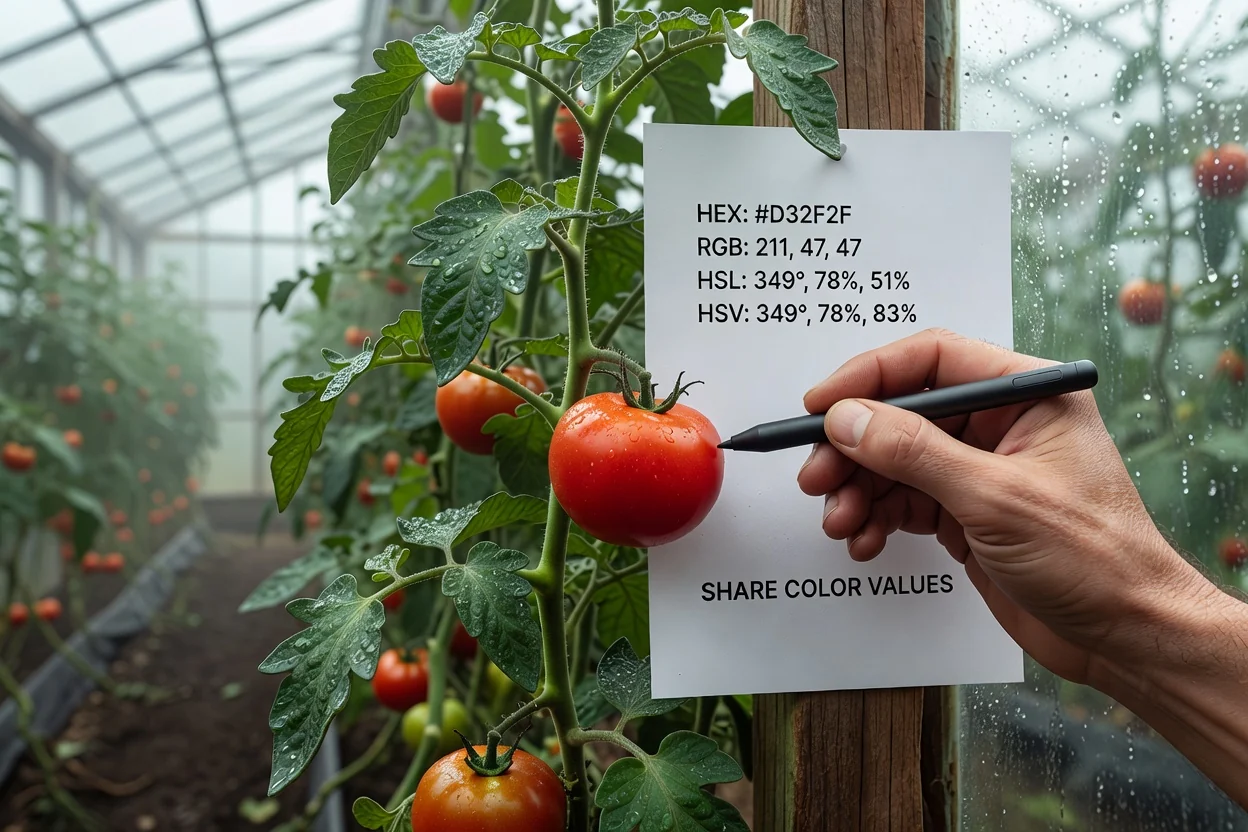
Les HEX-, RGB-, HSL- eller HSV-verdier fra et bilde når du skal overlevere en valgt farge til kolleger innen design, utvikling eller markedsføring.
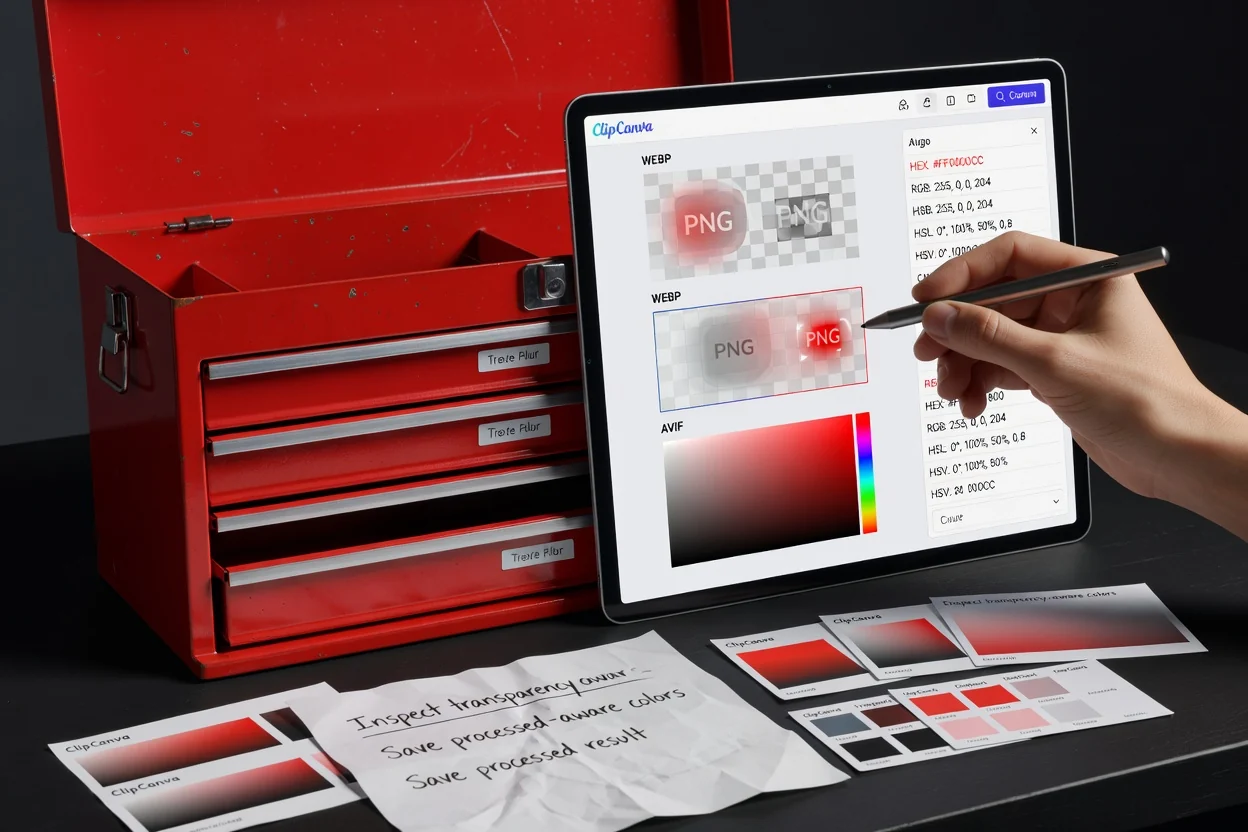
Kontroller utdata som tar hensyn til alfa når du henter prøver fra gjennomsiktige logoer, overlegg eller grensesnittbilder som kan inneholde gjennomsiktighetsinformasjon.
Verktøyet er laget for direkte pikselprøvetaking fra kildebildet og har derfor tydelige begrensninger.
Hvert valg henter én gjengitt piksel fra kilden. Verktøyet beregner ikke gjennomsnittet av nabopiksler eller identifiserer farger etter objekt.
Verktøyet genererer ikke en automatisk palett eller eksporterer en samling fargeprøver fra kildefilen.
Visuelle forskjeller kan oppstå hvis kilden har komprimeringsartefakter, skalering, gjennomsiktighet eller forskjeller i fargestyring i den gjengitte visningen.
Vanlige spørsmål om bruk av bilde-fargevelgeren og tolkning av det hentede resultatet.
Andre ClipCanva-verktøy kan hjelpe deg med å klargjøre eller undersøke et bilde før eller etter at du henter en fargeprøve.
Last opp et støttet bilde, hent pikselen du trenger, gjennomgå fargeverdiene og lagre det behandlede resultatet.