
Velg et bilde
Velg et JPG-, PNG-, WEBP-, AVIF- eller JFIF-bilde som skal endres i størrelse.
Bruk bildeendringsverktøyet til å tilpasse et støttet bilde til et oppsett, innlegg, profil, miniatyrbilde eller opplastingskrav. Angi pikselmål, bevar proporsjonene ved behov, og se gjennom det behandlede resultatet før du lagrer utdatafilen.
Originalbilde
Velg et bilde for å se originalen.
Resultat
Et verktøy for å endre bildestørrelse endrer et bildes pikselmål med en enkel oppgaveflyt: velg en fil, angi størrelsen, behandle den og kontroller resultatet. Det er nyttig når en designplass, et nettstedfelt, en markedsplassoppføring eller en sosial kanal krever en bestemt bredde og høyde.
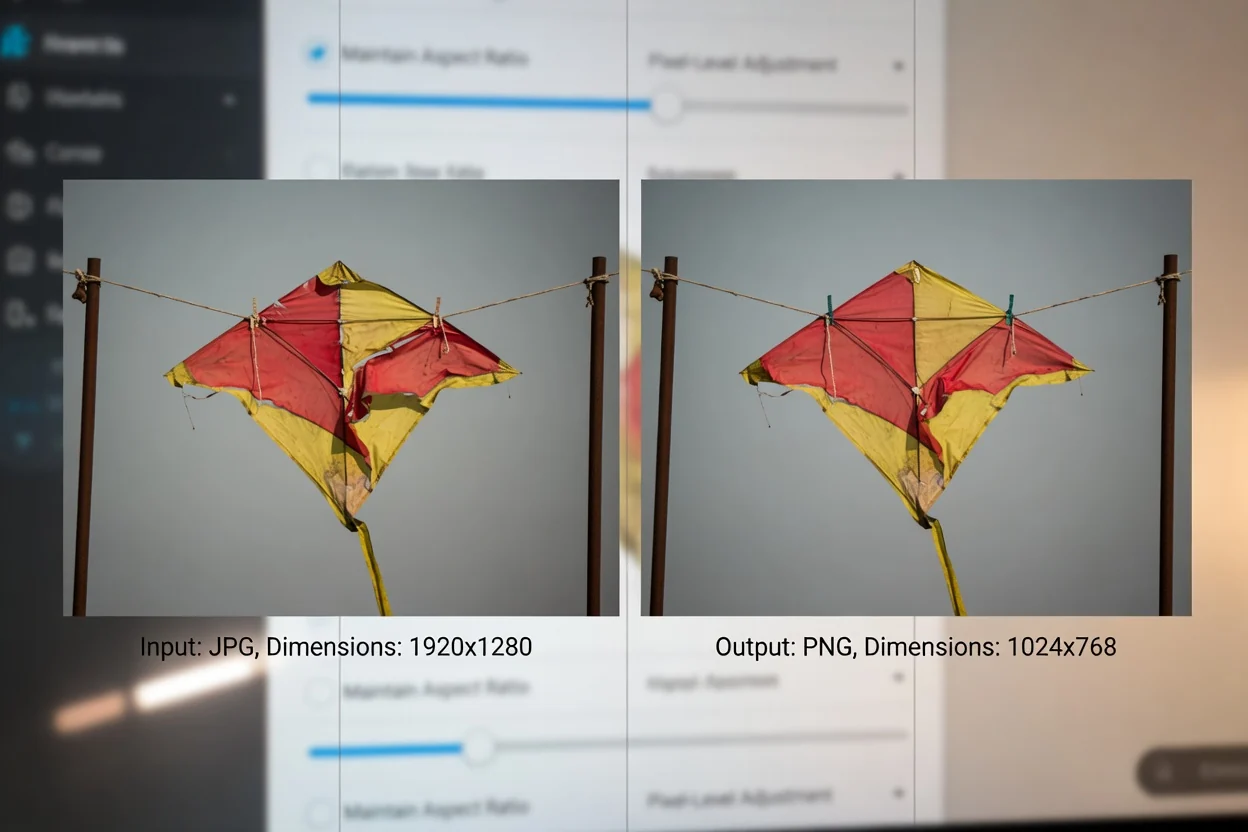
En enkel nettleserbasert flyt for å endre bildestørrelse på nett og kontrollere resultatet.
Velg et JPG-, PNG-, WEBP-, AVIF- eller JFIF-bilde som skal endres i størrelse.
Angi ønsket pikselbredde og -høyde. Hold proporsjonene låst hvis bildet skal beholde sitt opprinnelige sideforhold.
Behandle et bilde for å opprette resultatet med endret størrelse.
Oppgaven med å endre bildestørrelse defineres av støttede inndataformater, dimensjonskontroller og utdata som kan gjennomgås.
Godtar bildefiler i formatene JPG, PNG, WEBP, AVIF og JFIF.
Oppretter et behandlet resultat for gjennomgang med en nedlastbar utdatafil.
Pikselkontroll for bredde og høyde, proporsjonsbeskyttelse for å bevare sideforholdet og en bildebehandlingsflyt uten opplasting som foregår i nettleseren.
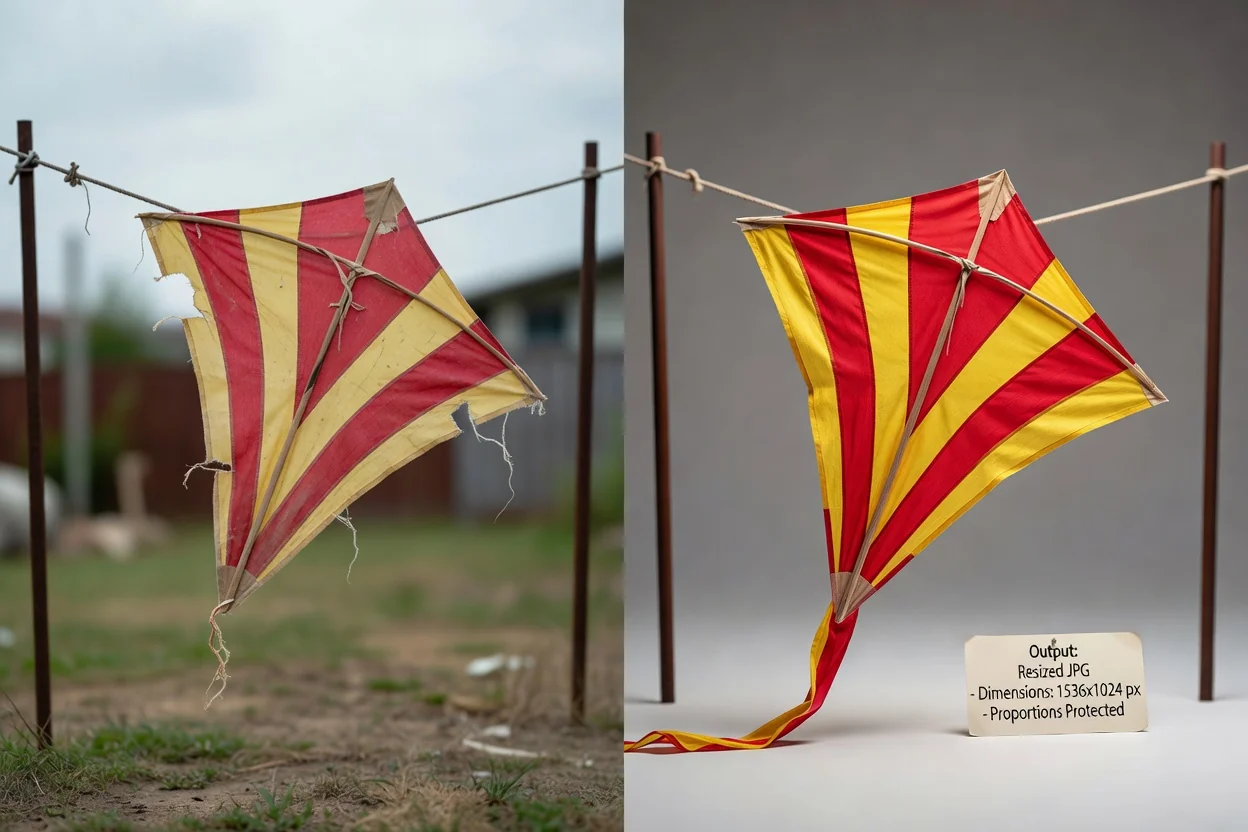
Kontroller laget for presis størrelsesendring og et resultat som kan gjennomgås.
Angi bestemte pikselverdier slik at bildet passer i et nødvendig lerret, annonsefelt, avatarområde, produktoppføring eller innholdsmal.
Lås proporsjonene for å bevare det opprinnelige sideforholdet mens du endrer én dimensjon, og reduser risikoen for uønsket forvrengning.
Behandle bildet og kontroller resultatet før du bruker den nedlastbare utdatafilen i neste trinn.
Endre bildestørrelse på nett i nettleseren uten å legge til ekstra kreative effekter eller irrelevante redigeringstrinn.
Vanlige grunner til å endre bildestørrelse på nett med tydelig pikselkontroll.
Angi bildet til den nøyaktige bredden og høyden som kreves av et nettstedbanner, et CMS-felt, en e-postblokk eller en designoverlevering.
Forbered profilbilder, miniatyrbilder, forhåndsvisninger og grafikk for sosiale medier, og bruk proporsjonsbeskyttelse for å holde bildet naturlig.
Endre bildestørrelse til nøyaktige piksler for markedsplassoppføringer, appskjermer, dokumentasjon eller teammaler som krever konsekvente dimensjoner.
Verktøyet endrer dimensjoner basert på kildebildet og verdiene du velger.
Å øke bredden eller høyden endrer pikselmålene, men kildebildet får ikke nye fotografiske detaljer eller økt skarphet av størrelsesendringen alene.
Hvis du slår av proporsjonsbeskyttelsen og angir uavhengige verdier for bredde og høyde, kan bildet bevisst strekkes eller klemmes sammen.
Dette verktøyet fokuserer på størrelsesendring. Det legger ikke til bakgrunnsfjerning, retusjering, fargekorrigering eller kreativ generering i kildebildet.
Svar på vanlige spørsmål om bruk av verktøyet for å endre bildestørrelse og gjennomgang av resultatet.
Andre ClipCanva-verktøy som hjelper deg med å forberede bilder og visuelle ressurser for publiseringsarbeidsflyter.
Velg et støttet bilde, angi pikselstørrelsen du trenger, behandle det og gjennomgå resultatet.