
Last opp bildet ditt
Velg et bilde i JPG-, PNG- eller WebP-format fra enheten din og last det inn i konvertereren.
Bruk gråtonebildekonvertereren til å gjøre et støttet bilde om til balanserte gråtoner i nettleseren, og vurder resultatet før du lagrer utdatafilen.
Originalbilde
Velg et bilde for å se originalen.
Resultat
En gråtonebildekonverterer endrer fargeinformasjonen i et opplastet bilde til gråtoner og gir et monokromt resultat, samtidig som bildets struktur bevares.
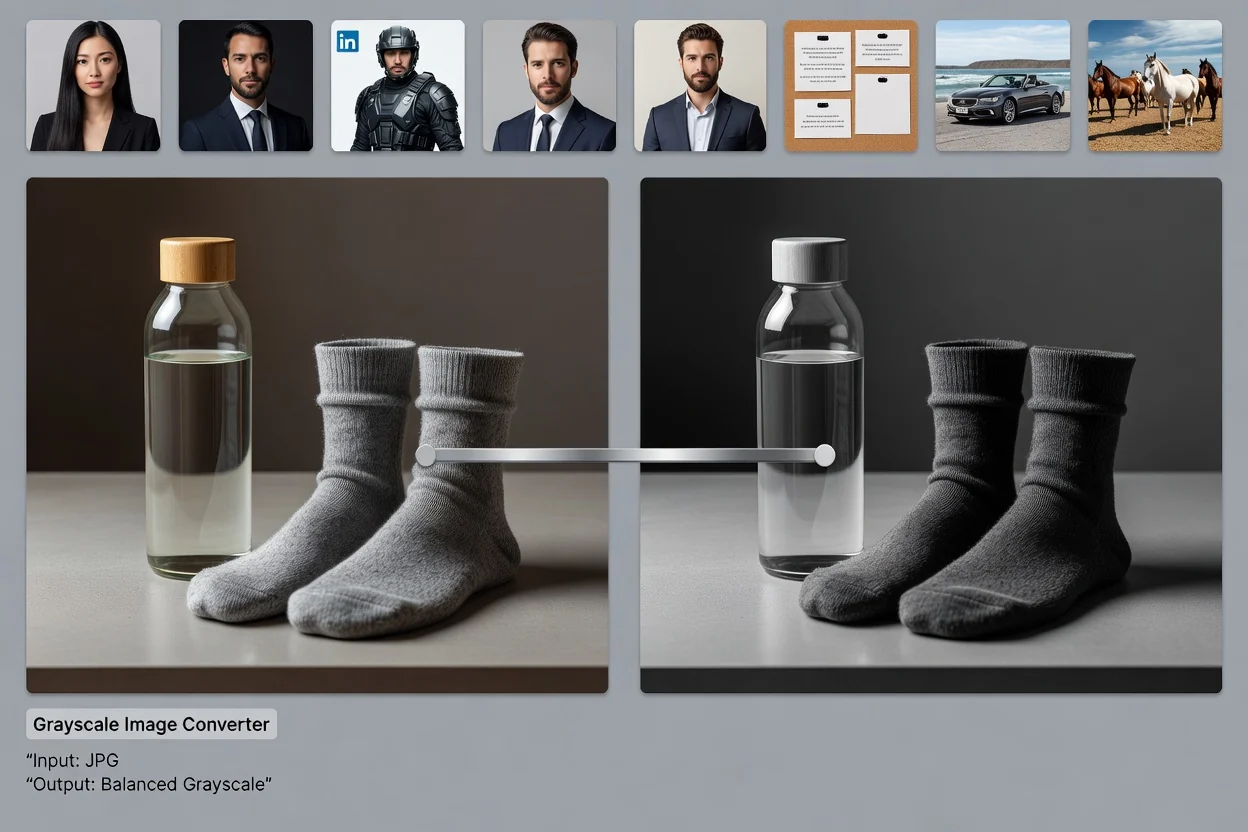
Arbeidsflyten er bygget rundt én oppgave: konverter bildet til gråtoner og vurder det behandlede resultatet.
Velg et bilde i JPG-, PNG- eller WebP-format fra enheten din og last det inn i konvertereren.
Behandle bildet med balansert luminanskonvertering, slik at fargeverdier blir til gråtoner.
Undersøk resultatet i forhåndsvisningen for å bekrefte at kontrast, detaljer og gjennomsiktighet ser riktige ut.
Konvertereren godtar vanlige bildeformater for nettet og leverer behandlede utdata til vurdering før du lagrer dem.
Last opp et bilde i JPG-, PNG- eller WebP-format. Konverteringen brukes på hele bildeområdet i den opplastede filen.
Utdataene er et gråtonebilde som du kan vurdere før du lagrer det som en nedlastbar utdatafil.
Tilgjengelige kontroller omfatter balansert luminanskonvertering, behandling på enheten din og bevaring av gjennomsiktighet for støttede gjennomsiktige kilder.
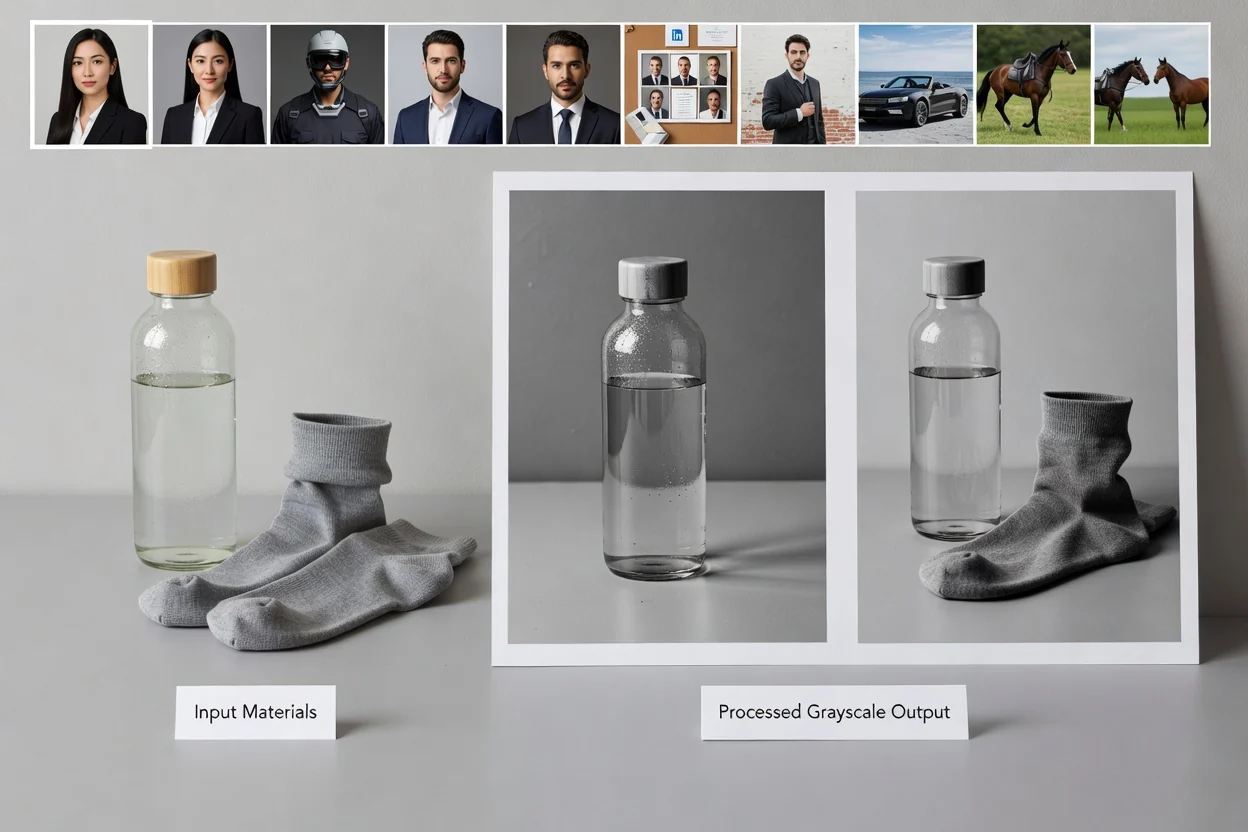
Kontrollene er fokusert på å gi et tydelig gråtonebilde uten ekstra redigeringstrinn.
Konverteringen balanserer informasjon fra røde, grønne og blå kanaler til luminansbaserte gråverdier, slik at resultatet beholder lesbar kontrast.
Behandlingen kjører på enheten din i nettleseren, slik at du kan fullføre oppgaven uten et eget skrivebordsredigeringsprogram.
For PNG- og WebP-filer med gjennomsiktige piksler beholder konvertereren gjennomsiktigheten i stedet for å erstatte den med en ensfarget bakgrunn.
Bruk verktøyet som en svart-hvitt-bildekonverterer når du trenger et mykere toneomfang enn den harde effekten fra en terskel med to farger.
Vanlige grunner til å behandle et bilde med gråtonekonvertering omfatter arbeidsflyter for merkevare, redaksjonelt arbeid og produksjon.
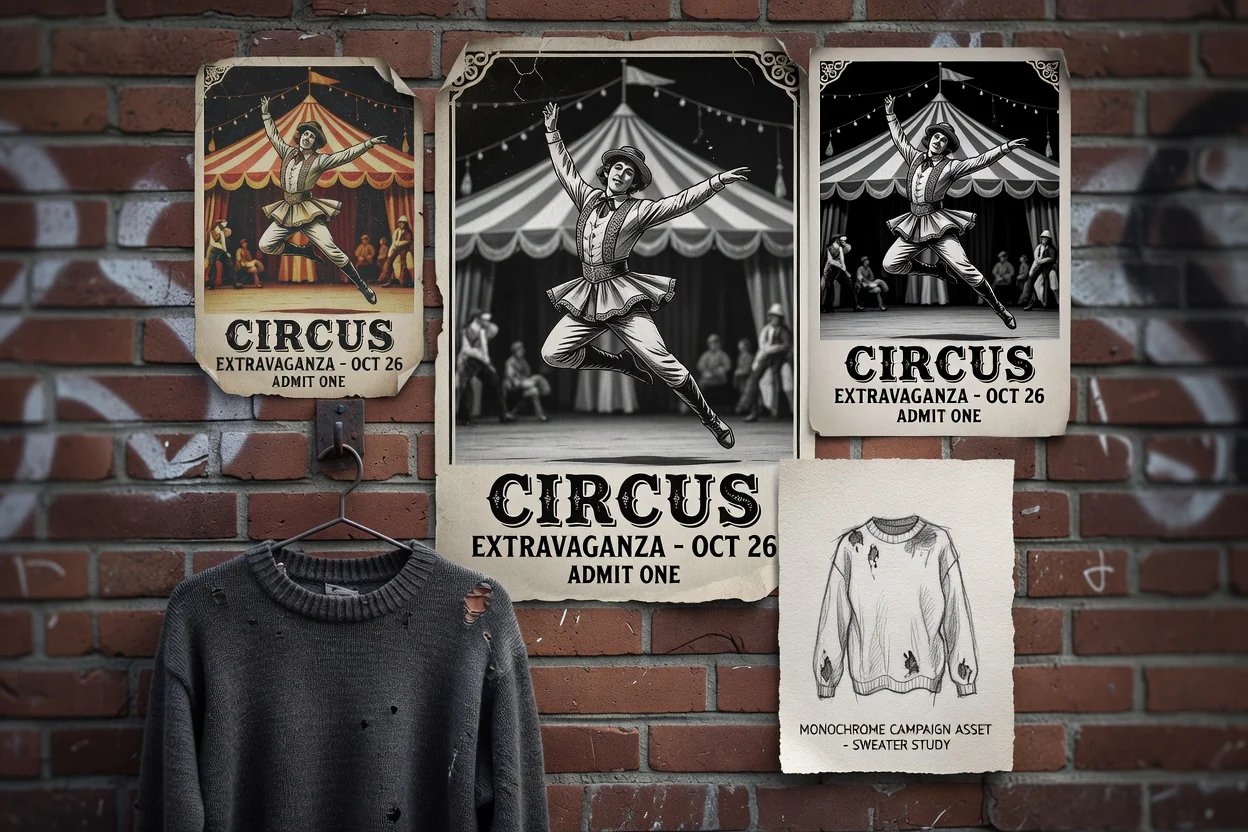
Konverter produkt-, portrett- eller kampanjebilder når et gråtonebilde passer bedre til en layout, stemningstavle eller publikasjonsstil.
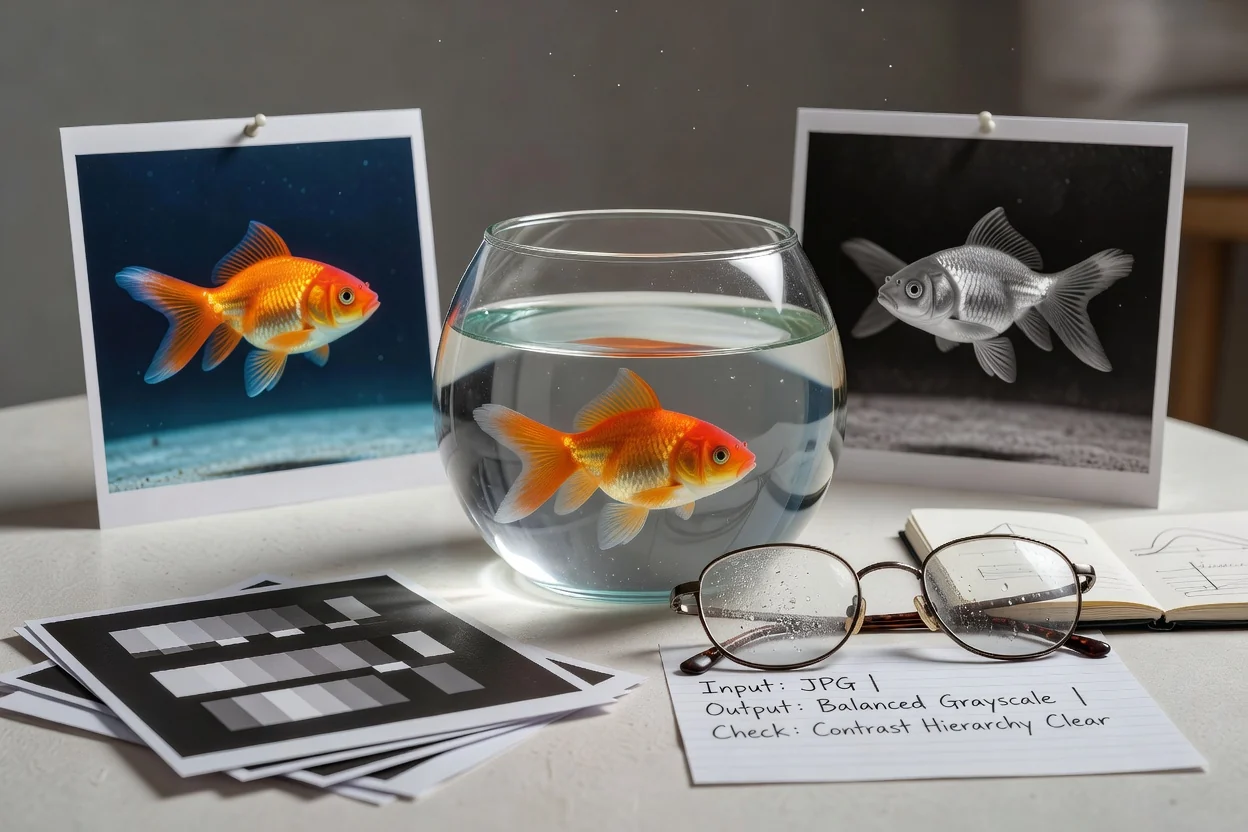
Bruk balansert luminans for å kontrollere om kontrast og hierarki fortsatt er tydelige når fargesignalene fjernes.
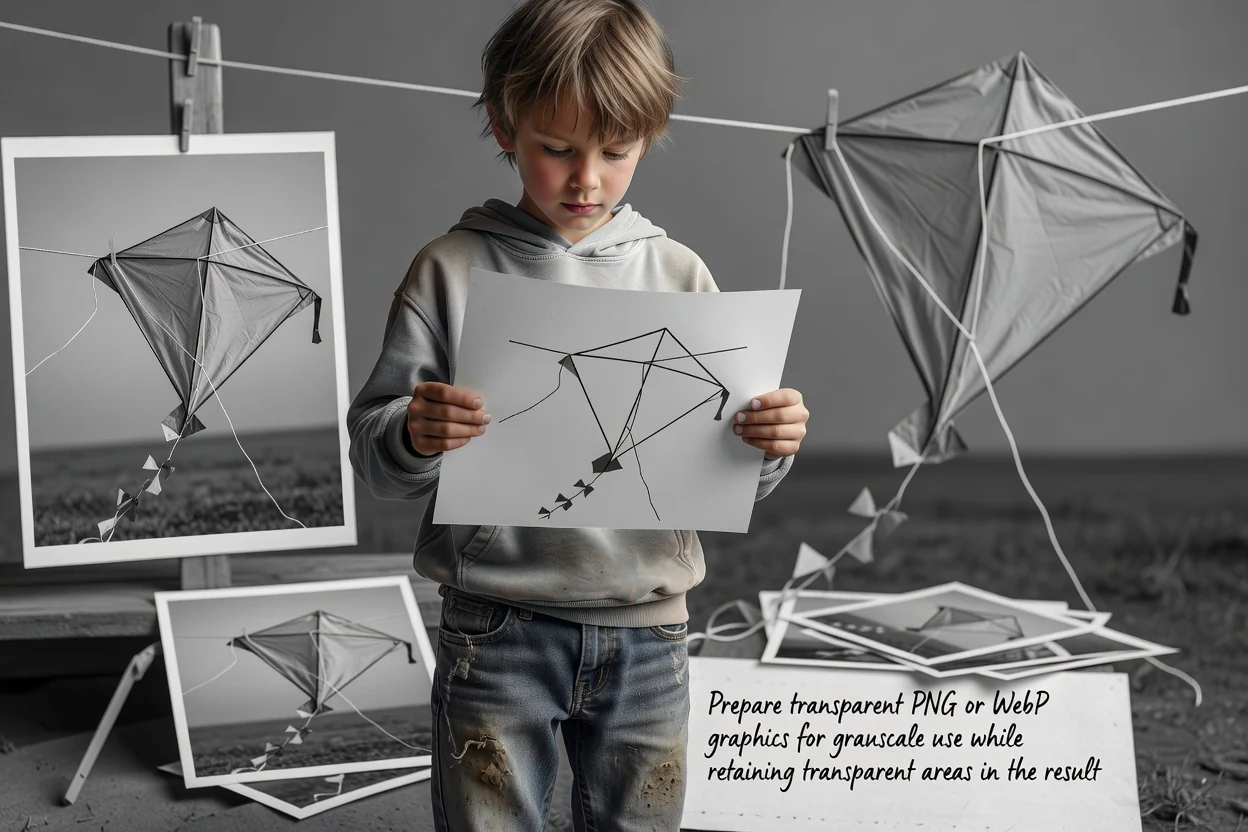
Klargjør gjennomsiktig PNG- eller WebP-grafikk for bruk i gråtoner, samtidig som gjennomsiktige områder beholdes i resultatet.
Verktøyet er laget for enkel gråtonekonvertering av hele bildet fra en støttet kildefil.
Konverteringen påvirker hele kildebildet. Den bruker ikke gråtoner bare på et valgt område, lag, motiv eller en bakgrunn.
Når en kilde er lagret i gråtoner, kan konvertereren ikke gjenskape de opprinnelige fargene fra denne gråtonefilen.
Resultatet avhenger av kvaliteten, oppløsningen, gjennomsiktigheten og komprimeringen i kildefilen du laster opp.
Svar på vanlige spørsmål om bruk av gråtonebildekonvertereren for JPG-, PNG- og WebP-filer.
Bruk disse beslektede verktøyene når bildeoppgaven krever en annen type format- eller visuell justering.
Last opp et støttet bilde, behandle det til gråtoner, vurder resultatet og lagre utdatafilen når den er klar.