
Legg til filene dine
Legg til JPG-, PNG-, WEBP- eller AVIF-bildefiler. Hold gruppen innenfor den støttede grensen for antall kildebilder.
Bruk verktøyet for å slå sammen bilder til å ordne støttede bildefiler i ett resultat du kan forhåndsvise. Legg til JPG-, PNG-, WEBP- eller AVIF-filer, velg et oppsett, juster avstand og bakgrunnsfarge, og behandle bildet i nettleseren.
Bilderekkefølge
Resultat
Det kombinerte bildet eller PDF-filen vises her.
Å slå sammen bilder betyr å plassere flere bildefiler på ett enkelt lerret, slik at de kan vises, deles eller lagres som én behandlet fil. Dette verktøyet er laget for én fokusert oppgave: å samle separate bilder, styre plasseringen deres og lage ett resultat du kan forhåndsvise før bruk.
En kort, nettleserbasert arbeidsflyt hjelper deg med å slå sammen bilder på nettet og forhåndsvise resultatet før du lagrer det.
Legg til JPG-, PNG-, WEBP- eller AVIF-bildefiler. Hold gruppen innenfor den støttede grensen for antall kildebilder.
Velg ett av de tilgjengelige oppsettene, og ordne deretter bildene slik at de passer sammenligningen, sekvensen eller kollasjen du vil lage.
Angi avstanden mellom elementene, og velg en bakgrunnsfarge slik at det sammenslåtte lerretet ser ryddig ut.
Teknisk virkemåte for inndatafiler, behandlingskontroller og utdata fra verktøyet for å slå sammen bilder.
Legg til JPG-, PNG-, WEBP- eller AVIF-bildefiler. Én omgang støtter opptil 20 kildebilder.
Verktøyet oppretter en behandlet utdatafil for forhåndsvisning. Etter behandling kan du lagre den nedlastbare utdatafilen.
Tilgjengelige kontroller omfatter tre nyttige oppsett, filrekkefølge, avstandsstørrelse, bakgrunnsfarge og lokal behandling i nettleseren.
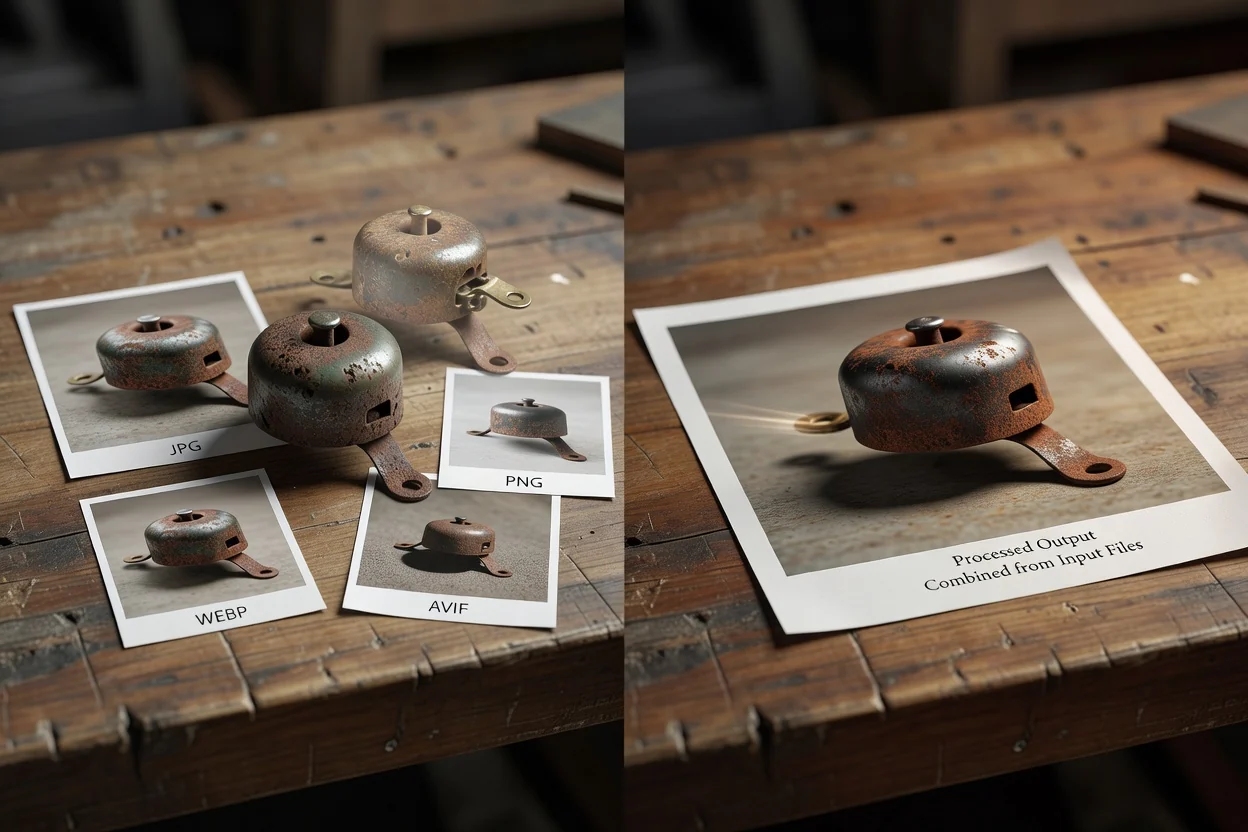
Kontrollene er fokusert på å gi et ryddig og forutsigbart resultat fra flere filer.
Velg ett av tre nyttige oppsett som passer måten du vil slå sammen bilder på nettet på, for eksempel sammenligning side om side, stablede visninger eller presentasjon i rutenettstil.
Endre rekkefølgen på kildefilene, angi avstanden mellom bildene og velg en bakgrunnsfarge, slik at resultatet får uttrykket du trenger.
Behandlingen skjer lokalt i nettleseren, noe som holder arbeidsflyten rask for støttede filer og lar deg forhåndsvise det sammenslåtte resultatet før du lagrer det.
Bruk forhåndsvisningen til å kontrollere justering, avstand og bakgrunn før du bekrefter den endelige filen, særlig når du setter sammen bilder til en sammenligning eller visuell oppsummering.
Bruk verktøyet når flere bilder skal bli til ett bilde uten å åpne et større redigeringsprogram.
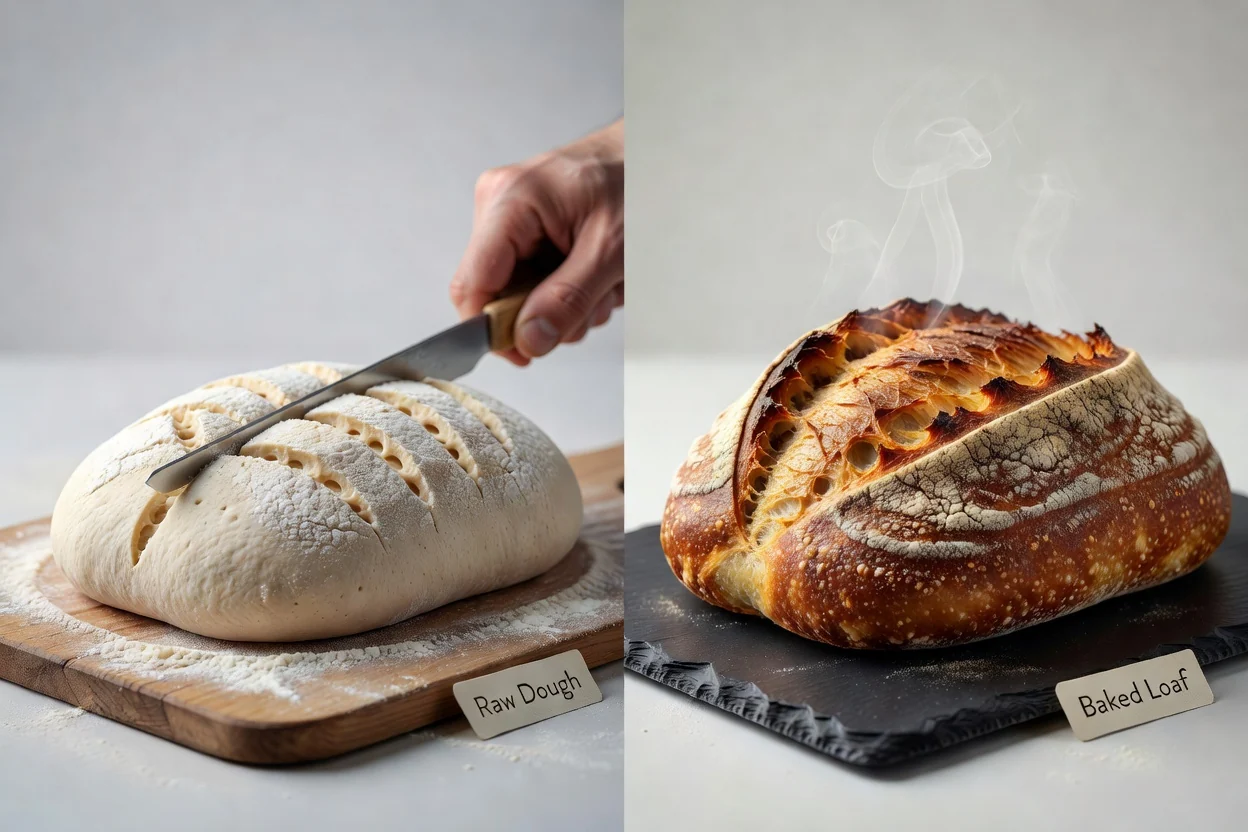
Plasser produkt-, design- eller kampanjebilder side om side, slik at seerne kan sammenligne forskjeller i ett sammenslått bilde.
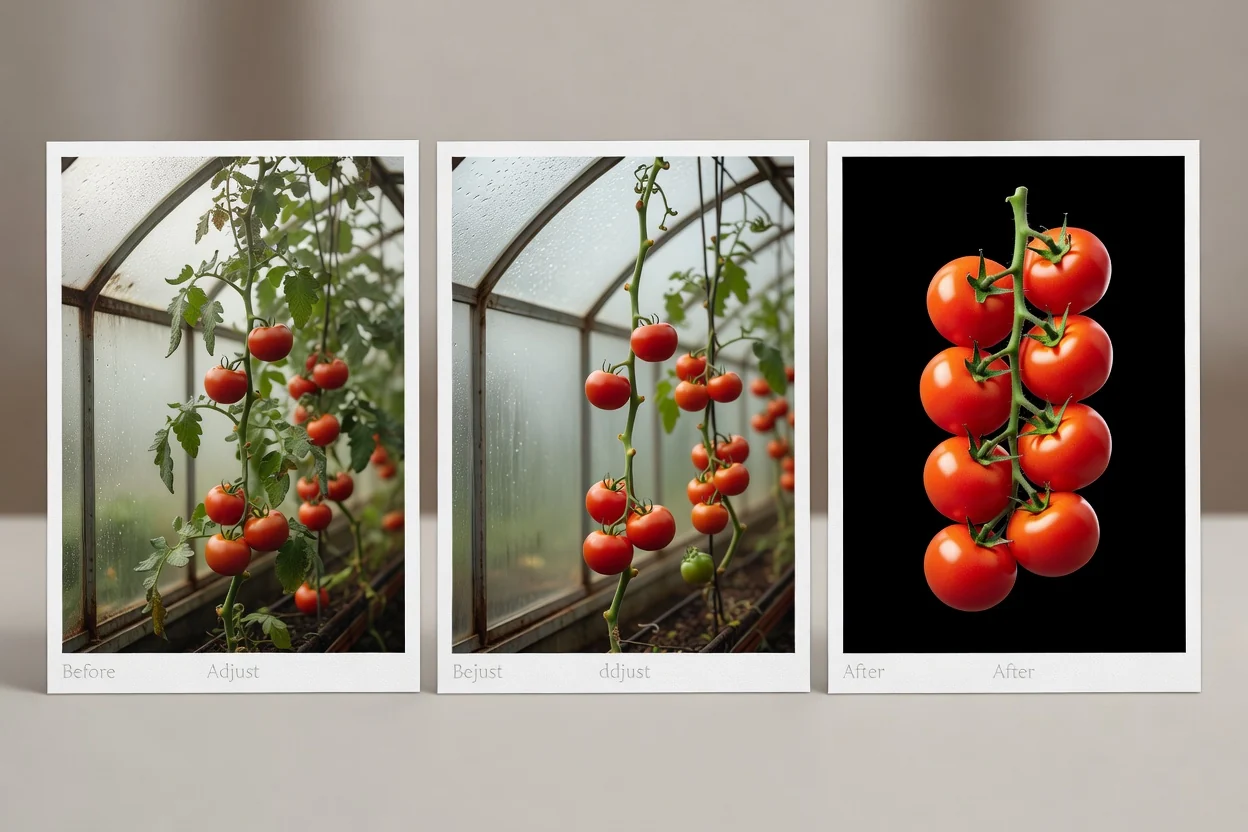
Sett sammen bilder til en enkel sekvens for før-og-etter-visninger, trinnillustrasjoner eller utkast til innhold for sosiale medier.
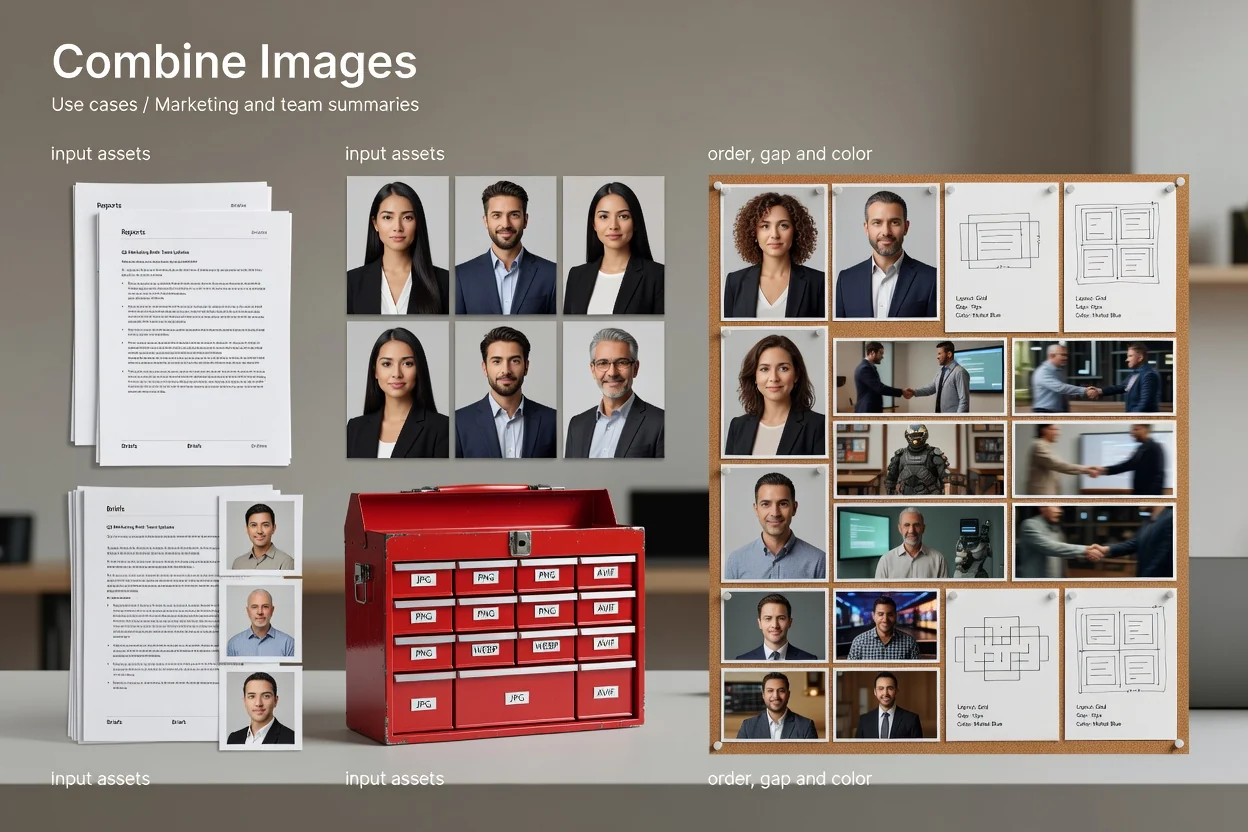
Bruk kontroller for rekkefølge, avstand og farge til å lage en ryddig bildeoppsummering for rapporter, sammendrag eller teamoppdateringer.
Verktøyet er laget for en fokusert, nettleserbasert oppgave med å slå sammen bilder, med grenser som holder behandlingen håndterbar.
Én omgang godtar opptil 20 kildebilder. Hvis du trenger flere, kan du dele arbeidet inn i mindre grupper.
Svært store sammenslåtte lerreter blokkeres før de overskrider nettleserens pikselgrense, så svært store kildefiler eller mange høyoppløselige bilder kan måtte endres i størrelse først.
Verktøyet slår sammen filer til ett visuelt resultat; det tilbyr ikke avansert designredigering, lageffekter eller kontroller for manuell retusjering.
Vanlige spørsmål om hvordan du slår sammen bilder med dette verktøyet.
Andre verktøy som hjelper deg med å klargjøre bilder før eller etter at du slår dem sammen.
Legg til støttede bildefiler, velg et oppsett, juster avstanden og bakgrunnen, og behandle resultatet.