
Last opp et bilde
Velg et JPG-, PNG-, WEBP- eller AVIF-bilde fra enheten din.
Bruk verktøyet for sirkulær bildebeskjæring til å gjøre et støttet foto eller en grafikk om til et rent, sirkulært utsnitt i nettleseren. Last opp et JPG-, PNG-, WEBP- eller AVIF-bilde, juster utsnittet og se resultatet før du lagrer den behandlede filen.
Originalbilde
Velg et bilde for å se originalen.
Resultat
Et verktøy for sirkulær bildebeskjæring beskjærer bildet du velger, til en fast sirkelform. Det er nyttig når du trenger et rundt profilbilde, en avatar, et ikon eller et visuelt element uten å opprette en maske manuelt i et designprogram.
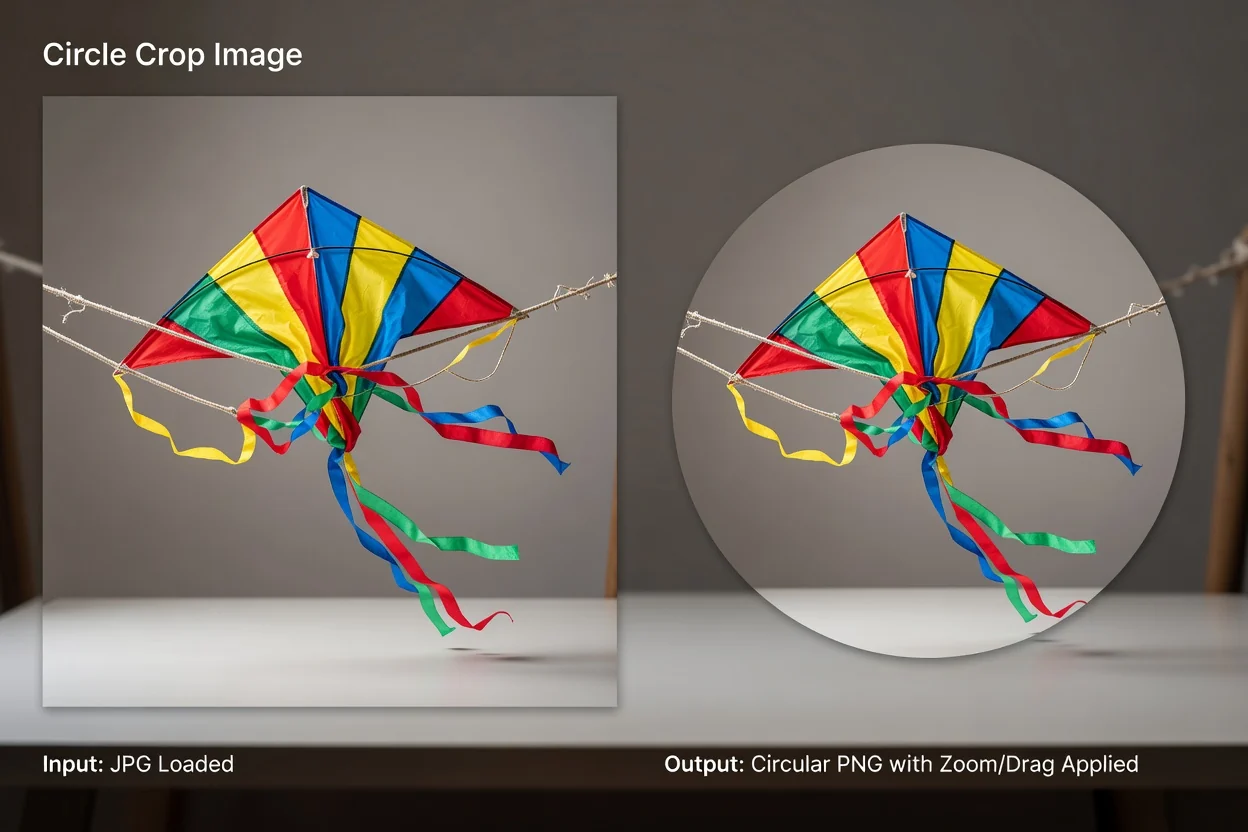
En enkel arbeidsflyt for sirkulær bildebeskjæring på nett hjelper deg med å laste opp, tilpasse, kontrollere og lagre det behandlede bildet.
Velg et JPG-, PNG-, WEBP- eller AVIF-bilde fra enheten din.
Bruk 100 %–400 % zoom for å angi hvor mye av bildet som vises inne i sirkelen.
Dra bildet eller bruk plassering med tastaturet for å plassere motivet nøyaktig der du ønsker det.
Behandleren godtar vanlige bildeformater for nettet og oppretter et sirkulært resultat som kan kontrolleres og lagres.
Støttede inndataformater er JPG, PNG, WEBP og AVIF.
Resultatet er et behandlet sirkulært bilde som du kan kontrollere før du lagrer det som en nedlastbar utdatafil.
Tilgjengelige kontroller omfatter 100 %–400 % zoom, plassering ved å dra, plassering med tastaturet og gjennomsiktig PNG-resultat.
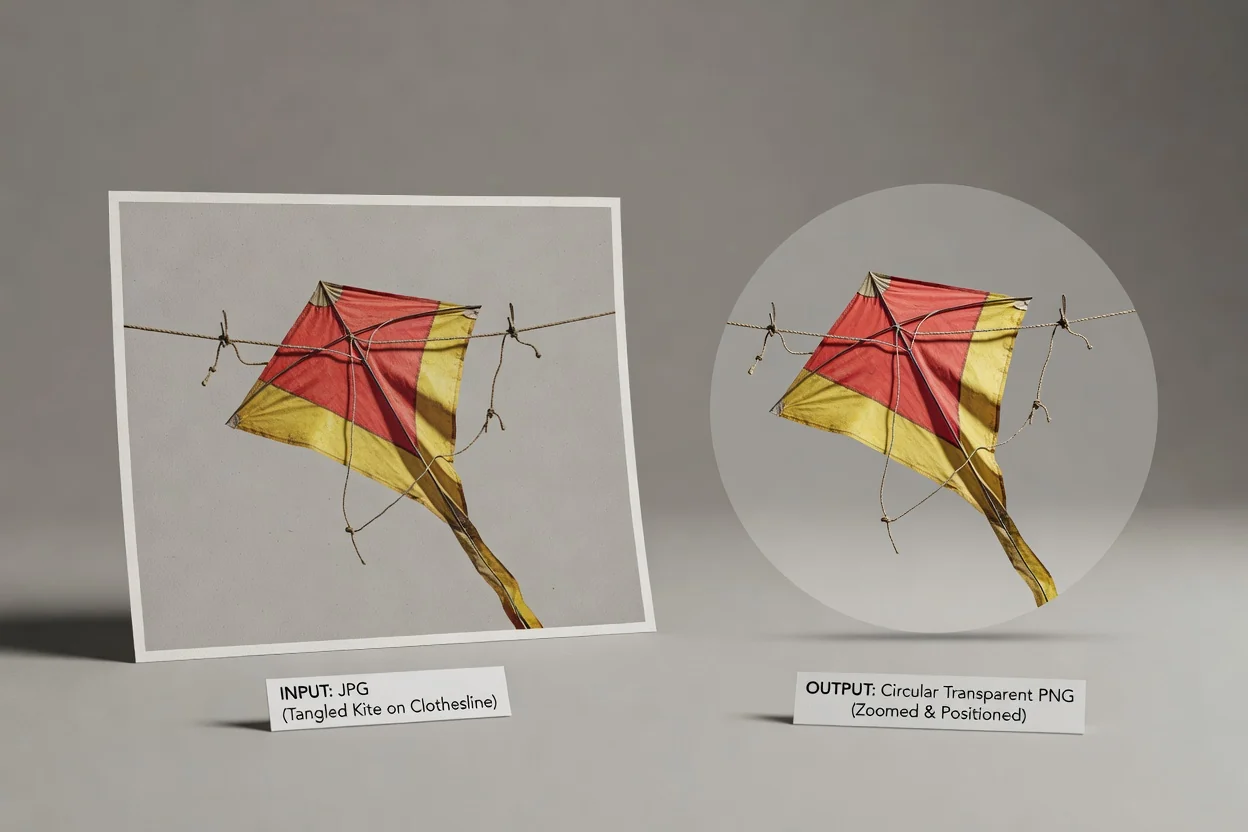
Verktøyet fokuserer på kontrollene du trenger for å tilpasse et tydelig sirkulært resultat før du lagrer det.
Zoom fra 100 % til 400 % for å få motivet nærmere eller beholde mer av området rundt inne i sirkelen.
Flytt bildet ved å dra, eller bruk plassering med tastaturet for mindre justeringer av utsnittet.
Opprett en sirkulær beskjæring som gjennomsiktig PNG når du trenger et sirkulært element med gjennomsiktige hjørner til profiler, oppsett eller designutkast.
Se gjennom det behandlede resultatet, slik at du kan bekrefte utsnittet før du beholder den endelige filen.
Bruk verktøyet når du trenger et bilde som er rent plassert i en sirkel til en bestemt visuell oppgave.

Lag et rundt profilbilde ved å zoome mellom 100 % og 400 % til ansiktet eller motivet er sentrert.

Bruk plassering ved å dra og med tastaturet for å justere et produkt, en logo eller en person konsekvent innenfor en sirkulær ramme.
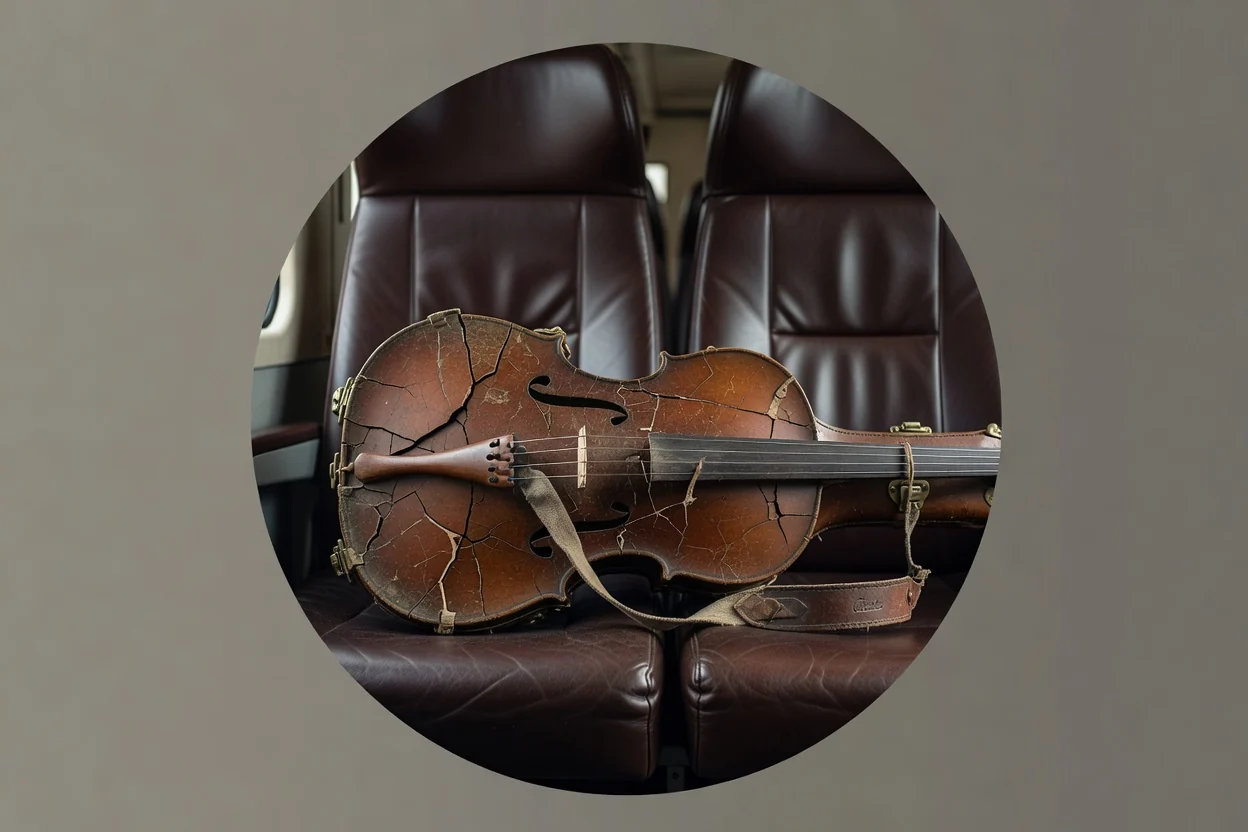
Lag en sirkulær beskjæring som gjennomsiktig PNG til oppsett der det sirkulære bildet må ligge rent over ulike bakgrunner.
Verktøyet er laget for enkel sirkulær beskjæring, så kildebildet og utsnittet du velger, avgjør hva som vises i den endelige filen.
Resultatet har en fast sirkelform. Egendefinerte ellipser, kanter og friformmasker er ikke tilgjengelige.
Verktøyet fjerner ikke bakgrunnen selektivt inne i sirkelen. Alle piksler i det sirkulære utsnittet beholdes fra kildebildet.
Hvis kildefilen har lav oppløsning, er kraftig komprimert eller har et dårlig utsnitt, kan zooming ikke legge til detaljer som mangler i resultatet.
Svar på vanlige spørsmål om bruk av verktøyet for sirkulær bildebeskjæring og resultatet det gir.
Bruk relaterte bildeverktøy når oppgaven krever en annen beskjæringsform, endring av størrelse eller formatkonvertering.
Last opp et støttet bilde, plasser motivet i sirkelen og behandle bildet til et rent, sirkulært resultat.