
Last opp et bilde
Velg et JPG-, PNG- eller WEBP-bilde fra enheten din.
Bruk verktøyet for å gjøre ett valgt område i en JPG-, PNG- eller WEBP-fil mindre skarpt, og se det behandlede resultatet i nettleseren.
Originalbilde
Velg et bilde for å se originalen.
Resultat
Et verktøy for å gjøre bilder uskarpe legger en mykgjørende effekt på en del av bildet, slik at detaljer i det valgte området blir mindre synlige. Dette verktøyet er laget for en målrettet redigering: Velg en støttet fil, marker ett rektangulært område, gjengi endringen og se gjennom resultatet.
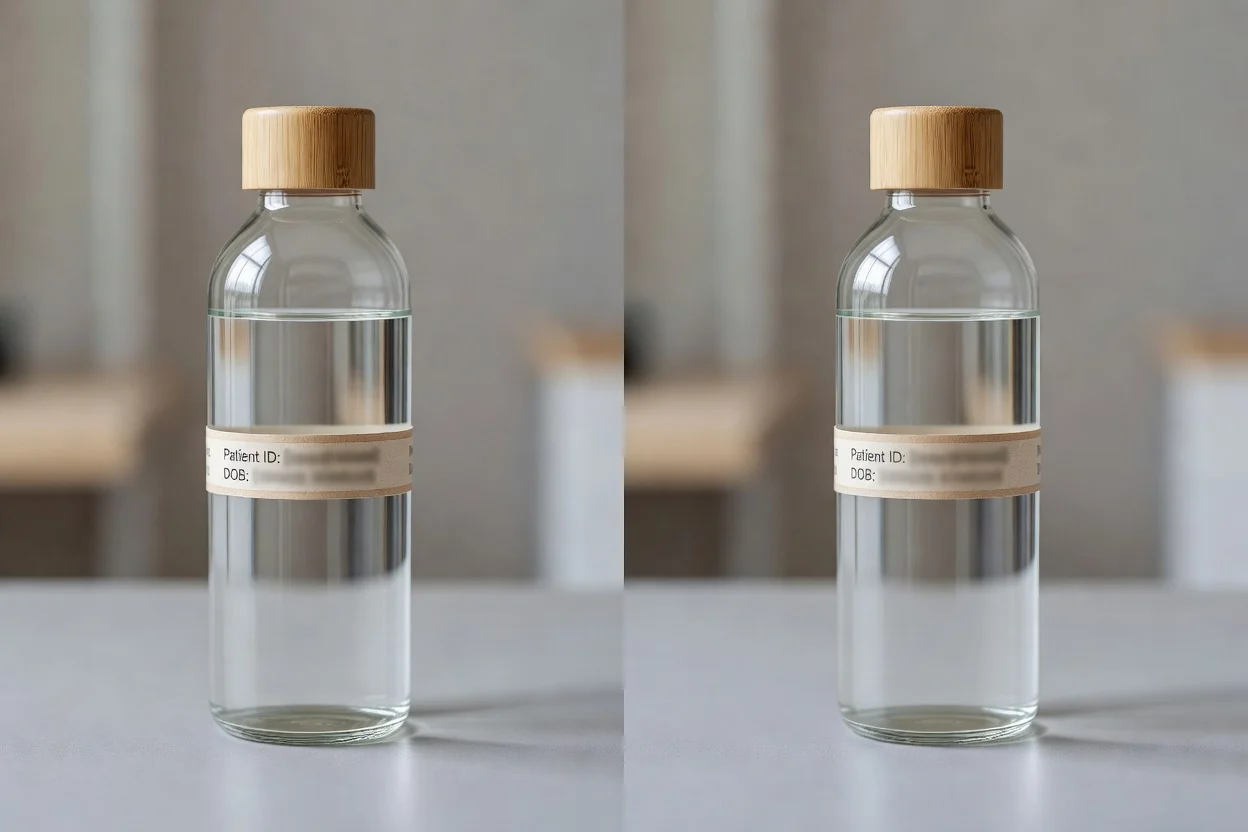
Gjør en del av et bilde uskarpt på nett i en kort prosess som kan gjennomgås.
Velg et JPG-, PNG- eller WEBP-bilde fra enheten din.
Dra for å markere det rektangulære området som skal få uskarphetseffekten.
Gjengi redigeringen slik at det valgte området mykes opp i forhåndsvisningen.
Teknisk funksjon for inndatafiler, behandlingskontroller og den nedlastbare resultatfilen.
Last opp et JPG-, PNG- eller WEBP-bilde for å starte oppgaven med å gjøre bildet uskarpt.
Verktøyet oppretter en behandlet resultatfil for gjennomgang etter at det valgte området er gjort uskarpt.
Kontrollene støtter valg av ett rektangulært område, gjengivelse av resultatet og lokal behandling i nettleseren.
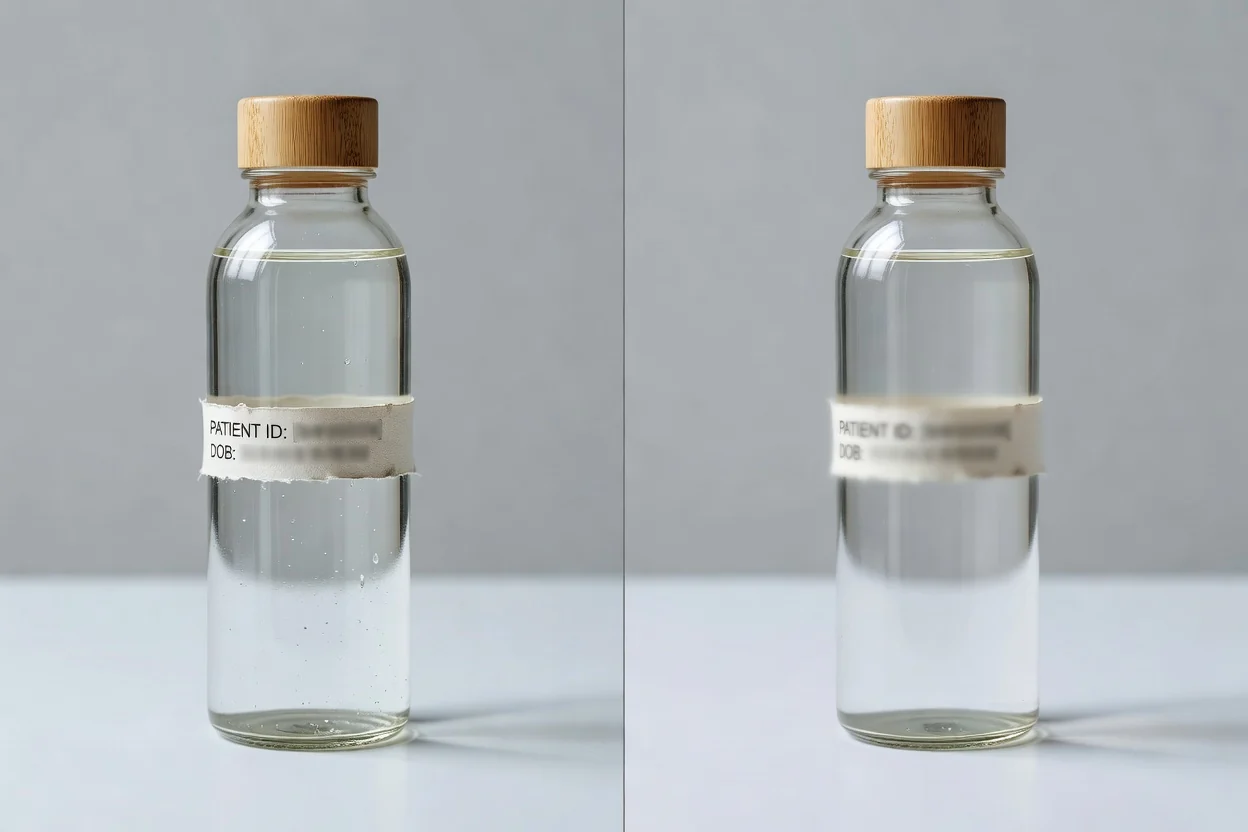
Målrettede kontroller hjelper deg med å gjøre deler av et bilde uskarpt uten å sette opp et komplisert redigeringsprogram.
Marker én rektangulær region på bildet, og bruk uskarphet bare på det valgte området.
Gjengi redigeringen og undersøk resultatet før du lagrer den behandlede filen.
Behandle bildet lokalt i nettleseren for en enkel arbeidsflyt på nett.
Bruk vanlige bildeformater, inkludert JPG, PNG og WEBP, til uskarphetsoppgaven.
Praktiske måter skapere, markedsførere og team bruker verktøyet på når de trenger en rask bildejustering.
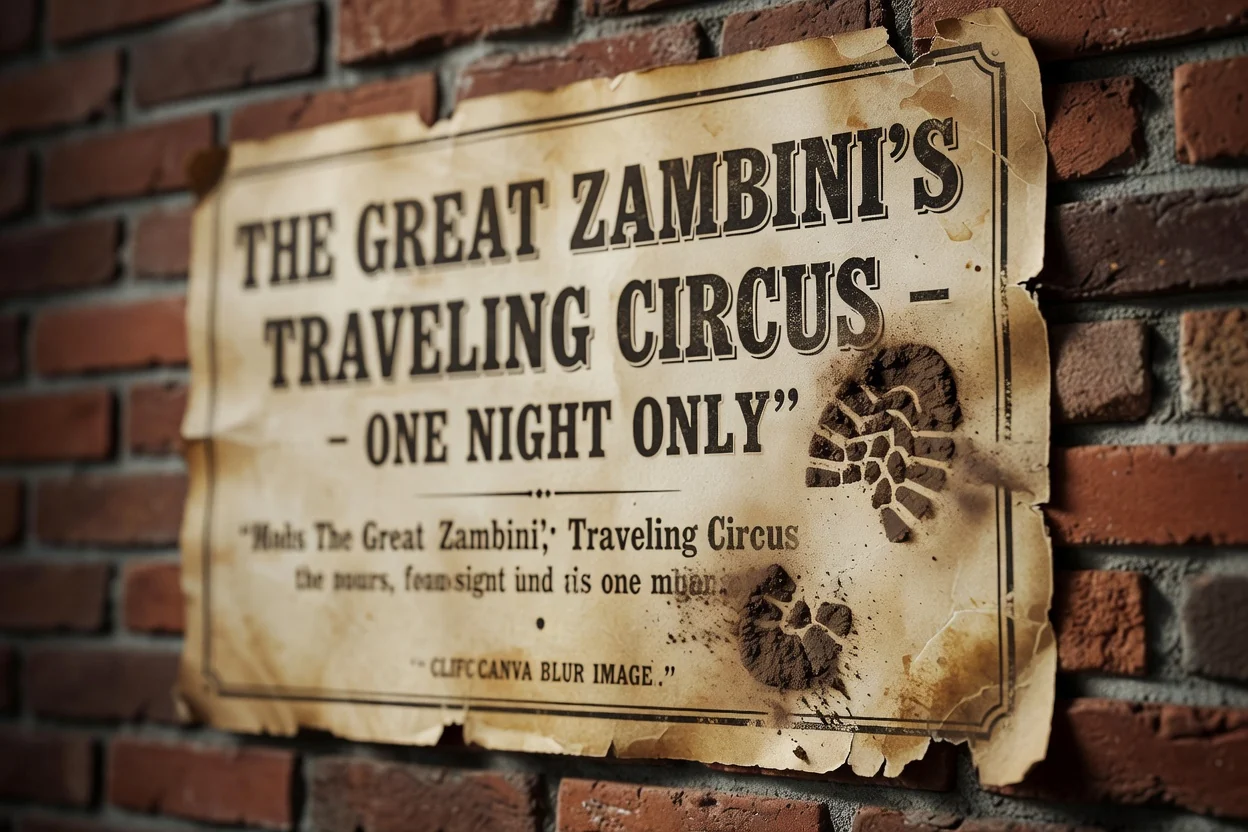
Gjør ett valgt område i et bilde uskarpt for å trekke mindre oppmerksomhet mot en bakgrunnsdetalj, etikett eller liten visuell forstyrrelse.
Klargjør et gjengitt resultat for en presentasjon, et kampanjeutkast eller intern gjennomgang, der ett område skal være mindre fremtredende.
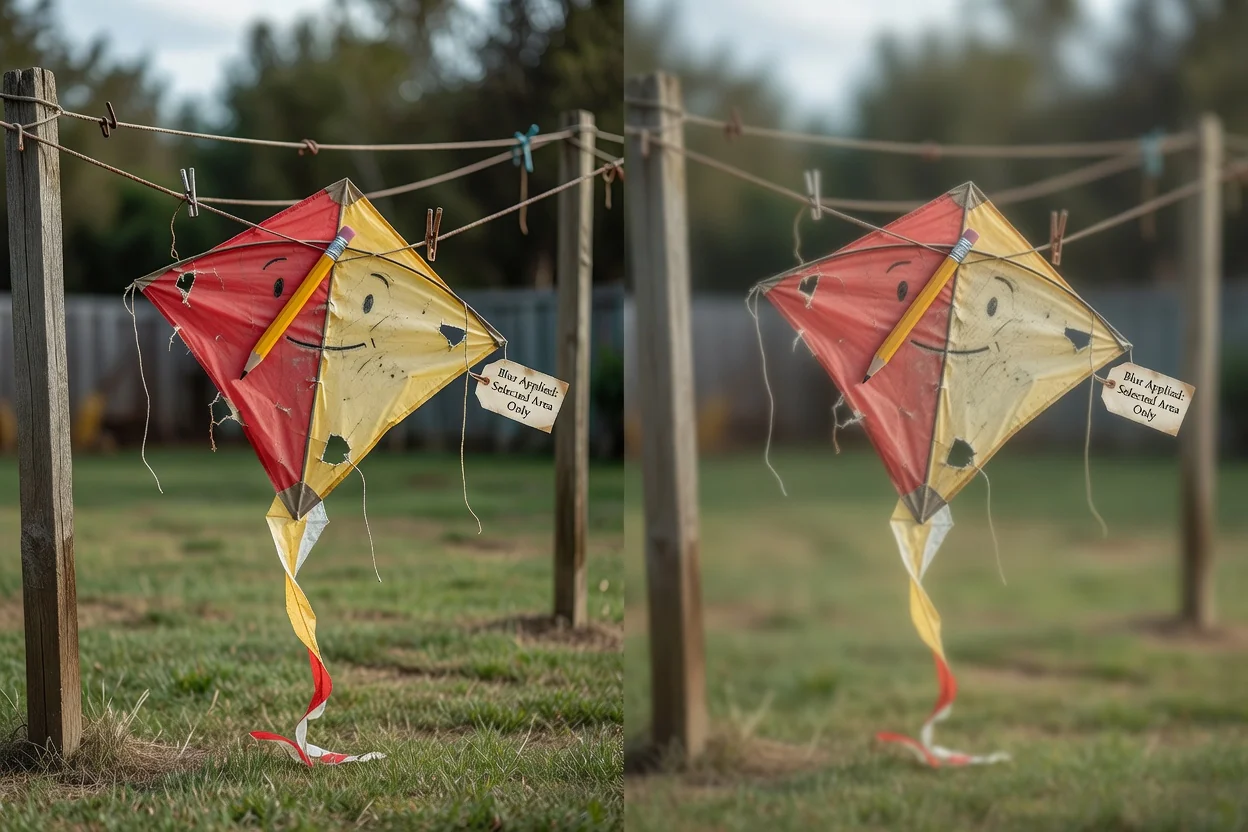
Behandle et bilde lokalt i nettleseren når oppgaven er en enkel uskarphet i et valgt område, i stedet for en full redigeringsøkt.
Forstå disse begrensningene før du anser et uskarpt kildebilde som ferdig.
Ett rektangulært område kan velges per resultatfil. Gjenta prosessen dersom du trenger separate uskarpe områder i ulike resultater.
Uskarphet kan gjøre detaljer vanskeligere å lese, men er ikke en garantert sikker sladdemetode for svært sensitiv informasjon i kildefilen.
Det endelige utseendet avhenger av innholdet i originalbildet, det valgte området og gjengivelsen av uskarpheten.
Vanlige spørsmål om bruk av verktøyet for å gjøre bilder uskarpe og hva du kan forvente av resultatfilen.
Andre ClipCanva-verktøy som støtter nærliggende oppgaver innen bilderedigering.
Last opp et støttet bilde, velg området som skal mykes opp, gjengi redigeringen og se gjennom det behandlede resultatet.