KostenlosTesten Sie den Photo to Painting Converter kostenlos – keine Kreditkarte erforderlich

Foto-zu-Gemälde-Konverter

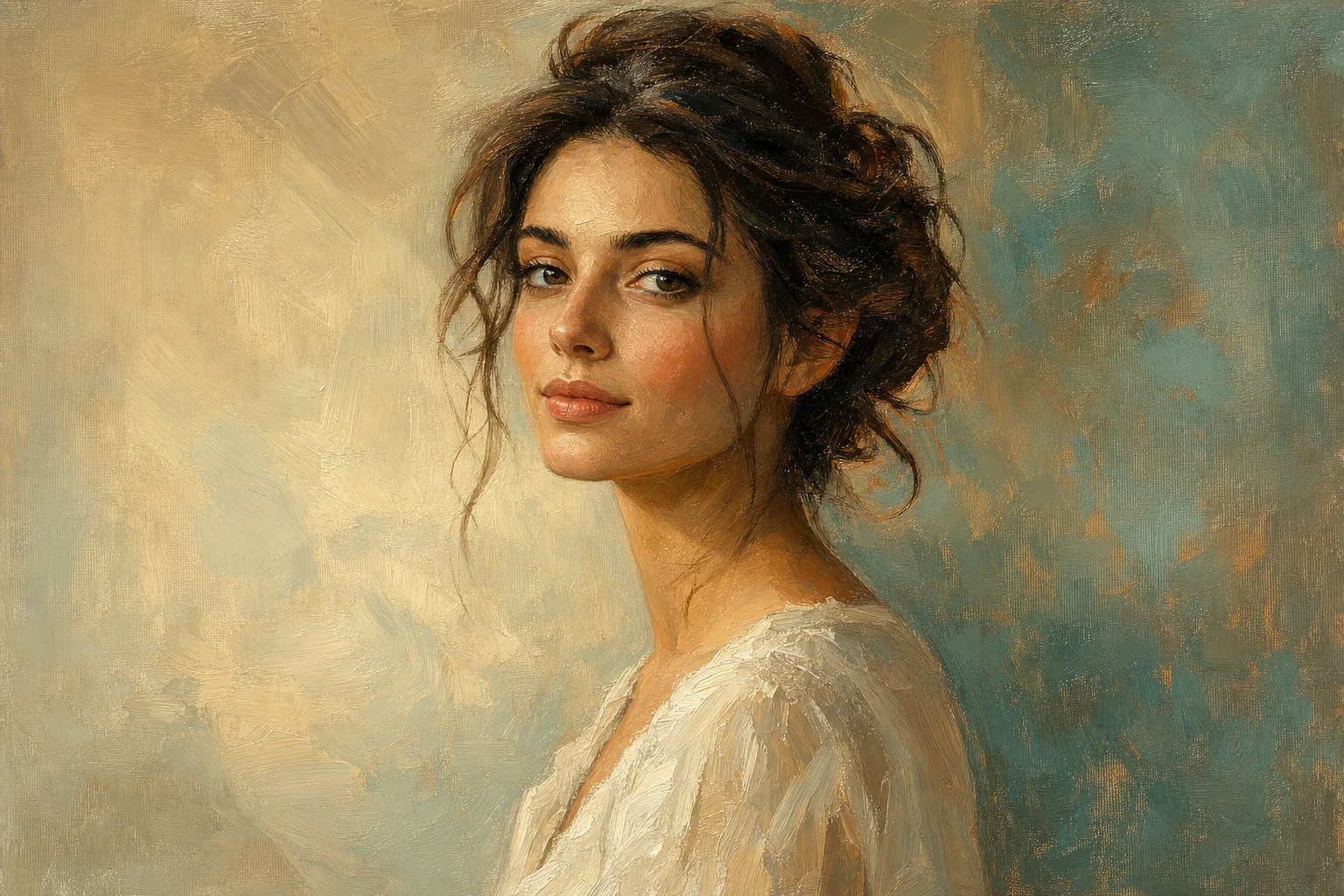
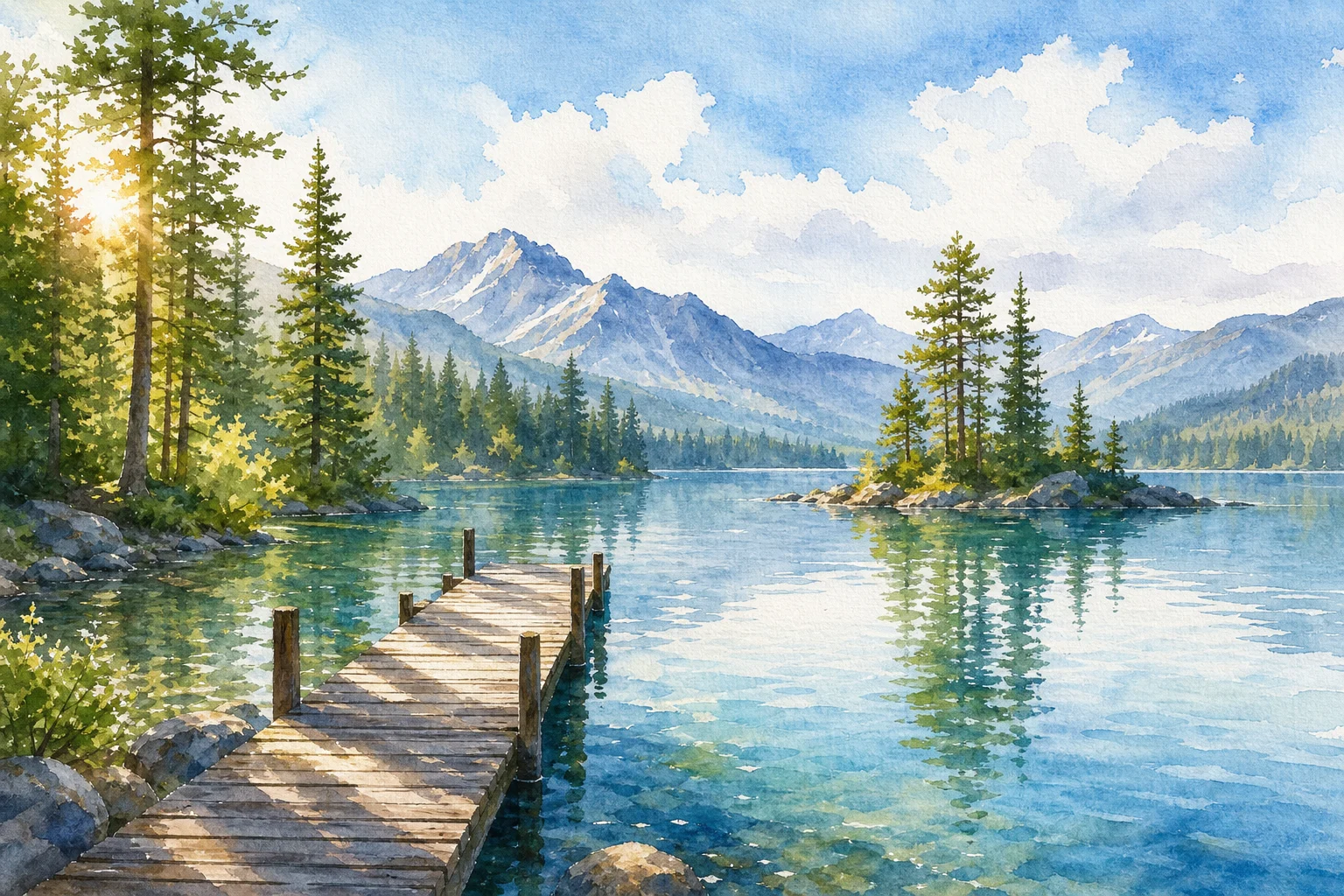
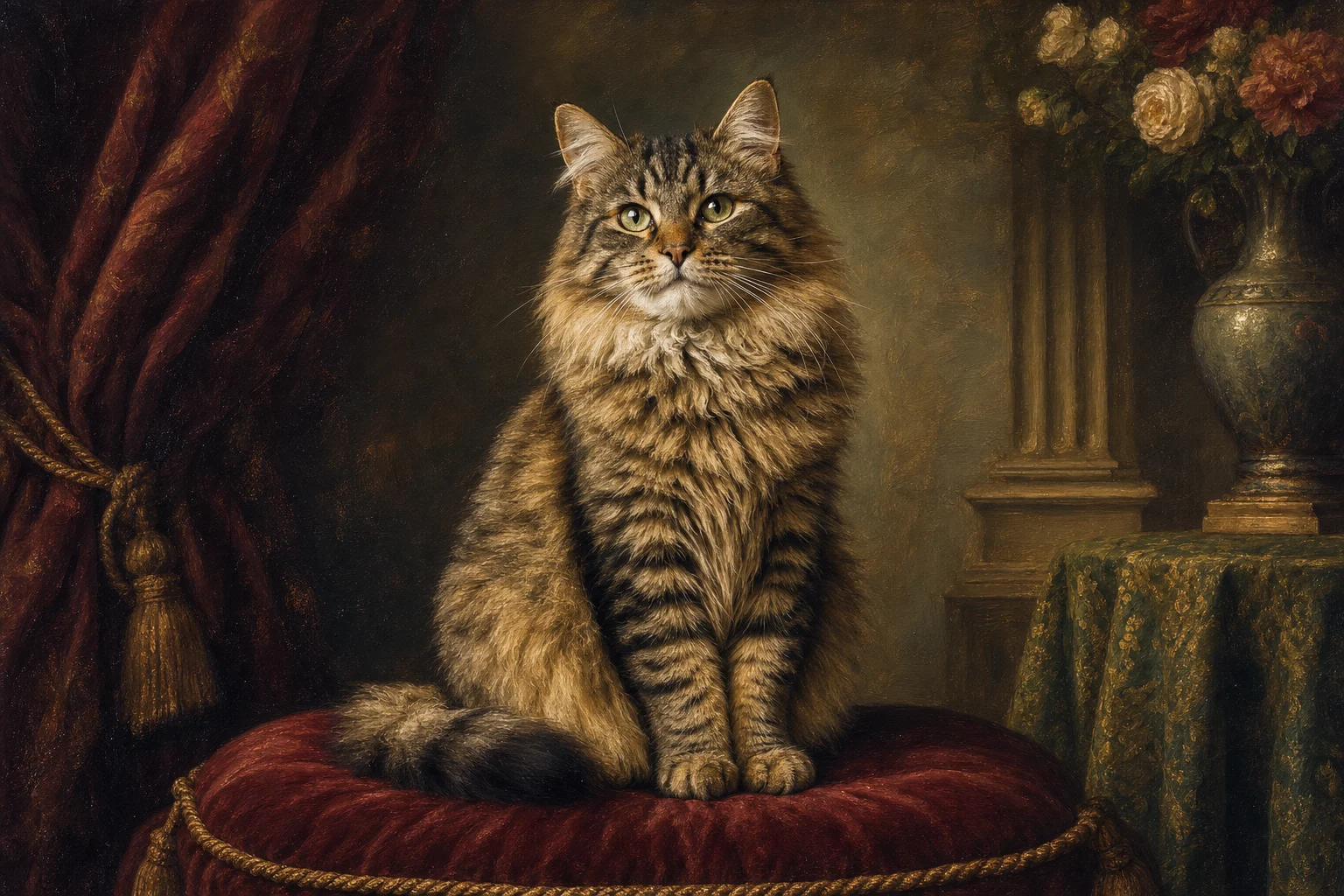
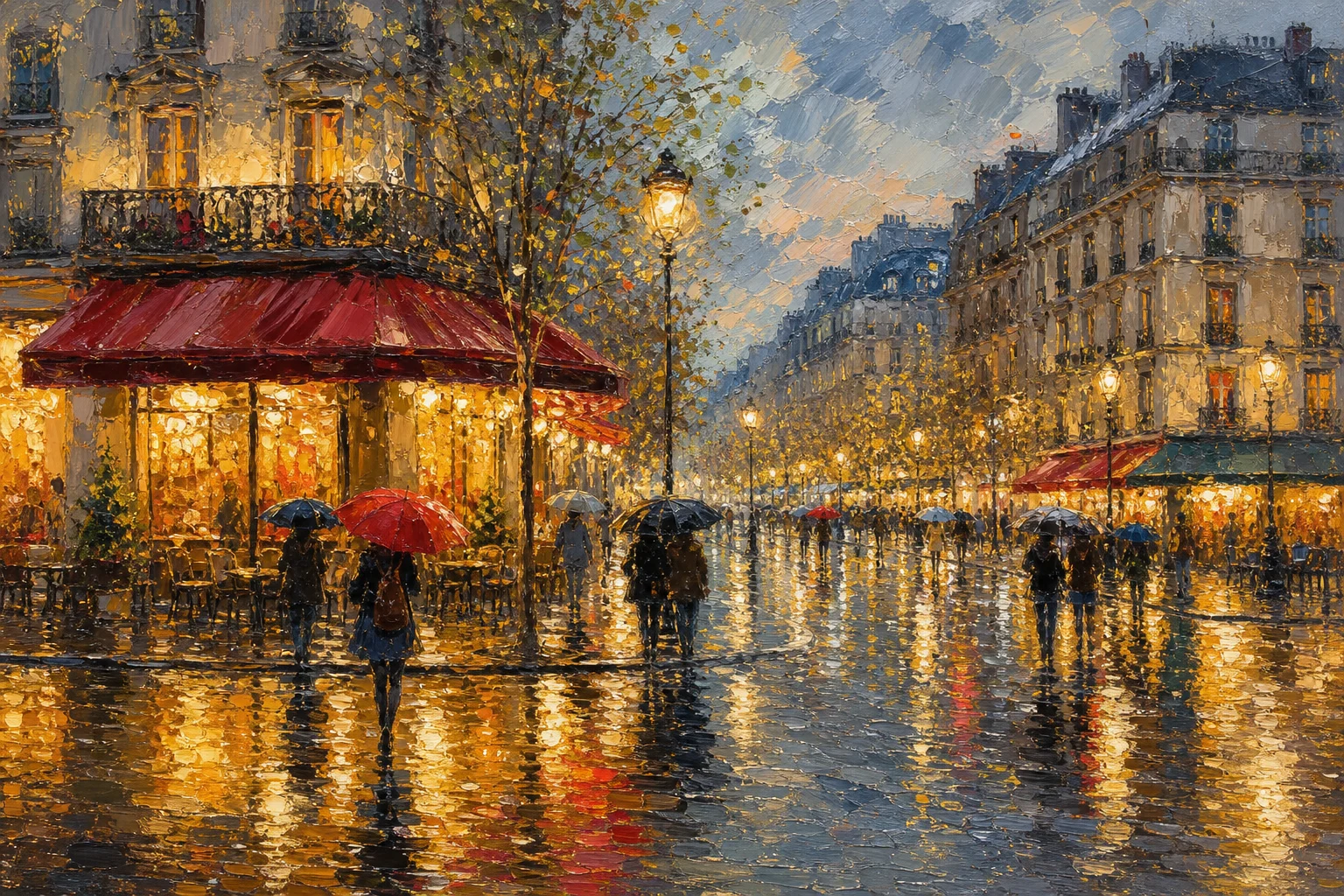
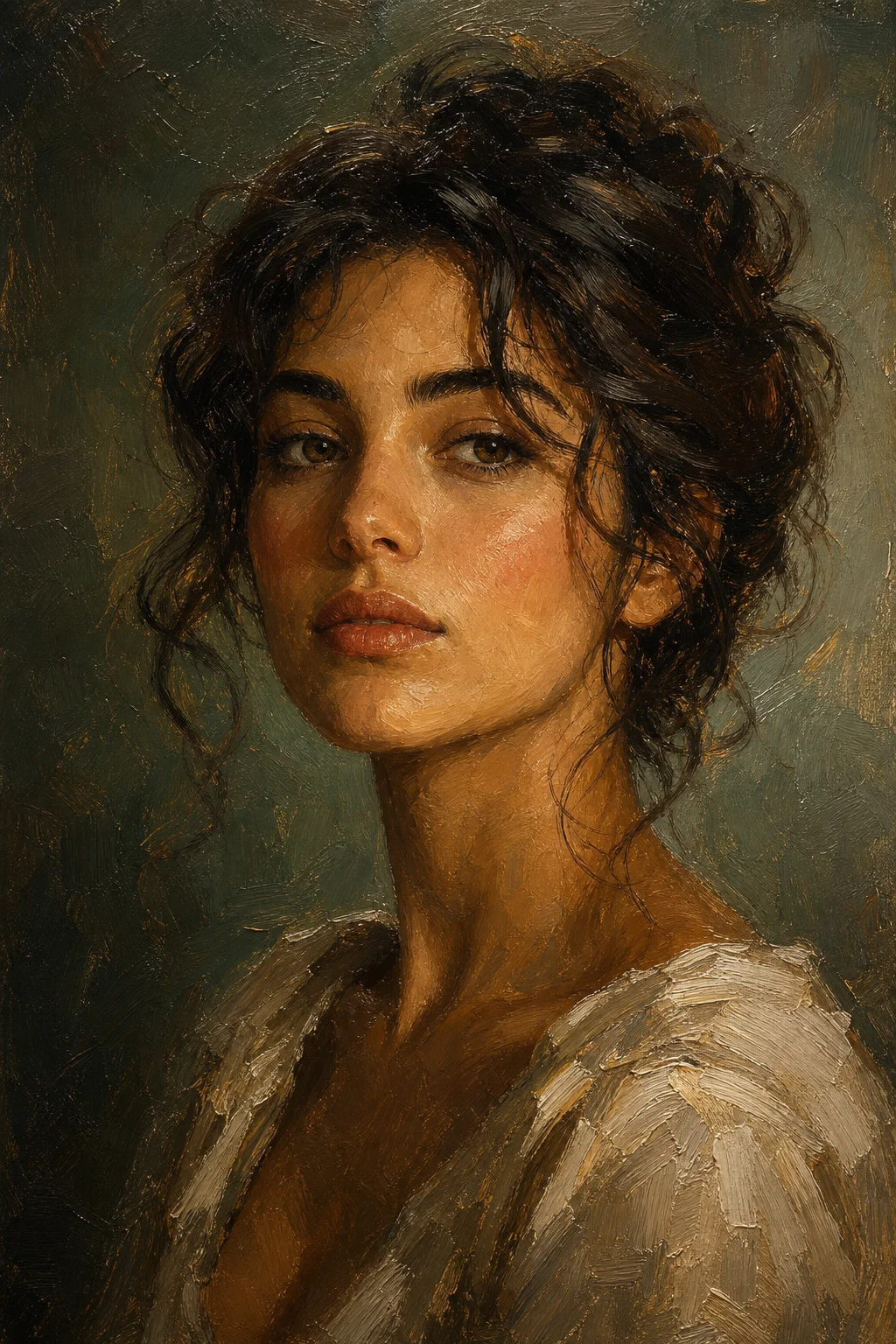
Laden Sie ein Foto hoch und verwandeln Sie es in ein Kunstwerk im Gemäldestil mit sichtbarer Pinselführung, kräftigeren Farben und einem Kunstgalerie-Finish.

AI-Foto zum Malergebnis-Heldenbild
0 / 2000
Vorlage-Eingabeaufforderung

Foto-zu-Gemälde-Konverter

Wenden Sie den Effekt „Foto zum Malen“ auf das hochgeladene Bild an. Behalten Sie die Identität des Hauptsubjekts oder die Form, Pose/Layout, Schlüsselfarben und Komposition des Hauptsubjekts bei. Wandeln Sie das Foto in ein Kunstwerk im Gemäldestil mit sichtbarer Pinselführung, satteren Farben, mehrschichtiger Textur, verfeinertem Licht und Schatten, leinwandähnlichen Oberflächendetails und einem galerietauglichen Finish um. Sorgen Sie dafür, dass das hochgeladene Motiv durch den Malstil erkennbar bleibt.

AI-Foto zum Malergebnis-Heldenbild

Galerie

Beispiele für den Foto-zu-Gemälde-Konverter

AI Foto zum Malergebnis 1

Beispiel 1

AI Foto zum Malergebnis 2

Beispiel 2

AI Foto zum Malergebnis 3

Beispiel 3

AI Foto zum Malergebnis 4

Beispiel 4

AI Foto zum Malergebnis 5

Beispiel 5

AI Foto zum Malergebnis 6

Beispiel 6

Funktionen des Foto-zu-Gemälde-Konverters

Werkzeuge zum Konvertieren von Fotos in Kunstwerke im Malstil mit sichtbarer Pinselführung und kräftigeren Farben.

Kostenlose Nutzung

Probieren Sie den Foto-zu-Gemälde-Konverter mit kostenlosen täglichen Credits aus. Für den Photo to Painting Converter sind keine Zahlungsdetails erforderlich.

Pinselführung und Leinwandgefühl

Fügt eine von Öl, Acryl oder Aquarell inspirierte Textur hinzu und behält dabei die Form, Komposition und Schlüsselfarben des Motivs bei.

Schnelle Vorschauschleife

Sehen Sie sich vor dem Herunterladen eine Vorschau des Ergebnisses des Foto-zu-Gemälde-Konverters an und führen Sie es dann bei Bedarf mit einem klareren Foto oder einer präziseren Eingabeaufforderung erneut aus.

Geführter Upload-Ablauf

Laden Sie ein klares Bild hoch, wählen Sie den Effekt „Foto-zu-Gemälde-Konverter“ und überprüfen Sie das Ergebnis vor dem Herunterladen.

Kein Wasserzeichen

Laden Sie wasserzeichenfreie Photo to Painting Converter-Bilder für Beiträge, Modelle, Referenzen oder Kundenentwürfe herunter.

Privatsphäre geschützt

ClipCanva verarbeitet Foto-zu-Gemälde-Konverter-Uploads sicher und entfernt Dateien nach der Generierung.

Möglichkeiten zur Verwendung des Foto-zu-Gemälde-Konverters

Verwenden Sie den Photo to Painting Converter für schnelle Konzeptbilder, Social-Media-Beiträge, Modelle, Profilvisualisierungen oder kreative Referenzen.

Foto-zu-Gemälde-Konverter - Foto-zu-Gemälde-Konverter

Erstellen Sie schnell eine erste Version

Laden Sie das Quellbild hoch oder beschreiben Sie es und erstellen Sie dann eine ausgefeilte erste Version für den Photo to Painting Converter, ohne von einer leeren Leinwand aus zu beginnen.

Beispiel für den Foto-zu-Gemälde-Konverter-Stil

Passen Sie den Stil an Ihr Projekt an

Passen Sie Motiv, Stimmung, Hintergrund, Textraum und Komposition an, damit das Ergebnis des Foto-zu-Gemälde-Konverters zu Ihrem Projekt passt.

Beispiel einer Foto-zu-Gemälde-Konverter-Variante

Erstellen Sie eine andere Version

Verwenden Sie dasselbe Setup mit einem neuen Motiv, Produkt oder einer neuen Szene, wenn Sie mehr Bilder mit dem Photo to Painting Converter in derselben Richtung benötigen.

So verwenden Sie den Foto-zu-Gemälde-Konverter

Erstellen Sie in drei einfachen Schritten ein Kunstwerk im Gemäldestil.

1

Laden Sie Ihr Foto hoch

Laden Sie ein klares Quellbild für den Photo to Painting Converter hoch. Der Photo to Painting Converter unterstützt JPG-, PNG- und WebP-Uploads.

2

Wenden Sie den AI-Effekt an

Der AI wendet den Malstil an und behält dabei die wichtigsten Motivdetails bei.

3

Laden Sie das Bild herunter

Überprüfen Sie das Ergebnis des Foto-zu-Gemälde-Konverters, laden Sie es herunter oder führen Sie es erneut mit einem stärkeren Quellbild aus.

Häufig gestellte Fragen zum Foto-zu-Gemälde-Konverter

Häufige Fragen zum Photo to Painting Converter.

Was ist der Foto-zu-Gemälde-Konverter?
Der Foto-zu-Gemälde-Konverter wandelt ein hochgeladenes Bild in den ausgewählten Stil um und behält dabei die Erkennbarkeit des Motivs bei.
Ist der Foto-zu-Gemälde-Konverter kostenlos?
Ja. Sie können mit kostenlosem Tagesguthaben bei ClipCanva beginnen und es ist keine Kreditkarte erforderlich, um es auszuprobieren.
Wie verwende ich den Foto-zu-Gemälde-Konverter?
Laden Sie ein Foto hoch, öffnen Sie den Generator, wenden Sie den ausgewählten Stil an und laden Sie dann das Ergebnis herunter. Der Workflow ist auf eine schnelle fotobasierte Generierung ausgelegt.
Welche Bildformate unterstützt der Photo to Painting Converter?
Sie können gängige Formate wie JPG, PNG und WebP hochladen. Die generierten Bilder können in hoher Auflösung heruntergeladen werden.
Kann ich Kunstwerke im Gemäldestil kommerziell nutzen?
Die generierten Bilder können für persönliche und kommerzielle Projekte gemäß den Nutzungsbedingungen von ClipCanva verwendet werden.
Welche Details sollte ich für den Photo to Painting Converter angeben?
Beschreiben Sie das Motiv, den gewünschten Stil und alle Details, die erkennbar bleiben sollen, wie Gesichtsform, Outfit, Farben, Hintergrund und endgültige Verwendung.
Was macht den Photo to Painting Converter nützlich?
Es bietet Ihnen einen gezielten Ausgangspunkt für das Aussehen des Photo to Painting Converter, sodass Sie eine erste Version erstellen können, ohne die Szene von Grund auf neu erstellen zu müssen.

Erstellen Sie kostenlos Kunstwerke im Malstil

Verwenden Sie ClipCanva, um online aus Ihrem Foto Kunstwerke im Malstil zu erstellen. Verwenden Sie kostenlose Credits, um ein fertiges Photo to Painting Converter-Bild zu erstellen und herunterzuladen.