AI Eyebrow Filter für realistische Brauenansichten

AI Eyebrow Filter für realistische Brauenansichten

Lade ein Porträt hoch und sieh dir realistische Veränderungen der Augenbrauen an – von dichteren Brauen bis zu klareren Bögen –, während Gesicht, Ausdruck, Pose, Beleuchtung und Hintergrund unverändert bleiben.

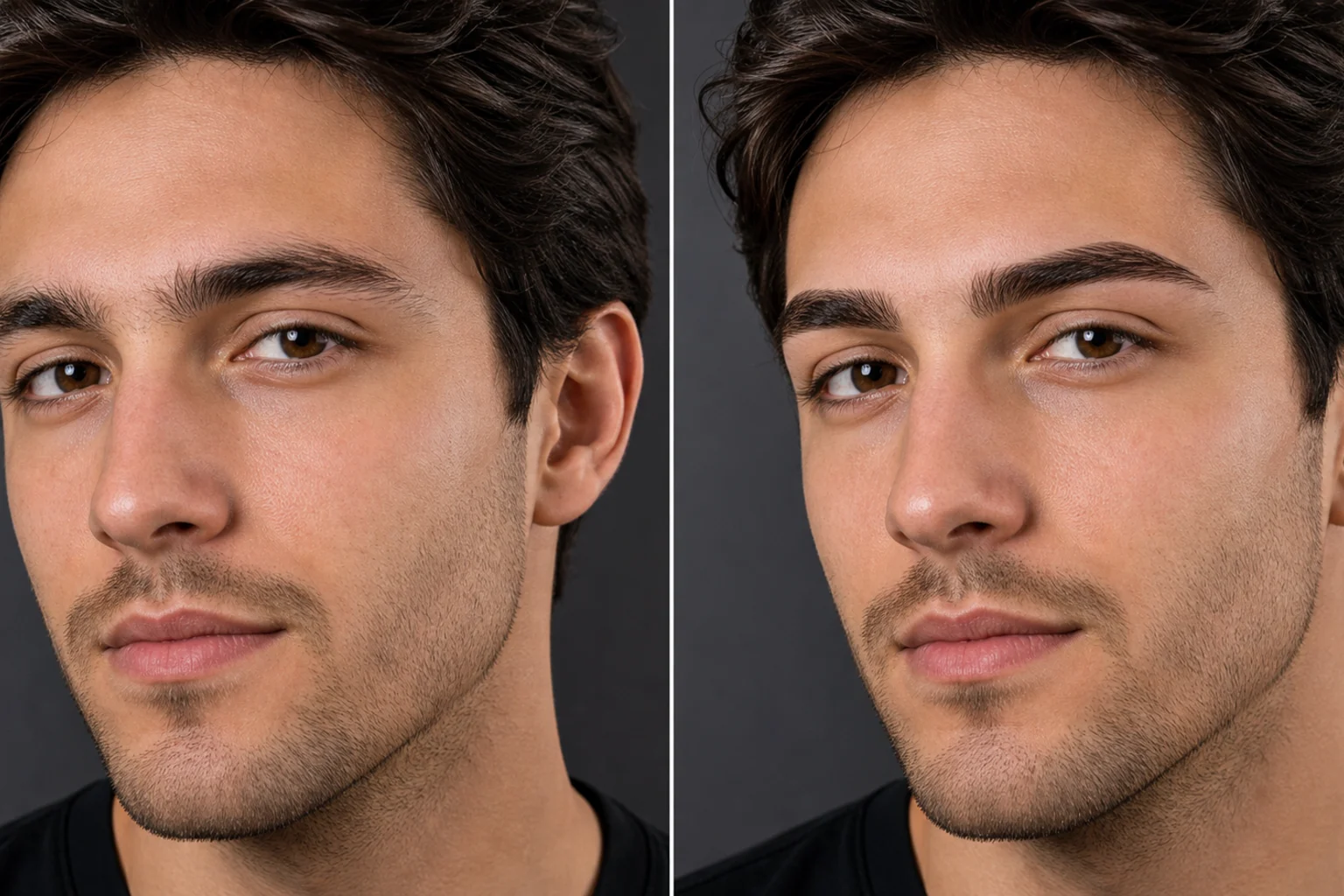
AI Eyebrow Filter auf einem Porträt mit natürlich geformten Augenbrauen
0 / 2000
Vorlage-Eingabeaufforderung

AI Eyebrow Filter für realistische Brauenansichten

Apply the AI Eyebrow Filter effect to the uploaded portrait. Preserve the same person, face shape, expression, pose, skin tone, makeup, clothing, lighting, camera angle, and background. Change only the eyebrows into the selected or visually coherent style, such as fuller brows, cleaner arches, straighter brows, or softer shaping, with realistic hair texture, shadows, and skin blending. Do not alter other facial features.

AI Eyebrow Filter auf einem Porträt mit natürlich geformten Augenbrauen

Was ist der AI Eyebrow Filter?

Der AI Eyebrow Filter hilft dir, Veränderungen der Brauen auf einem Porträt zu visualisieren, ohne den Rest des Gesichts neu zu gestalten. Er konzentriert sich auf Brauenform, Bogen, Dichte, Haarwuchsrichtung, Schattierung und Übergänge, damit das Ergebnis zur ursprünglichen Beleuchtung und zum Hautton passt.

Was sich verändert und was erhalten bleibt

Diese Vorlage ist für gezielte Brauenansichten konzipiert. Sie passt das Erscheinungsbild der Augenbrauen an, während der Rest des Porträts optisch mit dem Ausgangsbild übereinstimmt.

Was der Filter verändert

  • Lade ein Porträt hoch und sieh dir realistische Veränderungen der Augenbrauen an – von dichteren Brauen bis zu klareren Bögen –, ohne Gesicht oder Ausdruck zu verändern.
  • Verändert nur die Brauen mit natürlicher Haarwuchsrichtung, Bogenform, Dichte und einer zur Porträtbeleuchtung passenden Lichtwirkung.
  • Prüfe das Ergebnis des AI Eyebrow Filters vor dem Herunterladen und starte bei Bedarf mit einem klareren Foto oder präziseren Prompt erneut.
  • Lade ein klares Bild hoch, wähle den AI Eyebrow Filter-Effekt und prüfe das Ergebnis vor dem Herunterladen.
Was gleich bleibt

  • Dieselbe Person, Gesichtsform, Ausdruck, Pose, Hautton, Make-up, Kleidung, Beleuchtung, Kamerawinkel und derselbe Hintergrund bleiben erhalten.
  • Das Hauptmotiv bleibt anhand des Ausgangsbildes wiedererkennbar.
  • Prägende Farben, Pose, Silhouette und wichtige Motivdetails bleiben stimmig.

So funktioniert der Ablauf mit dem AI Eyebrow Filter

Der Ablauf ist einfach: Wähle ein geeignetes Porträt, wende den Filter an und prüfe dann, ob die Veränderung der Augenbrauen natürlich mit dem Rest des Bildes verschmilzt.

1

Klares Porträt hochladen

Wähle ein scharfes, gut beleuchtetes Porträt, auf dem Brauen, Augen, Hauttextur und Gesichtsform gut erkennbar sind.

2

Brauenlook auswählen

Nutze den AI Eyebrow Filter-Effekt und beschreibe die gewünschte Brauenrichtung, etwa dichter, klarer, gerader oder weicher.

3

Prüfen und verfeinern

Vergleiche das Ergebnis mit dem Ausgangsbild und prüfe, dass nur die Brauen verändert wurden, während dieselbe Person, derselbe Ausdruck, dieselbe Pose, Beleuchtung und derselbe Hintergrund erhalten bleiben.

Ansichtsstile des AI Eyebrow Filters

Entdecke unterschiedliche Brauenrichtungen, während Identität, Pose, Beleuchtung und Hintergrund des Porträts stimmig bleiben.

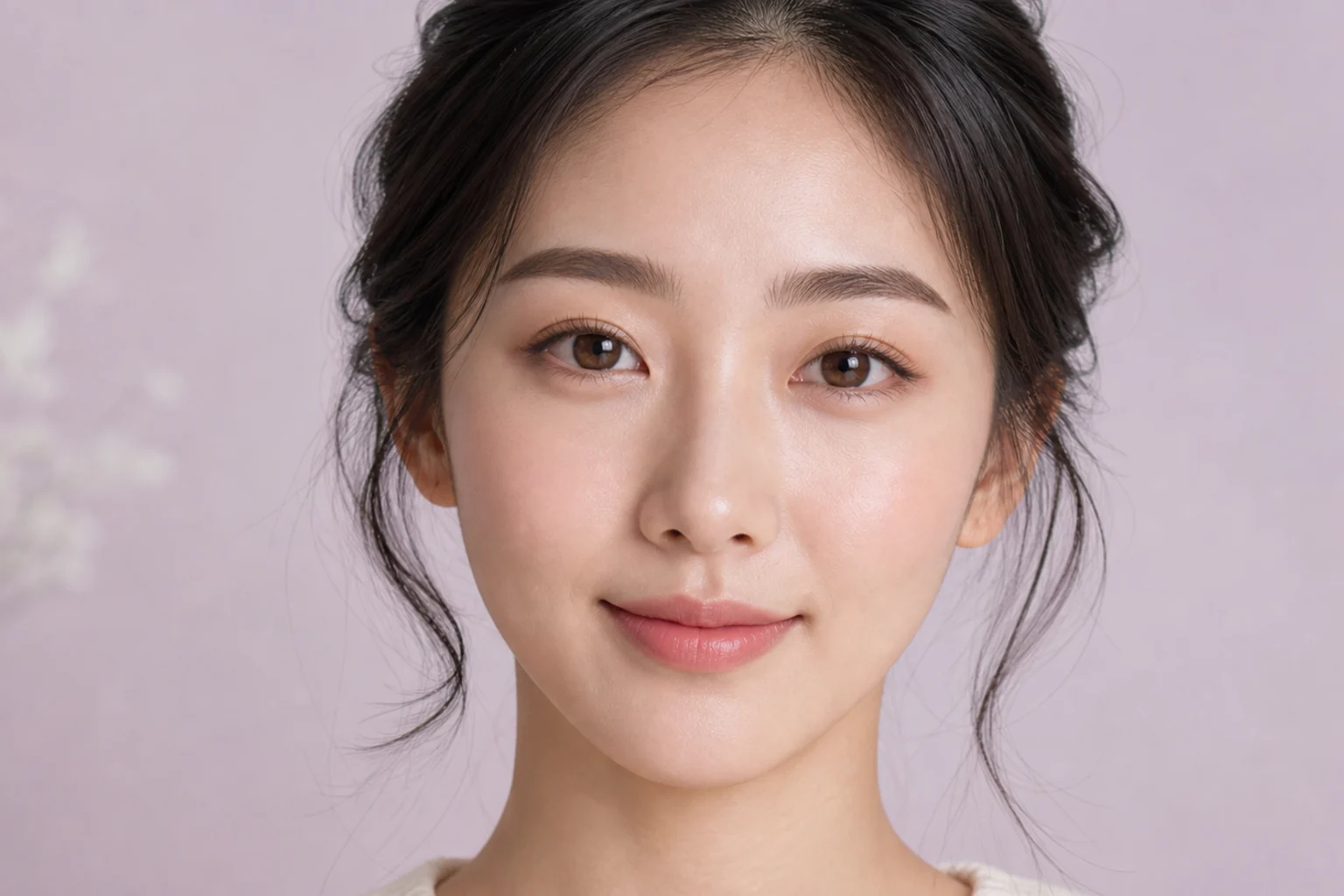
Ansicht eines Filters für dichtere Augenbrauen mit natürlicher Textur

Dichtere natürliche Brauen

Eine natürlich wirkende Anpassung der Brauen mit mehr Dichte und weicher Haartextur für ein volleres, aber ausgewogenes Porträtergebnis.

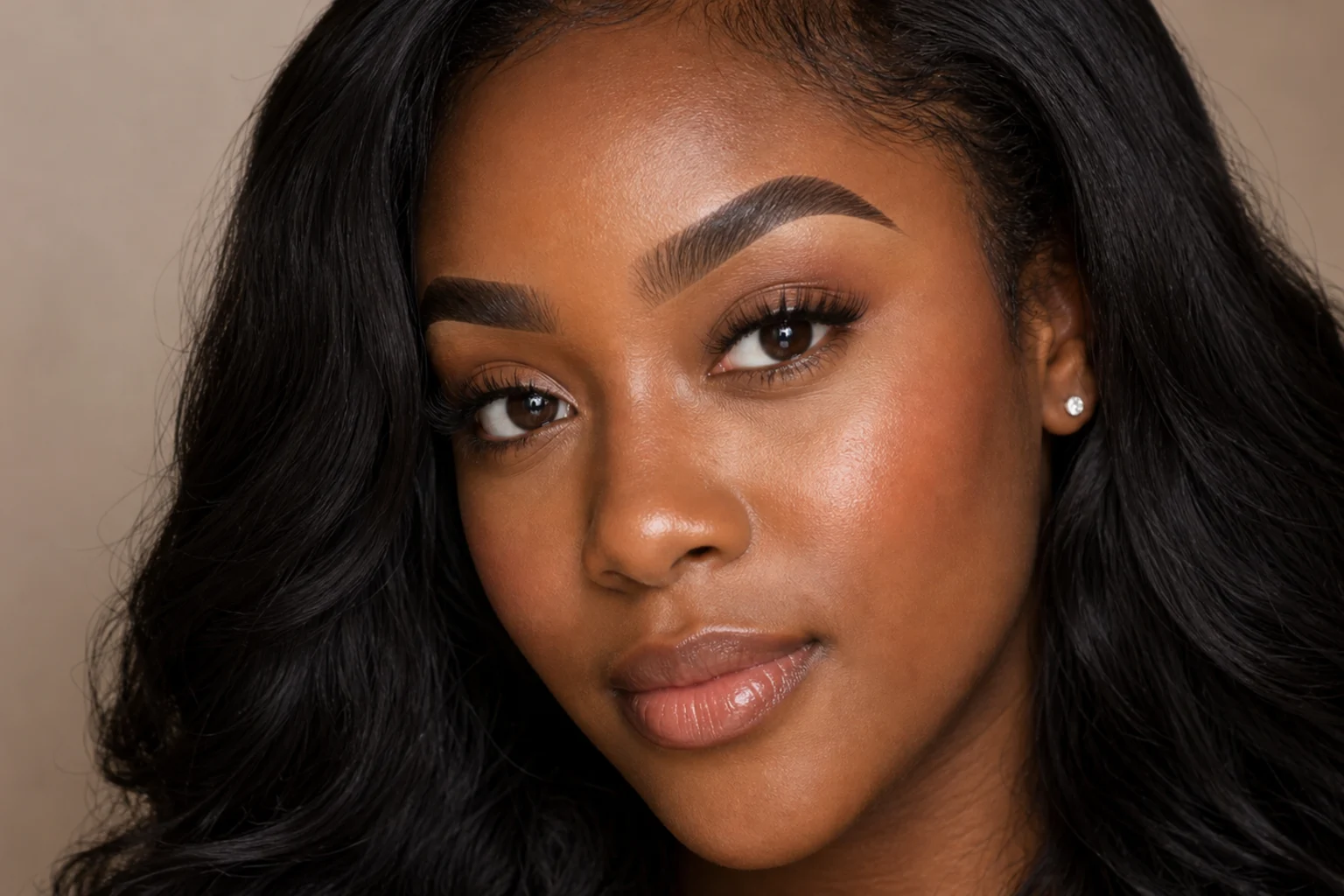
Ansicht eines Filters für einen klaren Augenbrauenbogen auf einem Porträt

Ansicht mit klarerem Bogen

Eine klarere Bogenrichtung, die die Brauenform verfeinert, während Gesicht, Make-up, Ausdruck und Beleuchtung dem ursprünglichen Porträt entsprechen.

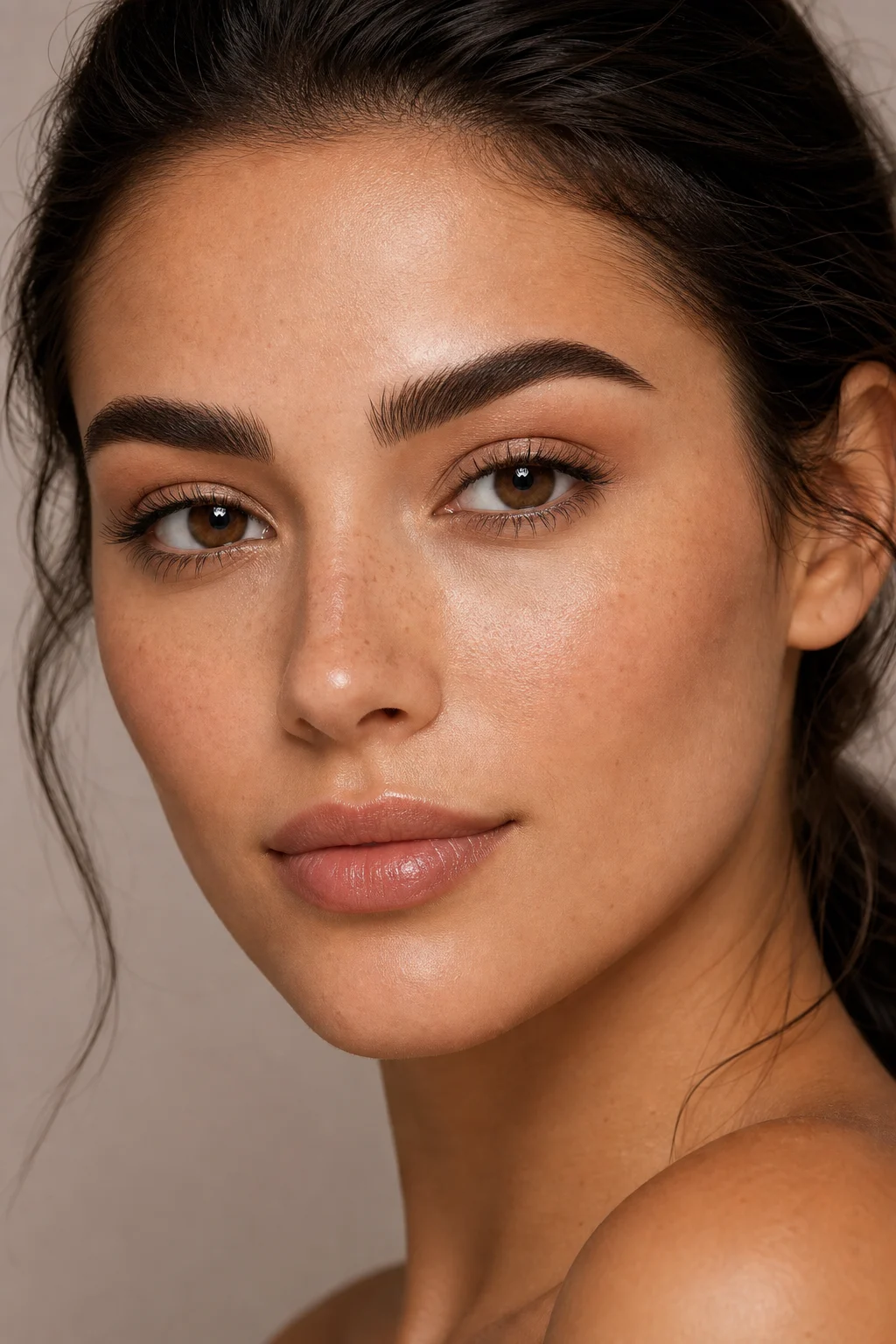
Ansicht eines Filters für sanft geformte Augenbrauen

Sanft geformte Brauen

Eine weichere Brauenform mit sanfter Definition, geeignet, um eine weniger auffällige Veränderung der Augenbrauen auf einem klaren Porträt anzusehen.

Ansicht eines Filters für gerade Augenbrauen mit realistischen Übergängen

Geradere Brauenform

Eine geradere Brauenrichtung, die Brauenlinie und Dichte anpasst und dabei die wiedererkennbaren Merkmale des Motivs bewahrt.

Möglichkeiten für den AI Eyebrow Filter

Nutze den Eyebrow Filter online, wenn du Brauenrichtungen visuell vergleichen möchtest, bevor du ein Porträt verfeinerst, teilst oder ein Konzept präsentierst.

Vorschau für den persönlichen Brauenstil

Teste dichtere Brauen, klarere Bögen, eine geradere Form oder weichere Definition auf einem Porträt, während der Gesamteindruck wiedererkennbar bleibt.

Planung kreativer Porträts

Erstelle eine gezielte Ansicht mit dem AI Eyebrow Filter für ein persönliches oder kreatives Projekt, ein Moodboard, eine Makeover-Referenz oder eine Beauty-Richtung.

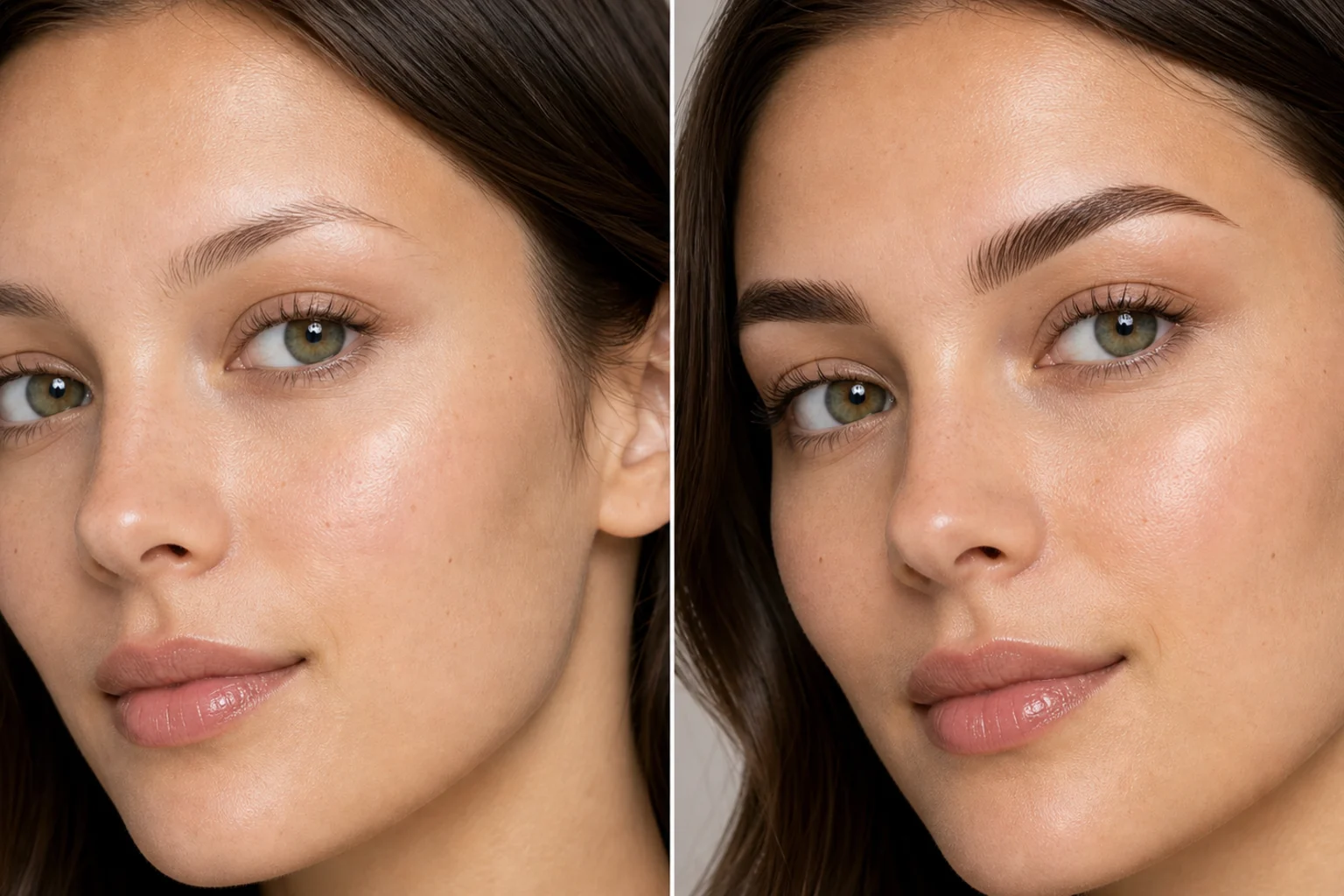
Vorher-Nachher-Vergleich

Vergleiche die visuelle Richtung vor dem Verfeinern, Teilen oder Präsentieren, um zu entscheiden, welche Brauenform am besten zum Gesicht passt.

So erzielst du ein realistisches Ergebnis mit dem AI Eyebrow Filter

Für ein besonders natürliches Ergebnis solltest du mit einem Porträt beginnen, auf dem beide Brauen und die umgebende Haut sichtbar sind. Wenn du einen bestimmten Look im Sinn hast, beschreibe die Brauenform praktisch, etwa dichter, gerader, weicher, mit klarerem Bogen oder geringerer Dichte.

Wähle das passende Porträt

  • Verwende ein scharfes Ausgangsbild, auf dem das Hauptmotiv deutlich sichtbar ist.
  • Vermeide starke Unschärfe, verdeckte Details, extreme Zuschnitte oder unübersichtliche Überlagerungen.
  • Wähle ein Ausgangsbild, dessen Pose und Bildausschnitt das gewünschte Ergebnis des AI Eyebrow Filters unterstützen.

Prompt-Tipps für bessere Brauenergebnisse

Nenne nur die gewünschte Veränderung der Brauen. Zum Beispiel: „Mache die Augenbrauen leicht dichter mit einem weichen, natürlichen Bogen“ oder „Bereinige die Brauenform, während Gesicht, Ausdruck, Make-up, Beleuchtung und Hintergrund gleich bleiben.“

Vor dem Herunterladen prüfen

Generierte Details können zwischen Durchläufen variieren. Prüfe die Ansicht daher sorgfältig und starte mit einem klareren Porträt oder präziseren Prompt erneut, wenn die Brauen nicht natürlich wirken.

Identität und Ausdruck bestätigen

Stelle sicher, dass die Person noch dem Ausgangsporträt entspricht, einschließlich Gesichtsform, Ausdruck, Pose, Hautton, Make-up und Kamerawinkel.

Brauenergebnis prüfen

Prüfe Brauendichte, Bogenform, Haarwuchsrichtung, Schatten und Hautübergänge genau, damit die Veränderung der Augenbrauen zum Porträt passt.

Gesamtes Bild kontrollieren

Prüfe Gesichtskanten, Augen, Haaransatz, Hände, Kleidung, kleine Details und Hintergrundübergänge vor der Verwendung des finalen Bildes auf Artefakte.

Häufige Fragen zum AI Eyebrow Filter

Häufige Fragen zur Online-Nutzung eines Eyebrow Filters für realistische Porträtansichten.

Was ist der AI Eyebrow Filter?
Der AI Eyebrow Filter ist eine Vorlage zur Porträtbearbeitung, mit der du Veränderungen der Augenbrauen wie dichtere Brauen, klarere Bögen, eine geradere Form oder eine weichere Definition ansehen kannst, während dieselbe Person und derselbe Ausdruck erhalten bleiben.
Ist der AI Eyebrow Filter kostenlos?
Verfügbarkeit und Zugang können je nach Produktablauf variieren. Prüfe vor Beginn deiner Bearbeitung auf der aktuellen Toolseite die neuesten Nutzungsoptionen.
Wie nutze ich den AI Eyebrow Filter?
Lade ein klares Porträt hoch, wähle den AI Eyebrow Filter-Effekt und prüfe das generierte Ergebnis. Wenn die Brauen eine andere Richtung brauchen, nutze ein klareres Ausgangsbild oder beschreibe die gewünschte Form genauer.
Welche Bildformate unterstützt der AI Eyebrow Filter?
Nutze ein gängiges, vom Uploader unterstütztes Porträtbildformat wie JPG, PNG oder WebP, sofern verfügbar. Ein scharfes, gut beleuchtetes Bild bietet dem Filter mehr sichtbare Details von Brauen und Gesicht.
Kann ich ein Bild mit Brauen-Makeover kommerziell nutzen?
Die Nutzungsbedingungen können von der Plattform, dem Ausgangsbild und dem endgültigen Kontext abhängen. Prüfe die geltenden Bedingungen, bevor du ein Bild mit Brauen-Makeover in kommerziellen Materialien verwendest.
Welche Veränderungen der Augenbrauen kann ich mit dem AI Eyebrow Filter ansehen?
Er verändert nur die Augenbrauen, einschließlich Brauendicke, Bogenform, Haarwuchsrichtung, Weichheit und Dichte. Augen, Nase, Mund, Gesichtsform, Kleidung, Pose und Hintergrund sollten dabei nicht absichtlich verändert werden.
Welches Ausgangsbild eignet sich am besten?
Am besten eignet sich ein scharfes, frontal oder leicht seitlich aufgenommenes Porträt. Vermeide starke Unschärfe, verdeckte Brauen, extreme Zuschnitte, harte Schatten oder überlappende Objekte, die Gesichtsdetails verdecken.
Wie bleibt die Person wiedererkennbar?
Nutze ein klares Porträt und beschränke Prompts auf Veränderungen der Brauen. Vergleiche nach der Generierung Gesichtsform, Ausdruck, Hautton, Pose und prägende Merkmale mit dem Originalbild.

Sieh dir deine nächste Brauenform an

Lade ein klares Porträt hoch, wende den AI Eyebrow Filter an und prüfe eine realistische Brauenrichtung, bevor du dein Ergebnis speicherst oder weiter verfeinerst.