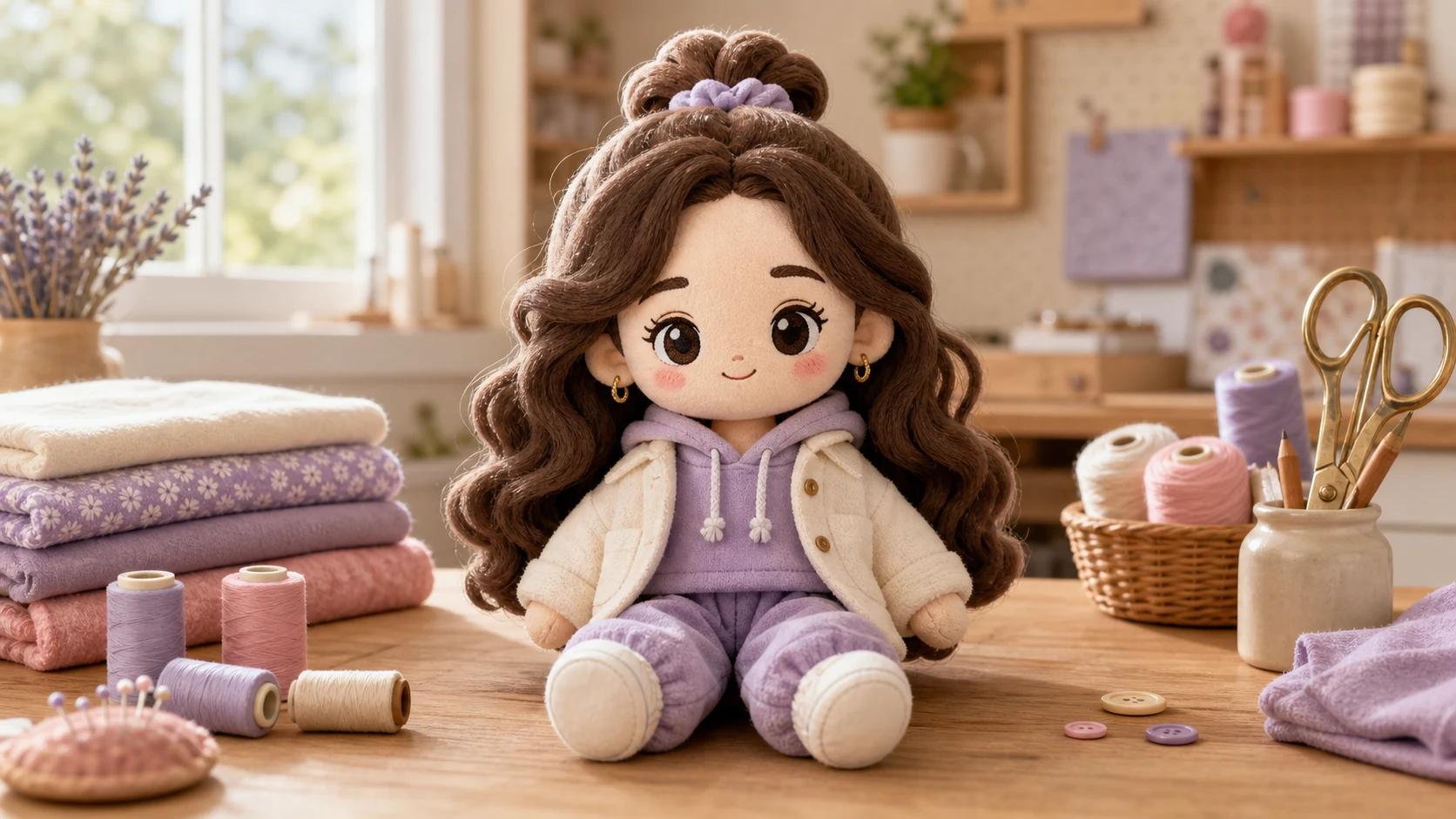
Plushie Generator für Bilder im Kuscheltier-Stil

Plushie Generator für Bilder im Kuscheltier-Stil

Verwandle eine Person, ein Haustier, eine Figur oder ein Objekt in einen weichen Plushie-Look mit flauschigem Stoff, Nahtdetails, gestickten Merkmalen und rund gepolsterten Formen, ohne dass das ursprüngliche Motiv seine Wiedererkennbarkeit verliert.

Beispielergebnis des Plushie Generator
0 / 2000
Vorlage-Eingabeaufforderung

Plushie Generator für Bilder im Kuscheltier-Stil

Apply the Plushie Generator effect to the uploaded person, pet, character, or object photo. Preserve the subject identity or object silhouette, key colors, pose, and distinctive details. Rebuild it as a soft plush toy with rounded stuffed proportions, fuzzy fabric, stitched features, seam details, gentle handcrafted imperfections, and clean studio product lighting. Keep the uploaded subject recognizable as a plushie.

Beispielergebnis des Plushie Generator

Was ist der Plushie Generator?

Die Vorlage Plushie Generator verwandelt ein klares Ausgangsbild in eine kuschelige Kuscheltierversion des Motivs. Sie legt den Fokus auf flauschiges Material, gestickte oder aufgenähte Merkmale, weiche Nahtdetails, runde Formen und eine klare Beleuchtung im Produktstil, während Identität, Silhouette, Farben, Pose und besondere Details des Motivs erhalten bleiben.

Vom Ausgangsbild zum weichen Plushie

Diese Vorlage verwandelt das hochgeladene Motiv in ein Bild im Kuscheltier-Stil und bewahrt dabei die visuellen Hinweise, durch die die ursprüngliche Person, das Haustier, die Figur oder das Objekt erkennbar bleibt.

Was sich ändert

  • Erstellt eine Plushie-Version deines Motivs mit flauschigem Material, gestickten Merkmalen, weichen Nahtdetails, wobei die ursprüngliche Figur oder das Objekt erkennbar bleibt.
  • Fügt flauschigen Stoff, gestickte Merkmale, weiche Nahtdetails, runde Formen und einen kuscheligen Produktstil hinzu.
  • Gestaltet das Motiv als weiches Kuscheltier mit rund gepolsterten Formen, aufgenähten Merkmalen, Nahtdetails, dezenten handgemachten Unregelmäßigkeiten und klarer Studio-Beleuchtung im Produktstil neu.
  • Wendet den Plushie-Generator-Effekt auf ein hochgeladenes Foto einer Person, eines Haustiers, einer Figur oder eines Objekts an.
Was wiedererkennbar bleibt

  • Bewahrt die Identität des Motivs oder die Silhouette des Objekts, Schlüsselfarben, Pose und besondere Details.
  • Sorgt dafür, dass das hochgeladene Motiv als Plushie wiedererkennbar bleibt.
  • Erhält die erkennbare Verbindung des Hauptmotivs zum Ausgangsbild.
  • Hält prägende Farben, Pose, Silhouette und wichtige Motivdetails stimmig.

So erstellst du ein Plushie-Bild

Befolge einen einfachen Ablauf, um dein Bild vorzubereiten, den Plushie-Look zu erstellen und zu prüfen, ob das fertige Ergebnis das Motiv wiedererkennbar hält.

1

Klares Ausgangsbild auswählen

Wähle ein scharfes, gut gerahmtes Foto, auf dem die zentrale Person, das Haustier, die Figur oder das Objekt deutlich sichtbar und nicht durch Unschärfe, Beschnitt oder überlagernde Elemente verdeckt ist.

2

Plushie-Stil festlegen

Strebe ein weiches Kuscheltier-Ergebnis mit flauschigem Stoff, gestickten Merkmalen, Nahtdetails, runden Formen und Beleuchtung im Studio-Stil an, während die Schlüsselfarben und die Pose des Motivs erhalten bleiben.

3

Prüfen und verfeinern

Prüfe das fertige Bild auf wiedererkennbare Identität, stimmige Plushie-Struktur, saubere Kanten und mögliche Artefakte an Gesichtern, Händen, kleinen Objekten, Text oder Hintergrundübergängen.

Beispiele für Plushie-Stile

Diese Beispiele zeigen, wie sich der Online-Stil des Plushie Generator an unterschiedliche Motive anpassen lässt und sie in weiche Bilder im Kuscheltier-Stil mit sichtbaren Nähten verwandelt, ohne dass die Hauptform verloren geht.

Beispielergebnis des Plushie Generator

Klassischer flauschiger Plushie-Look

Ein weiches Ergebnis im Plushie-Stil mit flauschigem Material, rund gepolsterten Formen und klarer Beleuchtung im Produktstil.

Beispiel 2 des Plushie Generator

Variante im Spielzeugstil mit Nähten

Ein zweites Plushie-Beispiel mit Nahtdetails, weichen Nähten und einer wiedererkennbaren Motivform im kuscheligen Spielzeugstil.

Einsatzmöglichkeiten des Plushie Generator

Nutze den Stil des KI-Plushie-Generators, wenn du einen klaren visuellen Entwurf eines Motivs als niedliches, weiches, von Kuscheltieren inspiriertes Bild erstellen möchtest.

Kreative Kuscheltier-Vorschau

Erstelle eine gezielte Vorschau mit dem Plushie Generator für ein persönliches oder kreatives Projekt, etwa ein Figurenkonzept, eine Erinnerung an ein Haustier, ein Profilbild oder eine verspielte Bildidee.

Stilrichtung prüfen

Vergleiche die visuelle Richtung, bevor du das Ergebnis weiter verfeinerst, teilst oder präsentierst. Das ist besonders hilfreich, wenn du entscheiden musst, ob der Kuscheltier-Stil noch zum ursprünglichen Motiv passt.

So erhältst du ein klareres Plushie-Ergebnis

Ein gutes Ausgangsbild hilft dem Plushie-Effekt, das ursprüngliche Motiv klar erkennbar zu halten und zugleich weichen Stoff sowie Kuscheltierdetails mit Nähten hinzuzufügen.

Checkliste für das Ausgangsbild

  • Verwende ein scharfes Ausgangsbild, auf dem das Hauptmotiv klar sichtbar ist.
  • Vermeide starke Unschärfe, verdeckte Details, extreme Ausschnitte oder verwirrende Überlagerungen.
  • Wähle ein Ausgangsbild, dessen Pose und Bildausschnitt das gewünschte Ergebnis des Plushie Generator unterstützen.

Hinweise zum Prompt

Beschreibe das Motiv, das wiedererkennbar bleiben soll, und betone anschließend einen weichen Kuscheltier-Look mit runden gepolsterten Formen, flauschigem Stoff, gestickten Merkmalen, Nahtdetails, dezenten handgemachten Unregelmäßigkeiten und klarer Studio-Beleuchtung im Produktstil.

Prüfe dein Plushie-Bild

Generierte Details können variieren. Prüfe das Bild daher, bevor du es verwendest oder teilst. Ein klareres Ausgangsbild oder genauere Vorgaben können helfen, wenn im Plushie-Ergebnis wichtige Details verloren gehen.

Wiedererkennbares Motiv

Vergleiche die fertige Plushie-Version mit dem Ausgangsbild und prüfe, ob Identität, Silhouette, Pose und besondere Details des Motivs weiterhin übereinstimmen.

Stimmige Plushie-Umsetzung

Achte im gesamten Bild auf ein stimmiges Zusammenspiel aus flauschigem Stoff, sichtbaren Nähten, gestickten Merkmalen, runden Formen und Kuscheltier-Stil.

Detailqualität

Prüfe Gesichter, Hände, Text, Kanten, kleine Objekte und Hintergrundübergänge auf Artefakte oder Details, für die ein weiterer Versuch mit einem klareren Ausgangsbild nötig sein könnte.

Häufige Fragen zum Plushie Generator

Antworten auf häufige Fragen zur Bildvorbereitung, zur Online-Nutzung des Plushie Generator und zur Prüfung des fertigen Ergebnisses im Plushie-Stil.

Was ist der Plushie Generator?
Der Plushie Generator ist eine visuelle Vorlage, die ein Foto einer Person, eines Haustiers, einer Figur oder eines Objekts in ein Bild im Kuscheltier-Stil mit flauschigem Stoff, Nahtdetails, runden gepolsterten Formen und wiedererkennbaren Merkmalen verwandelt.
Ist der Plushie Generator kostenlos?
Zugang und Verfügbarkeit können variieren. Sieh auf der aktuellen Vorlagenseite von ClipCanva nach, welche Optionen beim Start angezeigt werden.
Wie nutze ich den Plushie Generator?
Wähle ein klares Bild, auf dem das Hauptmotiv gut sichtbar ist. Erstelle dann ein Ergebnis im Plushie-Stil, das das Motiv wiedererkennbar hält und weichen Stoff, Nahtdetails, Stickereien sowie runde Kuscheltierformen ergänzt.
Welche Bildformate unterstützt der Plushie Generator?
Verwende gängige Bildformate, die vom Upload-Bereich auf ClipCanva unterstützt werden. Für beste Ergebnisse wähle ein scharfes, gut ausgeleuchtetes Bild, auf dem das Motiv nicht stark beschnitten oder verdeckt ist.
Kann ich Ergebnisse des Plushie Generator kommerziell nutzen?
Die Nutzungsrechte können vom Ausgangsbild, dem Motiv und den geltenden ClipCanva-Bedingungen abhängen. Prüfe die relevanten Bedingungen, bevor du ein Ergebnis kommerziell verwendest.
Welche Änderungen nimmt der Plushie Generator vor?
Er fügt eine flauschige Stoffstruktur, sichtbare Nähte, gestickte Merkmale, runde gepolsterte Formen, dezente handgemachte Unregelmäßigkeiten und eine klare Studio-Beleuchtung im Produktstil hinzu.
Welches Ausgangsbild eignet sich am besten?
Am besten eignet sich ein scharfes Bild mit klar erkennbarem Hauptmotiv. Vermeide starke Unschärfe, verdeckte Details, extreme Ausschnitte, verwirrende Überlagerungen oder Posen, die prägende Merkmale des Motivs verdecken.
Wie bleibt das Motiv wiedererkennbar?
Nutze ein Ausgangsbild mit klaren prägenden Farben, deutlicher Silhouette und sichtbaren Details. Vergleiche nach der Erstellung Pose, Identität, Schlüsselfarben und wichtige Merkmale mit dem Originalbild.

Verwandle dein Motiv in ein Plushie

Erstelle eine weiche Plushie-Version deines Motivs mit flauschiger Struktur, gestickten Details und einer wiedererkennbaren Silhouette im Kuscheltier-Stil.