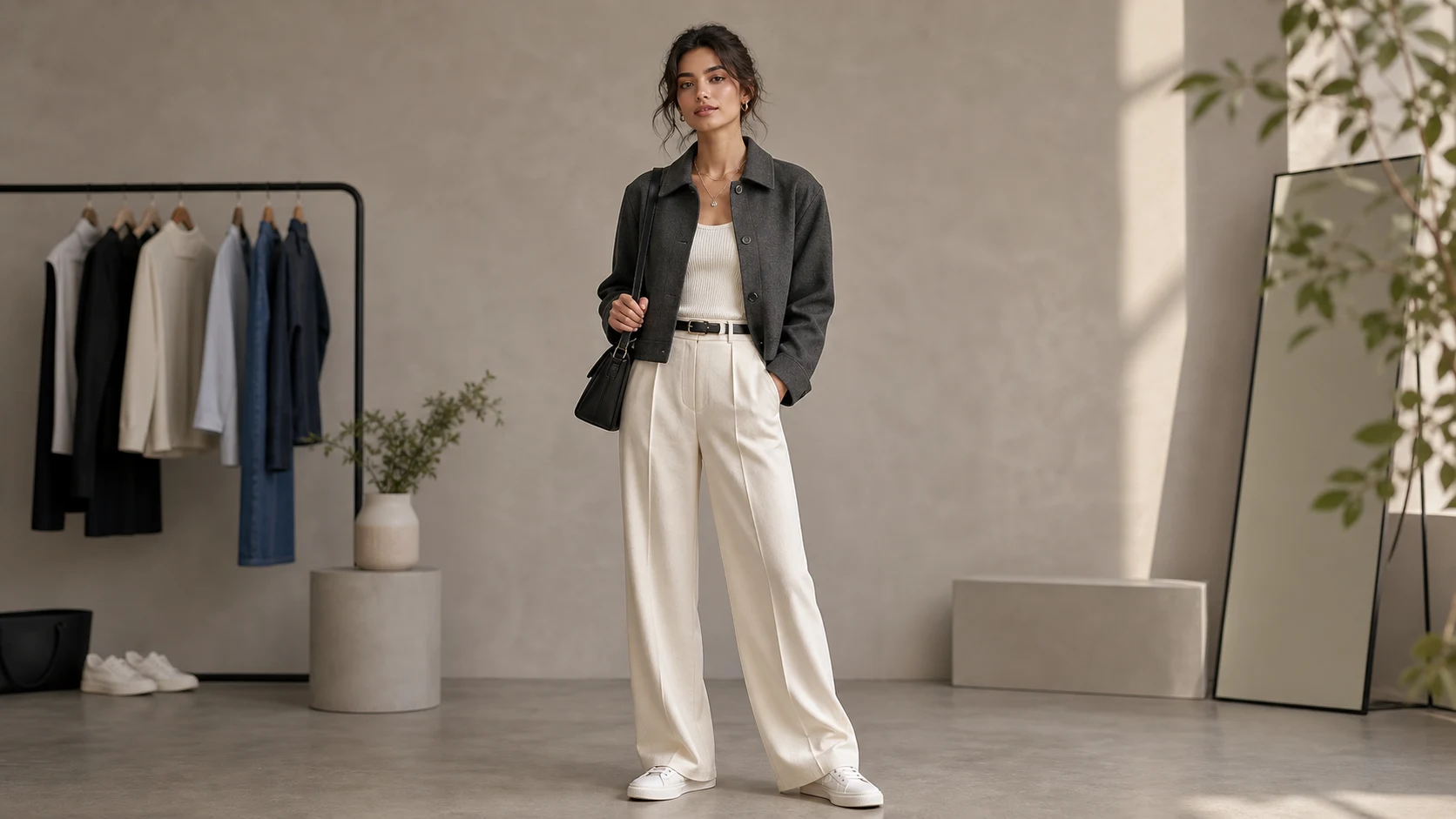
Outfit Generator für realistische Kleidungsvorschauen

Outfit Generator für realistische Kleidungsvorschauen

Probieren Sie ein neues Outfit auf einem Porträt- oder Ganzkörperfoto aus, während Gesicht, Pose, Proportionen, Beleuchtung, Kamerawinkel und Hintergrund gleich bleiben.

Beispielergebnis des Outfit Generator
0 / 2000
Vorlage-Eingabeaufforderung

Outfit Generator für realistische Kleidungsvorschauen

Apply the Outfit Generator effect to the uploaded portrait or full-body photo. Preserve the person identity, face, body proportions, pose, lighting, camera angle, and background. Change only the outfit according to the template style, with realistic fabric, fit, folds, shadows, accessories, and color harmony. Keep hands, face, hair, and scene consistent, and make the clothing look naturally worn by the same person.

Beispielergebnis des Outfit Generator

Was ist der Outfit Generator?

Der Outfit Generator ist eine visuelle Vorlage, mit der sich die Kleidung in einem Porträt- oder Ganzkörperbild ändern lässt, während Person und Szene erhalten bleiben. Der Schwerpunkt liegt auf glaubwürdigem Sitz, realistischen Falten und Schatten, harmonisch abgestimmten Farben sowie körpergerechten Proportionen, damit das neue Outfit so wirkt, als würde dieselbe Person es tatsächlich tragen.

Was der Outfit Generator verändert

Diese Vorlage wurde entwickelt, um das Outfit anzupassen, während die Person und der Kontext des Fotos stabil bleiben.

Was sich ändert

  • Probieren Sie neue Outfits auf einem Porträt- oder Ganzkörperfoto aus, während Identität, Proportionen, Pose, Beleuchtung und Hintergrund konsistent bleiben.
  • Ändern Sie den Kleidungsstil mit glaubwürdigem Sitz, abgestimmten Farben, realistischen Schatten und körpergerechten Proportionen.
  • Ändern Sie ausschließlich das Outfit entsprechend dem Stil der Vorlage, mit realistischen Stoffen, glaubwürdigem Sitz, natürlichen Falten und Schatten, passenden Accessoires und harmonischen Farben.
  • Wenden Sie den Effekt des Outfit Generator auf das hochgeladene Porträt- oder Ganzkörperfoto an.
Was gleich bleibt

  • Identität, Gesicht, Körperproportionen, Pose, Beleuchtung, Kamerawinkel und Hintergrund der Person bleiben erhalten.
  • Hände, Gesicht, Haare und Szene bleiben konsistent, während die Kleidung so wirkt, als würde dieselbe Person sie tatsächlich tragen.
  • Das Hauptmotiv bleibt im Vergleich zum Ausgangsbild wiedererkennbar.
  • Prägende Farben, Pose, Silhouette und wichtige Details des Motivs bleiben stimmig.

So funktioniert es

Erstellen Sie in wenigen einfachen Schritten eine neue Outfit-Vorschau mit einem klaren Ausgangsbild und einer konkreten Stilrichtung für die Kleidung.

1

Bild hochladen

Wählen Sie ein scharfes Porträt- oder Ganzkörperfoto, auf dem Gesicht, Pose, Körperform und Kleidungsbereich sichtbar sind.

2

Stilrichtung der Kleidung beschreiben

Verwenden Sie die Vorlage des Outfit Generator und beschreiben Sie das gewünschte Outfit einschließlich Stil, Farbe, Stoff, Accessoires und Grad der Förmlichkeit.

3

Ergebnis prüfen

Prüfen Sie, ob die neue Kleidung natürlich an der Person sitzt und Gesicht, Hände, Pose, Beleuchtung sowie Hintergrund konsistent bleiben.

4

Vorschau verfeinern

Passen Sie bei Bedarf die Outfit-Beschreibung an oder verwenden Sie ein klareres Ausgangsbild, damit das Ergebnis Ihrem gewünschten Look besser entspricht.

Beispiele für den Outfit Generator

Entdecken Sie beispielhafte Stilrichtungen für realistische Kleidungsvorschauen, bei denen dieselbe Person wiedererkennbar bleibt.

Beispielergebnis des Outfit Generator

Vorschau eines Büro-Outfits

Eine elegante Outfit-Vorschau mit Schwerpunkt auf professionellem Stil, abgestimmten Farben und realistischem Sitz der Stoffe.

Zweites Beispiel des Outfit Generator

Alternative Outfit-Gestaltung

Ein zweites Beispiel des Outfit Generator, das zeigt, wie sich eine neue Stilrichtung auf die Kleidung anwenden lässt, während Person und Szene erhalten bleiben.

Einsatzmöglichkeiten des Outfit Generator

Verwenden Sie den Outfit Generator online, um verschiedene Kleidungsstile zu erkunden, bevor Sie einen Look auswählen, verfeinern, teilen oder präsentieren.

Bürokleidung für Herren

Zeigen Sie Hemden, Blazer, Hosen, Krawatten, Schuhe und aufeinander abgestimmte, bürotaugliche Kombinationen auf einem Porträt- oder Ganzkörperfoto als Vorschau an.

Büro-Outfits für Damen

Erkunden Sie Blusen, Anzüge, Kleider, Röcke, Jacken und stilvolle professionelle Looks, während Pose und Szene gleich bleiben.

Persönliche und kreative Projekte

Erstellen Sie eine gezielte Outfit-Vorschau für ein persönliches Moodboard, ein Konzept für soziale Medien, eine Portfolioidee oder eine kreative Planungssitzung.

Stilrichtungen vergleichen

Vergleichen Sie verschiedene visuelle Stilrichtungen, bevor Sie Details verfeinern, Optionen mit anderen teilen oder einen bevorzugten Stil präsentieren.

So erzielen Sie mit dem Outfit Generator ein saubereres Ergebnis

Ein hochwertiges Ausgangsbild und eine klare Stilrichtung für das Outfit lassen das Ergebnis natürlicher wirken. Konzentrieren Sie sich darauf, nur die Kleidung zu ändern und Person sowie Umgebung zu erhalten.

Checkliste für das Ausgangsbild

  • Verwenden Sie ein scharfes Ausgangsbild, auf dem das Hauptmotiv klar zu erkennen ist.
  • Vermeiden Sie starke Unschärfe, verdeckte Details, extreme Bildausschnitte oder verwirrende Überschneidungen.
  • Wählen Sie ein Ausgangsbild, dessen Pose und Bildausschnitt das gewünschte Ergebnis des Outfit Generator unterstützen.

Hinweise für die Eingabe

Beschreiben Sie den gewünschten Outfit-Stil, etwa Bürokleidung für Herren, Büro-Outfits für Damen, Streetwear, formelle Kleidung oder saisonale Mode. Nennen Sie wichtige Farben, Stoffe, Accessoires und den gewünschten Grad an Förmlichkeit. Geben Sie außerdem an, dass Gesicht, Pose, Beleuchtung, Kamerawinkel, Hintergrund und Körperproportionen erhalten bleiben sollen.

Outfit-Vorschau überprüfen

Erzeugte Details können sich von Durchlauf zu Durchlauf unterscheiden. Prüfen Sie das Bild daher sorgfältig, bevor Sie es teilen, präsentieren oder weiter verfeinern.

Identität und Proportionen prüfen

Vergleichen Sie Gesicht, Haare, Körperproportionen, Silhouette und Pose mit dem Ausgangsbild, um zu bestätigen, dass die Person weiterhin wiedererkennbar ist.

Realistische Wirkung des Outfits prüfen

Prüfen Sie Sitz, Falten, Schatten, Farbharmonie und Accessoires, damit das Outfit so wirkt, als würde dieselbe Person es tatsächlich tragen.

Feine Details kontrollieren

Untersuchen Sie Gesichter, Hände, Kanten, kleine Objekte, Text und Übergänge im Hintergrund auf Artefakte oder unstimmige Details, bevor Sie das Ergebnis verwenden.

Häufige Fragen zum Outfit Generator

Häufige Fragen zur Online-Nutzung des Outfit Generator für Outfit-Vorschauen anhand von Porträt- und Ganzkörperfotos.

Was ist der Outfit Generator?
Mit dem Outfit Generator können Sie verschiedene Kleidungsstücke an einer Person in einem vorhandenen Bild visuell darstellen. Dabei wird das Outfit geändert, während Identität, Pose, Proportionen, Beleuchtung und Hintergrund konsistent bleiben sollen.
Ist der Outfit Generator kostenlos?
Die Verfügbarkeit kann von der aktuellen Nutzungsmöglichkeit bei ClipCanva abhängen. Prüfen Sie vor dem Start die Vorlagenseite und den Ablauf in Ihrem Konto, um die neuesten Informationen zum Zugriff zu erhalten.
Wie verwende ich den Outfit Generator?
Laden Sie ein klares Porträt- oder Ganzkörperfoto hoch, wählen Sie diese Vorlage aus und beschreiben Sie bei Bedarf die gewünschte Stilrichtung des Outfits. Für eine möglichst stimmige Vorschau sollte die Person mit ihrer Pose und dem Kleidungsbereich gut zu erkennen sein.
Welche Bildformate unterstützt der Outfit Generator?
Verwenden Sie gängige, vom Upload-Werkzeug unterstützte Bildformate wie JPG, PNG oder, sofern verfügbar, WebP. Ein scharfes, gut beleuchtetes Bild, auf dem Kleidung und Körperform sichtbar sind, funktioniert in der Regel besser als eine unscharfe oder stark beschnittene Datei.
Darf ich Ergebnisse des Outfit Generator kommerziell nutzen?
Die Nutzungsrechte können vom Ausgangsbild, den abgebildeten Personen oder Marken und den für Ihr Projekt geltenden Plattformbedingungen abhängen. Prüfen Sie diese Einzelheiten, bevor Sie ein Ergebnis öffentlich oder kommerziell verwenden.
Welche Änderungen kann ich beim Outfit Generator anfordern?
Geändert werden können Kleidungsstil, Farben, Stoffwirkung, Sitz, Falten, Schatten, Accessoires und die gesamte Abstimmung des Outfits. Gesicht, Haare, Hände, Pose, Körperproportionen, Beleuchtung, Kamerawinkel und Hintergrund sollen dabei unverändert bleiben.
Welches Ausgangsbild eignet sich am besten?
Am besten eignet sich ein klares Porträt- oder Ganzkörperbild. Vermeiden Sie starke Unschärfe, verdeckte Körperdetails, extreme Bildausschnitte, verwirrende Überschneidungen oder Posen, die einen großen Teil des Kleidungsbereichs verbergen.
Wie bleibt die abgebildete Person wiedererkennbar?
Beginnen Sie mit einem scharfen Bild, auf dem Gesicht, Haare, Körperproportionen und Pose deutlich zu erkennen sind. Vergleichen Sie das erzeugte Ergebnis anschließend mit dem Ausgangsbild und prüfen Sie, ob die Person weiterhin wiedererkennbar ist.

Bereit, ein neues Outfit auszuprobieren?

Laden Sie ein klares Porträt- oder Ganzkörperfoto hoch und erstellen Sie eine gezielte Outfit-Vorschau, bei der Person, Pose, Beleuchtung und Szene gleich bleiben.