AI Eye Color Filter für realistische Porträtvorschauen

AI Eye Color Filter für realistische Porträtvorschauen

Lade ein klares Porträt hoch und sieh dir eine neue Augenfarbe mit realistischer Irisstruktur, Tiefe, Lichtreflexen und Schatten an, während der Rest des Fotos vertraut bleibt.

Hintergrund des AI Eye Color Filter
0 / 2000
Vorlage-Eingabeaufforderung

AI Eye Color Filter für realistische Porträtvorschauen

Apply the AI Eye Color Filter effect to the uploaded portrait. Preserve the same person, face shape, expression, pose, clothing, lighting, camera angle, background, skin tone, hair, and makeup. Change only the iris color to the requested or visually appropriate new eye color with realistic texture, depth, catchlights, pupil detail, and shadows. Do not change eye shape or identity.

Hintergrund des AI Eye Color Filter

Was ist der AI Eye Color Filter?

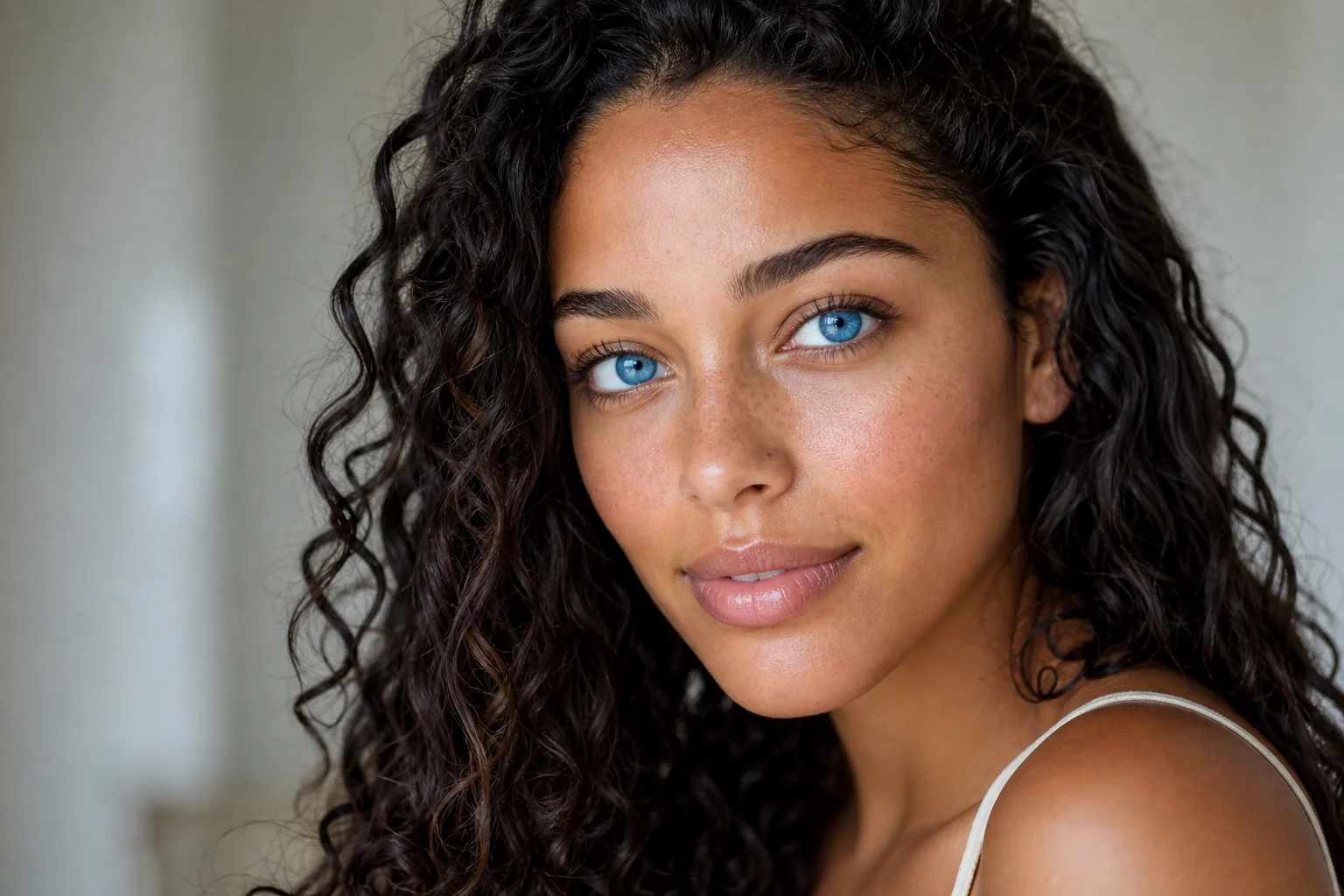
AI Eye Color Filter ist eine Vorlage zur Porträtbearbeitung, die nur die Irisfarbe eines Ausgangsfotos verändert. Sie soll dieselbe Person, den Ausdruck, die Pose, Beleuchtung, das Make-up, Haar, Kleidung und den Hintergrund bewahren und den Augen zugleich ein neues realistisches Aussehen geben.

Was der AI Eye Color Filter verändert

Diese Vorlage ist für eine gezielte Änderung der Augenfarbe statt für eine umfassende Porträtumgestaltung konzipiert. Sie zeigt einen neuen Look als Vorschau und zielt darauf ab, die ursprüngliche Person und den Fotokontext stimmig zu bewahren.

Was sich verändert

  • Verändert die Irisfarbe, während die Bearbeitung auf die Augen fokussiert bleibt.
  • Ergänzt realistische Irisstruktur, Lichtreflexe, Schatten, Pupillendetails und Tiefe für eine natürlich wirkende Vorschau.
  • Ermöglicht dir, die visuelle Richtung zu vergleichen, bevor du das Porträt weiter verfeinerst, teilst oder präsentierst.
  • Unterstützt dezente natürliche Farbtöne oder ausdrucksstärkere kreative Augenfarben, wenn das Ausgangsfoto klar ist.
Was gleich bleibt

  • Bewahrt dieselbe Person, Gesichtsform, Ausdruck, Pose, Kleidung, Beleuchtung, Kameraperspektive, Hintergrund, Hautton, Haar und Make-up.
  • Das Hauptmotiv bleibt anhand des Ausgangsbilds erkennbar.
  • Prägende Farben, Pose, Silhouette und wichtige Motivdetails bleiben stimmig.

So nutzt du den AI Eye Color Filter

Folge einem einfachen Ablauf, um aus einem Porträt eine klare Vorschau der Augenfarbe zu erstellen.

1

Klares Porträt hochladen

Wähle ein scharfes, gut ausgeleuchtetes Porträt, auf dem die Augen sichtbar sind und das Hauptmotiv leicht zu erkennen ist.

2

Farbänderung beschreiben

Gib die neue Augenfarbe an und ergänze Realismusdetails wie Irisstruktur, Lichtreflexe, Pupillendetails und natürliche Schatten.

3

Prüfen und verfeinern

Vergleiche das Ergebnis mit dem Originalfoto. Prüfe Identität, Augenform, Beleuchtung, Hautton und kleine Details, bevor du das Bild speicherst.

Beispiele für den AI Eye Color Filter

Entdecke verschiedene Richtungen für die Augenfarbe, von natürlichen Verbesserungen bis zu ausdrucksstärkeren Porträtlooks. Jede Variante konzentriert die Bearbeitung auf den Irisbereich.

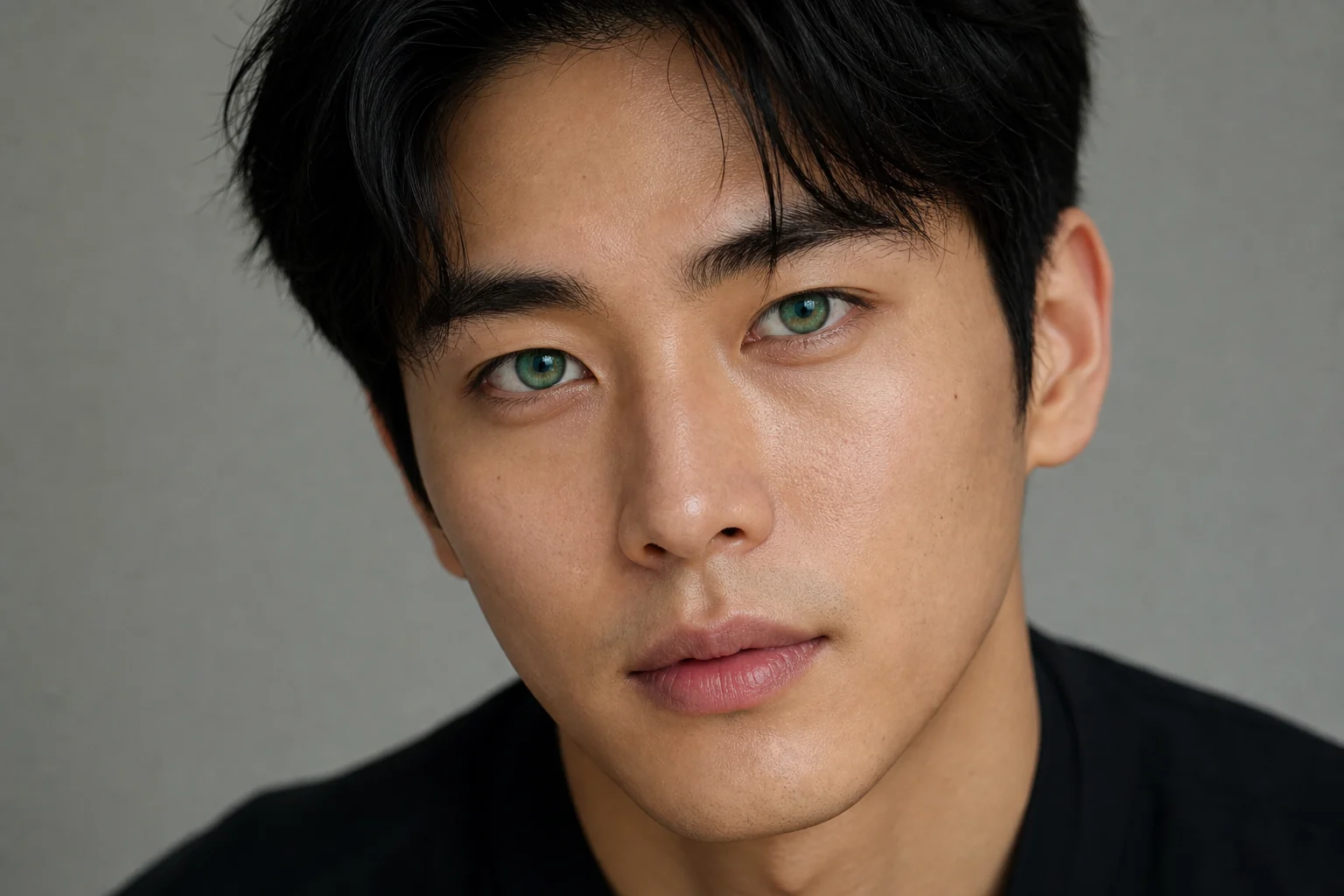
eine realistische Vorschau der Augenfarbe

Natürliche Änderung der Irisfarbe

Eine realistische Vorschau mit einer sichtbaren, aber natürlichen Änderung der Augenfarbe, geeignet zum Vergleichen einer ausgearbeiteten Porträtrichtung.

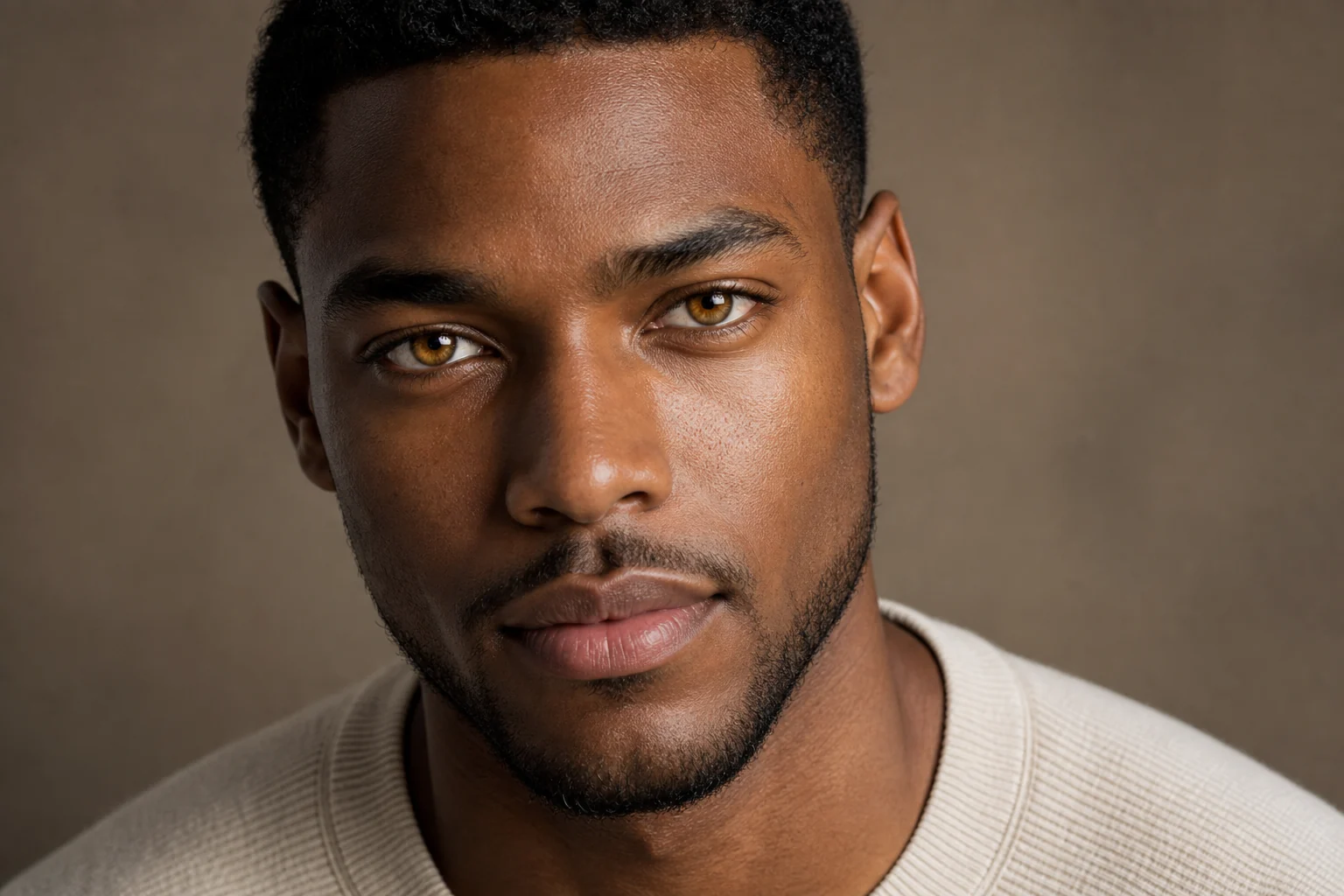
Beispiel 1 einer realistischen Vorschau der Augenfarbe

Vorschau mit leuchtender Augenfarbe

Ein nahes Porträtbeispiel, das zeigt, wie ein neuer Iriston Kontrast hinzufügen kann, während Gesicht und Ausdruck des Motivs erhalten bleiben.

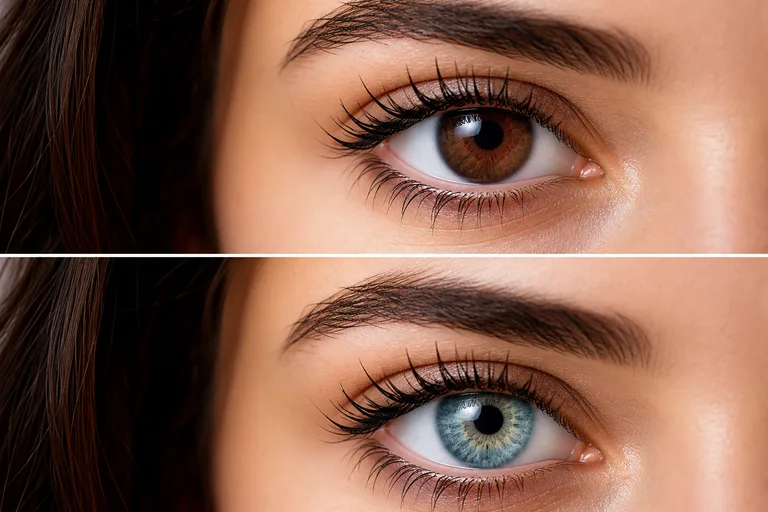
Beispiel 2 einer realistischen Vorschau der Augenfarbe

Dezente realistische Verbesserung

Eine sanftere Variante der Augenfarbe, um eine dezente Veränderung mit glaubwürdiger Struktur, Tiefe und Lichtreflexen zu testen.

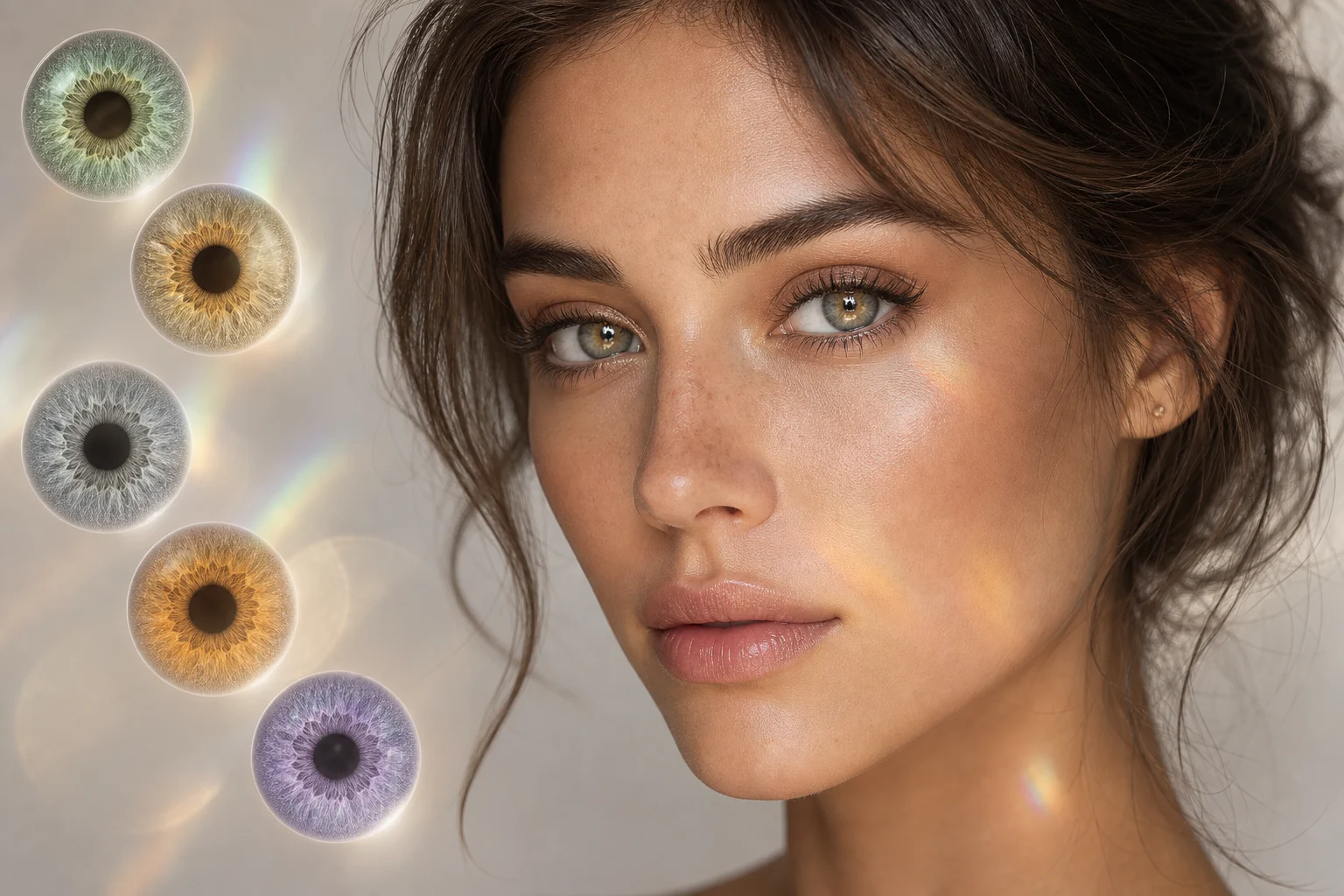
Beispiel 3 einer realistischen Vorschau der Augenfarbe

Kreativer Look mit Irisfarbe

Eine dramatischere Richtung für die Augenfarbe bei kreativen Porträts, Figurenkonzepten oder mutigeren visuellen Experimenten.

Anwendungsfälle für den AI Eye Color Filter

Nutze diese Vorlage, wenn du testen möchtest, wie eine neue Augenfarbe die Stimmung eines Porträts verändert, ohne das gesamte Bild neu zu gestalten.

Persönliche Vorschauen der Augenfarbe

Sieh dir blaue, grüne, haselbraune, graue, bernsteinfarbene, braune oder kreative Irisschattierungen für Profilfotos, Konzeptbilder, Kostümideen oder die Erkundung des persönlichen Stils an.

Kreativer Vergleich

Vergleiche mehrere Richtungen für die Augenfarbe, bevor du entscheidest, welcher Look zu einer Figur, einem Moodboard, einem Kampagnenkonzept oder einer Richtung für die Porträtretusche passt.

Porträtverfeinerung

Erstelle einen fokussierten visuellen Entwurf, der die Augen verändert und Ausdruck, Beleuchtung, Kleidung und Hintergrund des Motivs nah am Ausgangsbild hält.

So erzielst du ein besseres Ergebnis mit dem AI Eye Color Filter

Ein gutes Ausgangsfoto und ein präziser Prompt helfen, damit die Bearbeitung glaubwürdig bleibt. Richte die Anfrage auf die Augenfarbe aus, nicht auf Umformungen des Gesichts oder umfassendere Stiländerungen.

Checkliste für das Ausgangsfoto

  • Verwende ein scharfes Ausgangsbild, auf dem das Hauptmotiv klar sichtbar ist.
  • Vermeide starke Unschärfe, verdeckte Details, extreme Zuschnitte oder verwirrende Überlagerungen.
  • Wähle ein Ausgangsbild, dessen Pose und Bildausschnitt das gewünschte Ergebnis mit dem AI Eye Color Filter unterstützen.

Prompt-Tipps für realistische Augenfarbenbearbeitungen

Beschreibe die gewünschte Irisfarbe deutlich, etwa Smaragdgrün, Eisblau, warmes Haselbraun, Bernsteinbraun, Grau, Violett oder eine dezente natürliche Anpassung. Ergänze Hinweise wie „realistische Irisstruktur“, „Pupillendetails bewahren“ und „dieselbe Beleuchtung und dieselben Lichtreflexe beibehalten“.

Prüfe deine Vorschau der Augenfarbe vor dem Herunterladen

Generierte Details können zwischen einzelnen Durchläufen variieren. Prüfe das Bild daher, bevor du es nutzt oder teilst. Wirken die Augen unklar, versuche ein schärferes Ausgangsfoto oder eine genauere Farbbeschreibung.

Identität des Motivs prüfen

Vergleiche das bearbeitete Porträt mit dem Ausgangsfoto, um sicherzustellen, dass dieselbe Gesichtsform, derselbe Ausdruck, dieselbe Pose, Silhouette, Haare, Make-up, Kleidung und der Hintergrund erkennbar bleiben.

Gestaltung der Augenfarbe prüfen

Sieh dir beide Augen genau an. Die neue Farbe sollte der Irisform folgen, die Pupillen bewahren und glaubwürdige Struktur, Schatten, Tiefe und Lichtreflexe enthalten.

Auf Artefakte achten

Prüfe Augenlider, Wimpern, die Haut um die Augen, Haarkanten, Brillen, kleine Accessoires und Hintergrundübergänge auf Verzerrungen oder uneinheitliche Übergänge.

Häufige Fragen zum AI Eye Color Filter

Häufige Fragen zur Online-Nutzung eines Augenfarbenfilters für realistische Porträtbearbeitungen.

Was ist der AI Eye Color Filter?
AI Eye Color Filter verändert die Irisfarbe in einem Porträt und bewahrt dabei Gesicht, Ausdruck, Pose, Beleuchtung, Hautton, Haar, Make-up, Kleidung und Hintergrund der Person. Das Ziel ist eine glaubwürdige Vorschau der Augenfarbe mit Irisdetails, deutlichen Pupillen, Schatten und Lichtreflexen.
Ist der AI Eye Color Filter kostenlos?
Die Verfügbarkeit hängt von der jeweils genutzten ClipCanva-Funktion ab. Prüfe vor Beginn deiner Bearbeitung die aktuelle ClipCanva-Seite auf die neuesten Angaben zum Zugriff.
Wie nutze ich den AI Eye Color Filter?
Lade ein klares Porträt mit sichtbaren Augen hoch, wähle oder beschreibe die gewünschte Augenfarbe, prüfe die Vorschau und verwende bei Bedarf ein klareres Bild oder eine genauere Beschreibung.
Welche Fotos eignen sich am besten für den AI Eye Color Filter?
Scharfe, gut ausgeleuchtete Porträts eignen sich am besten. Die Augen sollten sichtbar sein und weder stark verschwommen noch durch Haare, Spiegelungen auf Brillengläsern oder einen zu engen Zuschnitt verdeckt werden. Ein frontal oder leicht schräg aufgenommenes Porträt bietet dem Filter meist mehr nutzbare Irisdetails.
Kann ich Ergebnisse des AI Eye Color Filter kommerziell nutzen?
Die Nutzungsanforderungen richten sich nach deinem Ausgangsbild, den abgebildeten Personen und dem geplanten Veröffentlichungsort. Prüfe alle relevanten Einwilligungen, Lizenzen und Plattformanforderungen, bevor du ein bearbeitetes Porträt kommerziell verwendest.
Was verändert der AI Eye Color Filter?
Er verändert nur die Irisfarbe und die visuelle Gestaltung der Augen, einschließlich realistischer Struktur, Tiefe, Lichtreflexe, Pupillendetails und natürlicher Schattierung. Augenform, Identität, Gesichtsstruktur oder der Rest des Porträts sollen nicht absichtlich verändert werden.
Welches Ausgangsbild eignet sich am besten?
Verwende ein klares Ausgangsbild, auf dem das Hauptmotiv leicht zu erkennen ist und die Augen sichtbar sind. Vermeide starke Unschärfe, niedrige Auflösung, extreme Zuschnitte, verwirrende Überlagerungen oder Beleuchtung, die die Iris verdeckt.
Wie bleibt das Motiv erkennbar?
Beginne mit einem gut erkennbaren Porträt und beschränke die Bearbeitung auf die Augenfarbe. Vergleiche beim Prüfen des Ergebnisses Gesichtsform, Ausdruck, Pose, Hautton, Haar, Make-up, Kleidung und Hintergrund mit dem Originalfoto.

Probiere den AI Eye Color Filter mit deinem Porträt aus

Beginne mit einem scharfen Porträt, wähle die gewünschte Richtung für die Augenfarbe und prüfe eine realistische Vorschau, die Person und Szene bewahrt.