KI-Blauaugenfilter mit 20 kostenlosen Credits

KI-Blauaugenfilter mit 20 kostenlosen Credits

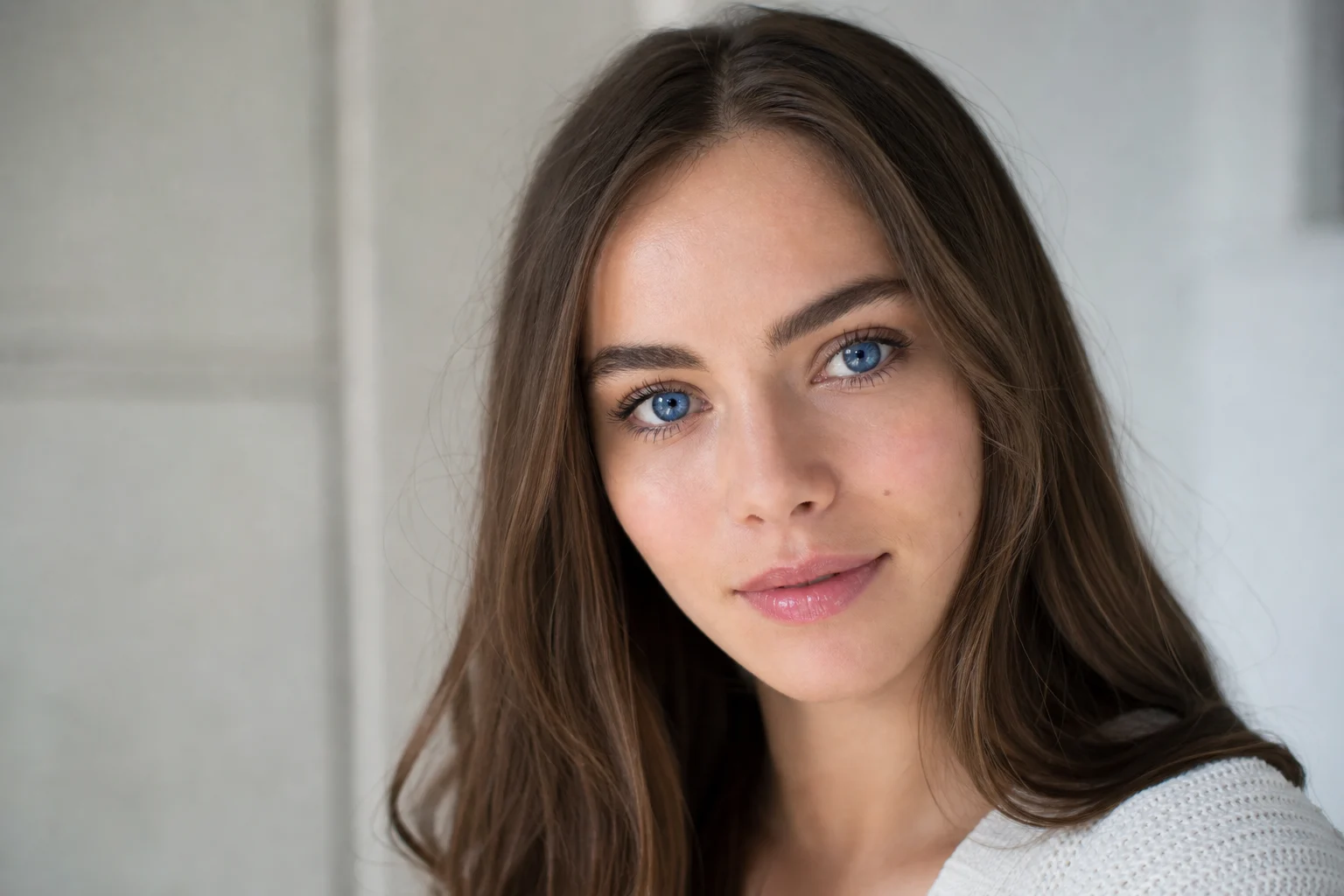
Ändern Sie in einem klaren Porträt nur die Iris zu einem glaubwürdigen Blau und bewahren Sie Gesicht, Ausdruck, Hautton, Licht, Perspektive, Haare, Kleidung und Hintergrunddetails.

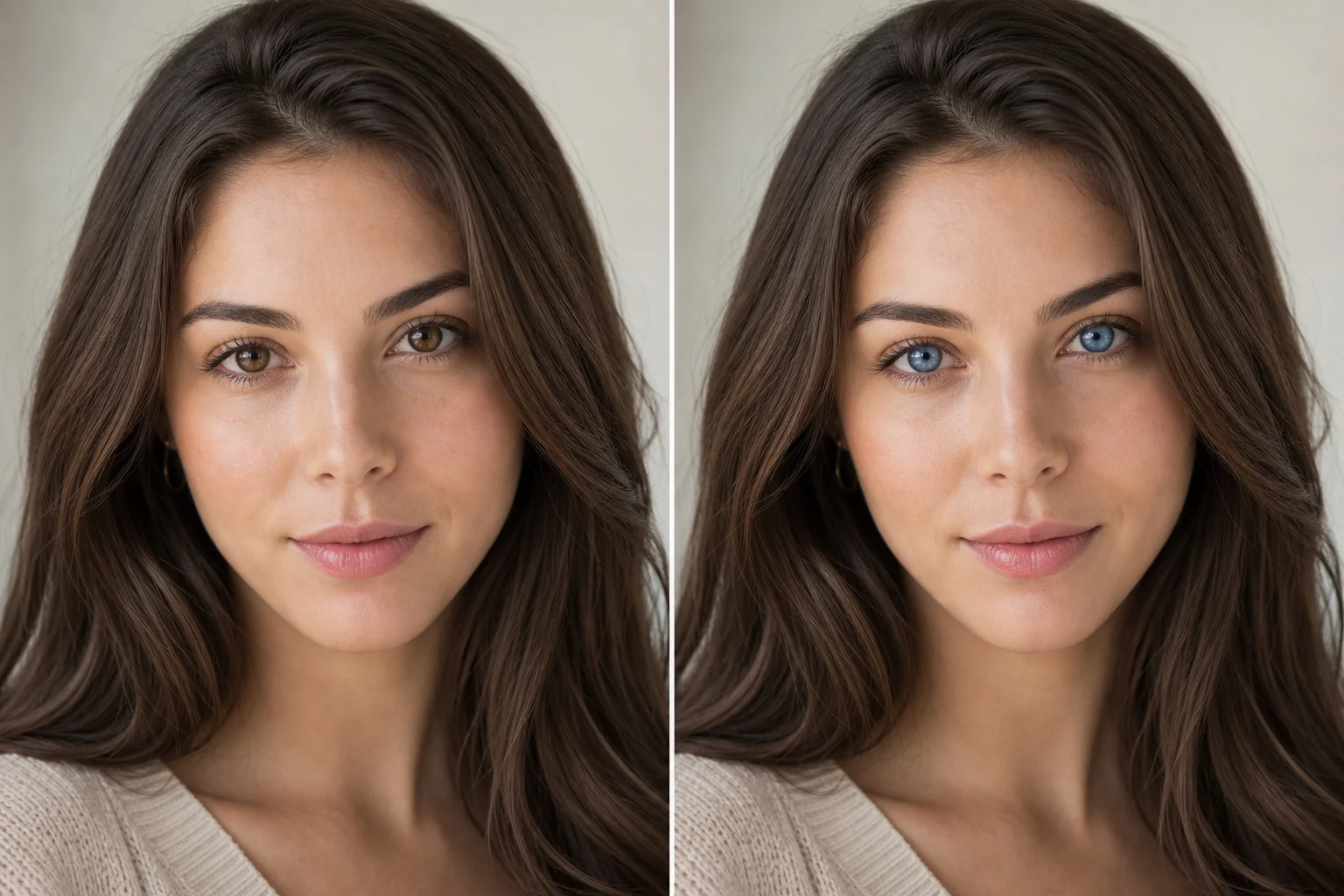
Beispiel für den KI-Blauaugenfilter
0 / 2000
Vorlage-Eingabeaufforderung

KI-Blauaugenfilter mit 20 kostenlosen Credits

Apply the AI Blue Eye Filter effect to the uploaded portrait. Preserve the same person, face shape, facial features, expression, pose, clothing, lighting, camera angle, background, skin tone, hair, and makeup. Change only the iris color to natural blue with realistic depth, radial texture, catchlights, shadows, and eye moisture. Do not alter eye shape or any other part of the image.

Beispiel für den KI-Blauaugenfilter

Das leistet dieser Blauaugenfilter

Der KI-Blauaugenfilter mit 20 kostenlosen Credits ist für Porträts gedacht, in denen die Augen natürlich blau wirken sollen, ohne die Person oder die Szene zu verändern. Er konzentriert sich auf Irisfarbe, Struktur, Lichtreflexe, Schatten und die Gesichtsausleuchtung, damit das Ergebnis wie eine realistische Vorschau der Augenfarbe und nicht wie eine vollständige Porträtveränderung wirkt.

Vom ursprünglichen Porträt zu blauen Augen

Diese Vorlage ist für eine präzise Veränderung der Augenfarbe gedacht, nicht für eine vollständige Neugestaltung des Porträts. Die sichtbare Änderung soll auf die Iriden beschränkt bleiben, damit das ursprüngliche Foto vertraut wirkt.

Was sich ändert

  • Ändern Sie nur die Augenfarbe in ein glaubwürdiges Blau und bewahren Sie Gesicht, Ausdruck, Hautton, Kameraperspektive und Umgebungsdetails.
  • Sehen Sie im Rahmen dieser Vorlage mit 20 kostenlosen Credits vorab, wie blaue Augen wirken.
  • Erzeugen Sie natürlich blaue Iriden mit passenden Lichtreflexen, Strukturen, Schatten und Gesichtsausleuchtung.
  • Bewahren Sie Identität, Ausdruck, Hautton, Haare, Kleidung, Pose und Hintergrund, während sich nur die Augenfarbe ändert.
Was gleich bleibt

  • Bewahren Sie dieselbe Person, Gesichtsform, Gesichtszüge, Ausdruck, Pose, Kleidung, Beleuchtung, Kameraperspektive, Hintergrund, Hautton, Haare und Make-up.
  • Sorgen Sie dafür, dass das Hauptmotiv aus dem Ausgangsbild erkennbar bleibt.
  • Erhalten Sie prägende Farben, Pose, Silhouette und wichtige Details des Motivs, damit das Porträt stimmig bleibt.

So verwenden Sie den KI-Blauaugenfilter

Folgen Sie einem einfachen Ablauf, um online mit dem Blauaugenfilter und 20 kostenlosen Credits ein Ergebnis zu erstellen, das auf die Iriden fokussiert bleibt.

1

Ein klares Porträt hochladen

Wählen Sie ein scharfes Bild, auf dem die Augen sichtbar sind und Gesicht, Licht sowie Umgebungsdetails klar genug erkennbar bleiben.

2

Die Richtung der Augenfarbe festlegen

Beschreiben Sie eine natürliche Veränderung zu blauen Iriden und geben Sie an, dass Gesicht, Ausdruck, Augenform, Hautton, Haare, Make-up, Kleidung, Pose und Hintergrund unverändert bleiben sollen.

3

Das Ergebnis prüfen

Erstellen Sie die Vorschau mit blauen Augen und vergleichen Sie sie mit dem Originalbild, um sicherzugehen, dass die Bearbeitung nur den gewünschten Bereich betrifft.

4

Den Blauton verfeinern

Passen Sie den Prompt bei Bedarf für ein weicheres, tieferes, helleres oder realistischeres Blau an und erstellen Sie dann eine weitere Version zum Vergleich.

Beispiele für den Blauaugenfilter

Entdecken Sie verschiedene Beispiele für natürliche Bearbeitungen mit blauen Augen – von dezenten Porträtverbesserungen bis zu auffälligeren Vorschauen blauer Iriden.

Hintergrund des KI-Blauaugenfilters

Vorschau eines Porträts mit natürlich blauen Augen

Ein ausgewogenes Ergebnis mit blauen Augen, das Beleuchtung, Ausdruck und Gesichtsdetails des Porträts bewahrt.

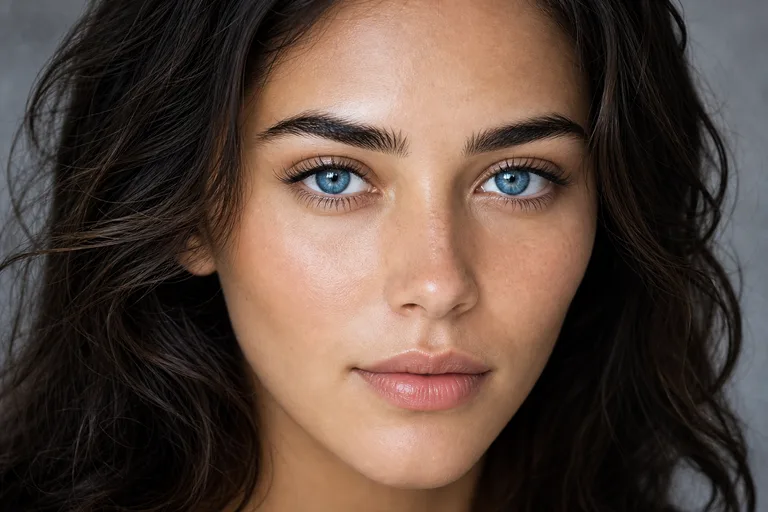
Beispiel 1 für den KI-Blauaugenfilter

Realistische Änderung der Irisfarbe

Ein klarer Effekt für blaue Iriden, der sich mit vorhandenen Lichtreflexen, Schatten und Hauttönen verbinden soll.

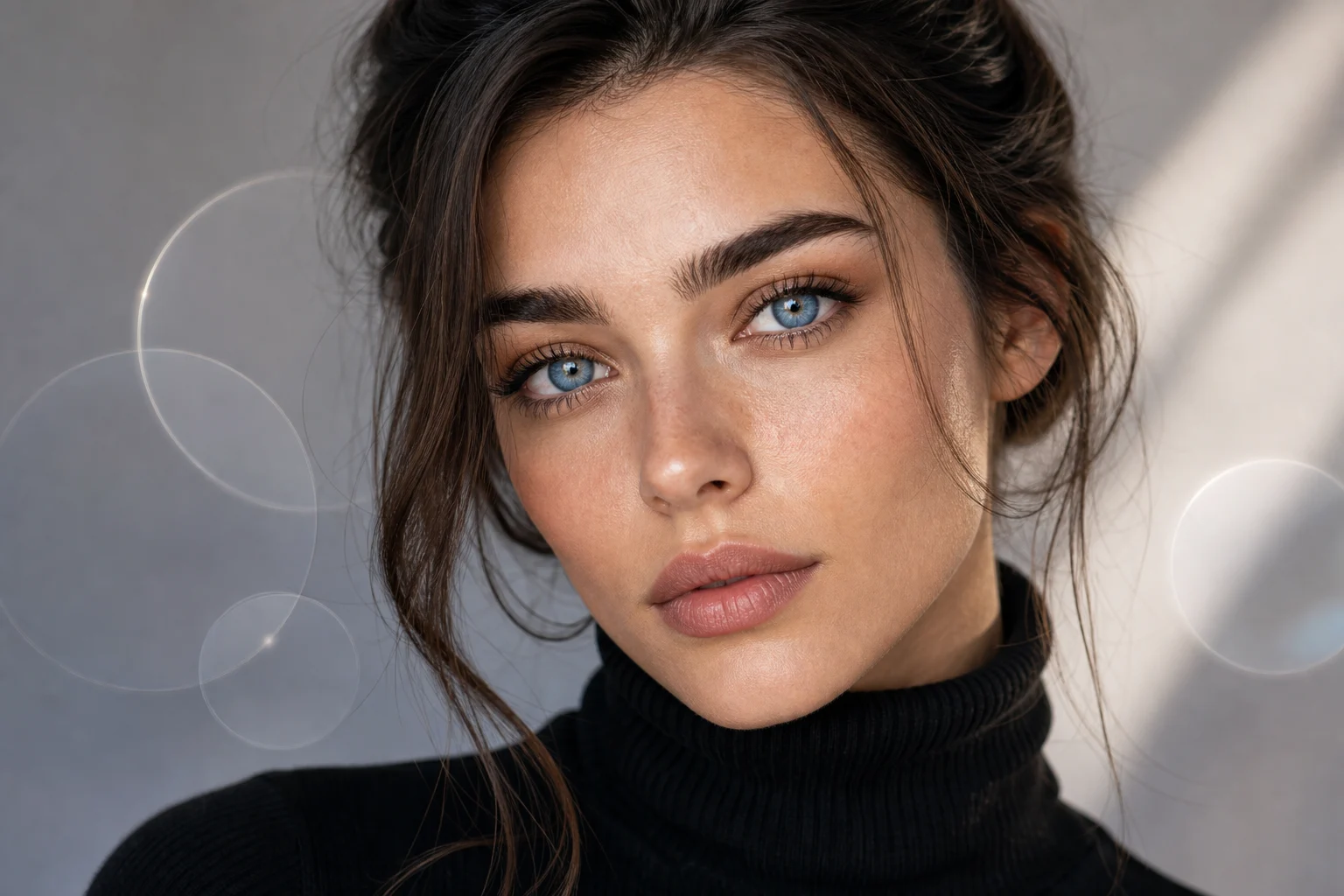
Beispiel 2 für den KI-Blauaugenfilter

Stil mit leuchtenderen blauen Augen

Ein auffälligerer Look mit blauen Augen, bei dem dieselbe Person, Pose, Frisur, Kleidung und Hintergrund erhalten bleiben.

Beispiel 3 für den KI-Blauaugenfilter

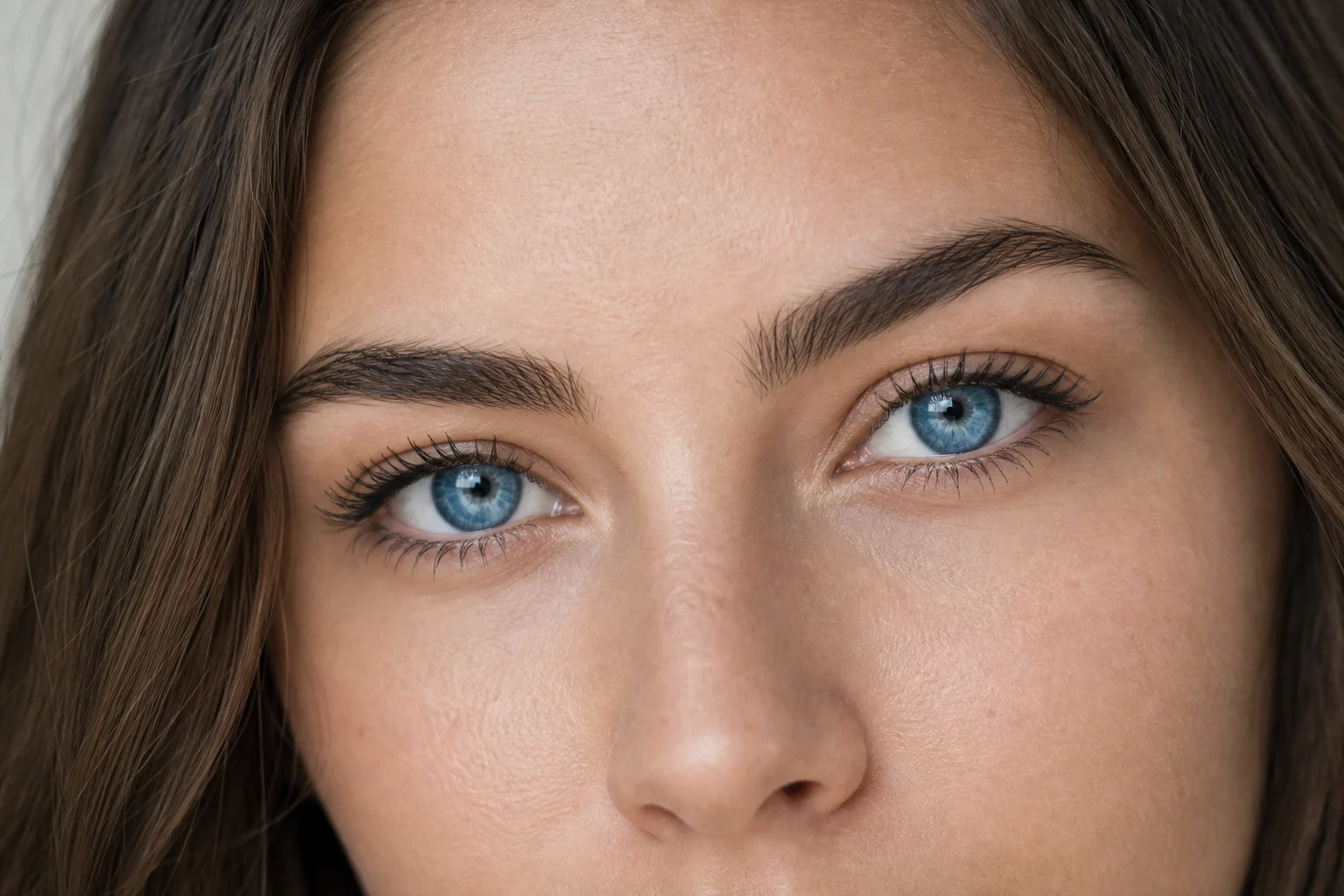
Detailaufnahme mit blauen Augen

Ein Porträtstil aus der Nähe, der glaubwürdige Strukturen blauer Iriden und natürliche Augenreflexionen hervorhebt.

Die besten Einsatzmöglichkeiten dieser Vorlage

Verwenden Sie den KI-Blauaugenfilter, wenn Sie eine glaubwürdige Vorschau der Augenfarbe benötigen, ohne das gesamte Porträt neu zu gestalten.

Schnell eine erste Version erstellen

Erstellen Sie eine erste Version eines Porträts mit blauen Augen, um zu sehen, ob die Farbe zu Gesicht, Beleuchtung und Gesamtstimmung passt.

Den Stil an Ihr Projekt anpassen

Passen Sie den Look mit blauen Augen an eine persönliche Bearbeitung, ein Profilkonzept, eine Charakterreferenz, einen Schönheitstest oder ein visuelles Moodboard an.

Eine weitere Version erstellen

Testen Sie eine weitere Version mit einem weicheren, helleren, tieferen oder dezenteren Blau, während das Ausgangsporträt erkennbar bleibt.

Einen bestimmten Look mit blauen Augen ansehen

Erstellen Sie für ein persönliches oder kreatives Projekt eine gezielte Vorschau des KI-Blauaugenfilters mit 20 kostenlosen Credits.

Vor dem Verfeinern vergleichen

Vergleichen Sie die visuelle Richtung, bevor Sie das Ergebnis verfeinern, teilen oder jemandem präsentieren.

So erzielen Sie ein natürliches Ergebnis mit blauen Augen

Ein klares Porträt von vorn oder leicht schräg liefert meist das glaubwürdigste Ergebnis. Die Augen sollten gut genug sichtbar sein, damit sich die blaue Farbe, Irisstruktur, Reflexionen und Schatten mit der ursprünglichen Beleuchtung verbinden.

Prüfung des Ausgangsbilds

  • Verwenden Sie ein scharfes Ausgangsbild, auf dem das Hauptmotiv klar zu sehen ist.
  • Vermeiden Sie starke Unschärfe, verdeckte Augendetails, extreme Zuschnitte, grelles Gegenlicht oder verwirrende Überlagerungen.
  • Wählen Sie ein Ausgangsbild, dessen Pose und Bildausschnitt ein natürliches Ergebnis mit dem KI-Blauaugenfilter und 20 kostenlosen Credits unterstützen.

Hinweise für den Prompt

Bitten Sie darum, nur die Irisfarbe in ein natürliches Blau zu ändern. Erwähnen Sie realistische Tiefe, radiale Irisstruktur, Lichtreflexe, Schatten, Augenfeuchtigkeit sowie die Beibehaltung von Gesichtsform, Ausdruck, Make-up, Hautton, Haaren, Kleidung, Kameraperspektive und Hintergrund.

Das sollten Sie vor der Nutzung des Ergebnisses prüfen

Generierte Details können variieren. Prüfen Sie das Bild daher, bevor Sie es teilen oder in einem Projekt verwenden. Wenn sich mehr als die Augenfarbe ändert, verwenden Sie ein klareres Ausgangsbild oder einen genaueren Prompt.

Identität und Ausdruck vergleichen

Stellen Sie sicher, dass dieselbe Person erkennbar bleibt und ursprüngliche Gesichtsform, Ausdruck, Pose, Silhouette und prägende Merkmale erhalten sind.

Realismus der Augenfarbe prüfen

Prüfen Sie, ob die blauen Iriden zu Beleuchtung, Schatten, Lichtreflexen, Struktur und Augenfeuchtigkeit des Fotos passen, statt flach oder aufgeklebt zu wirken.

Das gesamte Bild prüfen

Kontrollieren Sie Augenlider, Wimpern, Brauen, Haut, Haare, Kleidung, Hintergrundübergänge und kleine Details auf Artefakte oder unbeabsichtigte Bearbeitungen.

Häufige Fragen zum KI-Blauaugenfilter

Antworten auf häufige Fragen zur Online-Nutzung eines Blauaugenfilters mit 20 kostenlosen Credits für Porträtbearbeitungen.

Ist der KI-Blauaugenfilter kostenlos?
Die Vorlage wird als KI-Blauaugenfilter mit 20 kostenlosen Credits angeboten. Damit können Sie den Look mit blauen Augen zunächst mit den auf der Seite angezeigten Startguthaben testen.
Ändert er nur meine Augenfarbe?
Er soll nur die Irisfarbe in Blau ändern und dabei Augenform, Gesicht, Ausdruck, Hautton, Haare, Kleidung, Licht und Hintergrund bewahren. Prüfen Sie das Ergebnis dennoch auf unerwünschte Änderungen.
Welches Foto eignet sich am besten?
Am besten eignet sich ein scharfes Porträt, bei dem die Augen sichtbar, gut ausgeleuchtet und nicht stark durch Haare, Spiegelungen in Brillen, Schatten, Bewegungsunschärfe oder extreme Zuschnitte verdeckt sind.
Kann er blaue Augen natürlich aussehen lassen?
Ja, die Vorlage ist auf realistische blaue Iriden mit Tiefe, radialer Struktur, Feuchtigkeit, Lichtreflexen, Schatten und einer zur Ausgangsaufnahme passenden Beleuchtung ausgelegt.
Kann ich ihn für Profilfotos verwenden?
Ja, damit können Sie für Profilfotos, kreative Konzepte, Stiltests oder persönliche Bildideen eine Version eines Porträts mit blauen Augen vorab ansehen. Prüfen Sie das fertige Bild sorgfältig, bevor Sie es an wichtiger Stelle verwenden.
Kann ich generierte Bilder mit blauen Augen kommerziell nutzen?
Nutzungsrechte können von den Plattformbedingungen, Ihrem Ausgangsbild und der Verwendung des Ergebnisses abhängen. Lesen Sie die geltenden Bedingungen, bevor Sie generierte Bilder in kommerziellen Projekten einsetzen.
Welche Angaben sollte ich für den KI-Blauaugenfilter mit 20 kostenlosen Credits machen?
Geben Sie an, dass nur die Irisfarbe natürlich blau werden soll. Bitten Sie außerdem darum, dieselbe Person, Gesichtsform, Mimik, Beleuchtung, Kameraperspektive, Hautton, Haare, Make-up, Kleidung und den Hintergrund zu bewahren.
Was macht den KI-Blauaugenfilter mit 20 kostenlosen Credits nützlich?
Damit testen Sie schnell eine glaubwürdige Änderung zu blauen Augen, während der Rest des Porträts erkennbar bleibt. Das ist hilfreich für Vergleiche, Vorschauen und die Prüfung kreativer Richtungen.

KI-Blauaugenfilter mit 20 kostenlosen Credits ausprobieren

Laden Sie ein klares Porträt hoch und erstellen Sie eine gezielte Bearbeitung der Augen, bei der Person, Pose, Licht und Umgebungsdetails erhalten bleiben.