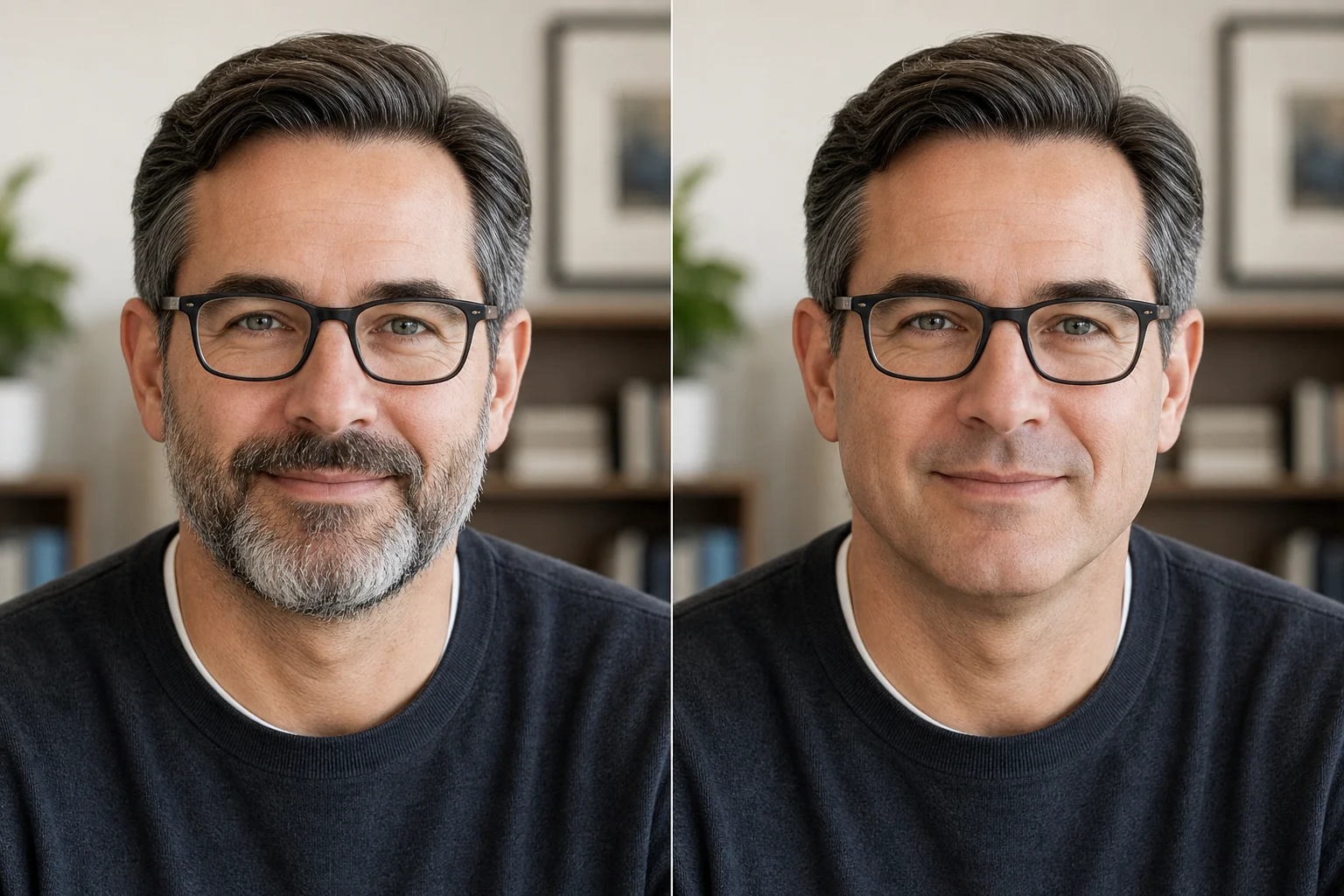
AI Beardless Filter für eine natürliche Vorschau ohne Bart
AI Beardless Filter für eine natürliche Vorschau ohne Bart
Lade ein Porträt hoch und entferne mit dem Beardless Filter Gesichtshaare, während Gesichtsform, Ausdruck, Beleuchtung, Pose und Hintergrund erhalten bleiben.
AI Beardless Filter für eine natürliche Vorschau ohne Bart
Apply the AI Beardless Filter effect to the uploaded portrait. Preserve the same person, face shape, expression, pose, clothing, lighting, camera angle, and background. Remove only beard or facial hair, reconstructing natural skin texture, jawline, chin, and mouth-area shadows realistically. Do not alter hairstyle, identity, clothing, or the rest of the photo.
Was ist der AI Beardless Filter?
Der AI Beardless Filter verwandelt ein Porträt mit Bart oder Schnurrbart in eine Vorschau ohne Bart. Er entfernt Gesichtshaare und rekonstruiert Kinn, Kieferlinie, Mundbereich, Hauttextur und natürliche Schatten, damit die Person weiterhin wie dieselbe aussieht.
So verändert der Beardless Filter dein Foto
Diese Vorlage dient zum Entfernen von Gesichtshaaren, nicht zur vollständigen Umgestaltung eines Porträts. Sie soll zeigen, wie dieselbe Person glatt rasiert aussehen könnte, während die visuelle Struktur des Originalfotos erhalten bleibt.
Was sich ändert
Entferne Bart, Schnurrbart oder Gesichtshaare aus einem Porträt mit KI.
Erstelle ein natürlich glatt rasiertes Gesicht mit Hauttextur, Beleuchtung und Gesichtsproportionen, die zum Originalfoto passen.
Rekonstruiere Kieferlinie, Kinn und Schatten im Mundbereich für eine realistische Vorschau ohne Bart.
Erstelle schnell einen visuellen Entwurf für Profilfotos, Stilplanung oder Social-Media-Beiträge.
Sorge dafür, dass das Hauptmotiv im Ausgangsbild erkennbar bleibt.
Erhalte prägende Farben, die Silhouette und wichtige Details des Motivs, damit das Bild stimmig bleibt.
So verwendest du den AI Beardless Filter online
Erstelle in wenigen einfachen Schritten aus einem Porträt eine Vorschau ohne Bart.
1
Porträt hochladen
Wähle ein klares Porträt, auf dem Bart, Schnurrbart, Kinn, Kieferlinie und Mundbereich gut genug sichtbar sind, um sie zu bearbeiten.
2
Beardless Effekt anwenden
Nutze den AI Beardless Filter, um die Änderung auf das Entfernen von Gesichtshaaren zu konzentrieren und den Rest des Fotos zu bewahren.
3
Prüfen und verfeinern
Prüfe Gesicht, Kieferlinie, Hauttextur, Hintergrund und kleine Details. Verwende bei Bedarf ein klareres Ausgangsbild oder einen präziseren Prompt.
Beispiele für den AI Beardless Filter
Entdecke Beispiele glatt rasierter Porträts, die zeigen, wie der Beardless Filter Identität, Beleuchtung und Bildausschnitt erhalten kann, während er den Bereich mit Gesichtshaaren verändert.
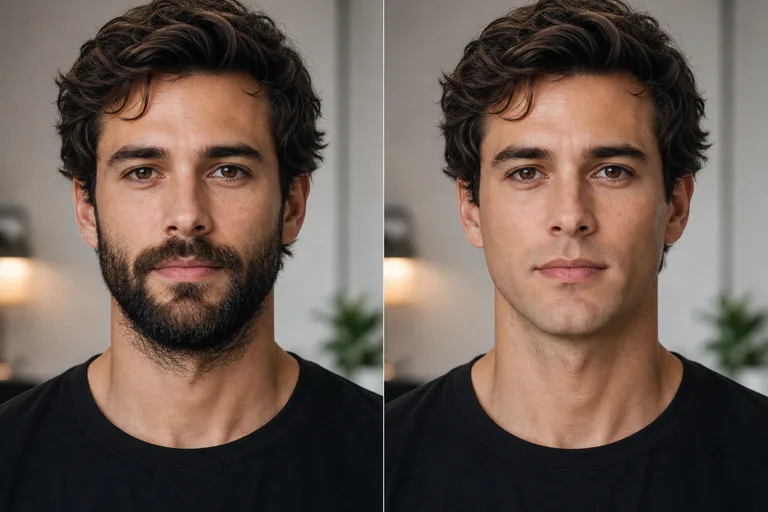
Natürliches Porträt ohne Bart
Eine natürliche Vorschau ohne Bart, bei der die ursprüngliche Beleuchtung und der Ausdruck des Porträts erhalten bleiben.
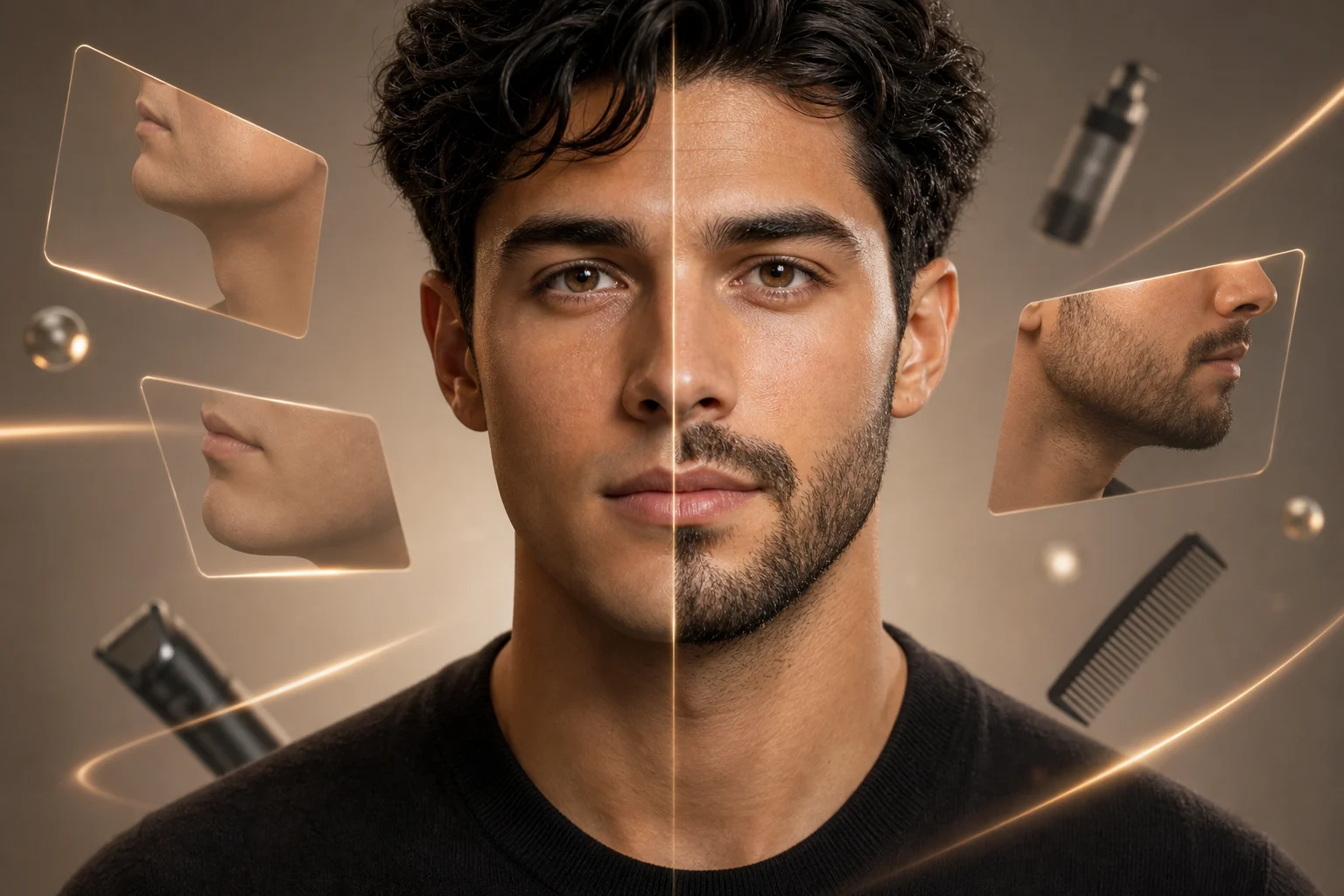
Vorschau mit klarer Kieferlinie
Eine Porträtbearbeitung aus der Nähe, die Gesichtshaare entfernt und dabei dieselbe Gesichtsform und Kameraperspektive bewahrt.
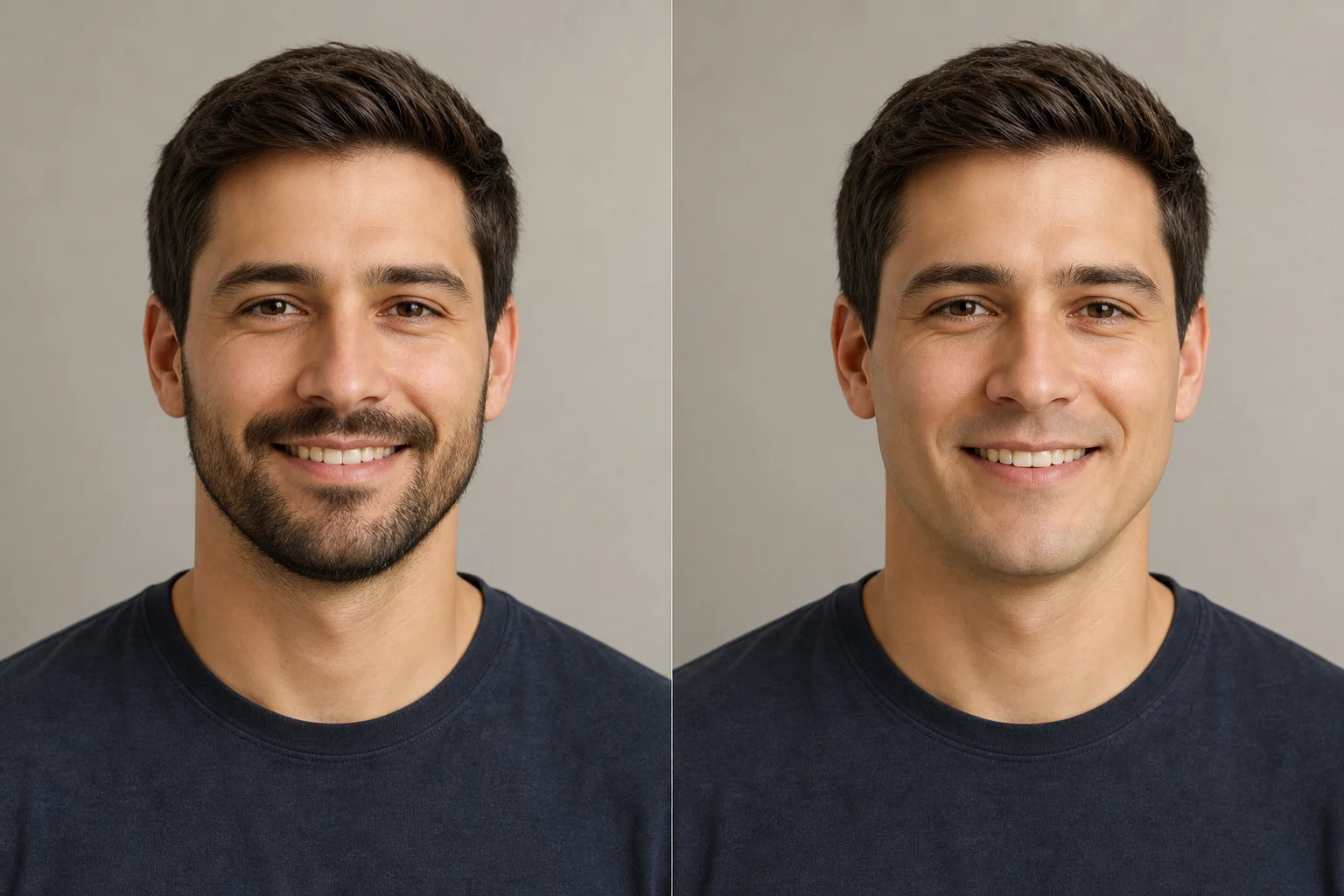
Vergleichsansicht im Vorher-Nachher-Stil
Ein bartloses Ergebnis zum Vergleich eines vertrauten Porträts mit einer glatteren unteren Gesichtspartie.
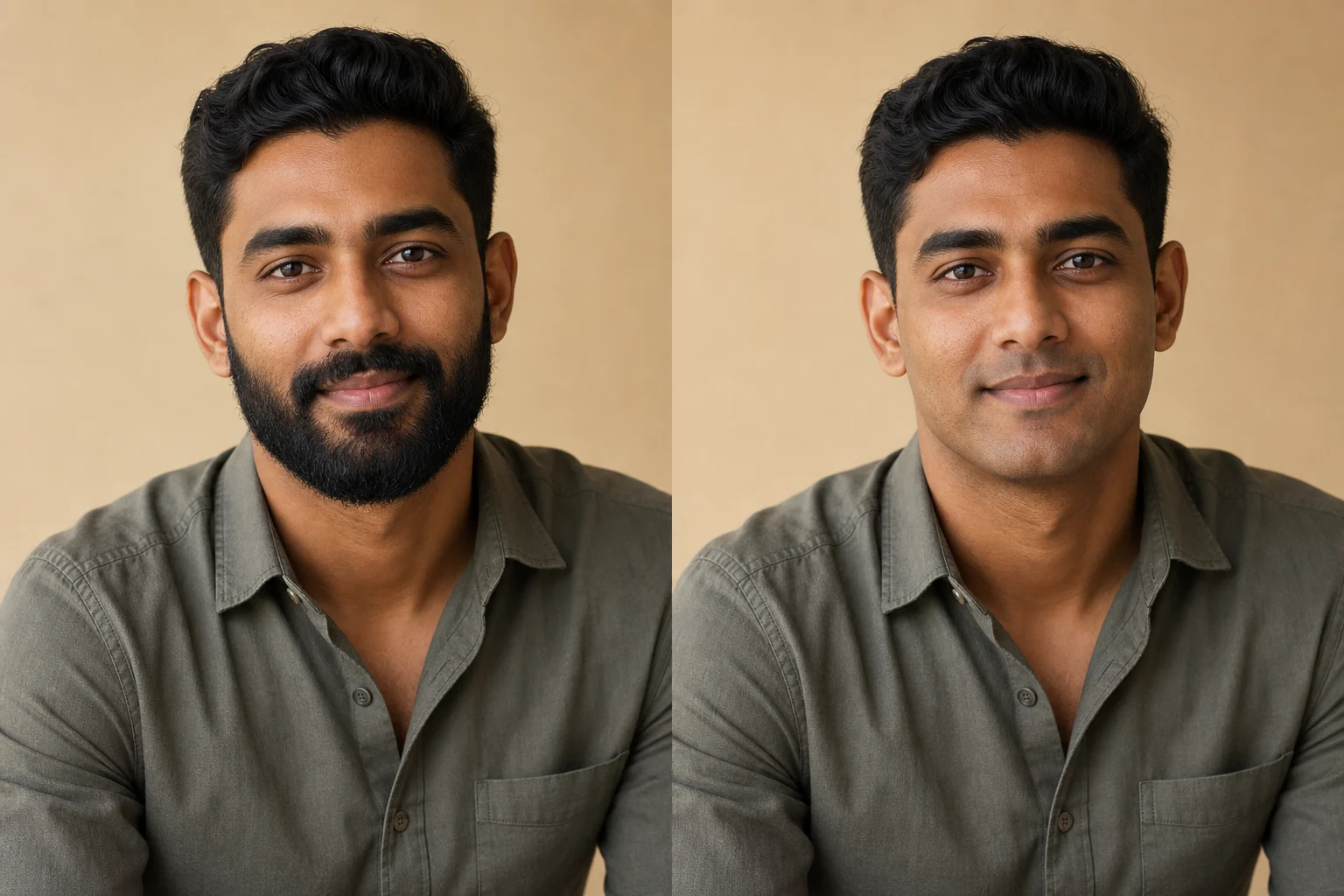
Stimmige Porträtbearbeitung
Eine glatt rasierte Version, die Hintergrund, Kleidung, Pose und die erkennbaren Merkmale des Motivs bewahrt.
Beliebte Einsatzmöglichkeiten des AI Beardless Filter
Nutze den AI Beardless Filter, wenn du eine gezielte Vorschau ohne Bart möchtest, ohne das gesamte Bild umzugestalten.
Persönliche Stilplanung
Sieh dir einen glatt rasierten Look an, bevor du deinen Bart oder Schnurrbart im echten Leben veränderst.
Aktualisierung von Profilfotos
Erstelle eine bartlose Version eines Porträts für Profilfotos, Avatare oder Social-Media-Beiträge.
Vorher-Nachher-Vergleiche
Vergleiche die Originalversion mit der glatt rasierten Version, bevor du das Ergebnis verfeinerst, teilst oder präsentierst.
Kreative Porträtkonzepte
Erkunde eine Figur, ein Casting oder eine kreative Richtung, während Gesicht, Pose und Umgebung gleich bleiben.
So bereitest du dein Porträt vor
Ein gutes Ausgangsbild und ein klarer Prompt helfen dem Beardless Filter, sich auf das untere Gesicht zu konzentrieren, ohne das gesamte Porträt zu verändern.
Checkliste für das Ausgangsbild
Verwende ein scharfes Ausgangsbild, auf dem das Hauptmotiv klar sichtbar ist.
Vermeide starke Unschärfe, verdeckte Details, extreme Zuschnitte oder verwirrende Überlagerungen.
Wähle ein Ausgangsbild, dessen Pose und Bildausschnitt das gewünschte Ergebnis mit dem AI Beardless Filter unterstützen.
Hinweise für den Prompt
Bitte um eine natürliche glatt rasierte Version derselben Person. Erwähne, dass nur Bart, Schnurrbart oder Gesichtshaare entfernt werden sollen und Identität, Frisur, Kleidung, Beleuchtung, Pose, Kameraperspektive und Hintergrund unverändert bleiben müssen.
Was du vor der Verwendung des Ergebnisses prüfen solltest
Generierte Details können je nach Durchlauf variieren. Prüfe die Vorschau ohne Bart, bevor du sie verwendest, teilst oder darauf basierende Stilentscheidungen triffst.
Identität und Pose prüfen
Vergleiche das glatt rasierte Ergebnis mit dem Originalporträt, um zu bestätigen, dass dieselbe Person, Gesichtsform, derselbe Ausdruck, dieselbe Pose und Silhouette weiterhin erkennbar sind.
Bearbeiteten Gesichtsbereich prüfen
Betrachte Kieferlinie, Kinn, Mundbereich, Hauttextur und Gesichtsschatten genau, damit der Beardless Effekt natürlich wirkt.
Gesamtes Bild prüfen
Prüfe Haare, Kleidung, Hintergrundränder, kleine Objekte, Text, Hände und Übergänge um das Gesicht auf Artefakte oder unerwartete Änderungen.
Häufige Fragen zum AI Beardless Filter
Antworten auf häufige Fragen zur Online-Nutzung eines Beardless Filters für glatt rasierte Porträtvorschauen.
Was ist der AI Beardless Filter?
Der AI Beardless Filter ist eine Vorlage zur Porträtbearbeitung, die Bart, Schnurrbart oder sichtbare Gesichtshaare aus einem Foto entfernt und eine glatt rasierte Version erstellt, während der Rest des Bildes möglichst erhalten bleibt.
Ist der AI Beardless Filter kostenlos?
Du kannst den AI Beardless Filter mit verfügbaren täglichen Credits ausprobieren. Die Credit-Verfügbarkeit kann variieren; prüfe daher dein Konto, bevor du eine neue Bearbeitung startest.
Wie erhalte ich die beste Vorschau ohne Bart?
Verwende ein scharfes, frontal oder leicht seitlich aufgenommenes Porträt, auf dem Bart, Mundbereich, Kinn und Kieferlinie sichtbar sind. Gute Beleuchtung und klar erkennbare Gesichtskonturen helfen, eine natürlichere glatt rasierte Vorschau zu erstellen.
Wird der Rest meines Fotos verändert?
Die Bearbeitung soll sich auf das Entfernen von Gesichtshaaren konzentrieren und dabei dieselbe Person, denselben Ausdruck, dieselbe Pose, Kleidung, Beleuchtung, Kameraperspektive und denselben Hintergrund erhalten.
Kann ich das Ergebnis kommerziell nutzen?
Die Nutzung hängt vom Ausgangsbild, deinen Berechtigungen und dem Kontext ab, in dem du das Ergebnis verwenden möchtest. Prüfe das finale Bild sorgfältig und stelle sicher, dass du vor einer Veröffentlichung oder gewerblichen Weitergabe die nötigen Rechte hast.
Welche Änderungen durch den AI Beardless Filter kann ich erwarten?
Er entfernt oder reduziert Bart- und Schnurrbarthaare, rekonstruiert den sichtbaren unteren Gesichtsbereich und versucht, Textur, Beleuchtung, Gesichtsproportionen und Schatten des Originalfotos anzupassen.
Welches Ausgangsbild eignet sich am besten?
Am besten eignet sich ein klares Porträt, auf dem das Hauptmotiv gut sichtbar ist. Vermeide starke Unschärfe, verdeckte Gesichtsdetails, extreme Zuschnitte, starke Schatten im unteren Gesicht oder überlappende Objekte, die den Bartbereich verdecken.
Wie bleibt die Person erkennbar?
Beginne mit einem Foto, auf dem Gesichtsform, Augen, Ausdruck, Frisur, Kleidung und Hintergrund gut erkennbar sind. Vergleiche das Ergebnis nach der Bearbeitung mit dem Original, um sicherzustellen, dass die Person erkennbar bleibt.
Bereit, den AI Beardless Filter auszuprobieren?
Lade ein klares Porträt hoch und sieh dir einen glatt rasierten Look an, während der Rest des Fotos vertraut und natürlich bleibt.