KI-Glatzenfilter für realistische Vorschauen von Glatzenporträts

KI-Glatzenfilter für realistische Vorschauen von Glatzenporträts

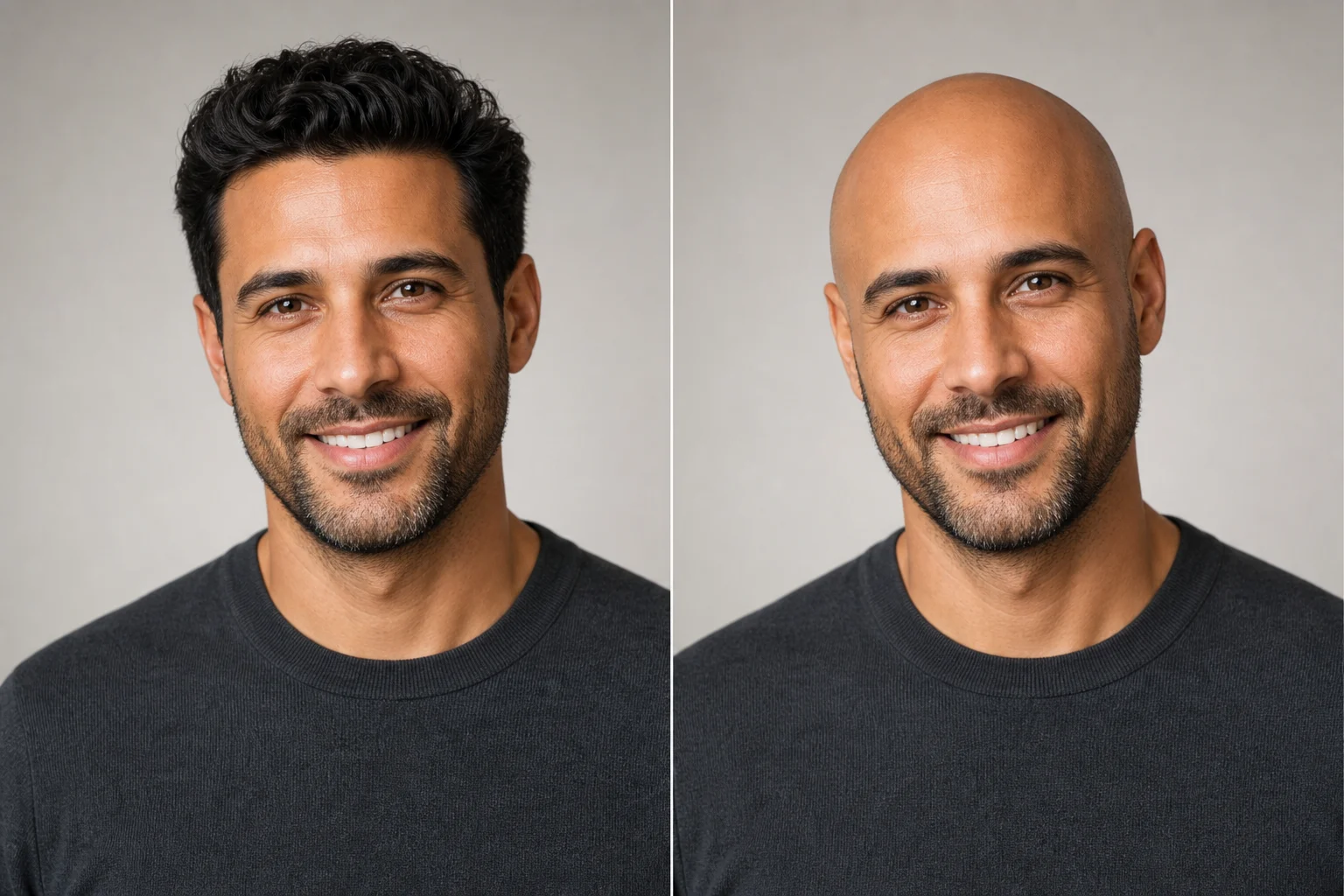
Sieh anhand deines Porträts einen realistischen Glatzen-Look, während Gesicht, Ausdruck, Pose, Licht, Kleidung und Hintergrund unverändert bleiben.

Hauptergebnis eines Porträts mit KI-Glatzenfilter
0 / 2000
Vorlage-Eingabeaufforderung

KI-Glatzenfilter für realistische Vorschauen von Glatzenporträts

Apply the AI Bald Filter effect to the uploaded portrait. Preserve the same person, face shape, facial features, expression, pose, clothing, lighting, camera angle, and background. Change only the hair area into a realistic bald or shaved-head preview with natural scalp shape, skin tone blending, clean hairline transition, realistic shadows, and photorealistic texture. Do not alter other facial details.

Hauptergebnis eines Porträts mit KI-Glatzenfilter

Was ist der KI-Glatzenfilter?

Der KI-Glatzenfilter verwandelt ein klares Porträt in eine realistische Vorschau mit Glatze oder sehr kurz rasiertem Kopf. Er konzentriert sich auf den Haarbereich und verbindet Kopfform, Hautton, Schatten und Haaransatzübergänge, während die wiedererkennbaren Gesichtszüge und der ursprüngliche Fotostil erhalten bleiben.

Was der KI-Glatzenfilter bewirkt

Diese Vorlage konzentriert die Bearbeitung auf den Haarbereich und verwandelt das Porträt in eine glaubwürdige Glatzenvorschau, während der Rest des Bildes mit dem Original übereinstimmt.

Was sich verändert

  • Sieh eine realistische Glatzenversion deines Porträts mit sauberen Haaransatzübergängen, natürlicher Kopfhauttextur sowie demselben Gesicht, derselben Pose und Beleuchtung.
  • Erstelle realistische Glatzenporträts mit Bildaufbau, Beleuchtung und Details, die auf diesen speziellen Look abgestimmt sind.
  • Prüfe das Ergebnis des KI-Glatzenfilters vor dem Download und starte bei Bedarf mit einem klareren Foto oder präziseren Prompt erneut.
  • Lade ein klares Bild in den KI-Glatzenfilter hoch, prüfe die Vorschau und behalte die Version, die zu deinem Einsatzzweck passt.
Was konsistent bleibt

  • Dieselbe Person, Gesichtsform, Gesichtszüge, Ausdruck, Pose, Kleidung, Beleuchtung, Kamerawinkel und Hintergrund bleiben erhalten.
  • Das Hauptmotiv bleibt anhand des Ausgangsbilds wiedererkennbar.
  • Prägende Farben, Pose, Silhouette und wichtige Details des Motivs bleiben stimmig.

So verwendest du den KI-Glatzenfilter

Folge einem einfachen Porträt-Workflow, um eine fokussierte Glatzenvorschau zu erstellen und Probleme vor dem Behalten des Ergebnisses zu erkennen.

1

Lade ein klares Porträt hoch

Wähle ein scharfes Bild, auf dem Gesicht, Haaransatz, Kopfform und Beleuchtung ohne starke Unschärfe oder Verdeckung sichtbar sind.

2

Beschreibe den gewünschten Look

Formuliere, dass du eine realistische Vorschau mit Glatze oder rasiertem Kopf wünschst und nur der Haarbereich verändert werden soll.

3

Prüfe das Ergebnis

Prüfe die Vorschau auf Identität, realistische Kopfhaut, Haaransatzübergänge und mögliche Artefakte um Gesicht oder Hintergrund.

4

Verfeinere und behalte die beste Version

Nutze bei Bedarf ein klareres Foto, passe den Prompt an oder wähle eine andere Version, die besser zu deinem Einsatzzweck passt.

Beispiele für den KI-Glatzenfilter

Probiere verschiedene Porträtwinkel und Gesichtsausdrücke aus, um zu vergleichen, wie der Glatzen-Look in realistischen Fotostilen wirkt.

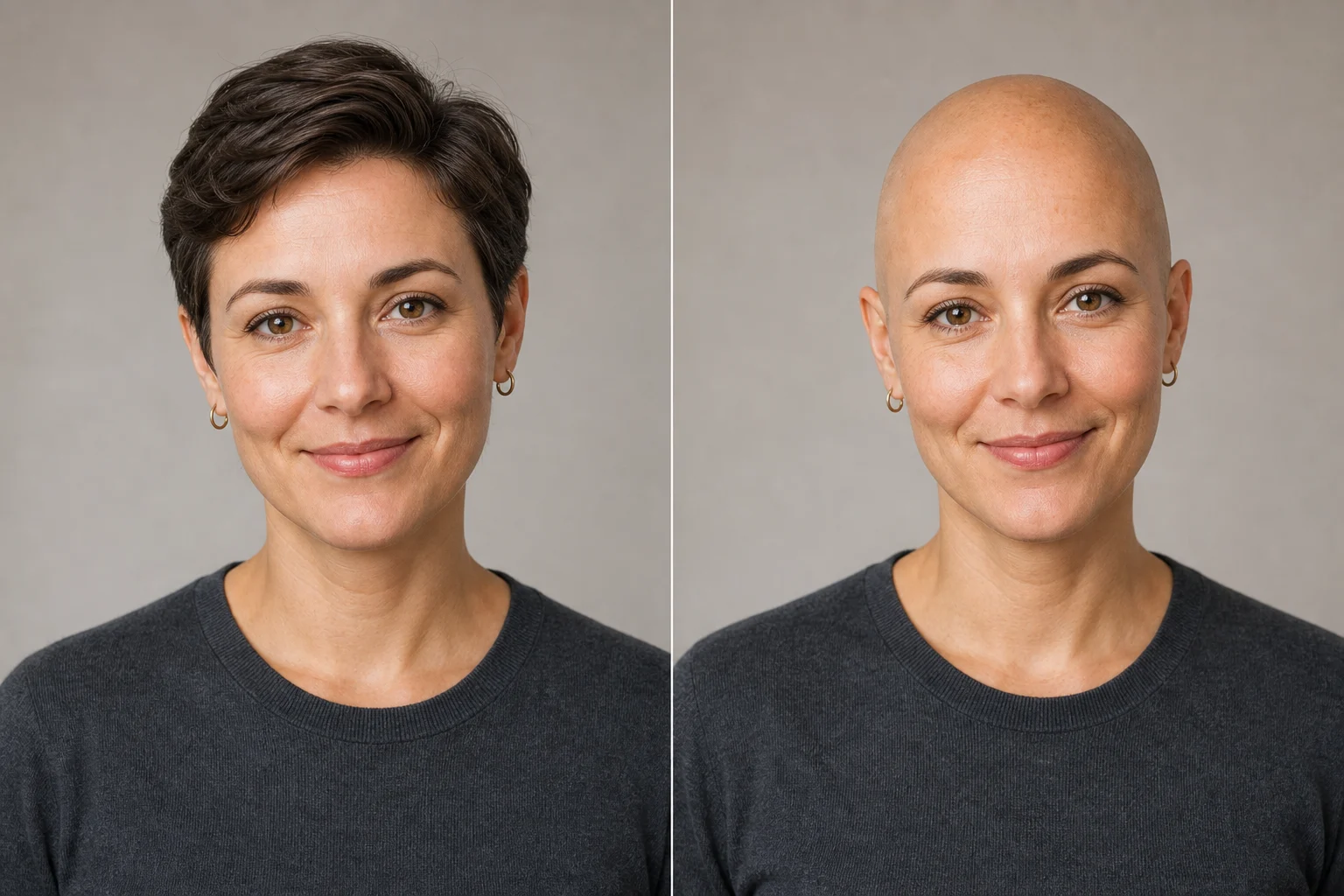
Porträtbeispiel 1 mit KI-Glatzenfilter

Natürliche Porträtvorschau

Ein klares Porträtbeispiel mit realistischem Glatzen-Effekt, natürlichen Kopfhautübergängen und stimmigen Gesichtsdetails.

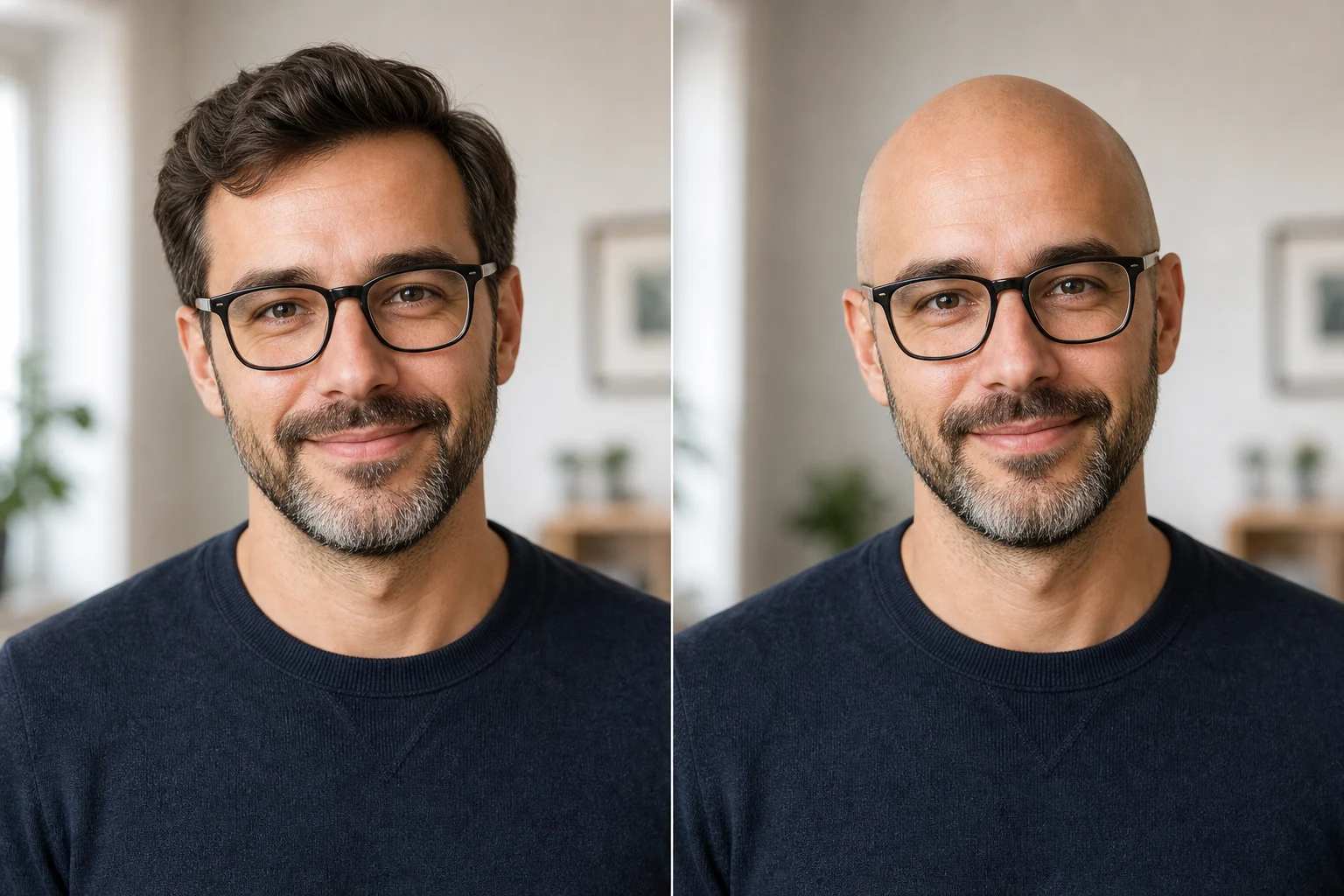
Porträtbeispiel 2 mit KI-Glatzenfilter

Glatzen-Look in Nahaufnahme

Ein näheres Ergebnis des Glatzenfilters, das sich auf Gesichtsform, Haaransatzübergang und glaubwürdige Kopfhauttextur konzentriert.

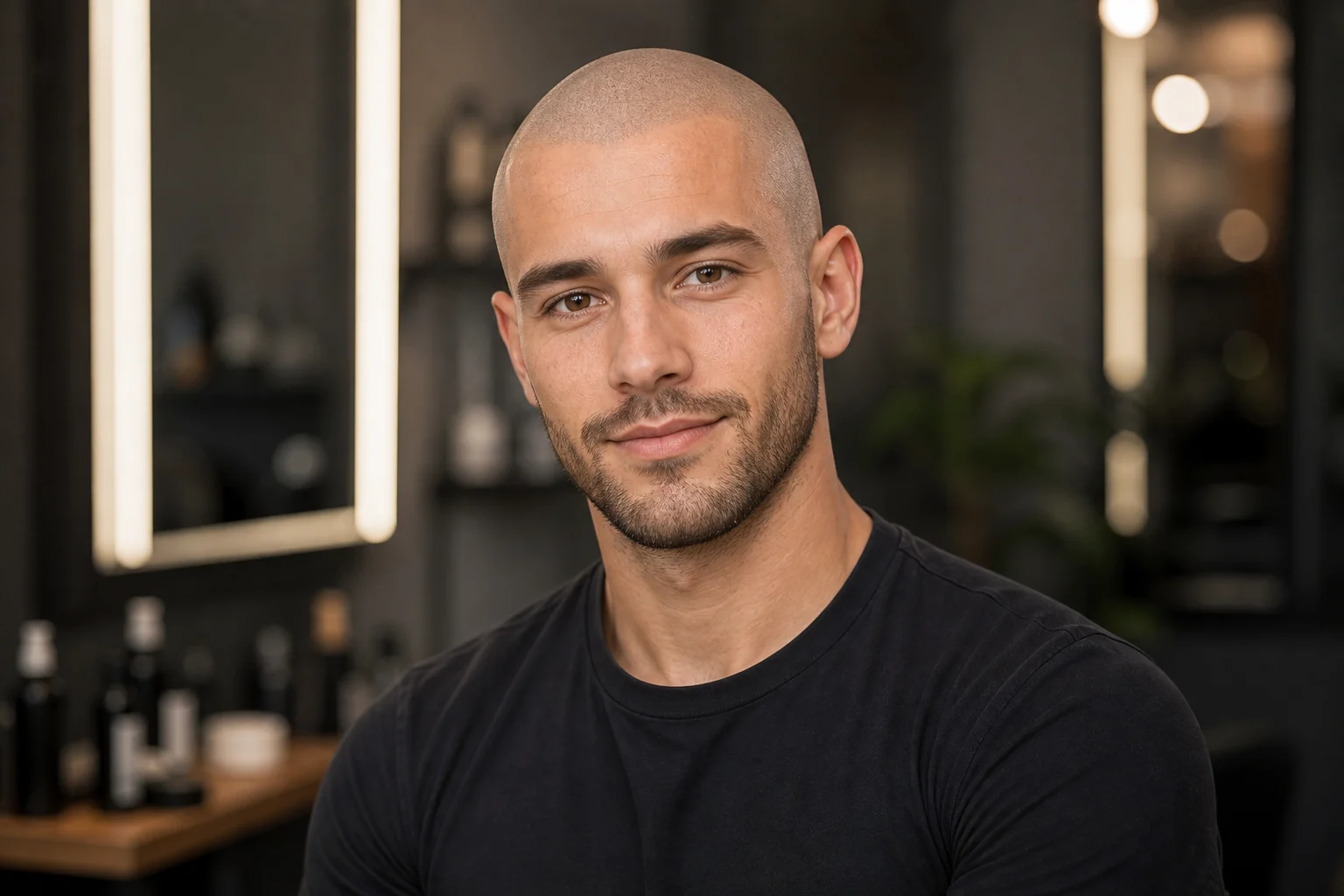
Porträtbeispiel 3 mit KI-Glatzenfilter

Stimmige Fotobearbeitung

Eine realistische Porträtvariante, die Beleuchtung, Kleidung und Hintergrund bewahrt, während sie den Haarbereich verändert.

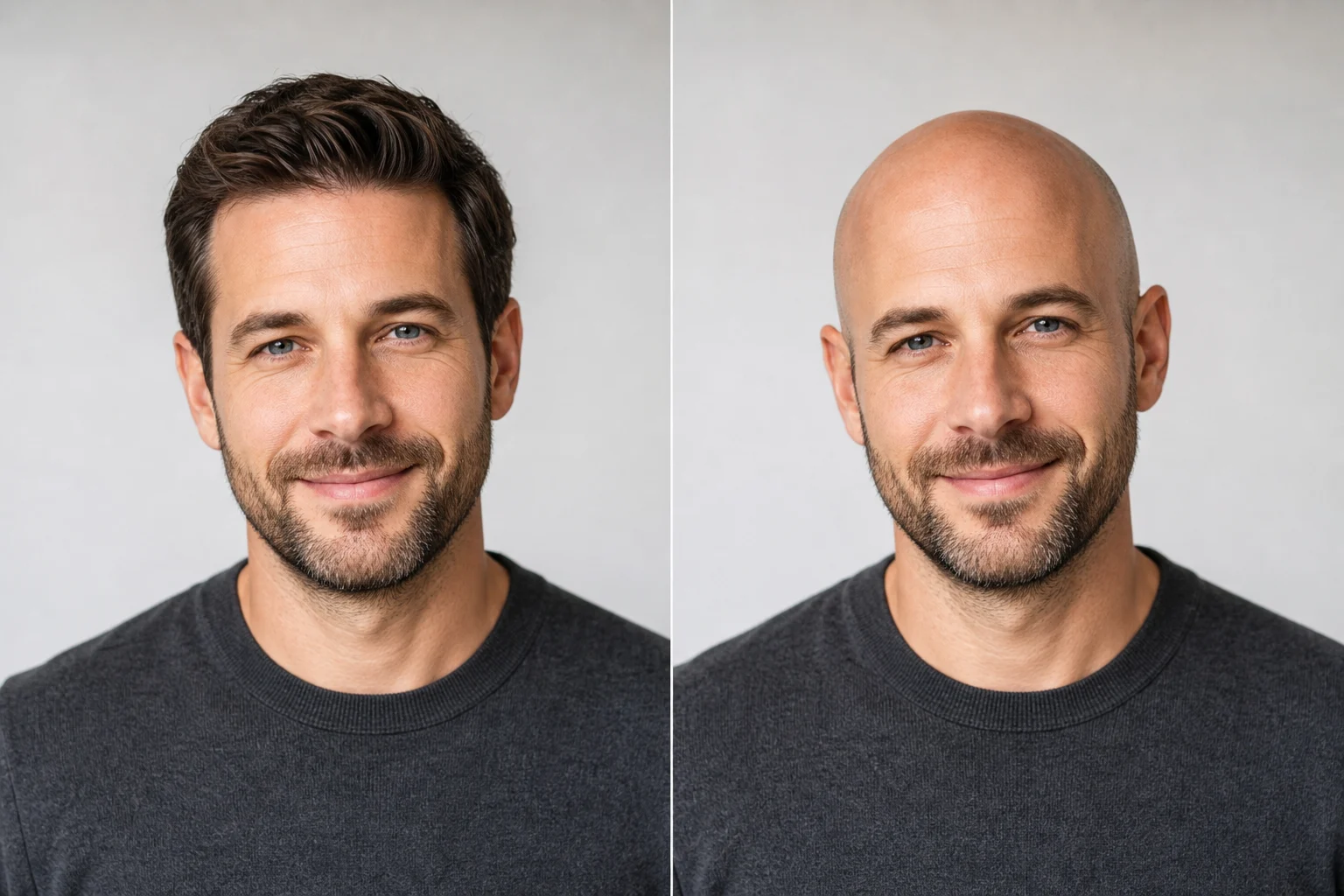
Porträtbeispiel 4 mit KI-Glatzenfilter

Ergebnis für den Vergleich

Eine kreative Glatzenvorschau zum Vergleich der ursprünglichen Frisur des Motivs mit einer visuellen Richtung mit rasiertem Kopf.

Die besten Einsatzmöglichkeiten für den KI-Glatzenfilter

Nutze diesen Glatzenfilter online, wenn du schnell eine visuelle Richtung für eine Porträtidee, einen Vergleich oder eine kreative Bearbeitung brauchst.

Persönliche Porträtvorschauen

Sieh eine Glatzenversion deines eigenen Porträts oder eines Charakterbilds, während Identität und ursprünglicher Fotostil wiedererkennbar bleiben.

Vorher-nachher-Vergleiche

Vergleiche den Glatzen-Look mit dem ursprünglichen Porträt, bevor du eine kreative Richtung verfeinerst, teilst oder präsentierst.

So erzielst du ein besseres Ergebnis mit dem KI-Glatzenfilter

Beginne mit einem scharfen, gut ausgeleuchteten Porträt und beschreibe den Glatzen-Effekt eindeutig. Ein präziser Prompt hält die Bearbeitung auf den Haarbereich fokussiert, während der Rest des Bildes stabil bleibt.

Prüfungen des Ausgangsbilds

  • Nutze ein scharfes Ausgangsbild, auf dem das Hauptmotiv klar sichtbar ist.
  • Vermeide starke Unschärfe, verdeckte Details, extreme Zuschnitte oder verwirrende Überlagerungen.
  • Wähle ein Ausgangsbild, dessen Pose und Bildausschnitt das gewünschte Ergebnis des KI-Glatzenfilters unterstützen.

Hinweise zum Prompt

Wende einen realistischen KI-Glatzenfilter auf das hochgeladene Porträt an. Behalte dieselbe Person, Gesichtsform, Gesichtszüge, den Ausdruck, die Pose, Kleidung, Beleuchtung, den Kamerawinkel und Hintergrund bei. Verändere nur den Haarbereich zu einer natürlichen Vorschau mit Glatze oder rasiertem Kopf mit glaubwürdiger Kopfform, Hauttonübergängen, weichen Schatten, sauberem Haaransatzübergang und fotorealistischer Textur. Verändere keine weiteren Gesichtsdetails.

Prüfe deine Glatzenfilter-Vorschau

Generierte Details können zwischen Durchläufen variieren. Prüfe daher die Vorschau, bevor du sie verwendest. Ein klareres Ausgangsbild oder eine genauere Formulierung kann helfen, wenn die erste Version nicht deinem gewünschten Look entspricht.

Prüfe, ob das Motiv noch übereinstimmt

Vergleiche Gesichtsform, Gesichtszüge, Ausdruck, Pose und Gesamtsilhouette mit dem ursprünglichen Porträt.

Prüfe die Glatzenbearbeitung

Betrachte Kopfhauttextur, Hauttonübergänge, Schatten und Haaransatz genau, damit der Glatzen-Effekt natürlich wirkt.

Prüfe das gesamte Bild

Untersuche Ränder, Ohren, Stirn, Gesichtsbehaarung, Hände, Kleidung, kleine Objekte und Hintergrundübergänge auf sichtbare Artefakte.

KI-Glatzenfilter – häufige Fragen

Häufige Fragen zur Nutzung dieses Glatzenfilters online für realistische Porträtvorschauen.

Was ist der KI-Glatzenfilter?
Der KI-Glatzenfilter ist eine Vorlage zur Porträtbearbeitung, die zeigt, wie jemand mit Glatze oder sehr kurz rasiert aussehen könnte. Gesicht, Pose, Licht und Hintergrund bleiben erhalten, während der Haarbereich in eine natürlich wirkende Kopfhautvorschau verwandelt wird.
Ist der KI-Glatzenfilter kostenlos?
Die Verfügbarkeit kann je nach Produktzugang oder aktuellen Nutzungslimits variieren. Prüfe vor dem Start oder Download deines Ergebnisses die neuesten Optionen in der Tool-Oberfläche.
Wie nutze ich den KI-Glatzenfilter?
Lade ein klares Porträt hoch, nutze den Prompt des KI-Glatzenfilters, prüfe die Vorschau und behalte die Version, die am besten zu deinem Ziel passt. Wirkt das Ergebnis unklar, versuche ein schärferes Bild oder einen präziseren Prompt.
Welche Fotos eignen sich am besten für eine Glatzenvorschau?
Scharfe Porträts funktionieren am besten, besonders wenn Gesicht, Haaransatz, Kopfform und Licht gut erkennbar sind. Vermeide starke Unschärfe, extreme Zuschnitte, Hüte, verdecktes Haar oder überlappende Objekte am Kopf.
Kann ich Ergebnisse des KI-Glatzenfilters kommerziell nutzen?
Die Nutzung hängt vom hochgeladenen Bild, den dargestellten Personen und den Regeln des Ortes ab, an dem du das Ergebnis verwenden möchtest. Prüfe alle erforderlichen Genehmigungen, bevor du das Bild öffentlich oder beruflich nutzt.
Was verändert der KI-Glatzenfilter?
Er verändert den Haarbereich zu einem realistischen Glatzen- oder Kurzrasur-Look mit Kopfhauttextur, Hauttonübergängen, Schatten und einem sauberen Haaransatz. Gesicht, Pose, Kleidung, Licht und Hintergrund sollten konsistent bleiben.
Welches Ausgangsbild eignet sich am besten?
Wähle ein klares, gut ausgeleuchtetes Porträt von vorn oder im Dreiviertelprofil, auf dem das Motiv gut sichtbar ist. Der Kopf sollte nicht durch Hüte, Haarschmuck, Hände oder starke Schatten verdeckt sein.
Wie bleibt das Motiv wiedererkennbar?
Nutze ein Foto mit scharfen, prägenden Gesichtsdetails und vergleiche das Ergebnis anschließend mit dem Original. Prüfe vor dem Speichern deine bevorzugte Version auf Gesichtsform, Ausdruck, Silhouette und Hintergrundübergänge.

Probiere den KI-Glatzenfilter mit deinem Porträt aus

Lade ein klares Porträt hoch und erstelle eine realistische Glatzenvorschau mit natürlichen Kopfhautübergängen, stimmigem Licht und demselben wiedererkennbaren Motiv.