
Aktion beschreiben
Beschreibe die Aktion, die du sehen möchtest, einschließlich Bewegung, Figur, Umgebung und allen wichtigen zeitlichen Vorgaben.
Erstelle mit dem Strichfiguren-Animationsgenerator kurze, fokussierte Clips, indem du eine Aktion beschreibst oder ein Referenzbild hinzufügst und dann Szene, Figur, Umgebung und Zielformat festlegst.
Der Strichfiguren-Animationsgenerator erstellt kurze Videoclips aus einer Aktionsbeschreibung oder einem Referenzbild und hilft dir, klare Figurenbewegungen zu erkunden, ohne jedes Einzelbild manuell zu erstellen.
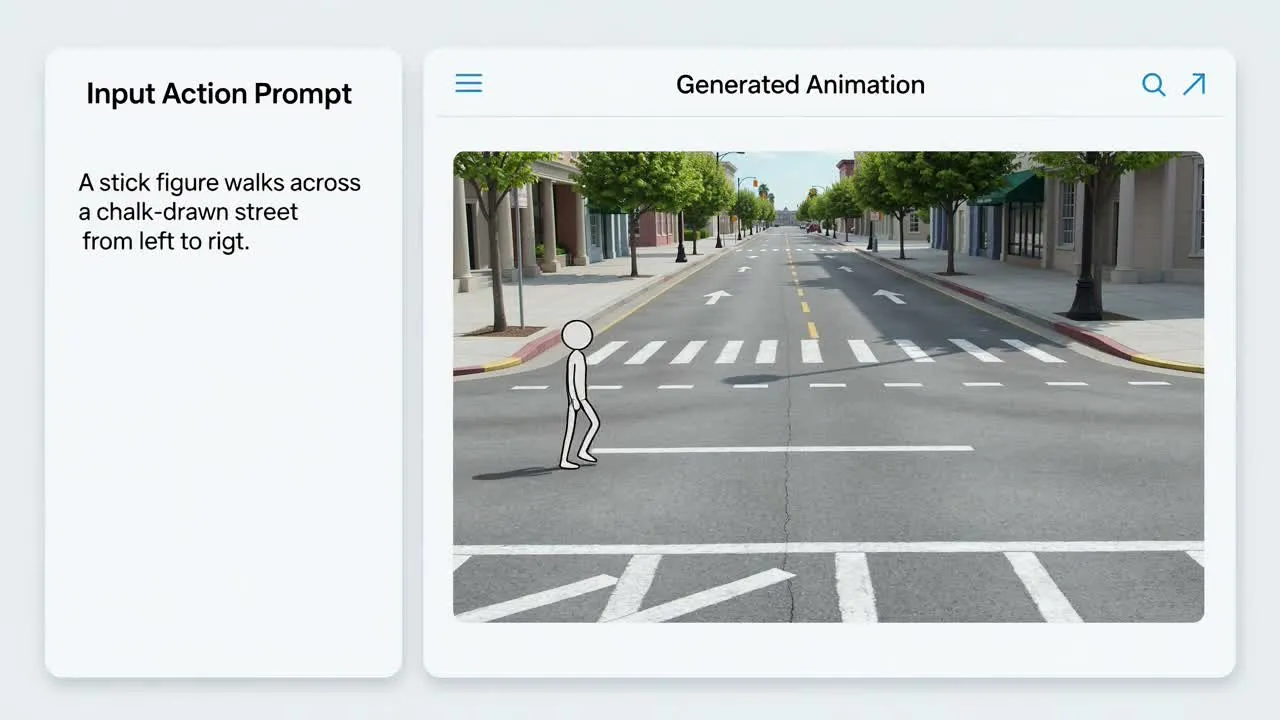
So erstellst du einen Bewegungsclip mit Strichfiguren aus einer Beschreibung oder einem Referenzbild.
Beschreibe die Aktion, die du sehen möchtest, einschließlich Bewegung, Figur, Umgebung und allen wichtigen zeitlichen Vorgaben.
Füge optional ein Bild hinzu, das das Aussehen, die Haltung oder die Szenenrichtung für die generierte Bewegung vorgibt.
Lege die visuelle Richtung und das Zielformat fest, damit die Ausgabe für deinen vorgesehenen Einsatz gestaltet ist.
Steuere die wesentlichen Faktoren für das Videoergebnis, ohne das Briefing unnötig zu verkomplizieren.
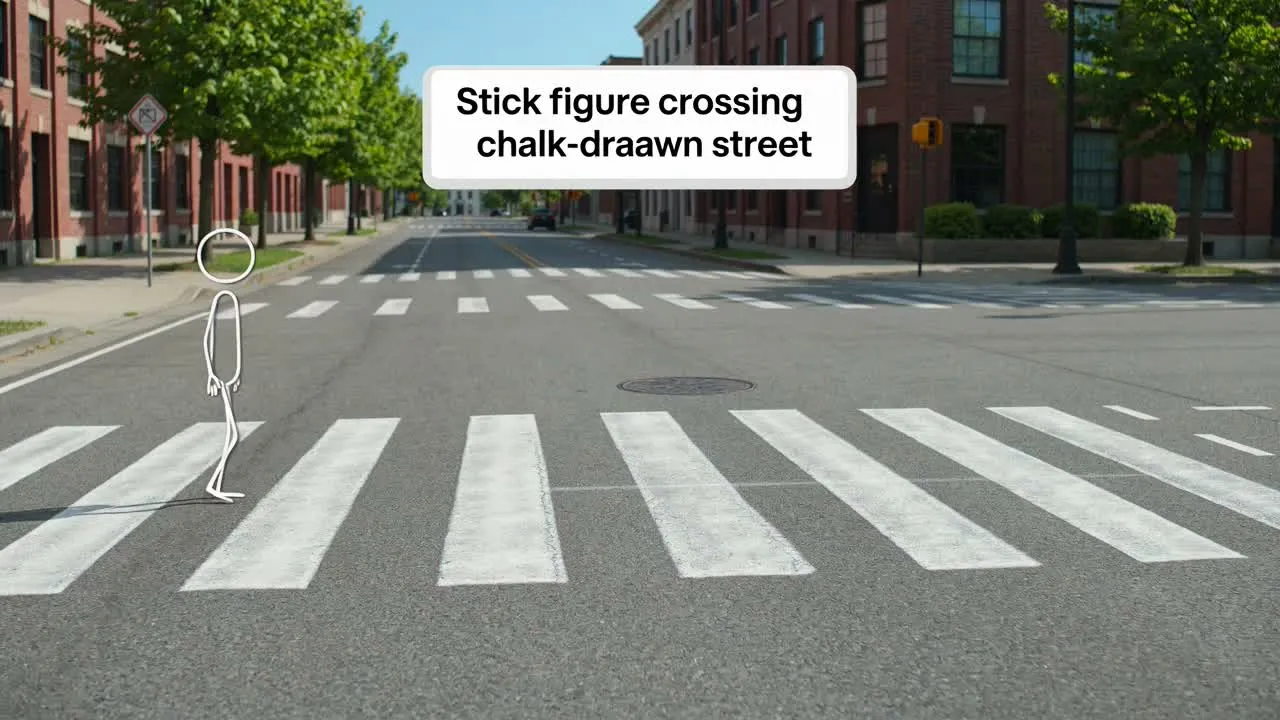
Beschreibe Bewegung, Tempo, Haltungswechsel und Story-Moment, damit die Strichfigurenanimation einer klaren Aktionsidee folgt.
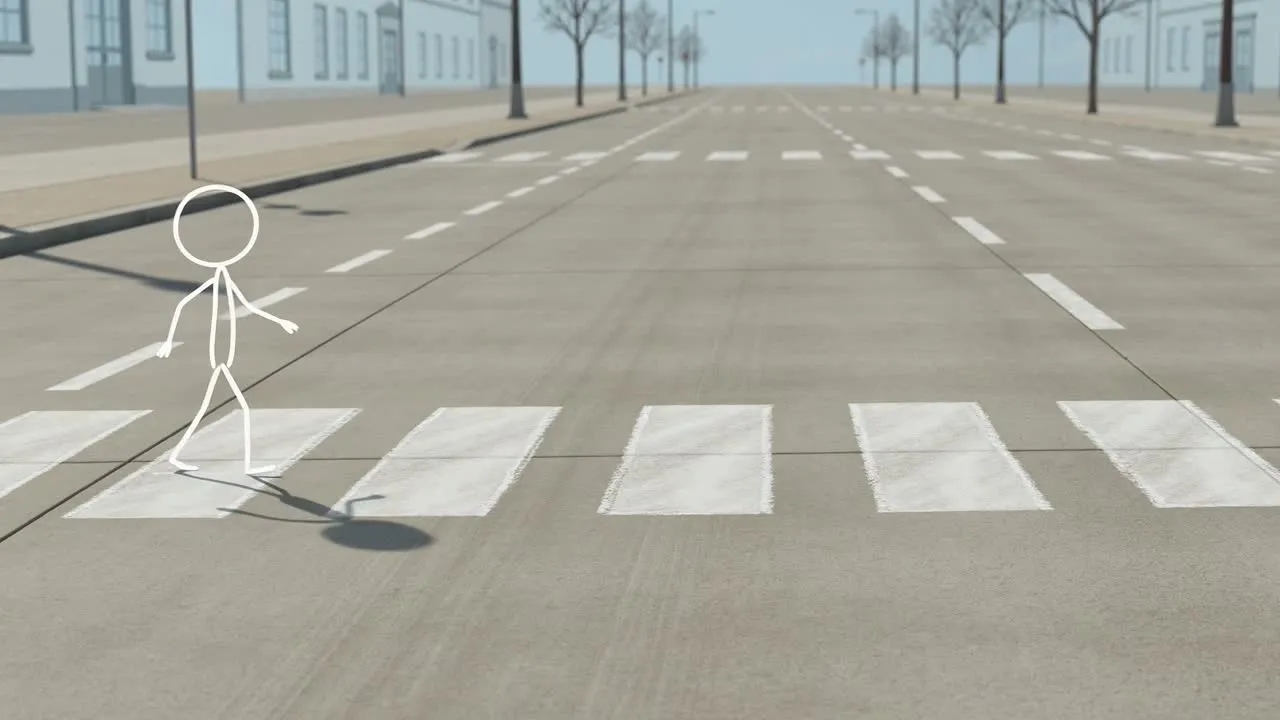
Füge visuelle Vorgaben für Stil der Figur, Szenenkontext und Umgebung hinzu, damit die einfache Bewegungssequenz ein klar definiertes Aussehen erhält.
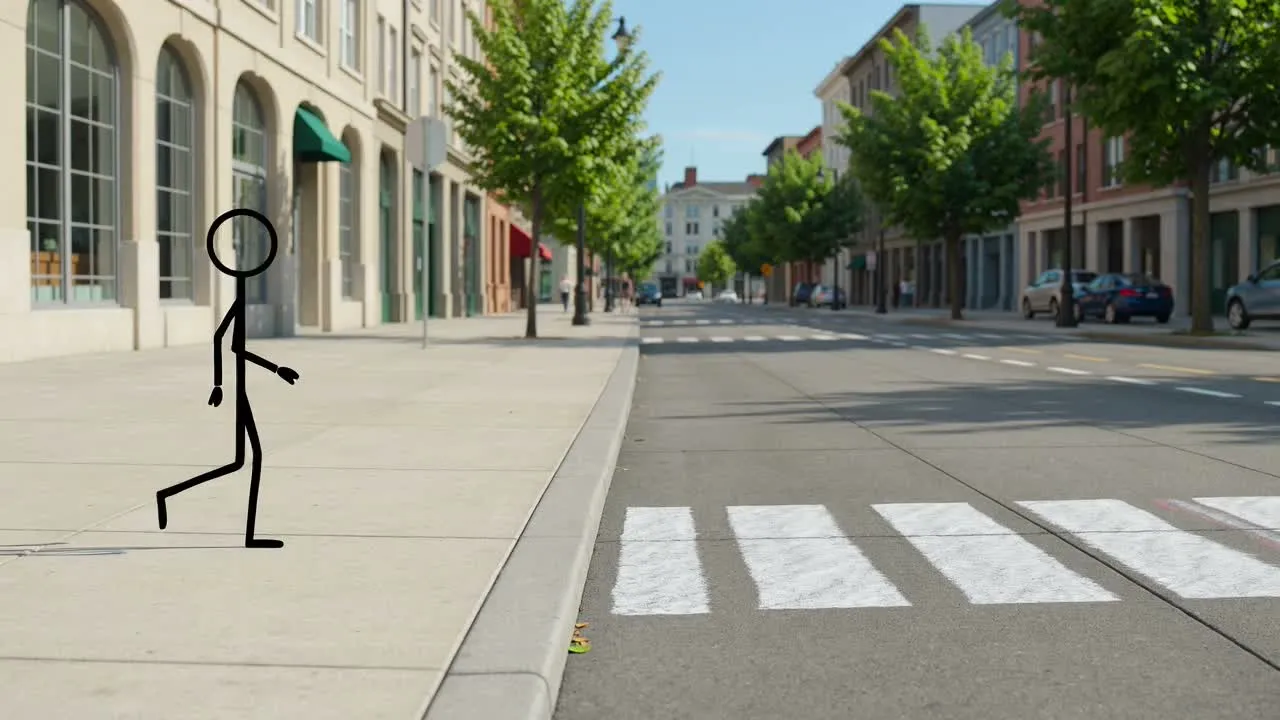
Wähle das Zielformat, damit das generierte Video für den vorgesehenen Einsatzort vorbereitet ist.
Erstelle ein fokussiertes Ergebnis für schnelle Planung, Kommunikation oder visuelles Storytelling.
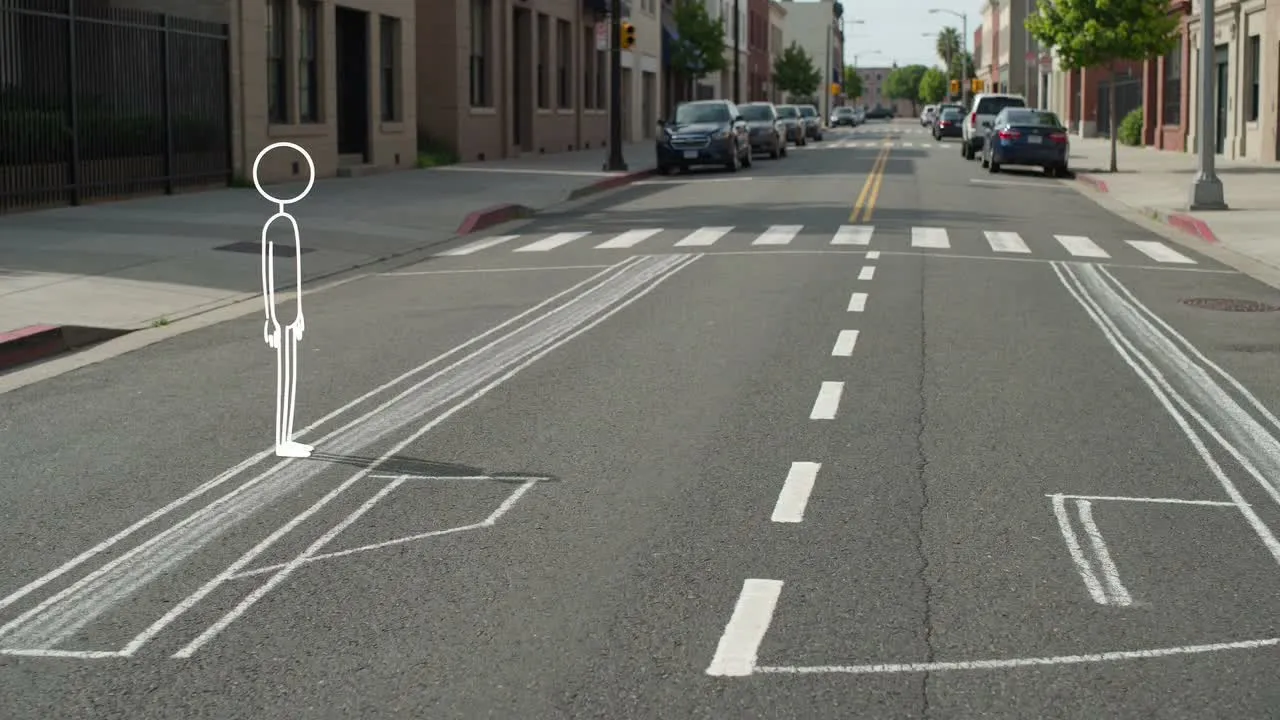
Verwandle eine schriftliche Aktionsidee in eine einfache Bewegungssequenz, die Zeitablauf, Richtung oder Figurenbewegung verständlich macht.
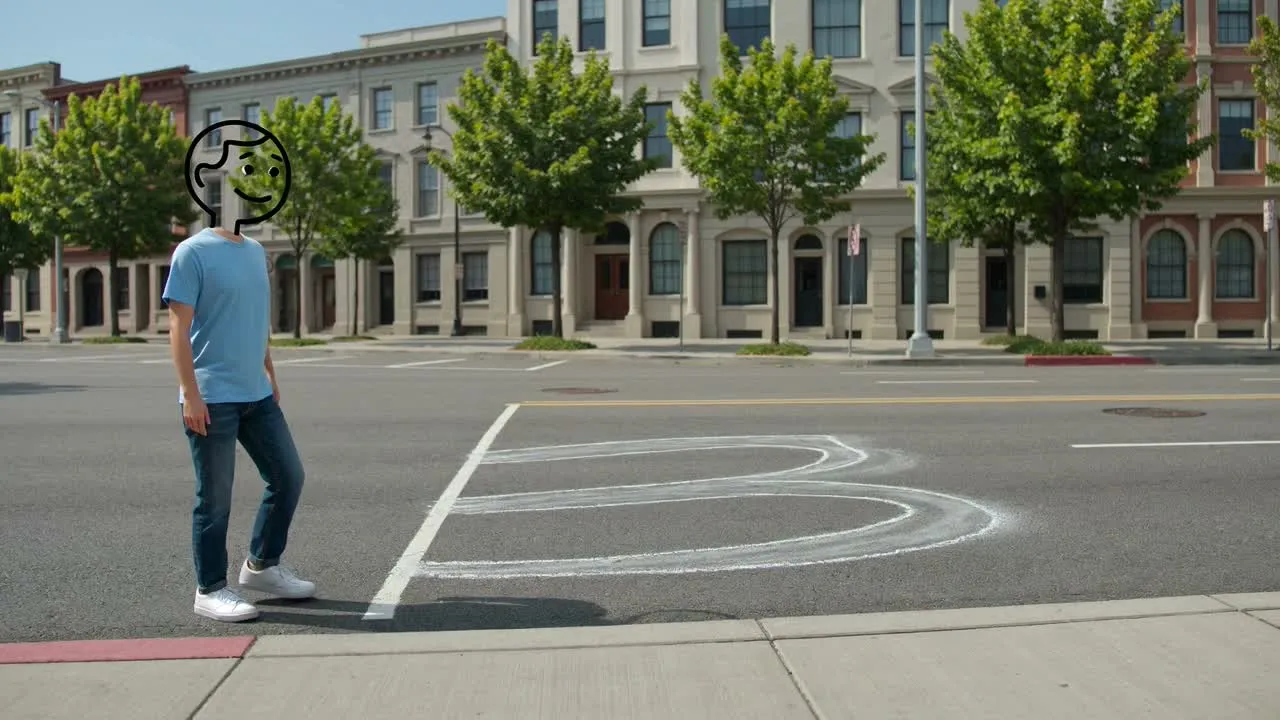
Nutze ein Bild, wenn sich die gewünschte Figur oder Szenenrichtung leichter vermitteln lässt als mit Text allein.
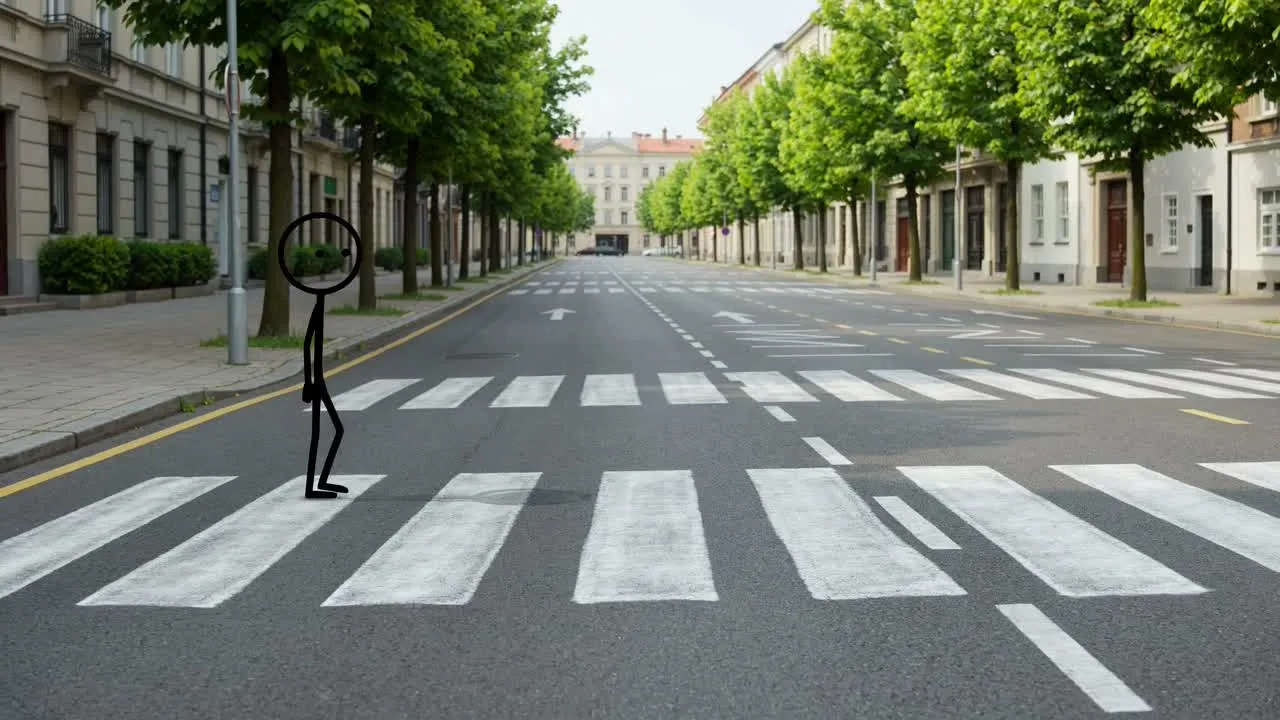
Erkunde Strichfigurenanimationen für Aktionsmomente, grobe Handlungsabläufe, Erklärmomente oder bewegte Konzepte für soziale Medien.
Prüfe den generierten Clip, bevor du ihn in dein Projekt übernimmst, besonders wenn die Bewegung eine bestimmte Aktion erklären soll.
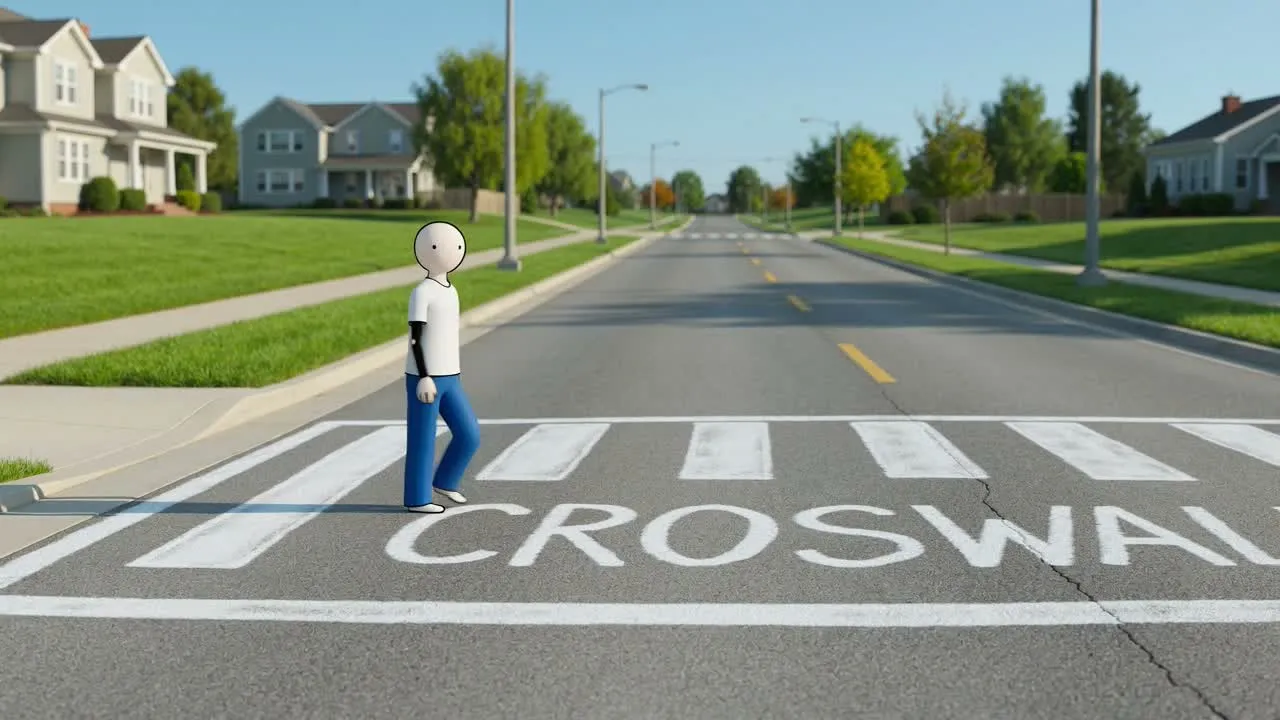
Vergleiche den Clip mit dem ursprünglichen Briefing, um zu bestätigen, dass Aktion, Ton und Szene zum Projektbedarf passen.
Prüfe wichtige Details wie Haltungswechsel, die Klarheit der Figur und ob die Bewegung auf den ersten Blick richtig verständlich ist.
Prüfe den Zuschnitt und das Zielformat, damit der kurze Clip an den vorgesehenen Platz passt.
Diese Grenzen helfen dir, vor der Prüfung der generierten Ergebnisse realistische Erwartungen zu setzen.
Dasselbe Briefing kann zu unterschiedlichen Bewegungsentscheidungen, Zeitabläufen oder Bildausschnitten führen. Prüfe die Ausgabe daher anhand deiner gewünschten Aktion.
Kleine Hinweise, die beabsichtigte Haltung und Szenendetails müssen möglicherweise genau geprüft werden, bevor der Clip einsatzbereit ist.
Antworten auf häufige Fragen, bevor du mit dem Strichfiguren-Animationsgenerator erstellst.
Nutze deine Aktionsbeschreibung oder ein Referenzbild, um mit dem Strichfiguren-Animationsgenerator einen kurzen Bewegungsclip für dein Projekt zu erstellen und zu gestalten.