
添加源照片
上传您想要调整的带滤镜照片,并确定最终图像中哪些部分应该看起来更自然。
使用AI滤镜去除工具,通过带滤镜的照片和清晰的编辑提示进行创作。指导外观、主题、场景和输出格式,为您的项目生成更自然外观的照片编辑。
AI滤镜去除工具帮助将带滤镜的照片和编辑提示转换为更自然外观的重建结果。它专为创作者、营销人员和团队设计,他们需要针对特定项目获得聚焦的视觉结果。
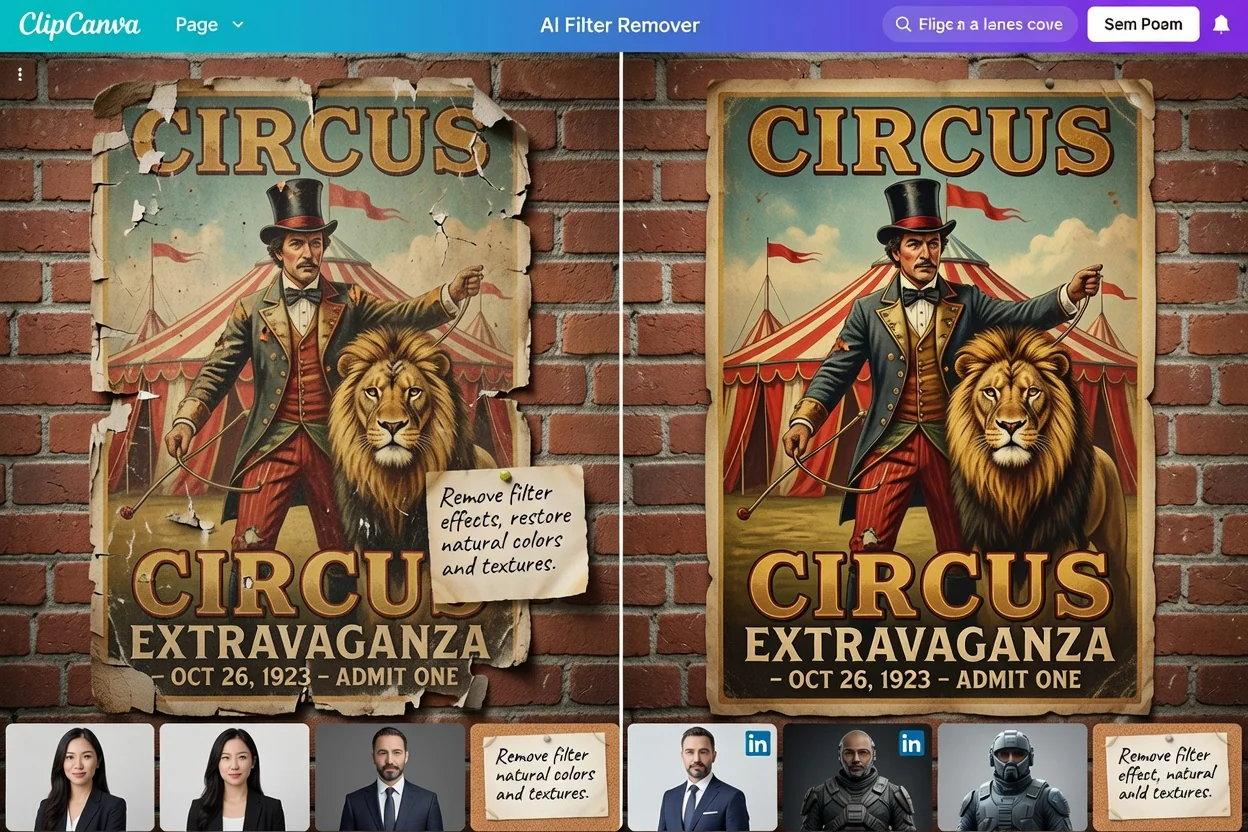
遵循简单的创作流程:提供带滤镜的照片,描述编辑内容,选择视觉方向,然后审阅生成的重建结果。
上传您想要调整的带滤镜照片,并确定最终图像中哪些部分应该看起来更自然。
编写提示,说明主题、场景、滤镜问题以及期望的自然外观照片编辑。
设置视觉方向和目标格式,使结果适合您的广告活动、帖子、列表或演示文稿。
使用聚焦的控制选项,将图像引导至自然外观的照片编辑,同时保持项目目标明确。
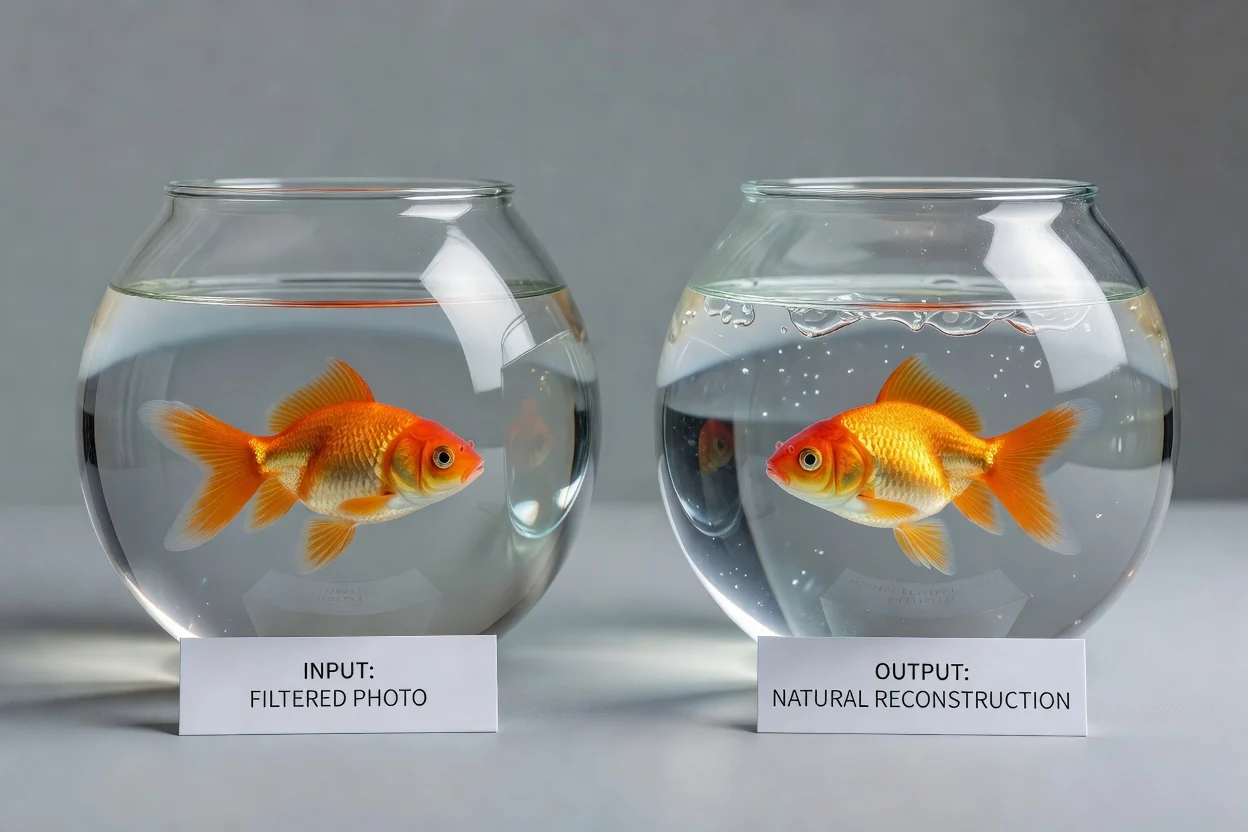
描述哪些部分应该感觉更真实,例如皮肤纹理、产品颜色、照明、对比度或背景平衡。
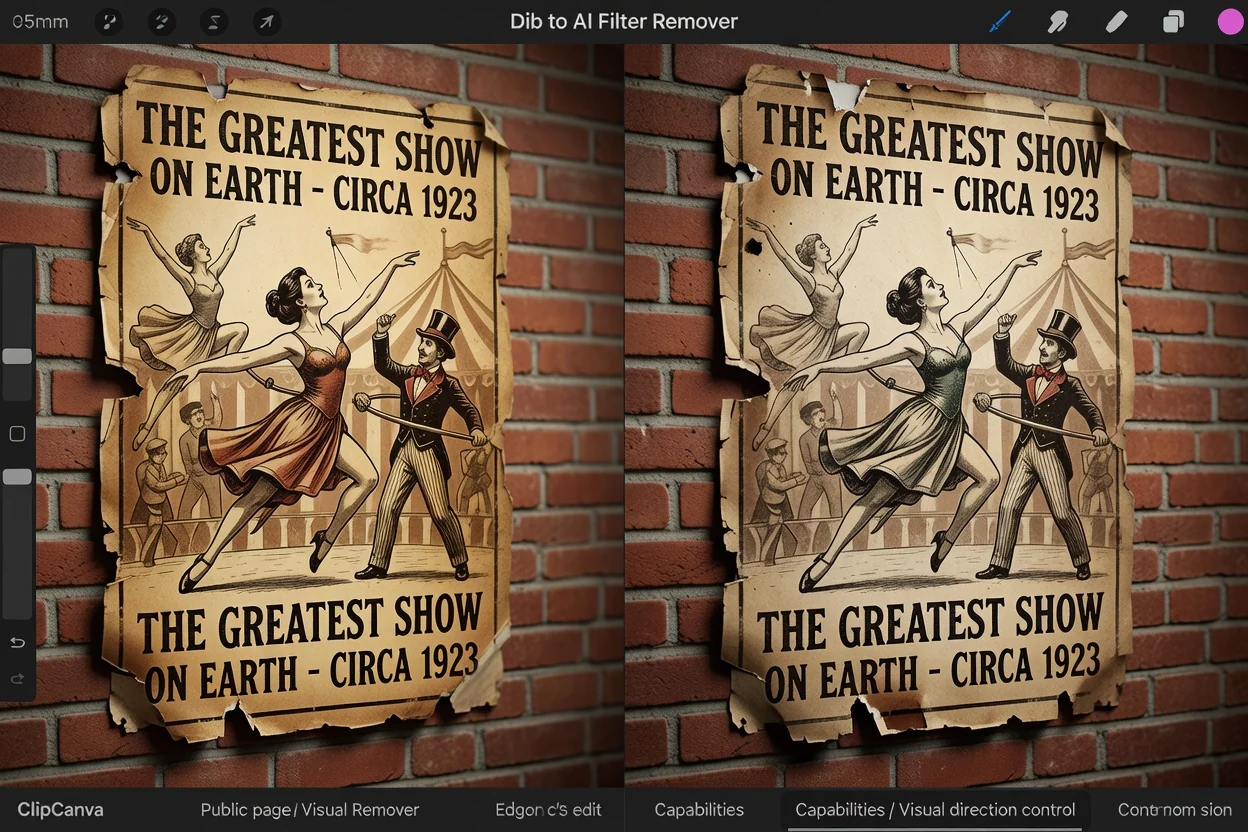
设置预期的情绪、主题处理和场景,使编辑遵循您所需的创意方向。
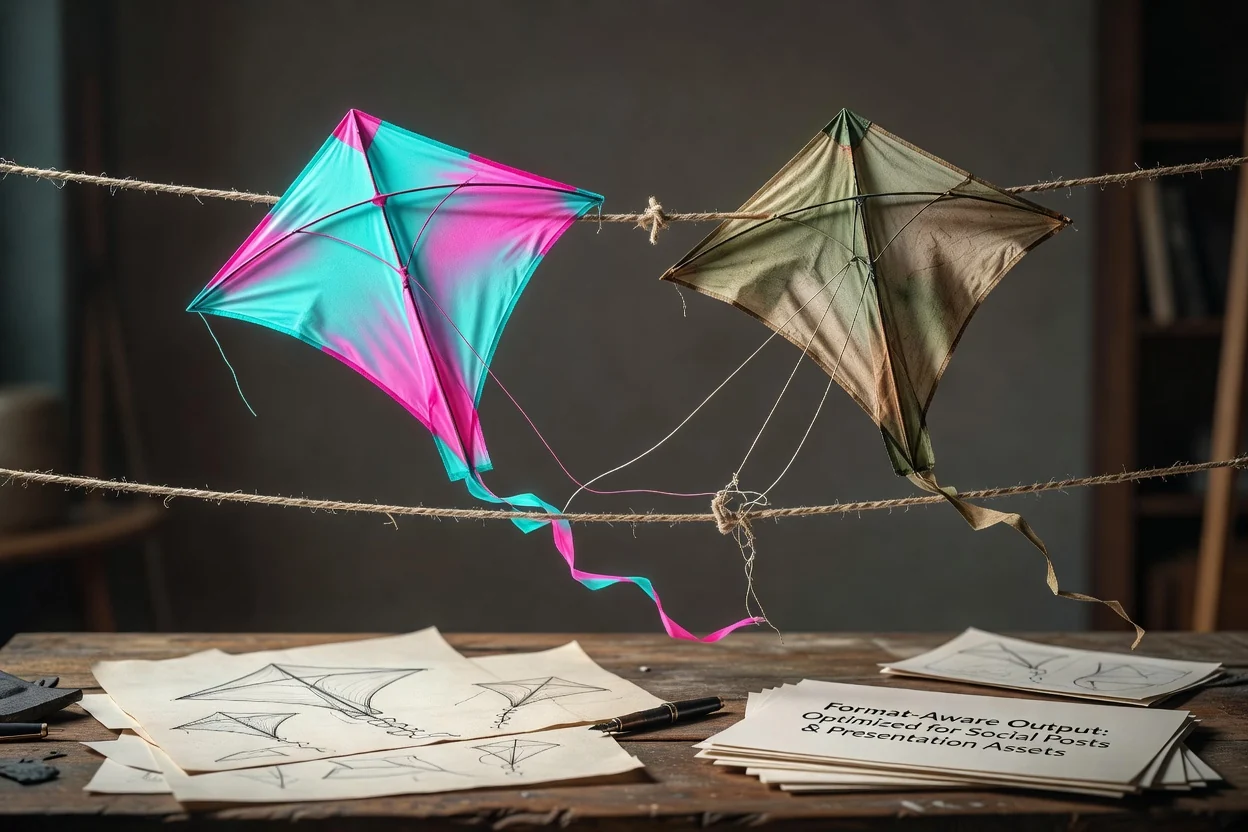
选择适合编辑后图像使用场景的目标格式,从社交媒体帖子到演示素材。
为需要感觉更平衡和自然的滤镜外观创建或使用结果,实现实用的视觉修复。
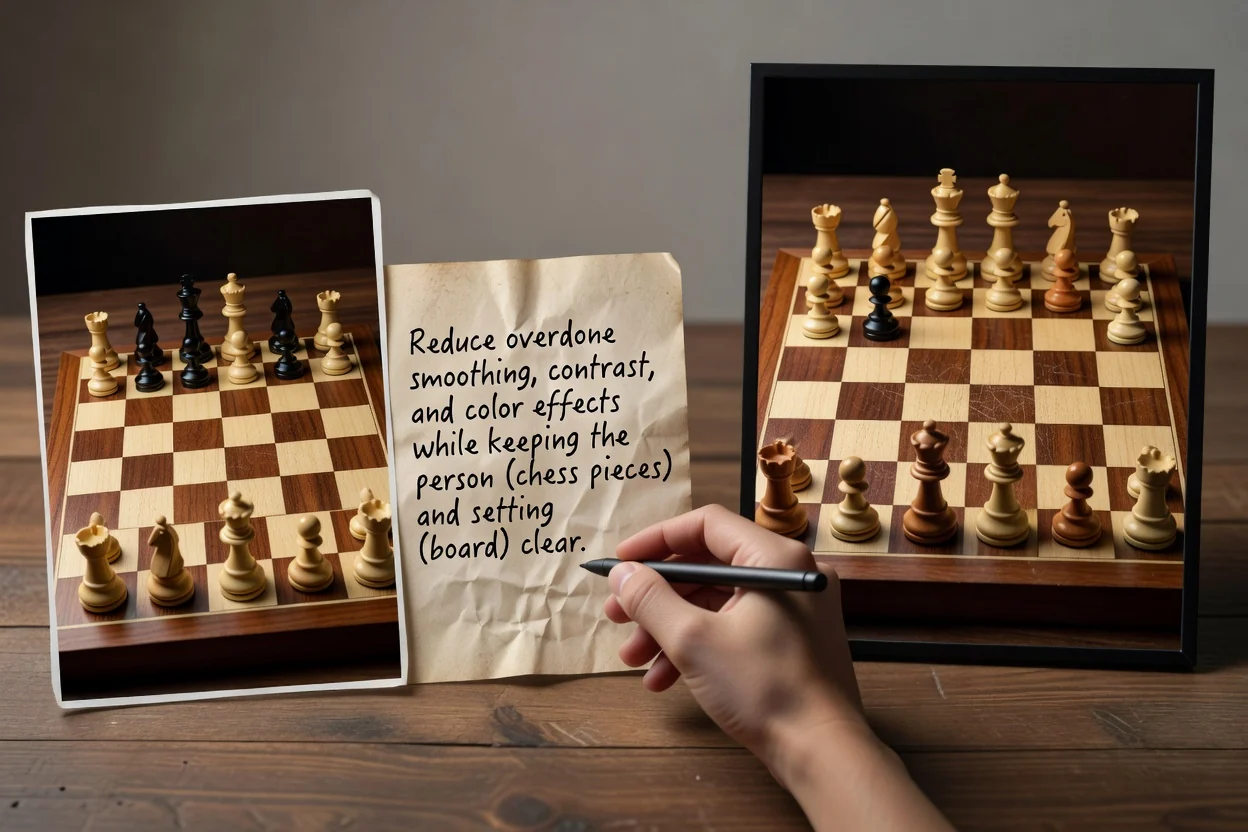
通过减少过度平滑、对比度或色彩效果,同时保持人物和场景清晰,创建更柔和的肖像结果。
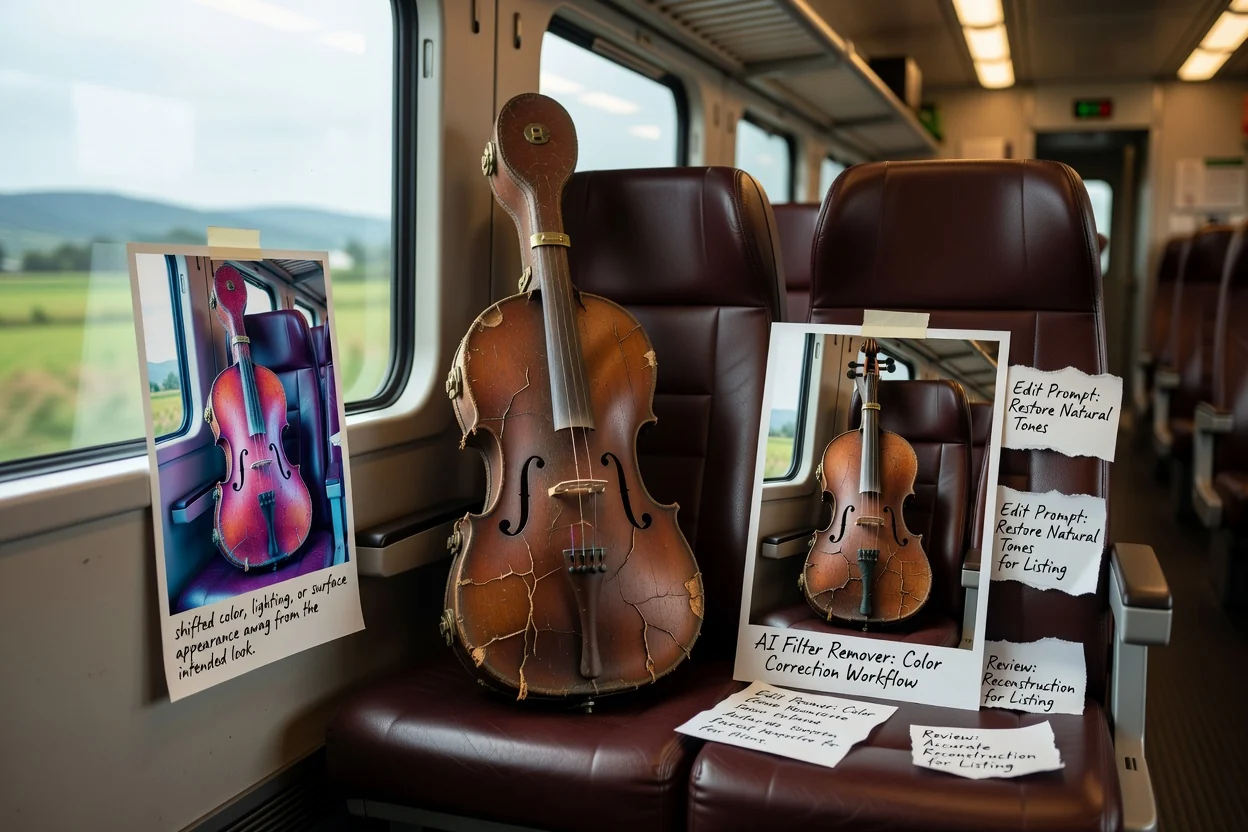
当滤镜使颜色、照明或表面外观偏离预期外观时,使用更准确的产品结果。
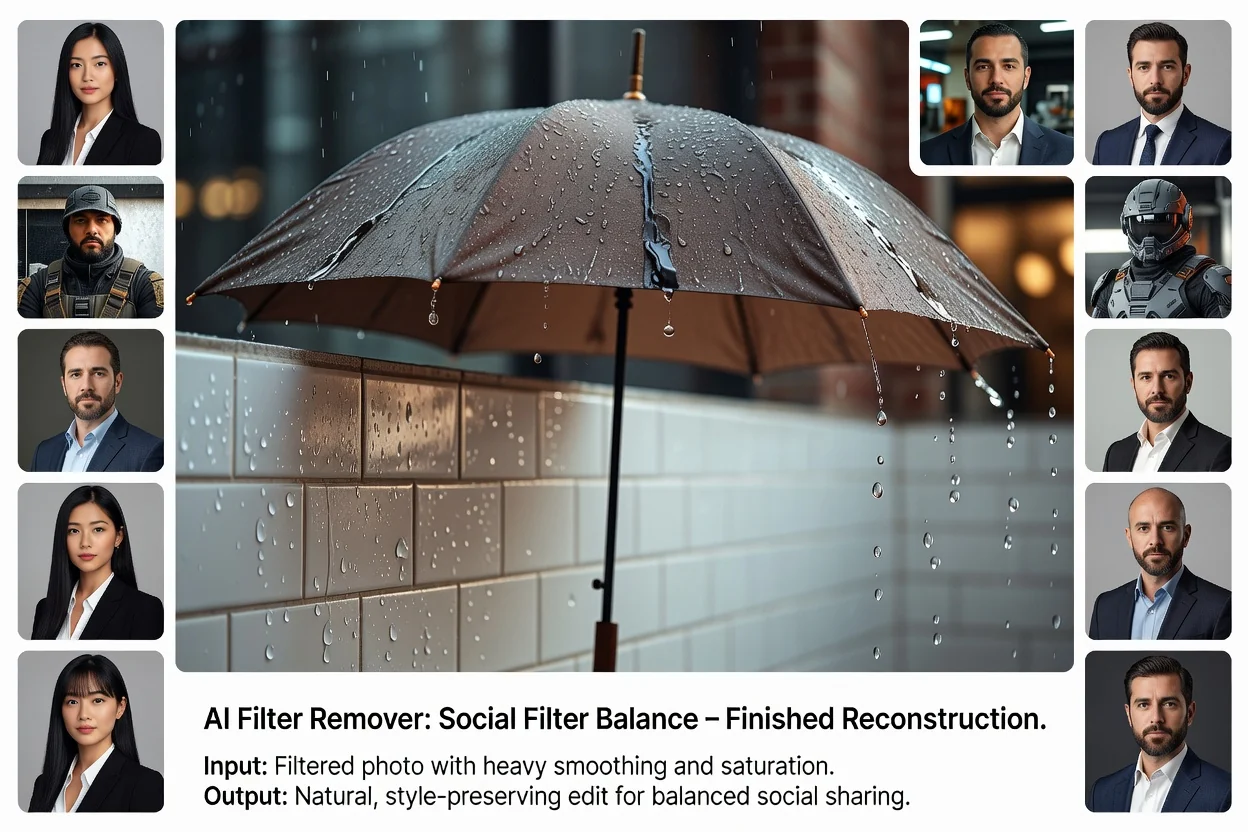
创建平衡的社交媒体结果,保持风格平易近人,同时不让照片看起来过度处理。
在使用编辑后的图像之前,审阅影响最终项目中信任度、清晰度和放置位置的细节。
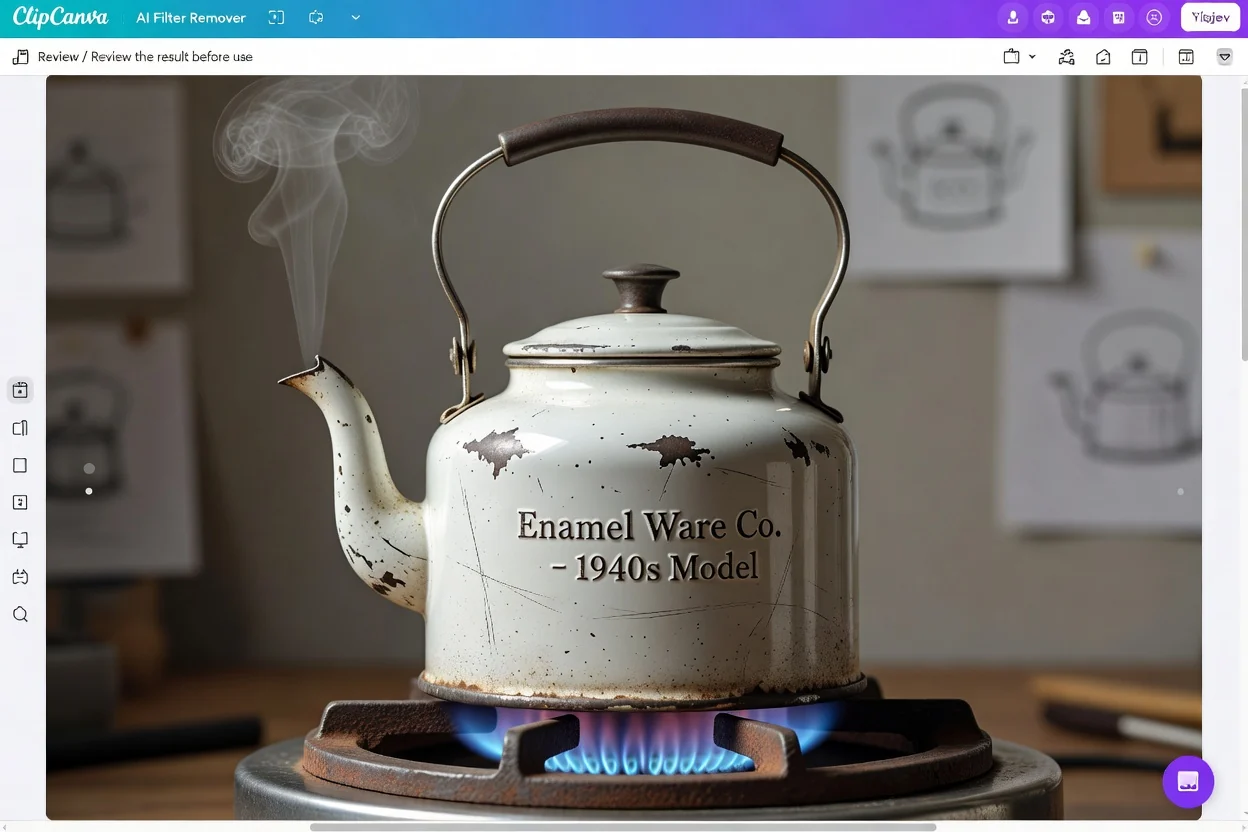
将编辑后的图像与项目简报进行比较,以确认色调、主题和场景符合您的预期用途。
仔细查看对最终素材重要的面部、手部、产品表面、标签、颜色和背景元素。
检查目标裁剪和格式,确保构图仍适用于社交媒体、产品或演示文稿的放置。
AI生成的编辑对于快速重建工作很有用,但结果可能有所不同,重要细节需要审阅。
当源照片有强滤镜、重度压缩、模糊或缺少视觉信息时,输出可能与您的期望不同。
在编辑后的素材用于最终布局之前,应仔细检查面部、徽标、产品颜色、文字和小物体。
关于使用AI滤镜去除工具处理带滤镜照片、提示、审阅步骤和预期输出的常见问题解答。