
Tải ảnh tham chiếu lên
Chọn ảnh bạn được phép chỉnh sửa và kiểm tra chủ thể, khung hình cùng khu vực cần thay đổi đều rõ ràng.
Tải ảnh lên, chọn toàn bộ ảnh hoặc một vùng đã chọn, rồi mô tả thay đổi cục bộ trong khi vẫn kiểm soát phần hình ảnh còn lại.
Nano Banana Inpaint là quy trình của ClipCanva để thay đổi một vùng đã chọn trong ảnh tham chiếu được tải lên bằng hướng dẫn viết. Hãy dùng khi bố cục hiện có đã phù hợp nhưng một đối tượng, vùng nền, bề mặt hoặc chi tiết hình ảnh cần một phiên bản mới có trọng tâm.
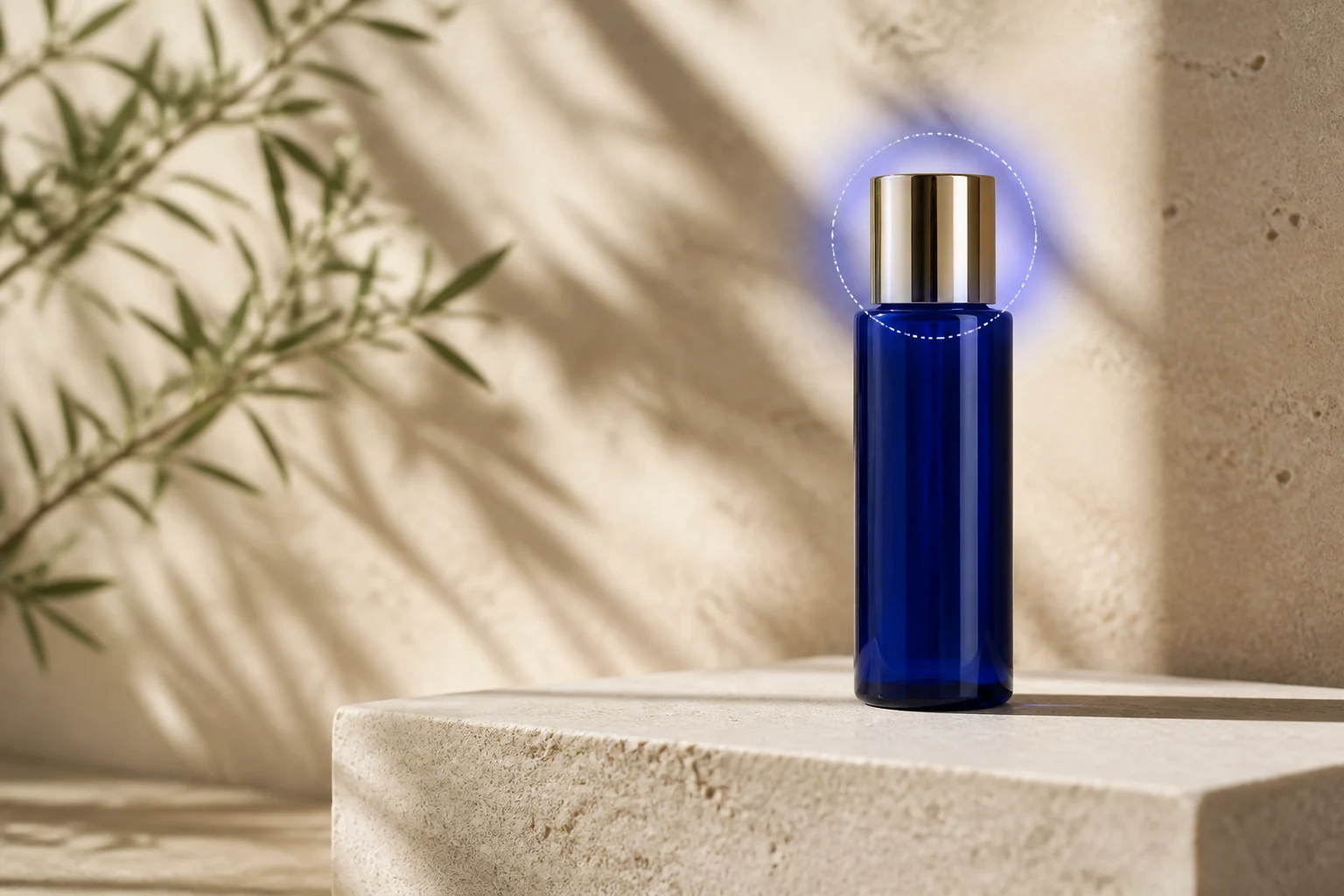
Giữ thay đổi yêu cầu trong phạm vi hẹp để dễ đánh giá mức độ hòa hợp của vùng đã chỉnh sửa với ảnh gốc.
Chọn ảnh bạn được phép chỉnh sửa và kiểm tra chủ thể, khung hình cùng khu vực cần thay đổi đều rõ ràng.
Chọn chỉnh sửa toàn bộ ảnh cho thay đổi rộng, hoặc đánh dấu vùng đã chọn khi chỉ một đối tượng, bề mặt hay phần nền cần thay đổi.
Viết hướng dẫn nêu rõ điều cần xóa, thay thế, sửa chữa hoặc thêm vào, bao gồm chất liệu, ánh sáng, màu sắc và bối cảnh xung quanh khi cần thiết.
So sánh kết quả với ảnh gốc, rồi tinh chỉnh hướng dẫn hoặc vùng chọn nếu ranh giới, chủ thể hay ánh sáng cần xử lý thêm.
Trình chỉnh sửa ảnh tập hợp ảnh tham chiếu, vùng chọn, hướng dẫn chỉnh sửa và các tùy chọn đầu ra cho một thay đổi tập trung.
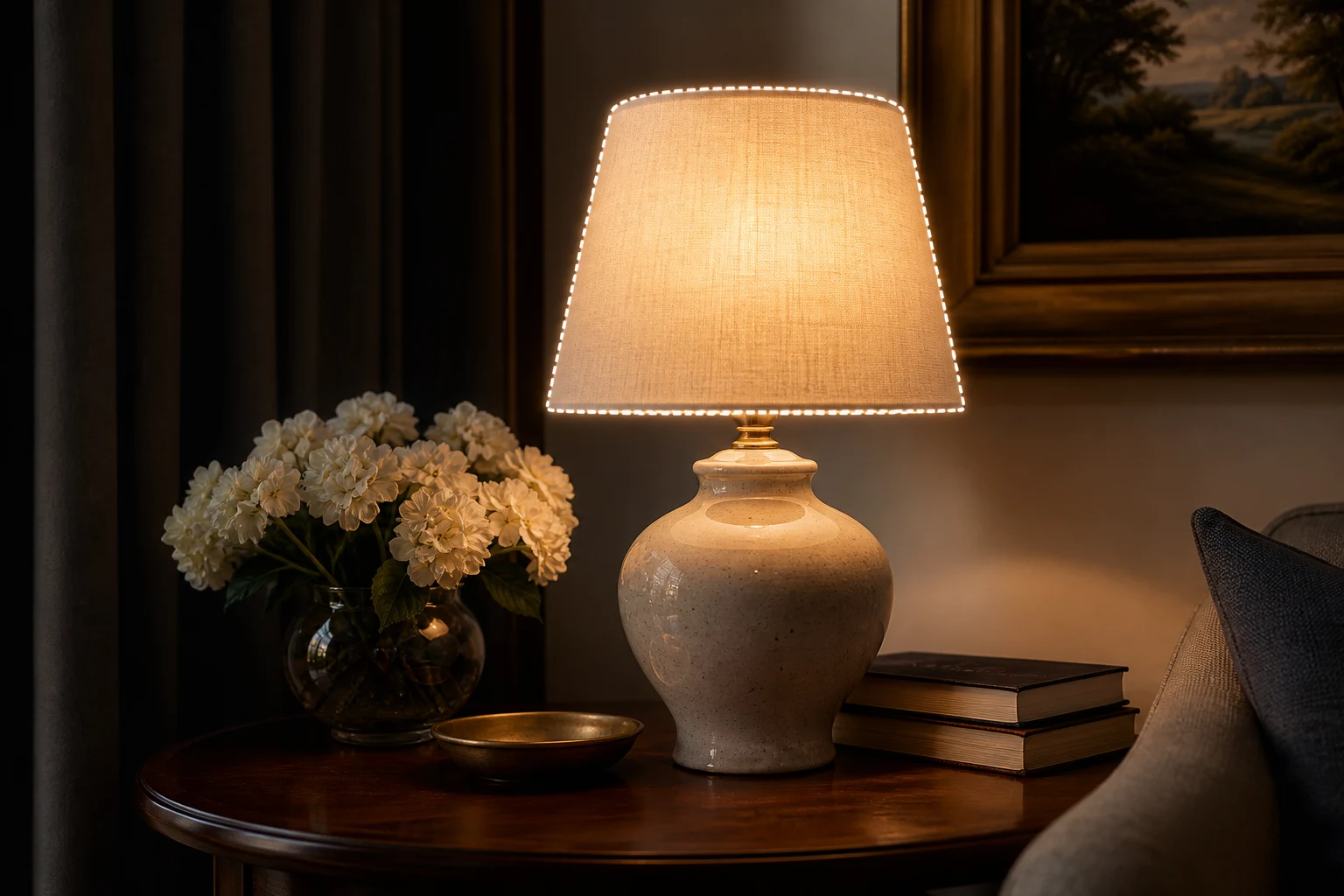
Đánh dấu phần ảnh cần thay đổi khi bạn cần chỉnh sửa cục bộ thay vì yêu cầu hệ thống diễn giải lại toàn bộ bố cục.

Mô tả đối tượng hoặc chi tiết, thay đổi cần thực hiện, chất liệu, ánh sáng và bối cảnh nền để vùng đã chỉnh sửa có định hướng rõ ràng.
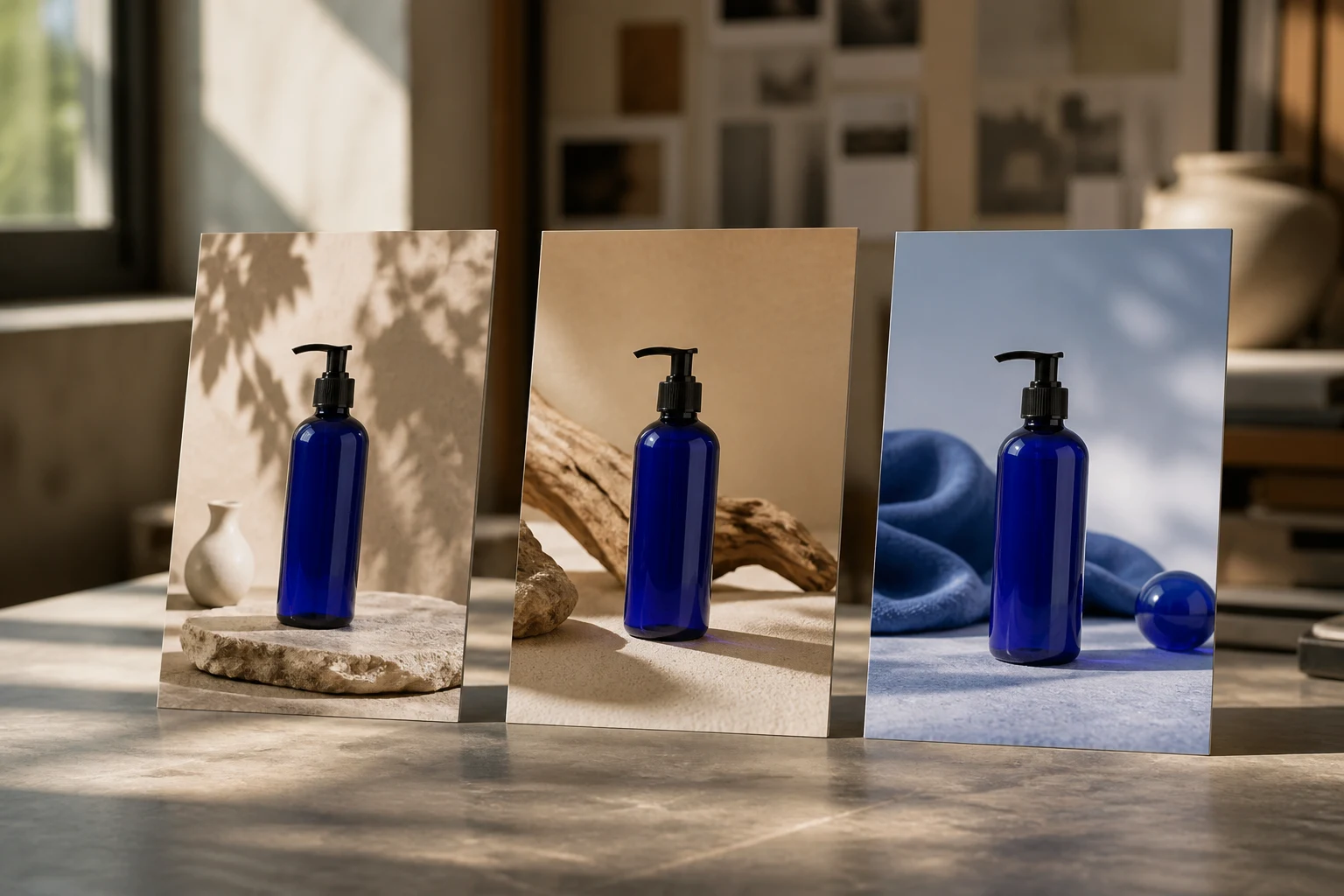
Dùng các thiết lập ảnh có sẵn cho tỷ lệ khung hình, độ phân giải, số lượng đầu ra và chất lượng khi hình ảnh cập nhật có mục đích sử dụng cụ thể.
Dùng thao tác chỉnh sửa cục bộ tập trung khi ảnh gốc vẫn hữu ích nhưng một phần cần hướng hình ảnh mới.
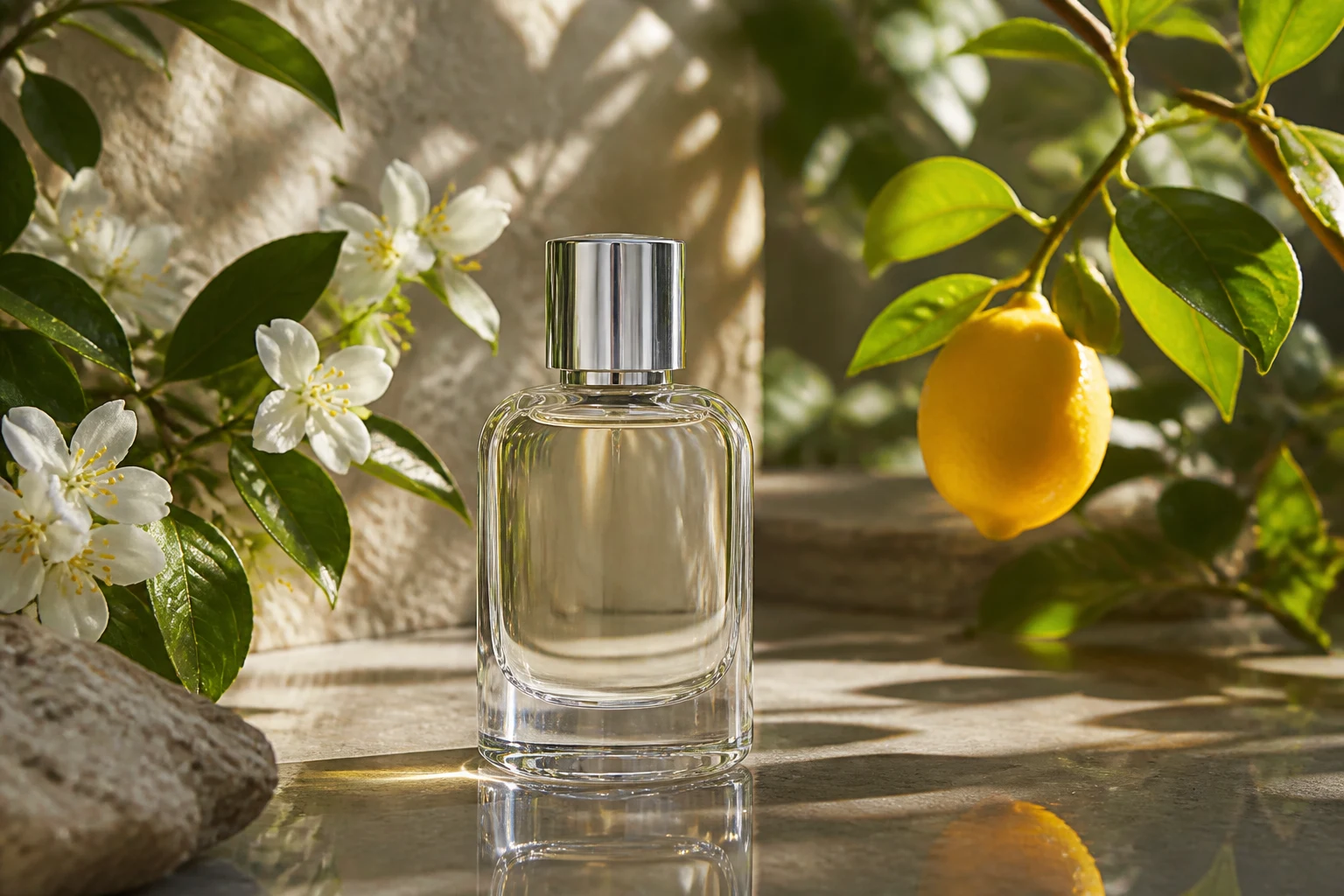
Thay thế đạo cụ, bề mặt, màu sắc, vùng nhãn hoặc chi tiết gây xao nhãng nhỏ ở nền trong khi giữ lại khung hình sản phẩm vốn đã hiệu quả.

Tinh chỉnh một vật thể nhỏ, phần nền, chi tiết trang phục hoặc mép ảnh trong ảnh chân dung hay phong cách đời thường trước khi dùng trong bản nháp ý tưởng hoặc chiến dịch.
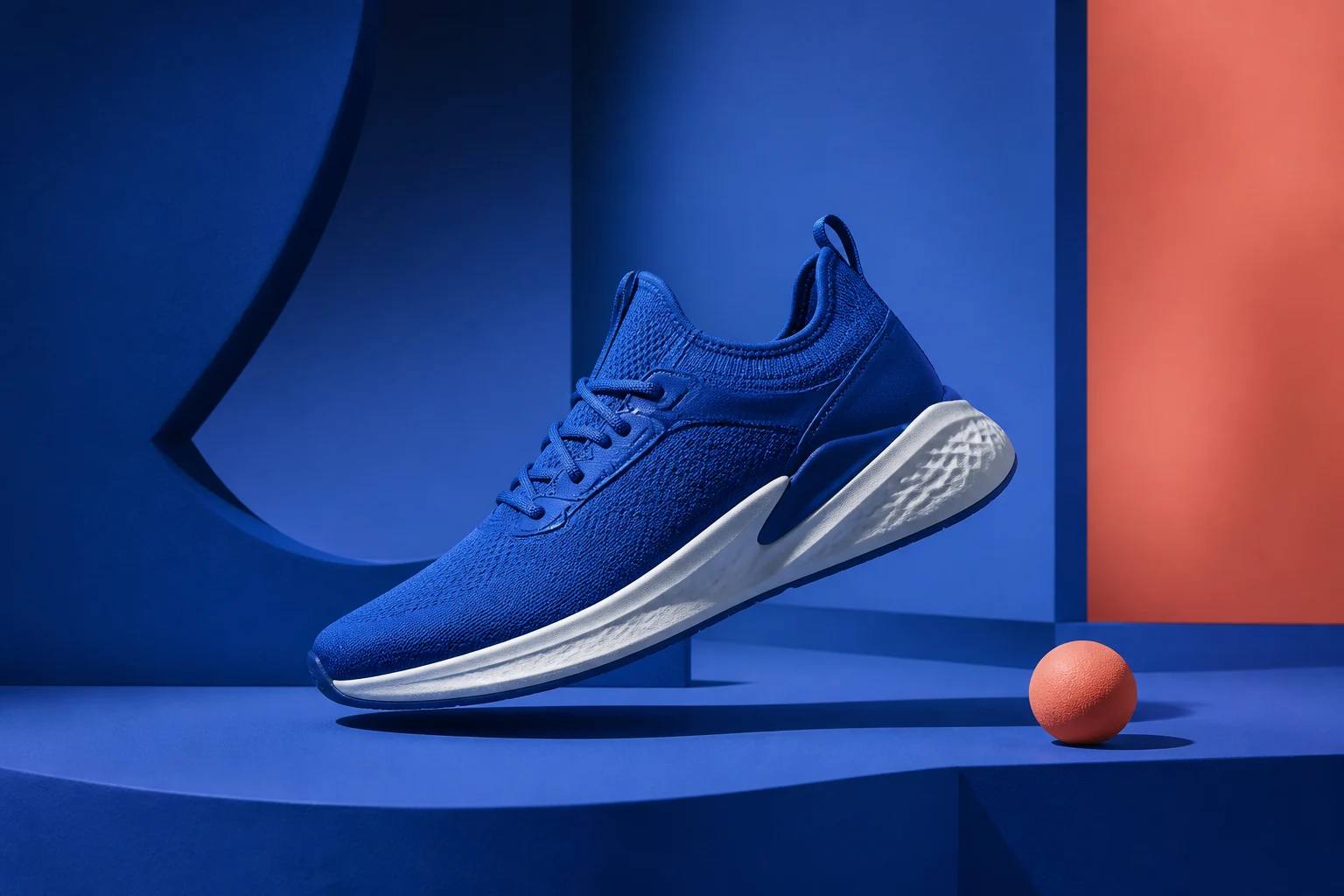
Tạo chỉnh sửa có mục tiêu cho bài đăng, ảnh thu nhỏ, biểu ngữ hoặc ý tưởng quảng cáo thay vì tạo lại toàn bộ ảnh khi chỉ một yếu tố hình ảnh thay đổi.
Kiểm tra cả vùng đã thay đổi lẫn khu vực xung quanh không bị chỉnh sửa, vì thao tác cục bộ có thể tạo ra vấn đề thấy rõ về ranh giới, ánh sáng hoặc tính nhất quán.
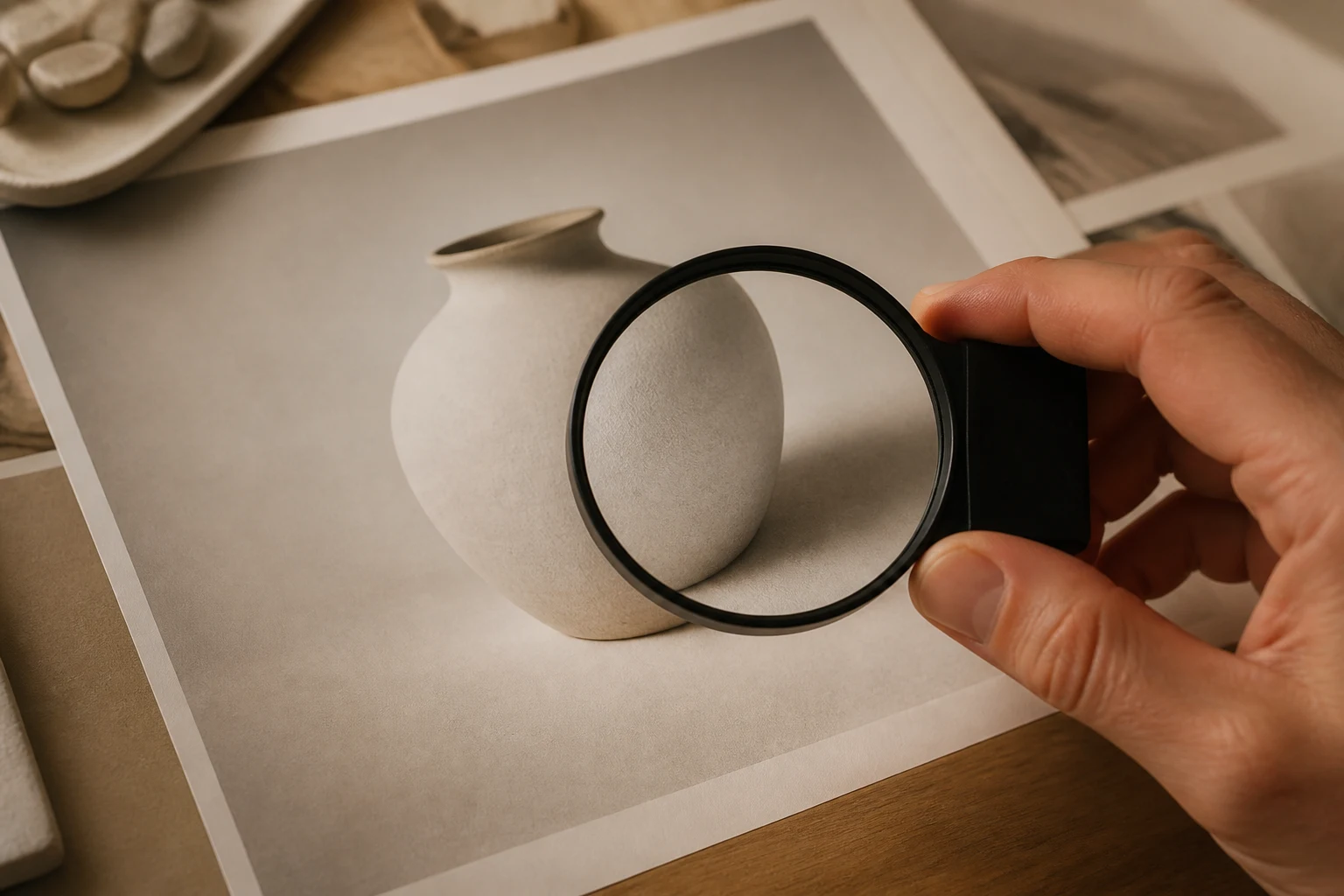
Kiểm tra các mép nơi vùng đã chọn gặp ảnh gốc để phát hiện đường nối, quầng sáng, thay đổi kết cấu đột ngột hoặc chi tiết đặt sai vị trí.
Xác nhận chủ thể chính, tư thế, hình dạng sản phẩm, bố cục và các chi tiết quan trọng không được chọn vẫn phù hợp với mục đích sử dụng.
So sánh bóng, phản chiếu, nhiệt độ màu, hạt ảnh, kết cấu và phối cảnh giữa phần chỉnh sửa với ảnh xung quanh.
Xác minh ảnh đã cập nhật có tỷ lệ khung hình, độ phân giải, khung cắt và vùng an toàn phù hợp cho kênh hoặc tài liệu trình bày.
Chỉnh sửa ảnh theo vùng được chọn là biến thể được tạo ra, vì vậy có thể không giữ nguyên chính xác mọi điểm ảnh, kết cấu hoặc mối quan hệ hình ảnh ban đầu.
Một chỉnh sửa có thể thay đổi bóng, phản chiếu, kết cấu hoặc mép ở gần, nhất là khi vùng đã chọn chồng lên một đối tượng hoặc chủ thể phức tạp.
Bàn tay, khuôn mặt, họa tiết lặp lại, vật liệu trong suốt, chữ nhỏ và hình học phức tạp có thể cần chọn lại vùng hoặc chỉnh sửa thủ công.
Chỉ tải lên ảnh bạn sở hữu hoặc được phép chỉnh sửa, đồng thời kiểm tra quyền về thương hiệu, sản phẩm và bên thứ ba trước khi xuất bản kết quả.
Giải đáp về inpainting AI, chỉnh sửa vùng đã chọn, hướng dẫn, kết quả ảnh và những điểm cần kiểm tra trước khi dùng hình ảnh đã cập nhật.
Tải lên ảnh tham chiếu được phép sử dụng, đánh dấu vùng đã chọn, mô tả thay đổi cục bộ, rồi tạo bản chỉnh sửa để kiểm tra kỹ.