


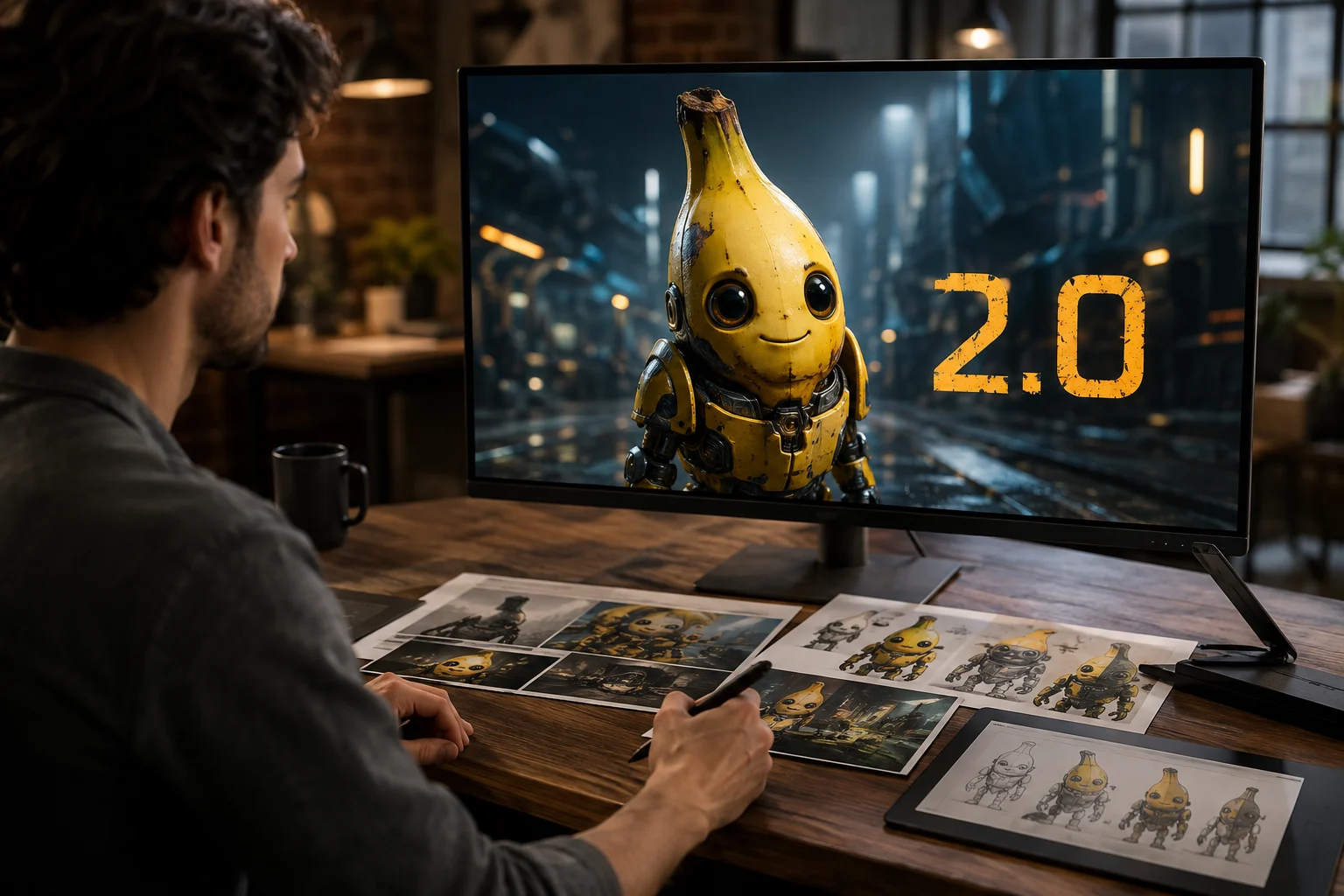
Tạo ảnh độ trung thực cao
Tạo ảnh từ câu lệnh chi tiết, sau đó kiểm tra mức độ phù hợp của chủ thể, bố cục và chi tiết hiển thị.
Tìm hiểu danh tính Nano Banana 2.0, các đầu vào được hỗ trợ và tình trạng hiện có trước khi chọn cho tác vụ tạo ảnh bằng AI.
Với các đội ngũ đang hỏi Nano Banana 2 là gì, đây là Google Gemini 3.1 Flash Image dành cho tạo ảnh và chỉnh sửa nhanh hơn.
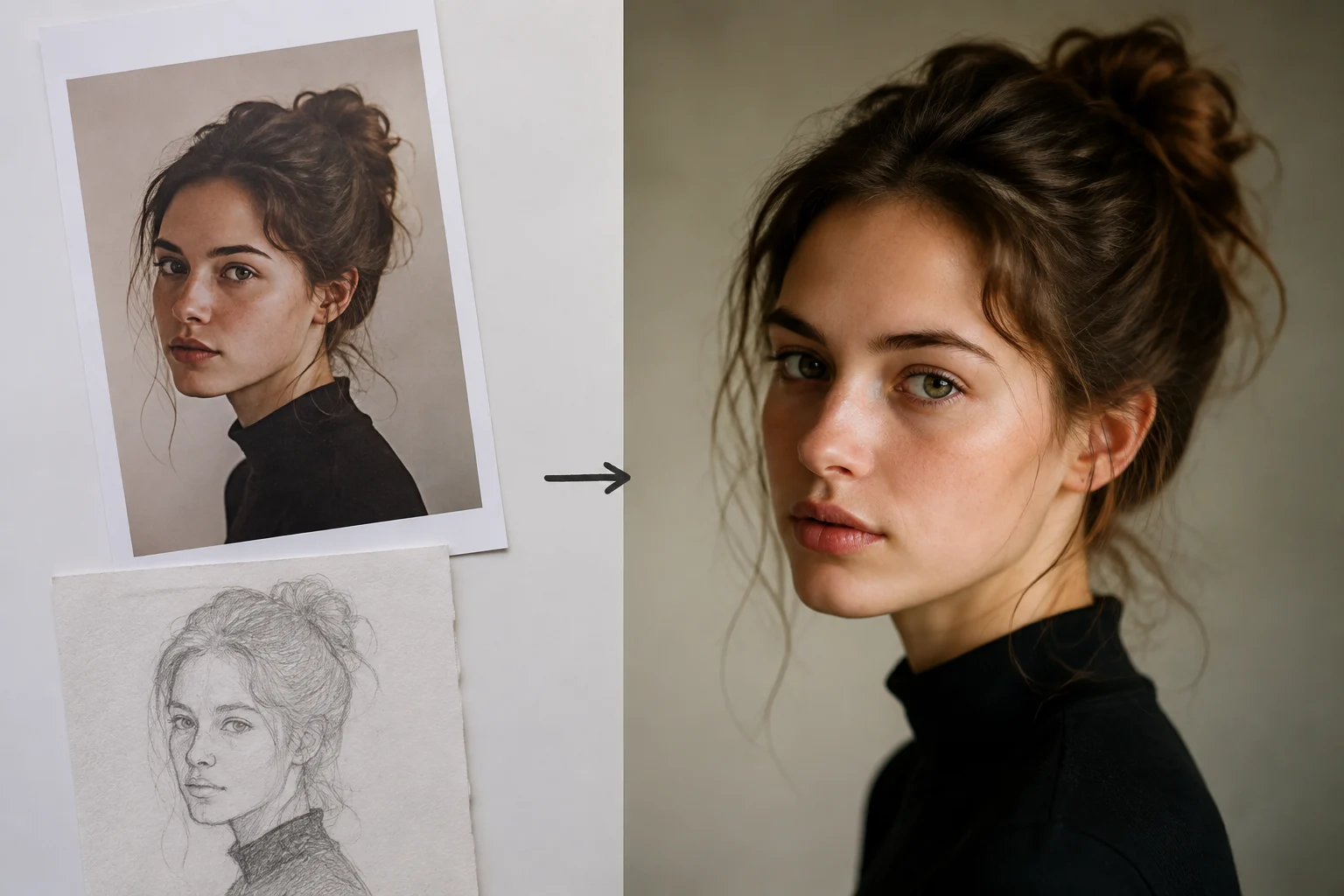
Các khả năng này giúp đội ngũ đánh giá mức độ phù hợp cho việc tạo ảnh và chỉnh sửa theo ảnh tham chiếu trước khi duyệt sản phẩm.
Tạo ảnh từ câu lệnh chi tiết, sau đó kiểm tra mức độ phù hợp của chủ thể, bố cục và chi tiết hiển thị.
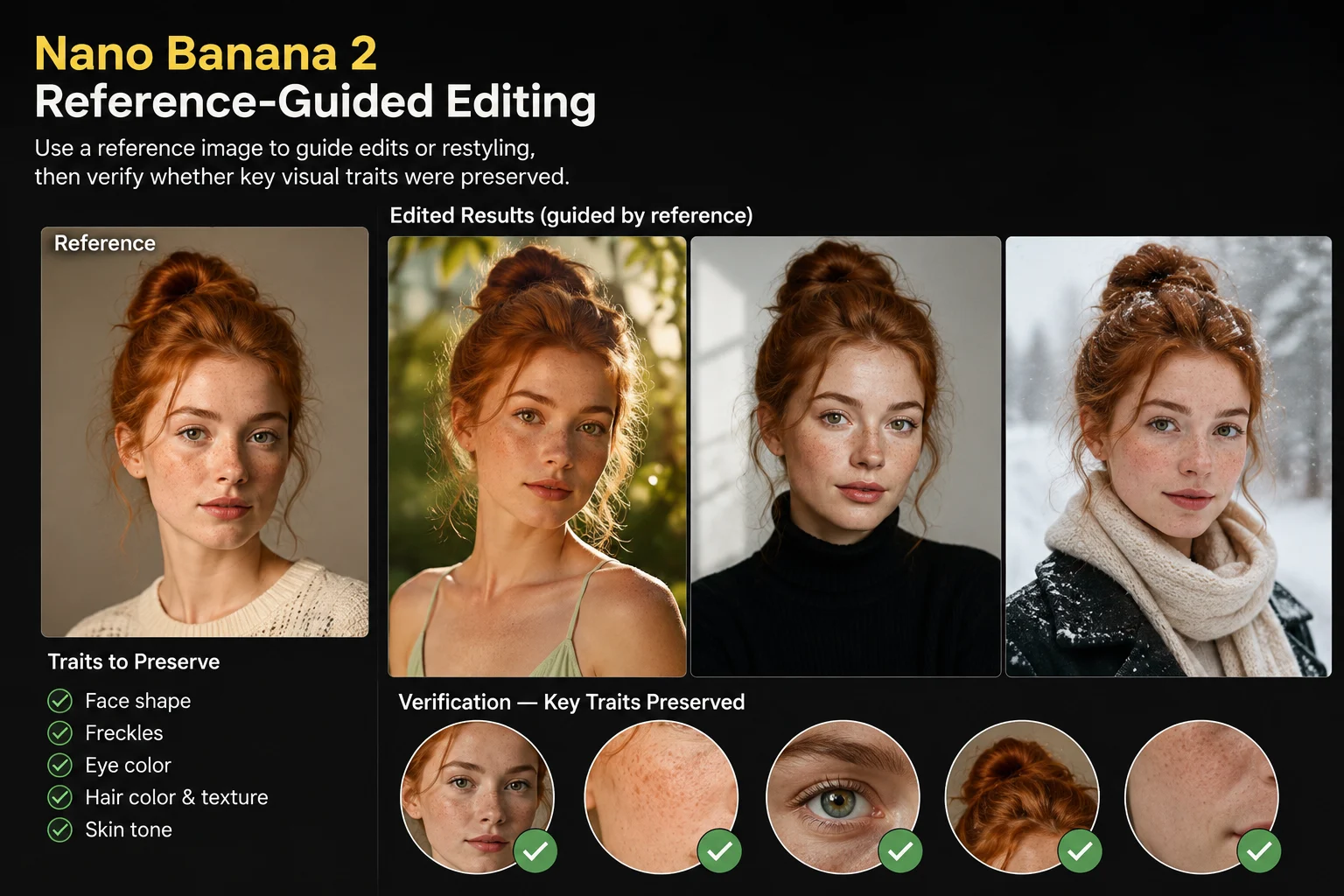
Dùng ảnh tham chiếu để định hướng chỉnh sửa hoặc đổi phong cách, rồi xác minh các đặc điểm hình ảnh quan trọng có được giữ lại hay không.
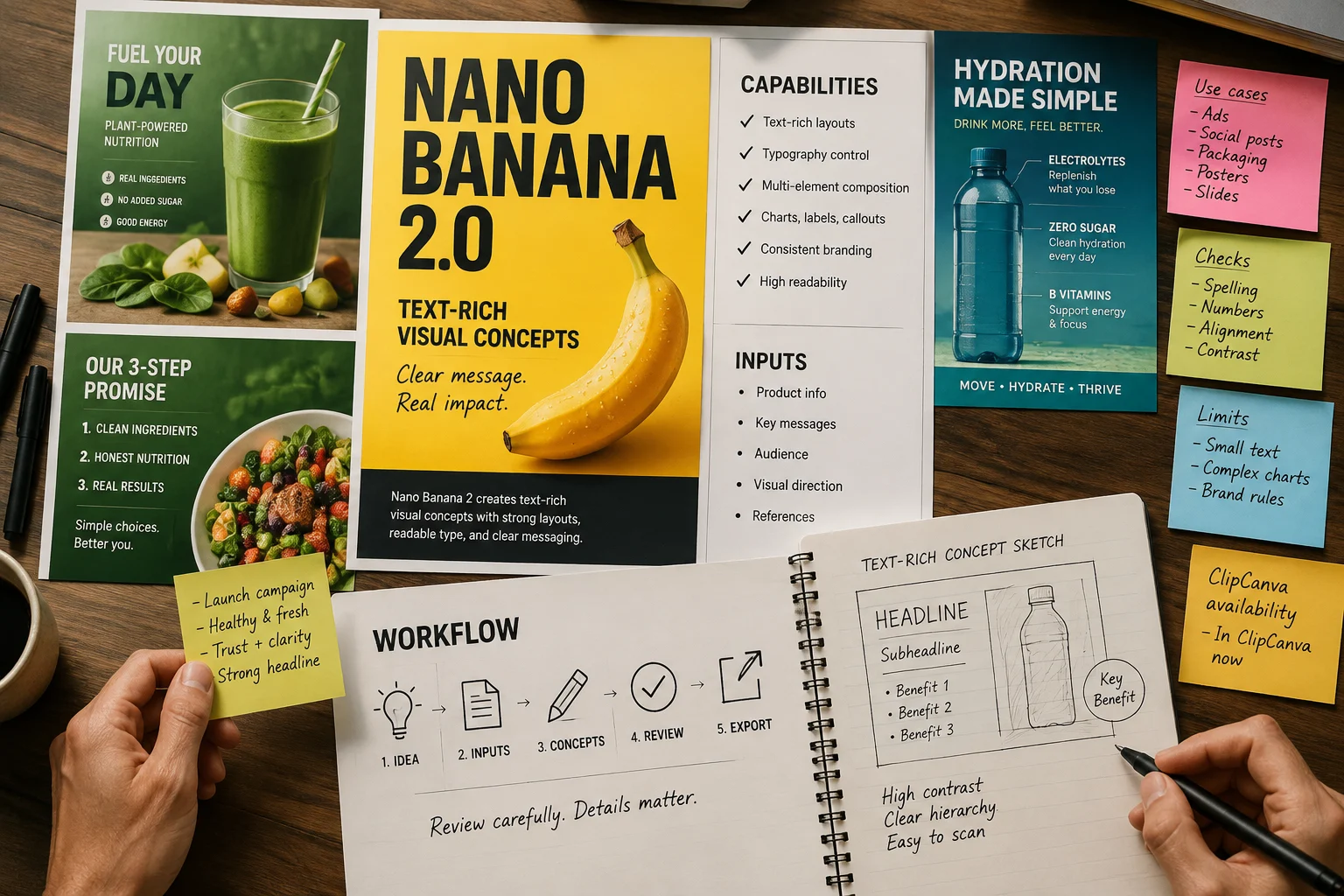
Tạo ý tưởng hình ảnh có nhiều chữ với bước duyệt kỹ, vì nội dung chữ hiển thị và các chi tiết nhỏ vẫn cần được kiểm tra.
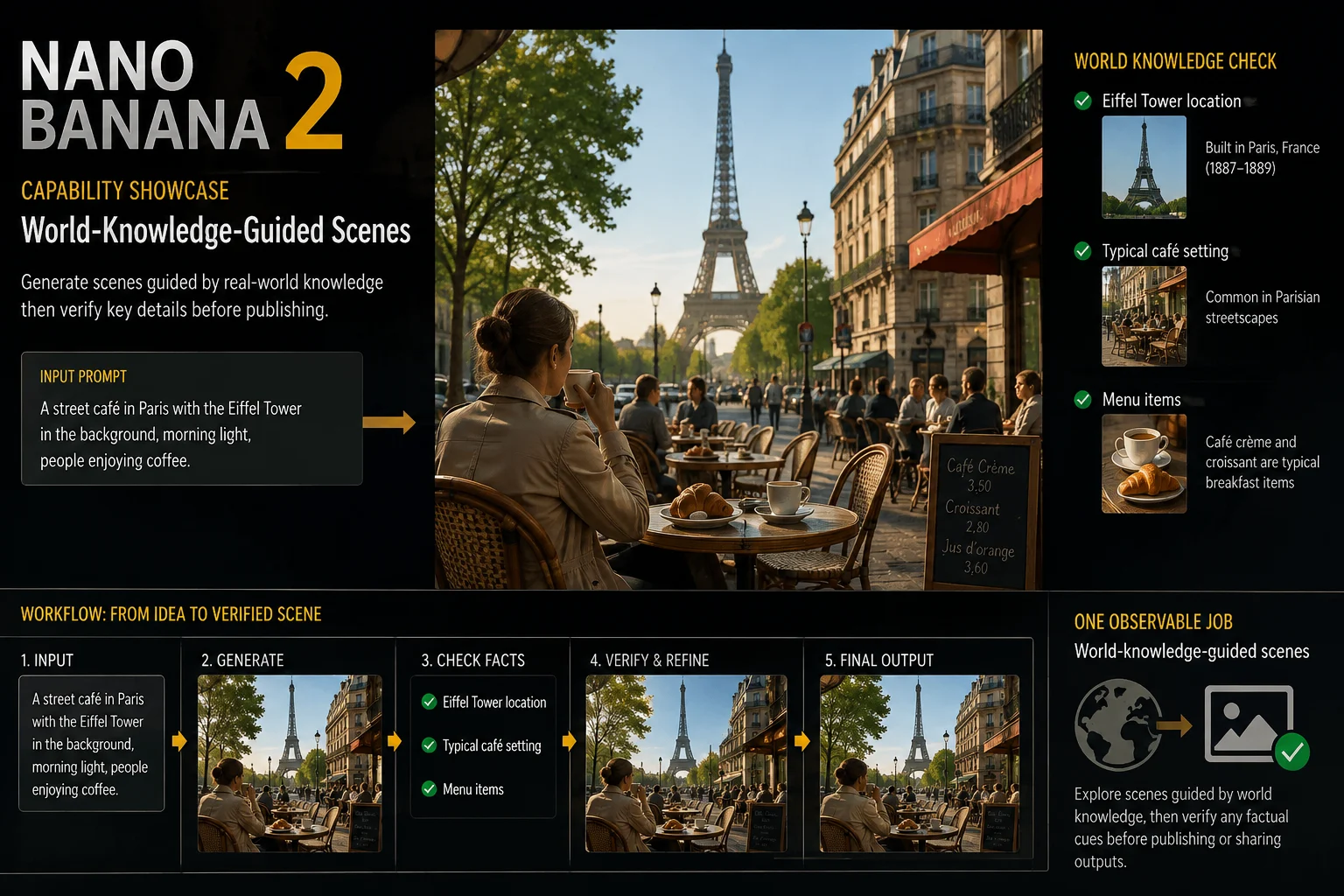
Khám phá các cảnh được định hướng bởi kiến thức thế giới, rồi kiểm chứng mọi dấu hiệu thực tế trước khi xuất bản hoặc chia sẻ kết quả.
Để truy cập Nano Banana 2, hãy mở trang đã kết nối này và dùng đầu vào cùng các tùy chọn trực tiếp làm nguồn thông tin chính xác nhất.
Cung cấp câu lệnh văn bản rõ ràng, đồng thời thêm ảnh tham chiếu khi muốn kết quả tuân theo định hướng hình ảnh sẵn có.
Dùng bộ chọn mô hình, tỷ lệ khung hình, số lượng đầu ra, độ phân giải, phong cách, cải thiện câu lệnh, tốc độ tạo và các tùy chọn ảnh tham chiếu đang hiển thị.
Bạn sẽ nhận được ảnh được tạo hoặc ảnh chỉnh sửa theo tham chiếu, nhưng vẫn cần kiểm tra chi tiết, độ chính xác và khung cắt.
Cách truy cập Nano Banana 2 bắt đầu từ trang đã kết nối này, một câu lệnh cụ thể, các tùy chọn hiển thị và bước kiểm duyệt đầu ra.
Nêu rõ sản phẩm cần bàn giao, đối tượng người xem, chủ thể, bối cảnh, định hướng phong cách và nơi ảnh cuối cùng sẽ được sử dụng.
Viết câu lệnh ngắn gọn và chỉ chuẩn bị ảnh tham chiếu khi tác vụ cần loại định hướng đó.
Chọn mô hình hiển thị, tỷ lệ khung hình, số lượng đầu ra, độ phân giải, phong cách, cải thiện câu lệnh và tốc độ tạo.
Tạo kết quả, đối chiếu với bản yêu cầu và chỉnh sửa chỉ dẫn yếu nhất trước khi thử lại.
Các trường hợp sử dụng này phù hợp với đội ngũ cần ý tưởng theo câu lệnh, chỉnh sửa có xét ảnh tham chiếu và các biến thể sáng tạo đã được duyệt.
Xây dựng cảnh sản phẩm với chủ thể, bối cảnh và mục tiêu bố trí xác định, sau đó kiểm tra kỹ độ chính xác của sản phẩm.
Thay đổi phong cách của định hướng hình ảnh sẵn có bằng ảnh tham chiếu, rồi đối chiếu các chi tiết chính với tài sản nguồn.
Tạo đồ họa chiến dịch cho quảng cáo, trang đích hoặc bài đăng mạng xã hội, rồi kiểm tra kỹ chữ và các yếu tố thương hiệu.
Tạo nhiều định hướng sáng tạo từ một câu lệnh, sau đó thu hẹp lựa chọn qua kiểm duyệt và các chỉnh sửa có mục tiêu.
Thực hiện một lượt kiểm duyệt có cấu trúc trước khi xuất bản, đặc biệt khi ảnh có sản phẩm, chữ hoặc bối cảnh thực tế.
Xác nhận chủ thể, cảnh, hành động, phong cách và bố cục khớp với câu lệnh cùng mọi tài liệu tham chiếu đã được phê duyệt.
Kiểm tra chữ hiển thị, đường viền, vật thể nhỏ, bàn tay, đặc điểm sản phẩm và các chi tiết nhỏ khác để phát hiện lỗi.
Đối chiếu diện mạo sản phẩm, logo, dấu hiệu thương hiệu và các tuyên bố thực tế với tài liệu nguồn đã phê duyệt trước khi sử dụng.
Xác minh tỷ lệ khung hình, kích thước, khung cắt và yêu cầu của nơi sử dụng trước khi đưa ảnh vào sản xuất.
Quyền truy cập Nano Banana 2 được xác minh tại đây, nhưng kết quả có thể thay đổi và việc con người kiểm duyệt vẫn là một phần của quá trình sử dụng có trách nhiệm.
Nano Banana 2 hiện đã được kết nối trong ClipCanva, vì vậy hãy dùng các tùy chọn hiển thị trước khi gửi yêu cầu làm nguồn thông tin hiện tại chính xác nhất.
Cùng một đầu vào có thể tạo ra chi tiết hoặc bố cục khác nhau, vì vậy hãy so sánh kết quả và tinh chỉnh câu lệnh khi cần.
Các thông tin được tạo, chữ hiển thị và chi tiết tham chiếu vẫn cần được xác minh trước khi xuất bản hoặc bàn giao cho khách hàng.
Thông tin đã xác minh
Tìm câu trả lời trực tiếp về danh tính, quyền truy cập, câu hỏi về giá, so sánh, đầu vào, tình trạng sẵn có và nhu cầu kiểm duyệt.
So sánh các mô hình tạo ảnh liên quan theo đầu vào được hỗ trợ, tùy chọn hiển thị, hành vi đầu ra và tình trạng sẵn có trên ClipCanva đã được xác minh.
Bắt đầu bằng câu lệnh rõ ràng, xác nhận quyền truy cập hiện tại, tạo ảnh với Nano Banana 2 và dành thời gian cho việc kiểm duyệt.