


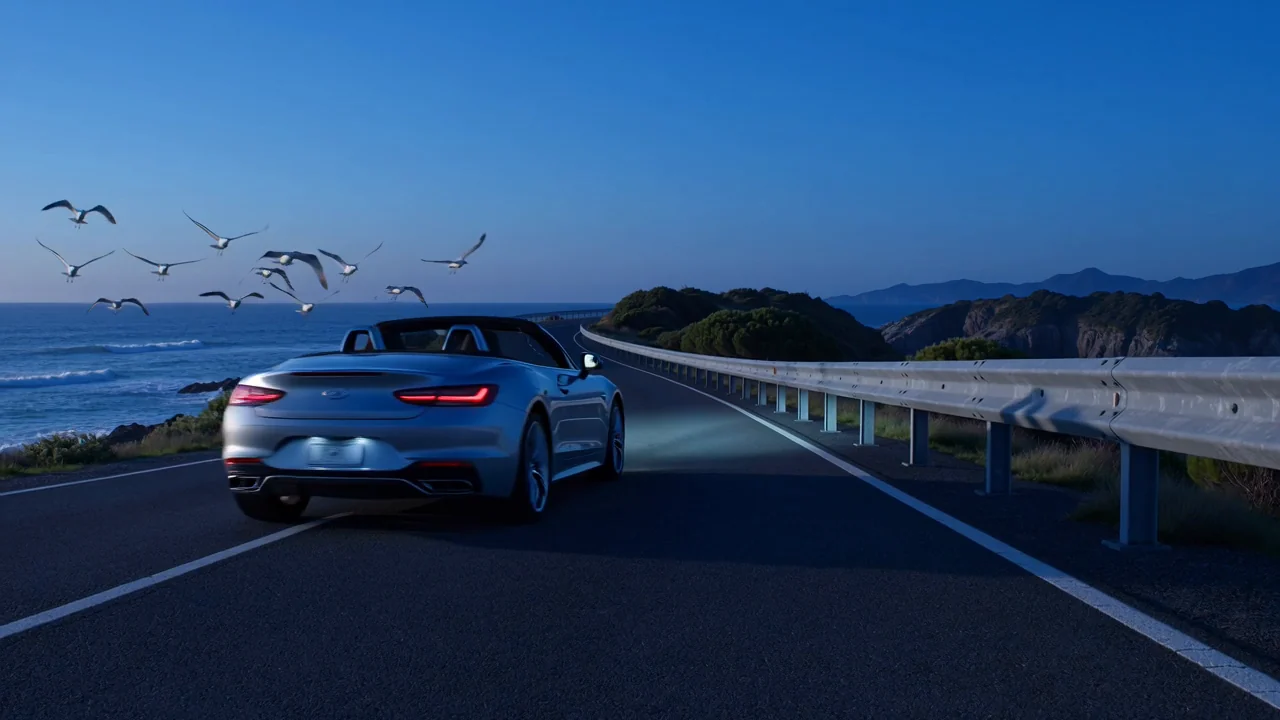
Tạo video từ văn bản
Chuyển câu lệnh văn bản thành một đoạn video được tạo, rồi đối chiếu chuyển động, chi tiết chủ thể và logic cảnh với bản yêu cầu.
Tìm hiểu khả năng, dữ liệu đầu vào, tùy chọn điều khiển, giới hạn và tình trạng sẵn có hiện tại của Veo 3.1 của Google trước khi lên kế hoạch cho một tác vụ video AI.
Veo 3.1 là mô hình video của Google DeepMind để tạo nội dung dựa trên văn bản và hình ảnh, với khả năng tạo âm thanh và video tích hợp sẵn.
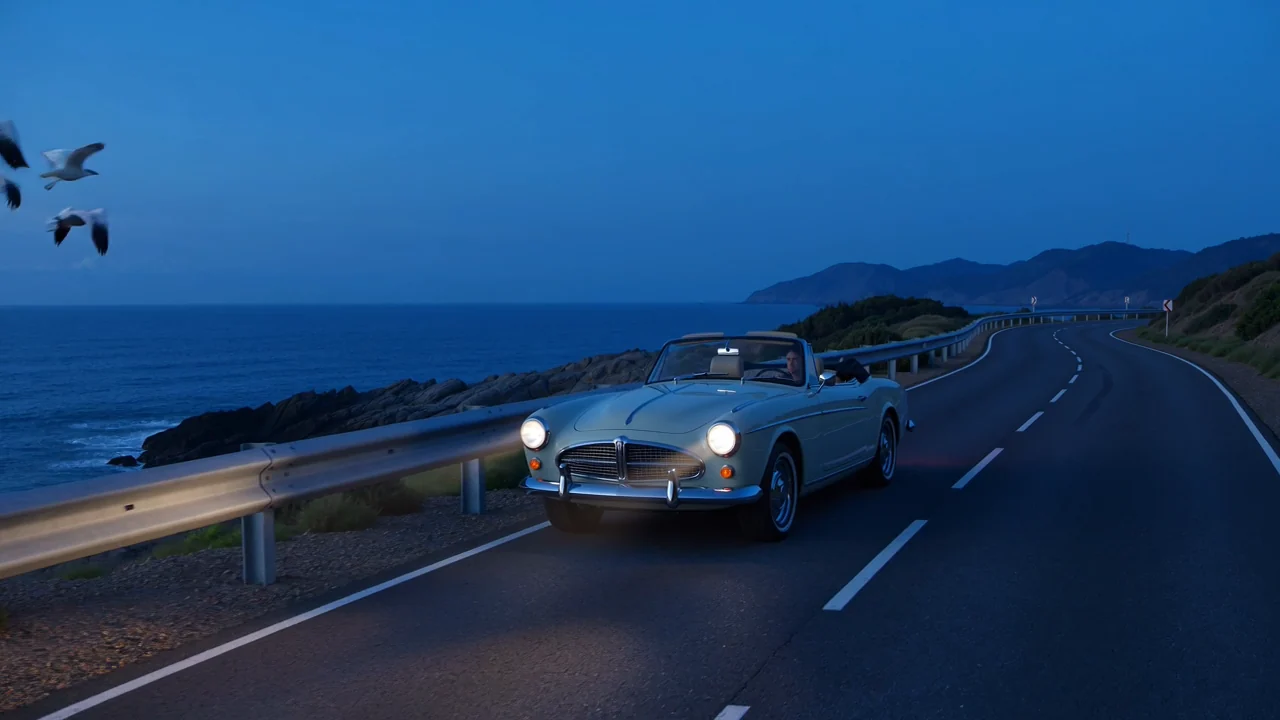
Những khả năng này giúp các nhóm đánh giá mức độ phù hợp của mô hình, đồng thời tách biệt thông tin từ nhà cung cấp với các cam kết sản phẩm chưa được xác thực.
Chuyển câu lệnh văn bản thành một đoạn video được tạo, rồi đối chiếu chuyển động, chi tiết chủ thể và logic cảnh với bản yêu cầu.
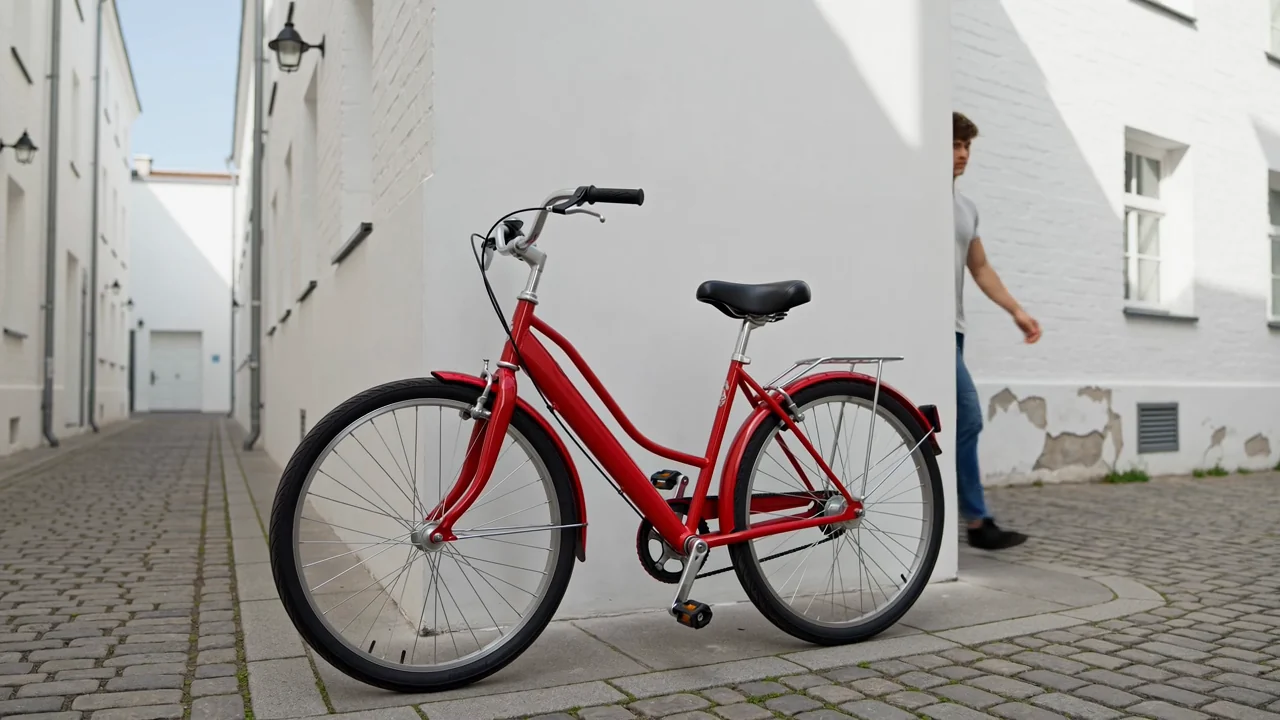
Thêm ảnh tham chiếu khi mô hình được kết nối hỗ trợ để định hướng diện mạo chủ thể, bố cục hoặc phong cách hình ảnh.
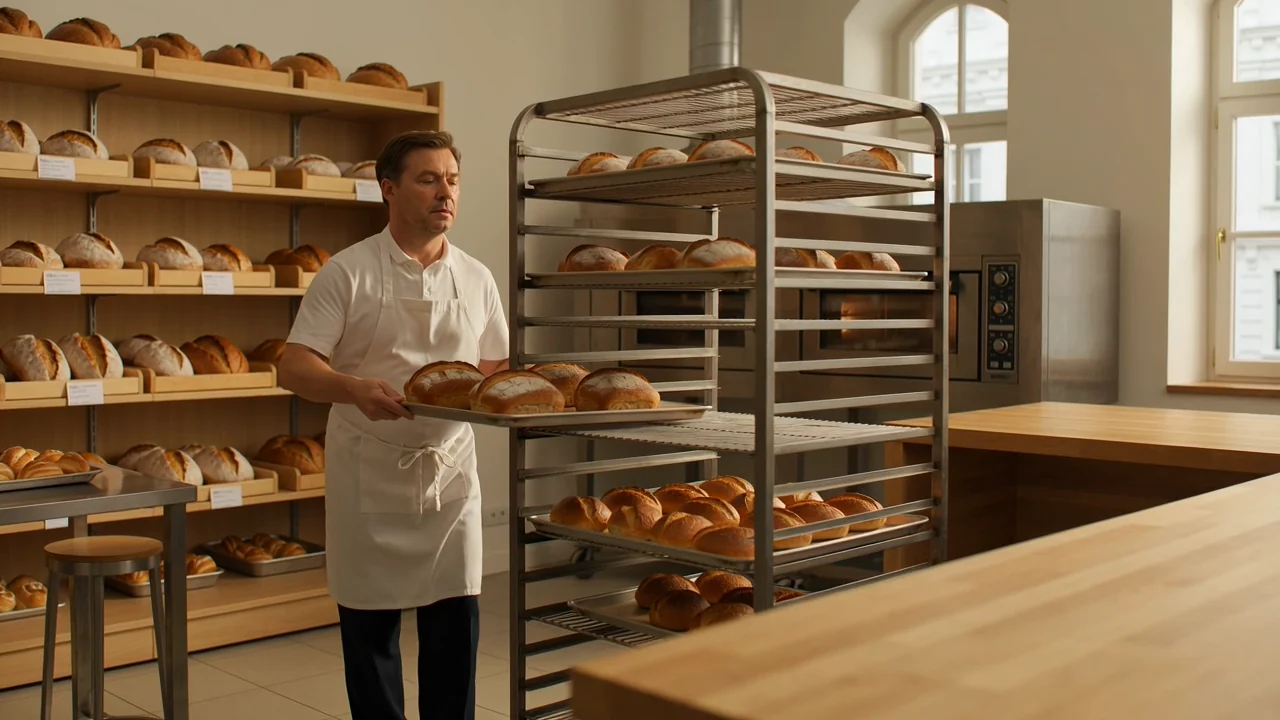
Dùng chi tiết về máy quay và câu lệnh để mô tả khung hình, chuyển động, không khí và hành động trước khi so sánh kết quả tạo ra.

Đánh giá đầu ra âm thanh và video được tích hợp sẵn của mô hình như một tài sản bản nháp; cần người xem xét thời lượng, độ rõ ràng và mức độ phù hợp với kênh đích.
Tìm hiểu cách truy cập Veo 3.1 của Google trên trang đang hoạt động này và ghép từng dữ liệu đầu vào với các tùy chọn điều khiển hiển thị tại đó.
Bắt đầu bằng câu lệnh văn bản cụ thể, sau đó chỉ thêm ảnh tham chiếu khi dữ liệu đầu vào đó có sẵn trước lúc gửi.
Dùng bộ chọn mô hình, tỷ lệ khung hình, thời lượng, độ phân giải và các tùy chọn ảnh tham chiếu hiển thị trước khi gửi.
Bạn sẽ nhận được các đoạn video được tạo hoặc video có định hướng bằng ảnh tham chiếu; chúng vẫn cần được rà soát về định dạng, tính liên tục và mức độ phù hợp với bản yêu cầu.
Hãy theo quy trình này để tìm hiểu cách dùng Veo 3.1 trong phạm vi các tùy chọn hiện được cung cấp trên ClipCanva.
Nêu rõ mục đích video, đối tượng, chủ thể, bối cảnh, chuyển động và định dạng kênh đích trước khi bắt đầu viết câu lệnh.
Viết câu lệnh tập trung và chỉ chuẩn bị các tài sản ảnh tham chiếu mà Veo 3.1 hiện hỗ trợ tại đây.
Chọn từ bộ chọn mô hình, tỷ lệ khung hình, thời lượng, độ phân giải và tùy chọn tham chiếu hiển thị trước khi gửi.
Tạo bản nháp, so sánh với bản yêu cầu và mỗi lần chỉ chỉnh sửa một hướng dẫn hoặc lựa chọn điều khiển còn yếu.
Các trường hợp sử dụng này phù hợp với những nhóm đang so sánh một mô hình video AI với đầu ra, đối tượng và yêu cầu rà soát rõ ràng.
Tạo bản nháp quảng cáo sản phẩm mang phong cách điện ảnh với định hướng chủ thể, không khí hình ảnh và tiêu chuẩn rà soát rõ ràng.
Thử nghiệm ý tưởng video mạng xã hội dọc với cảnh theo câu lệnh, định hướng tham chiếu và kiểm tra định dạng trước khi đăng.
Khám phá các thử nghiệm về nhân vật và cảnh khi tính liên tục, chuyển động, phong cách và mức độ phù hợp với câu lệnh cần được con người rà soát kỹ.
Phát triển các ý tưởng kể chuyện bằng âm thanh và hình ảnh dưới dạng bản nháp ban đầu, cần được kiểm tra về thời lượng, độ rõ ràng và tính xác thực.
Hãy dùng quy trình rà soát có cấu trúc trước khi xuất bản vì các đoạn video được tạo có thể chứa lỗi về hình ảnh, thông tin thực tế hoặc định dạng.
Xác nhận chủ thể, hành động, khung hình và mạch nội dung tuân theo câu lệnh gốc cùng mục đích sử dụng dự kiến.
Kiểm tra con người, sản phẩm, phông nền, chuyển động máy quay, chuyển cảnh và tính liên tục của cảnh để phát hiện vấn đề dễ thấy.
Đối chiếu các yếu tố thương hiệu và chi tiết thực tế với tài liệu nguồn đã được phê duyệt trước khi xuất bản.
Rà soát thời lượng, độ phân giải, phần cắt, tỷ lệ khung hình và các yêu cầu của kênh đích theo kênh cuối cùng.
Khi đánh giá các đoạn video được tạo, hãy phân biệt rõ tình trạng sẵn có, các tùy chọn hiển thị, giới hạn mô hình và trách nhiệm xuất bản.
Veo 3.1 hiện được kết nối trong ClipCanva, và các tùy chọn trực tiếp của nó là nguồn chính xác để xác định tình trạng sẵn có.
Kết quả khác nhau giữa các lần chạy, nên cùng một dữ liệu đầu vào có thể tạo ra khác biệt về chi tiết, bố cục, chuyển động, thời lượng hoặc chất lượng cảnh tổng thể.
ClipCanva cung cấp các tùy chọn thời lượng, độ phân giải, câu lệnh và ảnh tham chiếu dựa trên Kie của riêng mình, thay vì mọi tính năng của Gemini API.
Thông tin đã xác minh
Tìm câu trả lời ngắn gọn về danh tính, quyền truy cập, dữ liệu đầu vào, nhu cầu rà soát, tình trạng sẵn có và các tùy chọn thời lượng video dự kiến.
So sánh các mô hình video AI tương tự theo hỗ trợ đầu vào, tùy chọn điều khiển hiển thị, đặc điểm đầu ra, nhu cầu rà soát và tình trạng sẵn có.
Bắt đầu bằng một câu lệnh rõ ràng, xác nhận quyền truy cập và các tùy chọn hiện tại, tạo bản nháp và dành thời gian rà soát kỹ đầu ra.