ClipCanva
Công cụ tạo ảnh từ văn bản

Trình tạo ảnh AI

Mô tả hình ảnh bạn muốn, chọn mô hình và định dạng, rồi tạo và tinh chỉnh một nhóm kết quả tập trung.

0 / 2000
  • Câu lệnh chuyển văn bản thành ảnh, có tùy chọn cải thiện câu lệnh
  • Tùy chỉnh mô hình, tỷ lệ khung hình, độ phân giải, số lượng và phong cách
  • So sánh các biến thể ảnh trước khi tinh chỉnh câu lệnh
Xem bảng giá
Định nghĩa

Trình tạo ảnh AI là gì?

Trình tạo ảnh AI chuyển một mô tả hình ảnh bằng văn bản thành một hoặc nhiều ảnh được tạo. Bạn mô tả chủ thể, bối cảnh, bố cục, ánh sáng và cách thể hiện chữ, rồi dùng các tùy chỉnh mô hình và đầu ra có sẵn để định hình kết quả.
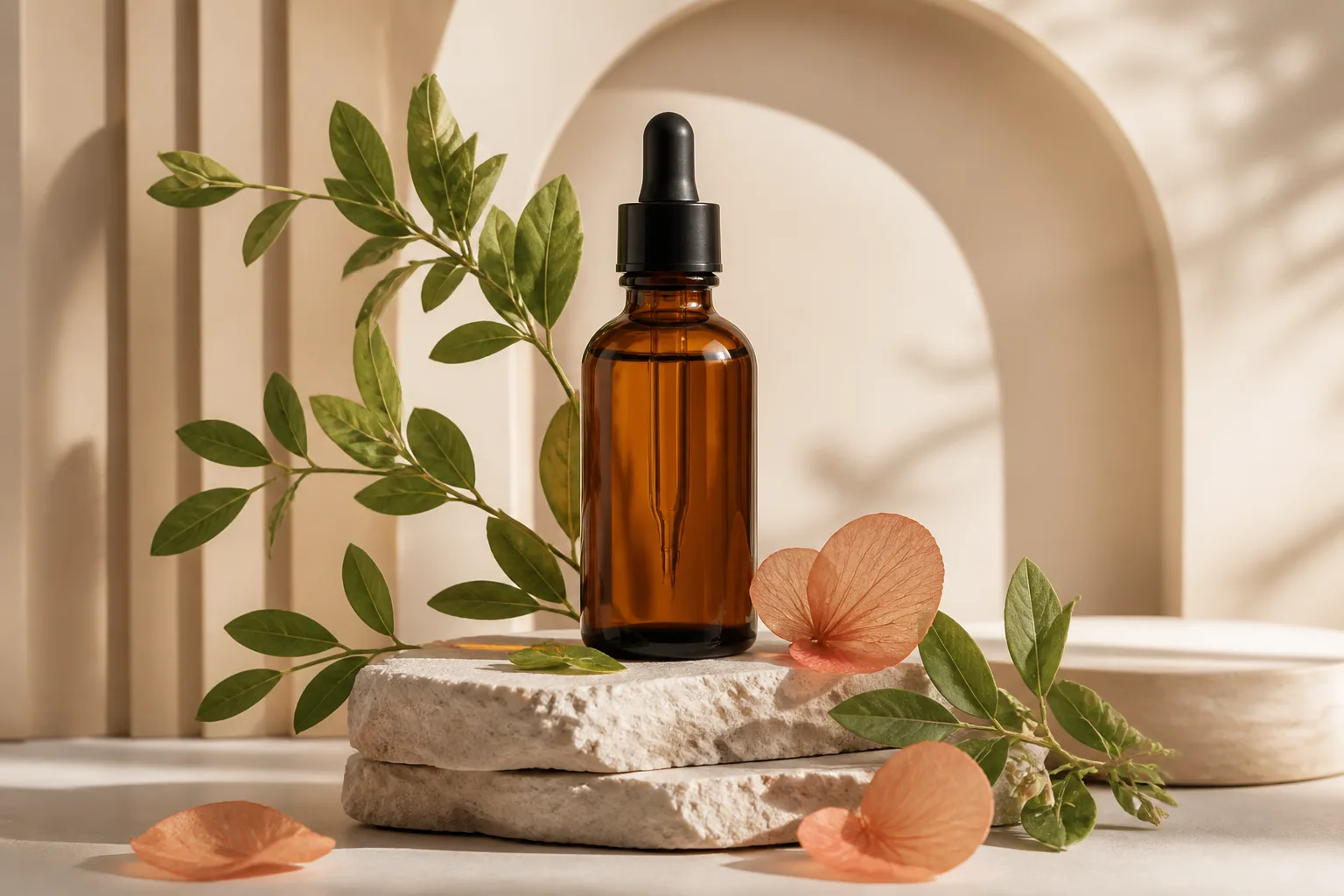
Đầu vào
Câu lệnh văn bản
Đầu ra
Ảnh được tạo
Phù hợp nhất với
Hình ảnh tiếp thị
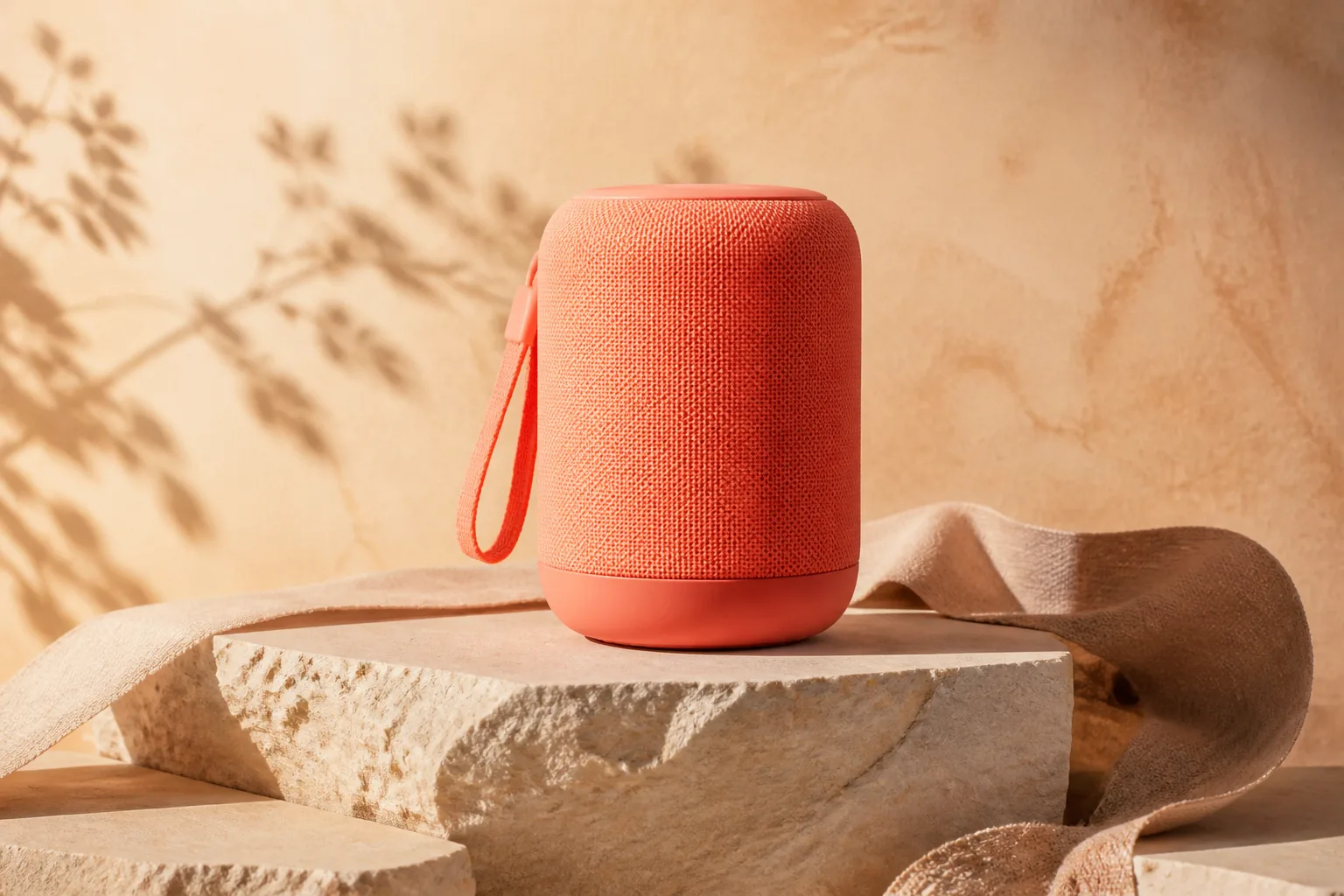
Cảnh sản phẩm thực vật được tạo bằng AI, trau chuốt và hiển thị kết quả ảnh để đánh giá
Kết quả mẫu

Cách tạo ảnh AI

Giữ lần tạo đầu tiên tập trung để biết thay đổi nào cải thiện kết quả tiếp theo.

1

Mô tả toàn bộ cảnh

Nêu chủ thể, bối cảnh, góc máy, ánh sáng, phong cách hình ảnh và mọi chữ bắt buộc phải xuất hiện trong ảnh.

2

Chọn mô hình và định dạng

Chọn mô hình ảnh, tỷ lệ khung hình, độ phân giải, số lượng ảnh đầu ra và phong cách phù hợp với nơi sử dụng dự kiến.

3

Tạo một nhóm ảnh tập trung

Chạy câu lệnh và so sánh các ảnh trả về thay vì thay đổi nhiều biến số trong câu lệnh cùng lúc.

4

Tinh chỉnh một chi tiết

Điều chỉnh chi tiết yếu nhất, tạo lại, rồi kiểm tra kích thước cuối cùng và các chi tiết hình ảnh trước khi sử dụng.

Các tùy chỉnh ảnh AI định hình kết quả

Các tùy chỉnh câu lệnh và thiết lập sản xuất được đặt cùng nhau cho mỗi lần tạo ảnh.
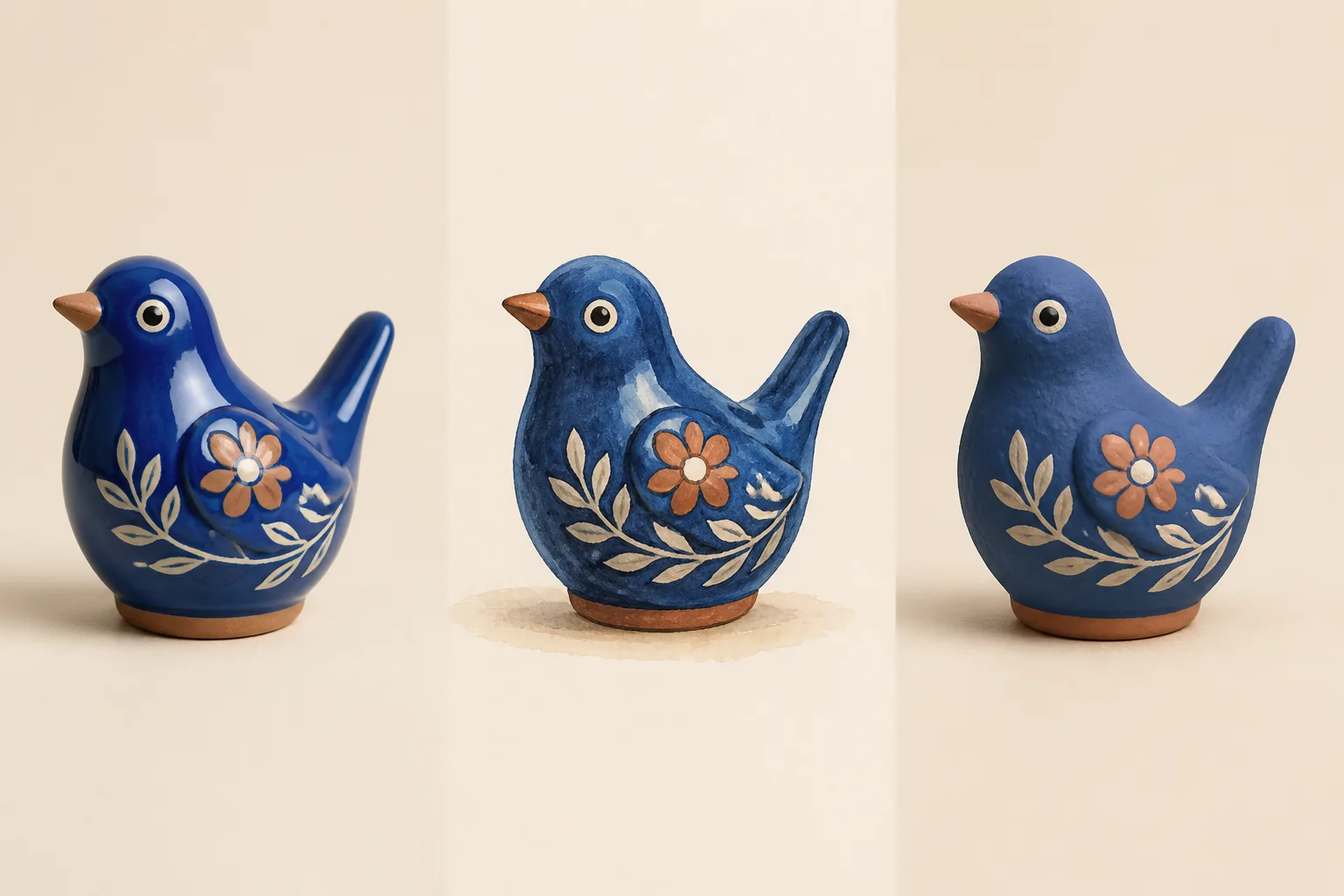
Ba phong cách ảnh AI riêng biệt áp dụng cho cùng một chủ thể sản phẩm

Nhiều mô hình ảnh

Chọn mô hình ảnh có sẵn với phong cách hiển thị, cách xử lý câu lệnh và chi phí phù hợp với công việc.
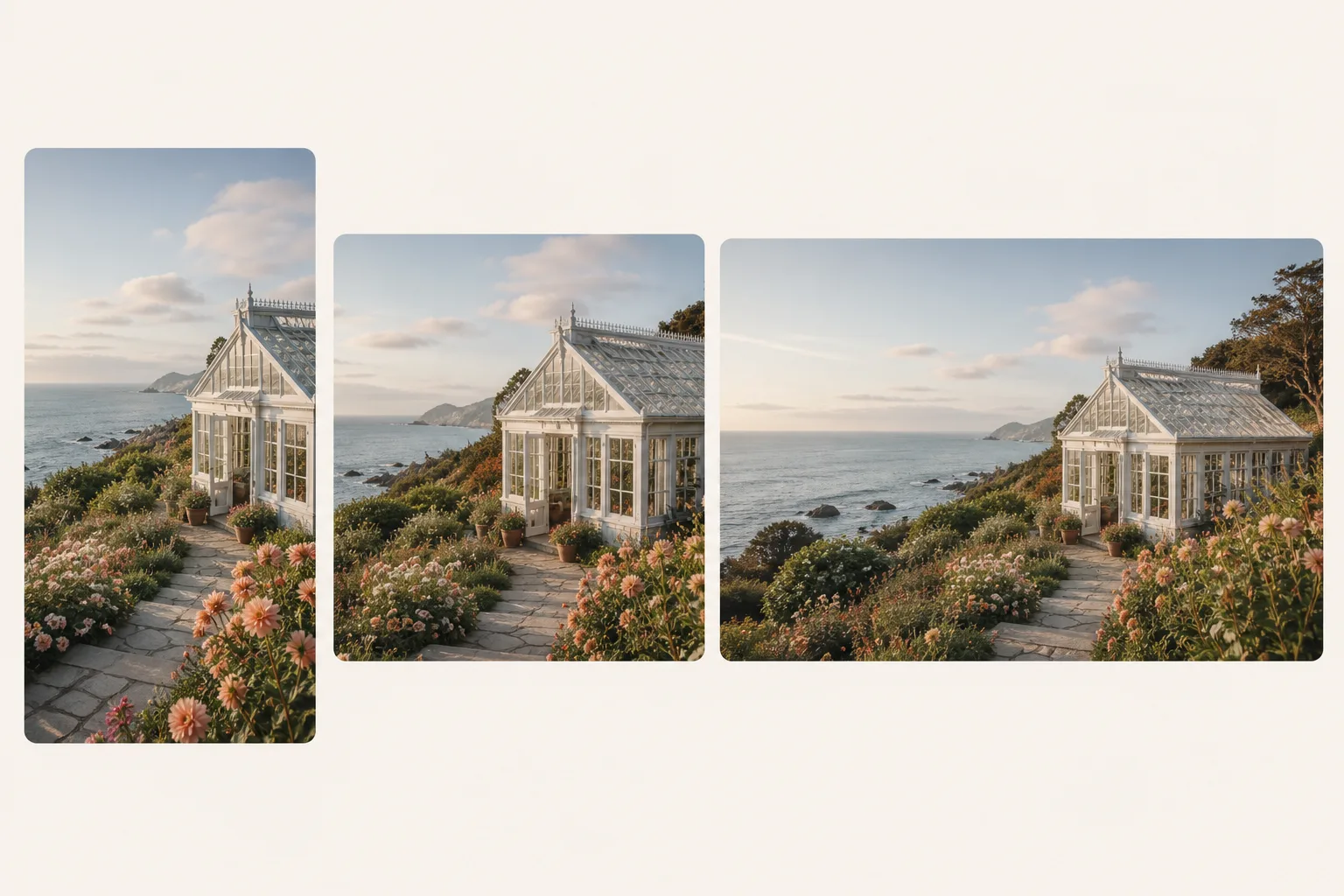
Cùng một cảnh được tạo với bố cục định dạng vuông, dọc và ngang

Tỷ lệ khung hình và độ phân giải

Đặt hình dạng khung vẽ, số lượng ảnh đầu ra và độ phân giải 1K, 2K hoặc 4K có sẵn trước khi tạo.
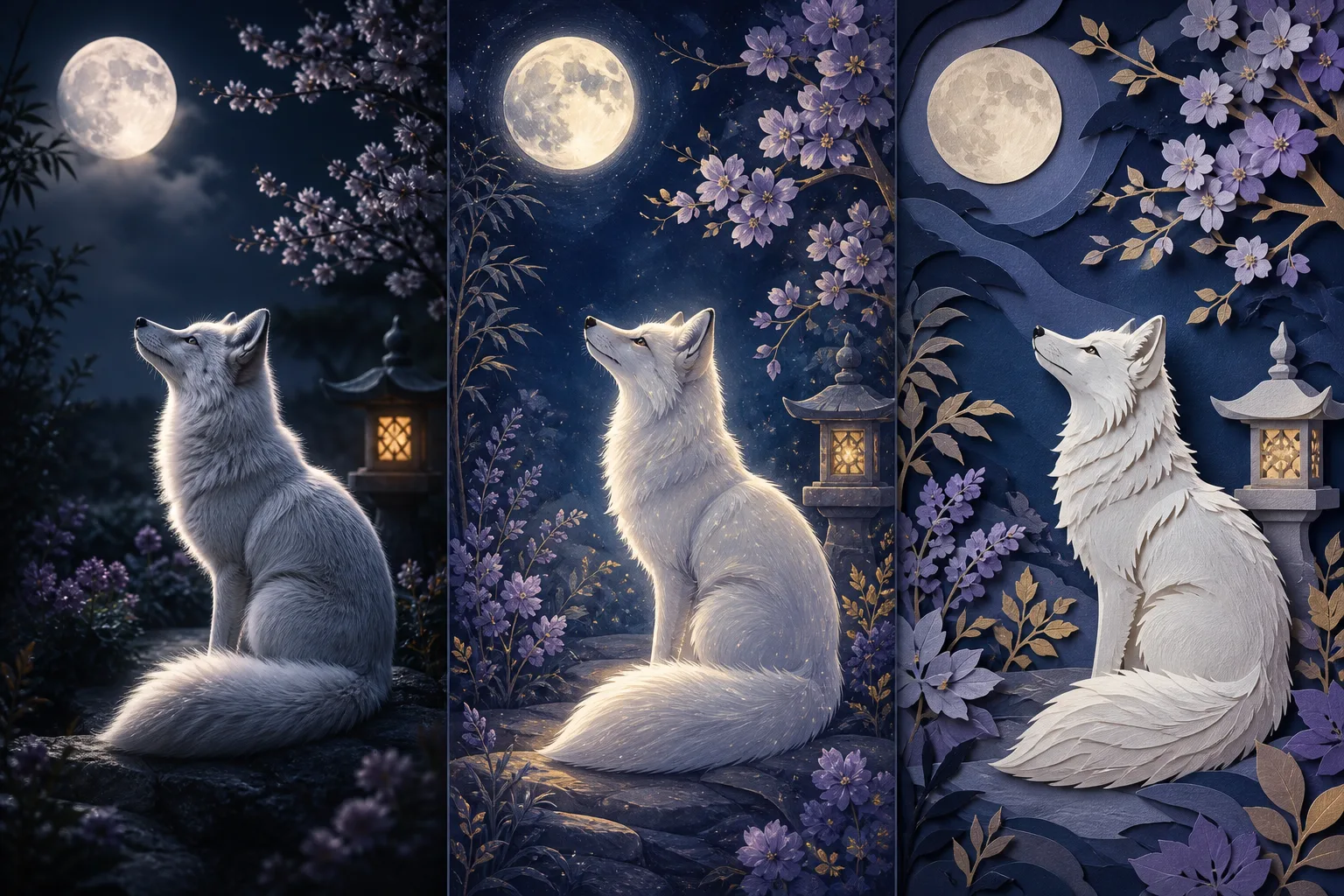
Một chủ thể sáng tạo được thể hiện theo ba định hướng phong cách hình ảnh đồng bộ

Phong cách và định hướng câu lệnh

Áp dụng định hướng phong cách hoặc cải thiện câu lệnh thô, sau đó kiểm tra câu chữ trước khi tạo ảnh cuối cùng.

Bạn có thể tạo gì với Trình tạo ảnh AI?

Điều chỉnh câu lệnh, kích thước và tiêu chí thành công theo nơi ảnh sẽ được sử dụng.
Ý tưởng sản phẩm chăm sóc da cao cấp tạo bằng AI trên bối cảnh studio

Hình ảnh ý tưởng sản phẩm

Phác thảo cảnh sản phẩm, định hướng bao bì và ý tưởng chiến dịch trước khi tổ chức buổi chụp sản xuất cuối cùng.
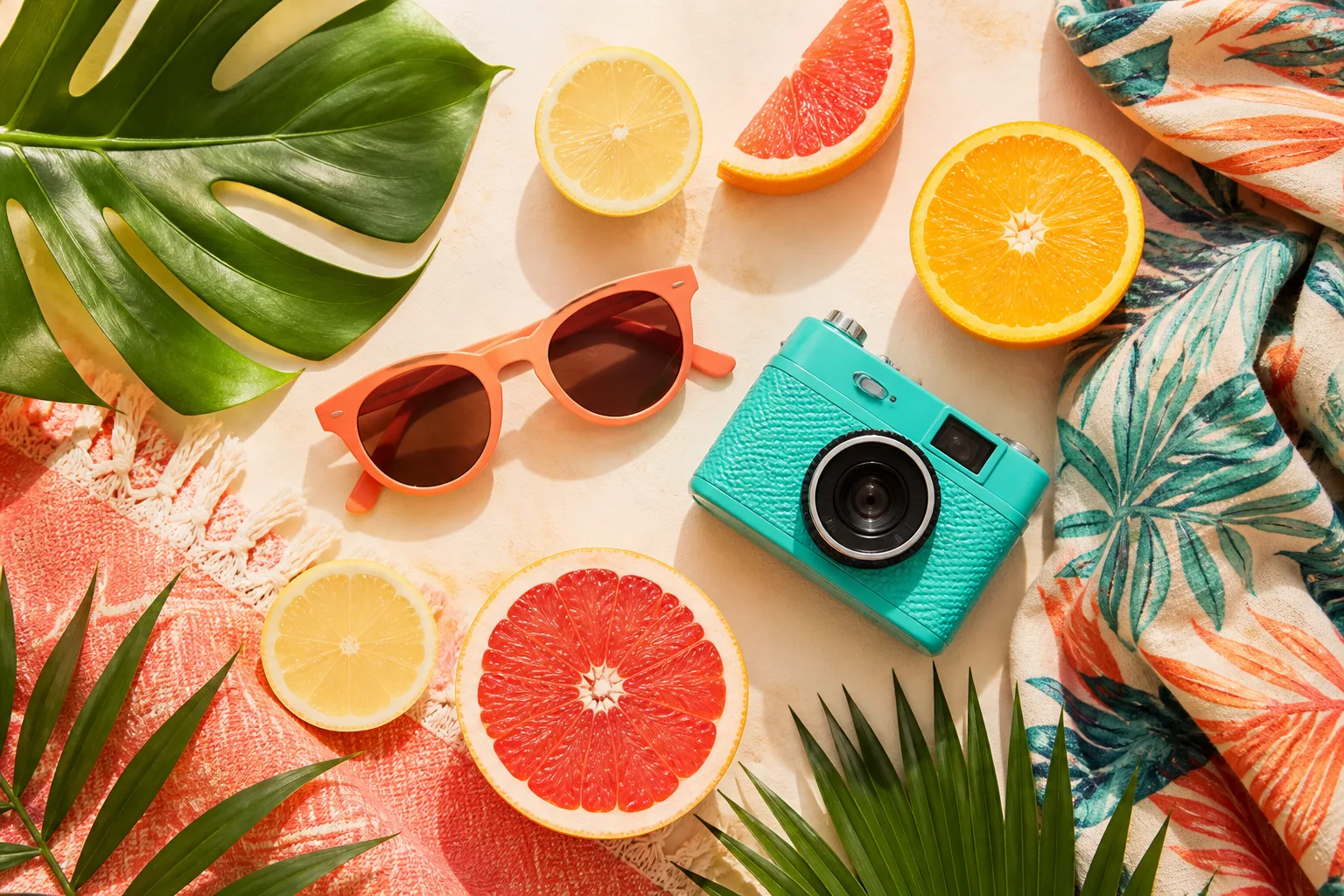
Bố cục phong cách sống đầy màu sắc tạo bằng AI cho chiến dịch mạng xã hội

Đồ họa mạng xã hội

Tạo định hướng hình ảnh riêng cho từng kênh dành cho bài đăng, ảnh bìa, ảnh thu nhỏ và các biến thể chiến dịch ngắn.
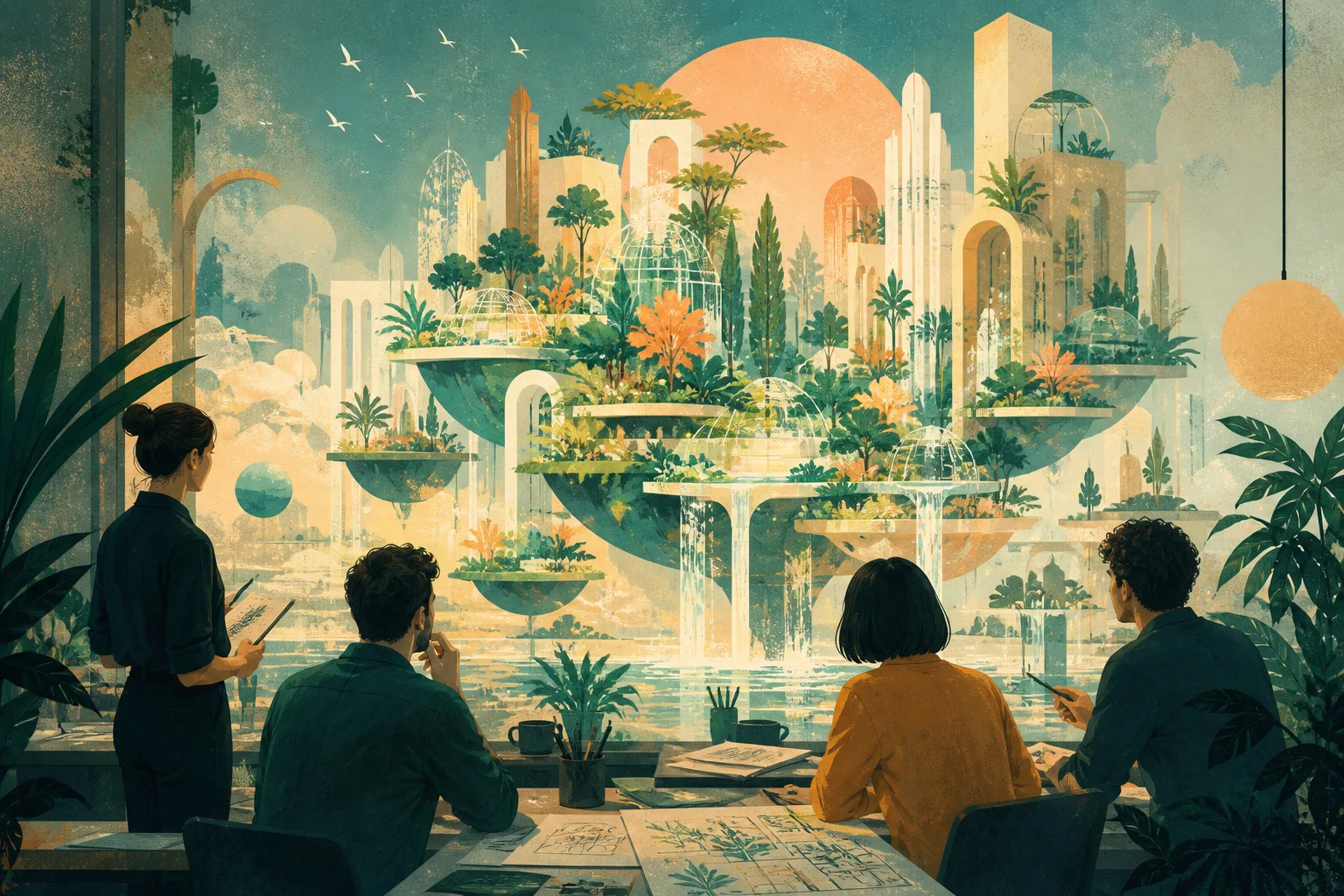
Minh họa AI theo phong cách biên tập được chuẩn bị làm tài liệu tham khảo cho chiến dịch tiếp thị

Tài liệu tham khảo tiếp thị và sáng tạo

Khám phá minh họa chiến dịch, bố cục, ánh sáng và màu sắc trước khi chuyển định hướng đã chọn cho đội ngũ sáng tạo.

Kiểm tra mọi ảnh do AI tạo trước khi sử dụng

Một kết quả ấn tượng về mặt hình ảnh vẫn có thể sai một từ, cạnh ảnh, tỷ lệ hoặc chi tiết sản phẩm.
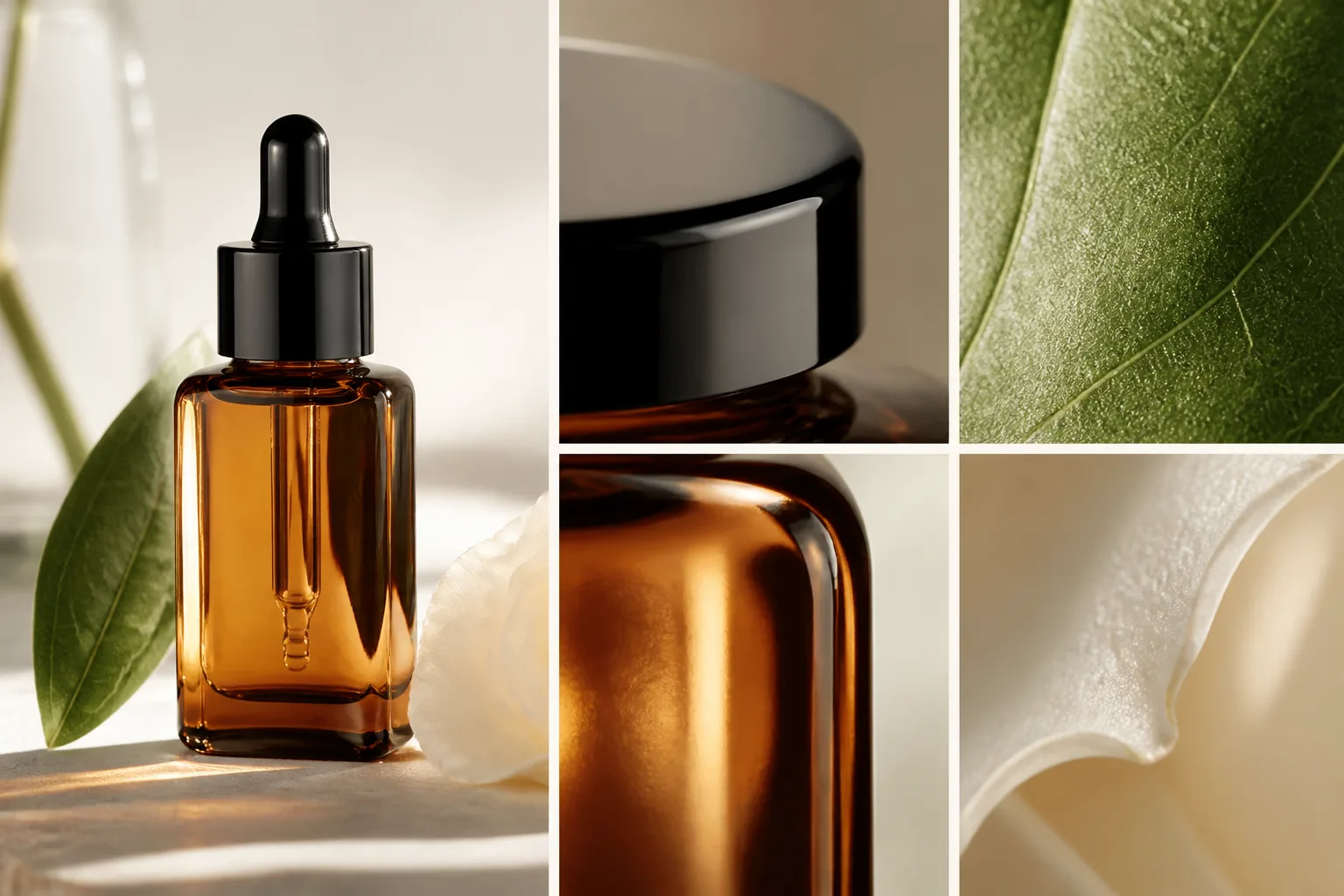
Đánh giá cận cảnh song song ảnh sản phẩm tạo bằng AI và các chi tiết nhỏ của ảnh

Bám sát câu lệnh

Xác nhận chủ thể, hành động, bố cục, ánh sáng và phong cách khớp với mô tả, thay vì chỉ trông bắt mắt.

Chữ và chi tiết nhỏ

Phóng to để kiểm tra chính tả, nhãn, bàn tay, khuôn mặt, họa tiết lặp lại, logo và ranh giới vật thể.

Độ chính xác của thương hiệu và sản phẩm

Đối chiếu màu sắc, tỷ lệ, bao bì và các chi tiết nhận diện với tài liệu tham chiếu đã được duyệt trước khi xuất bản.

Phù hợp với vị trí sử dụng

Xác minh tỷ lệ khung hình, độ phân giải, vùng an toàn và phần cắt theo kênh hoặc vị trí hiển thị cuối cùng.

Hạn chế của Trình tạo ảnh AI

Quá trình tạo có tính biến thiên, vì vậy câu lệnh đã lưu không đảm bảo tạo ra ảnh giống hệt ở lần chạy tiếp theo.

Chi tiết nhỏ có thể thay đổi

Khuôn mặt, bàn tay, chữ viết, vật thể lặp lại và hình học phức tạp có thể cần tạo lại hoặc chỉnh sửa thủ công.

Các mô hình diễn giải câu lệnh khác nhau

Cùng một mô tả có thể tạo ra bố cục, phong cách và cách xử lý chữ khác nhau khi bạn chuyển đổi mô hình.

Kiểm tra điều kiện sử dụng

Xác nhận quyền đối với nguồn, yêu cầu thương hiệu, quy định nền tảng và mọi điều khoản riêng của mô hình trước khi sử dụng cho mục đích thương mại hoặc cho khách hàng.

Hỏi đáp về Trình tạo ảnh AI

Giải đáp về câu lệnh, mô hình, thiết lập đầu ra và chất lượng kết quả.

Tôi nên viết câu lệnh ảnh AI như thế nào?
Hãy mô tả chủ thể trước, rồi thêm bối cảnh, bố cục, góc máy, ánh sáng, phong cách hình ảnh và chữ bắt buộc. Giữ câu lệnh đầu tiên tập trung để dễ đánh giá các thay đổi sau đó.
Tôi có thể chọn một mô hình ảnh AI khác không?
Có. Dùng bộ chọn mô hình trong trình tạo để chọn một mô hình ảnh có sẵn, rồi so sánh cách mô hình đó tuân theo cùng một mô tả tập trung.
Tôi nên chọn tỷ lệ khung hình nào?
Chọn tỷ lệ theo vị trí sử dụng cuối cùng trước khi tạo. Định dạng vuông phù hợp với nhiều bài đăng trên bảng tin, định dạng dọc hợp với vị trí dọc, còn định dạng ngang phù hợp với biểu ngữ hoặc hình ảnh trình bày rộng.
Trình tạo ảnh AI có thể tạo chữ dễ đọc không?
Một số mô hình có thể hiển thị chữ ngắn đáng tin cậy hơn các mô hình khác, nhưng bạn vẫn cần kiểm tra kỹ chính tả và ký tự nhỏ trước khi đăng ảnh.
Vì sao kết quả thay đổi khi tôi dùng lại một câu lệnh?
Việc tạo ảnh có yếu tố biến thiên. Hãy giữ nhất quán câu chữ và thiết lập quan trọng, sau đó so sánh các nhóm ảnh và tinh chỉnh từng biến số một.
Tôi có thể dùng ảnh được tạo cho mục đích thương mại không?
Việc sử dụng phụ thuộc vào gói của bạn, điều khoản hiện hành của mô hình đã chọn, câu lệnh và tài liệu nguồn, cũng như nơi sử dụng. Hãy kiểm tra điều khoản áp dụng cùng mọi quyền thương hiệu hoặc quyền của bên thứ ba trước khi dùng cho mục đích thương mại.

Tạo ảnh AI từ mô tả tập trung

Mô tả cảnh, chọn mô hình và thiết lập đầu ra, rồi tạo một nhóm ảnh nhỏ để so sánh và tinh chỉnh.