
Thêm ảnh nguồn
Tải lên ảnh đã áp dụng bộ lọc mà bạn muốn điều chỉnh và xác định điều cần trông tự nhiên hơn trong ảnh cuối cùng.
Sáng tạo với Công cụ xóa bộ lọc AI bằng ảnh đã áp dụng bộ lọc và câu lệnh chỉnh sửa rõ ràng. Định hướng diện mạo, chủ thể, bối cảnh và định dạng đích để tạo bản chỉnh sửa ảnh trông tự nhiên hơn cho dự án của bạn.
Công cụ xóa bộ lọc AI giúp biến ảnh đã áp dụng bộ lọc và câu lệnh chỉnh sửa thành bản tái tạo trông tự nhiên hơn. Công cụ này dành cho nhà sáng tạo, nhà tiếp thị và các nhóm cần kết quả hình ảnh tập trung cho một dự án cụ thể.
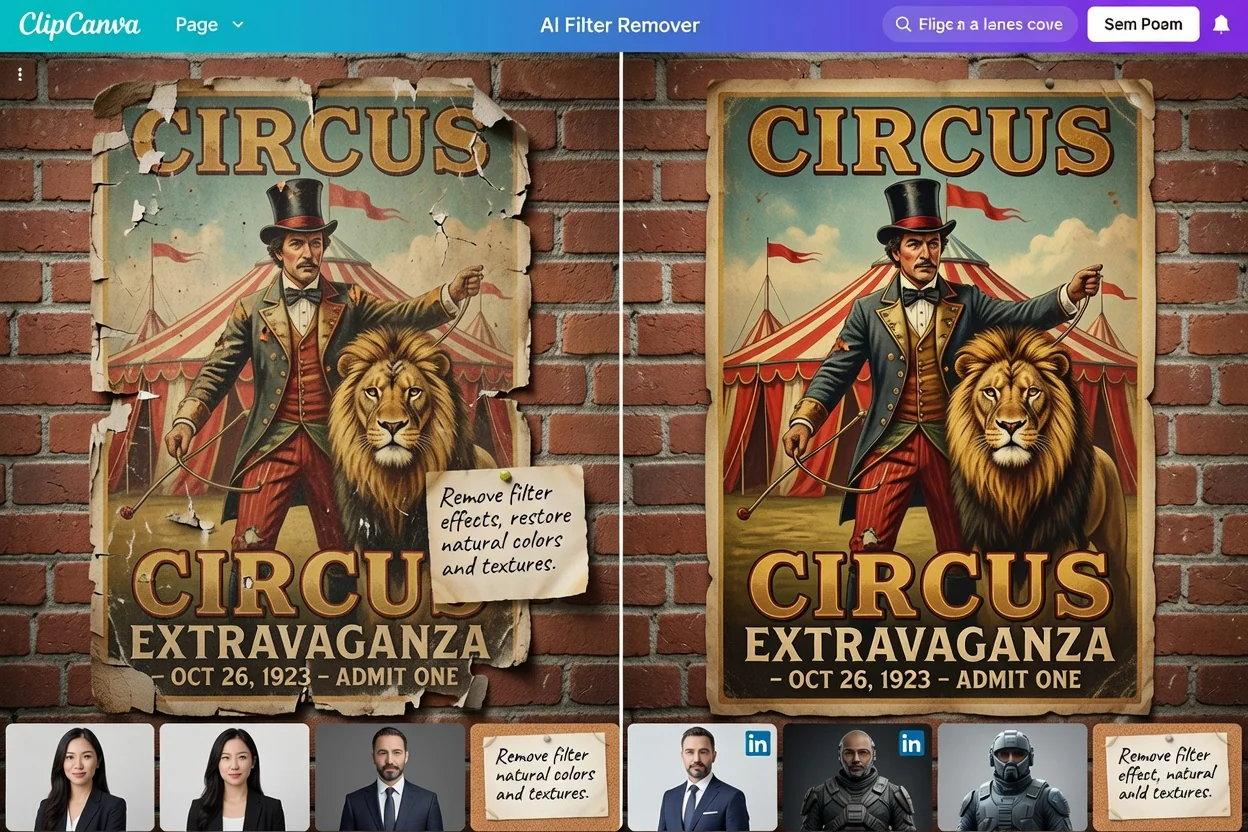
Thực hiện quy trình tạo đơn giản: cung cấp ảnh đã áp dụng bộ lọc, mô tả chỉnh sửa, chọn định hướng hình ảnh, rồi xem lại bản tái tạo đã tạo.
Tải lên ảnh đã áp dụng bộ lọc mà bạn muốn điều chỉnh và xác định điều cần trông tự nhiên hơn trong ảnh cuối cùng.
Viết câu lệnh giải thích chủ thể, bối cảnh, vấn đề do bộ lọc gây ra và bản chỉnh sửa ảnh trông tự nhiên mà bạn mong muốn.
Thiết lập định hướng hình ảnh và định dạng đích để kết quả phù hợp với chiến dịch, bài đăng, danh sách hoặc bài thuyết trình.
Dùng các chế độ kiểm soát chuyên biệt để hướng hình ảnh đến bản chỉnh sửa trông tự nhiên hơn, đồng thời giữ rõ mục tiêu dự án.
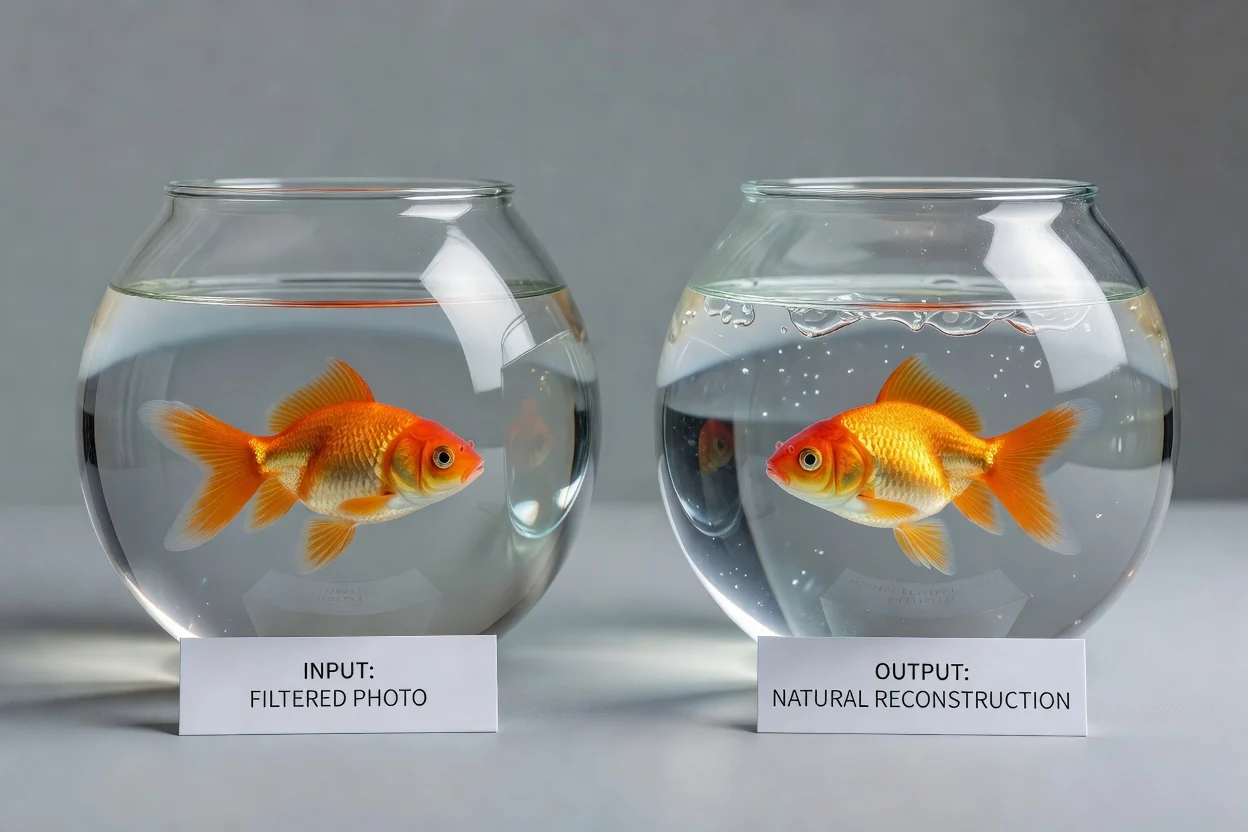
Mô tả điều cần trông chân thực hơn, như kết cấu da, màu sản phẩm, ánh sáng, độ tương phản hoặc cân bằng hậu cảnh.
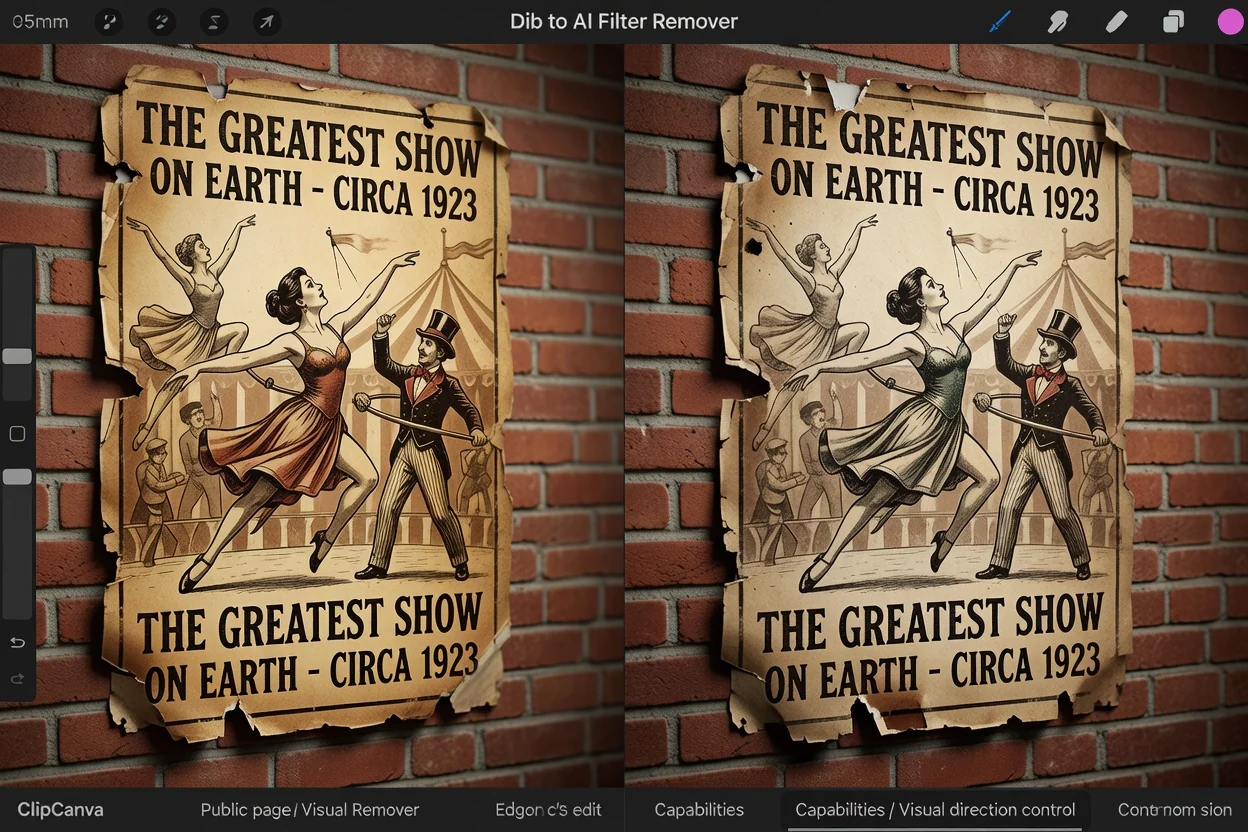
Thiết lập tâm trạng, cách thể hiện chủ thể và bối cảnh mong muốn để bản chỉnh sửa theo đúng định hướng sáng tạo bạn cần.
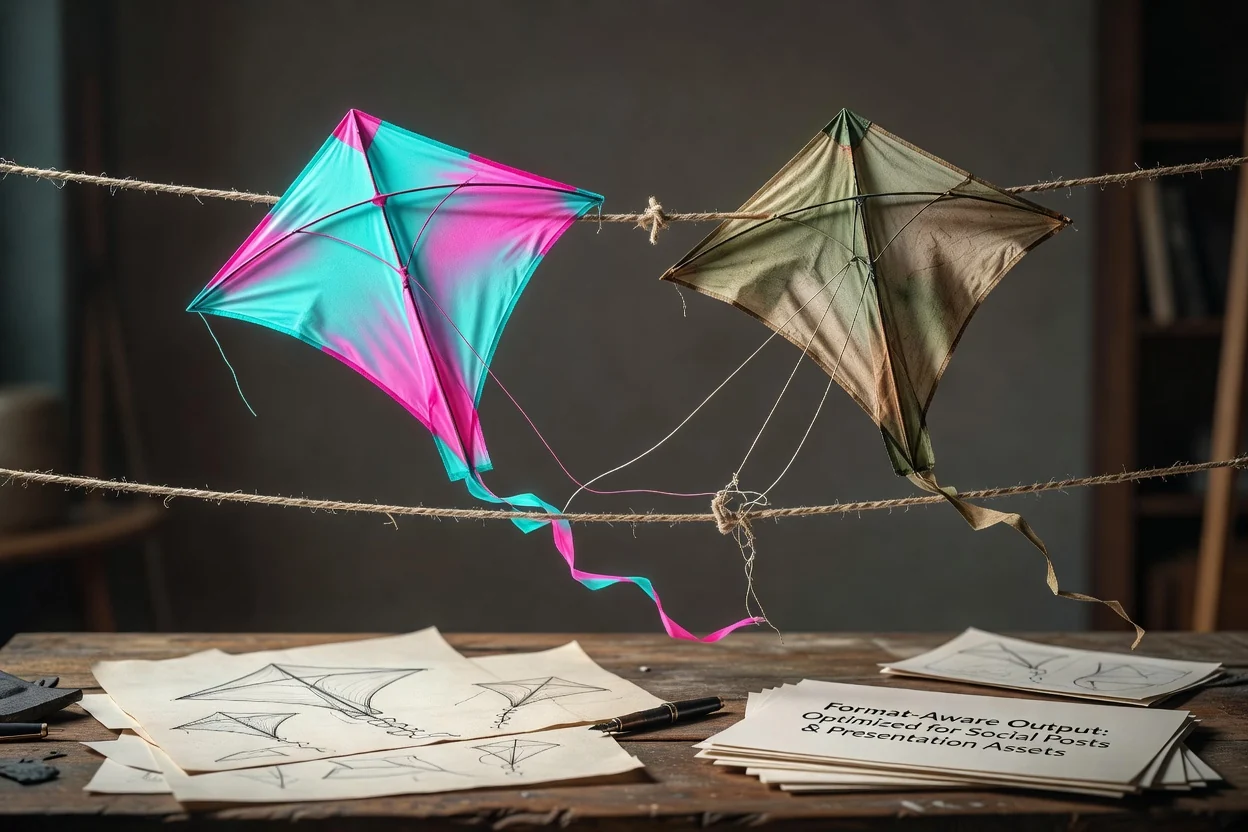
Chọn định dạng đích phù hợp với nơi ảnh đã chỉnh sửa sẽ được dùng, từ bài đăng mạng xã hội đến tài nguyên cho bài thuyết trình.
Tạo hoặc sử dụng kết quả cho các hiệu chỉnh hình ảnh thiết thực khi diện mạo đã áp dụng bộ lọc cần cân bằng và tự nhiên hơn.
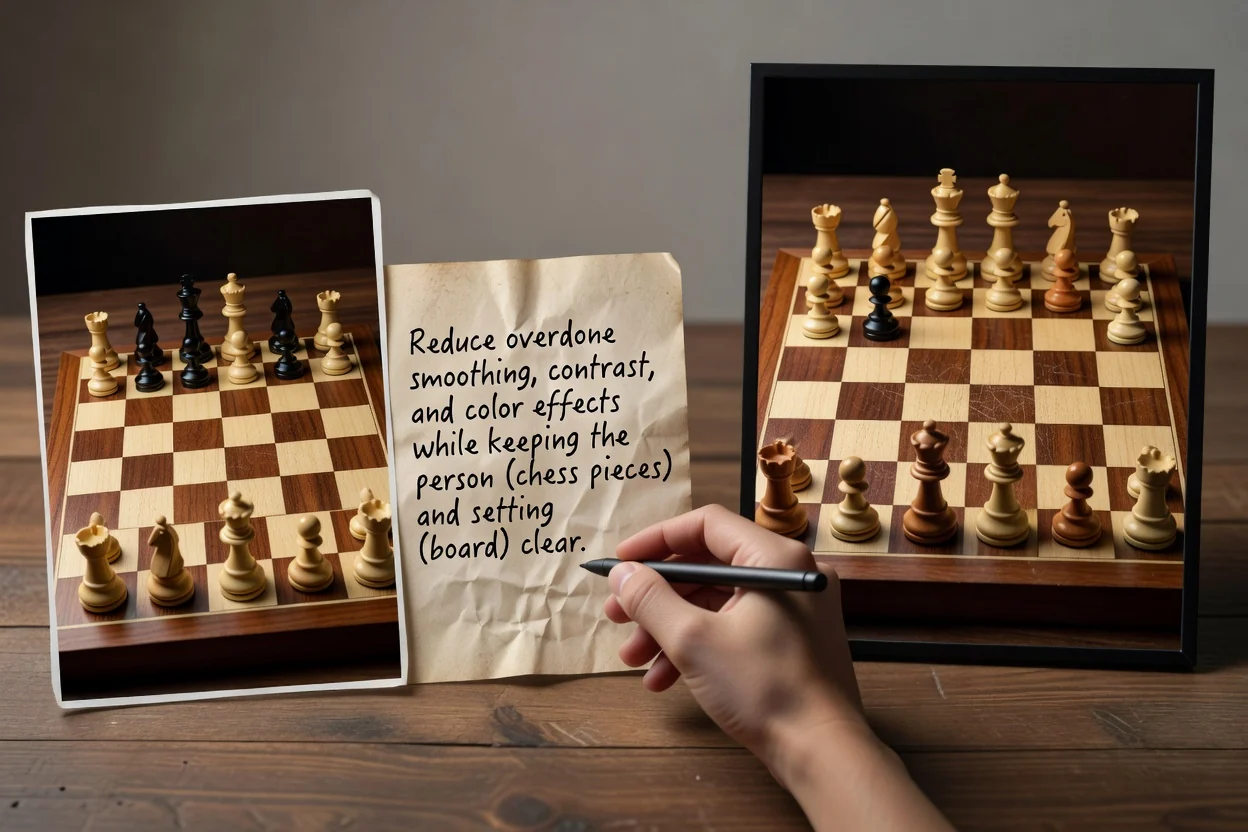
Tạo kết quả chân dung mềm mại hơn bằng cách giảm hiệu ứng làm mịn, tương phản hoặc màu sắc quá mức, đồng thời vẫn giữ rõ người và bối cảnh.
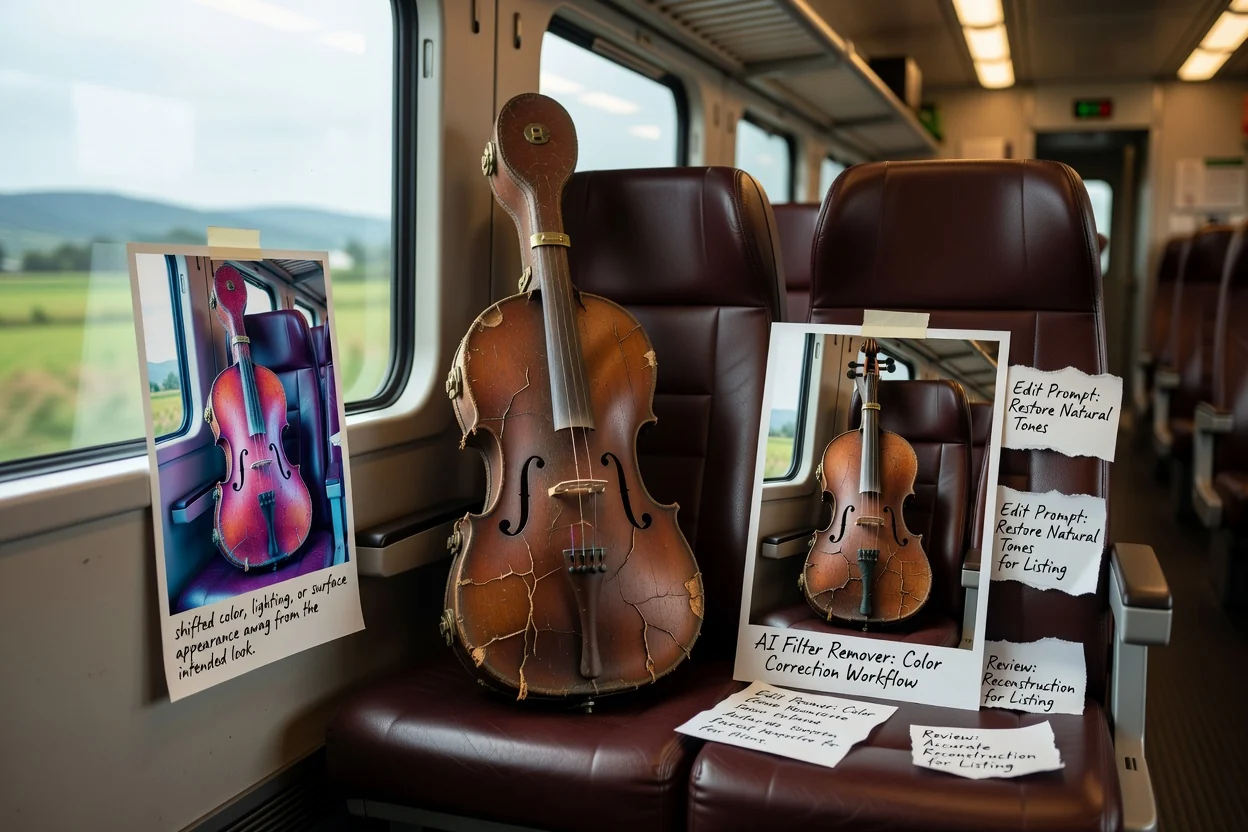
Dùng kết quả sản phẩm chính xác hơn khi bộ lọc làm lệch màu sắc, ánh sáng hoặc diện mạo bề mặt khỏi vẻ ngoài mong muốn.
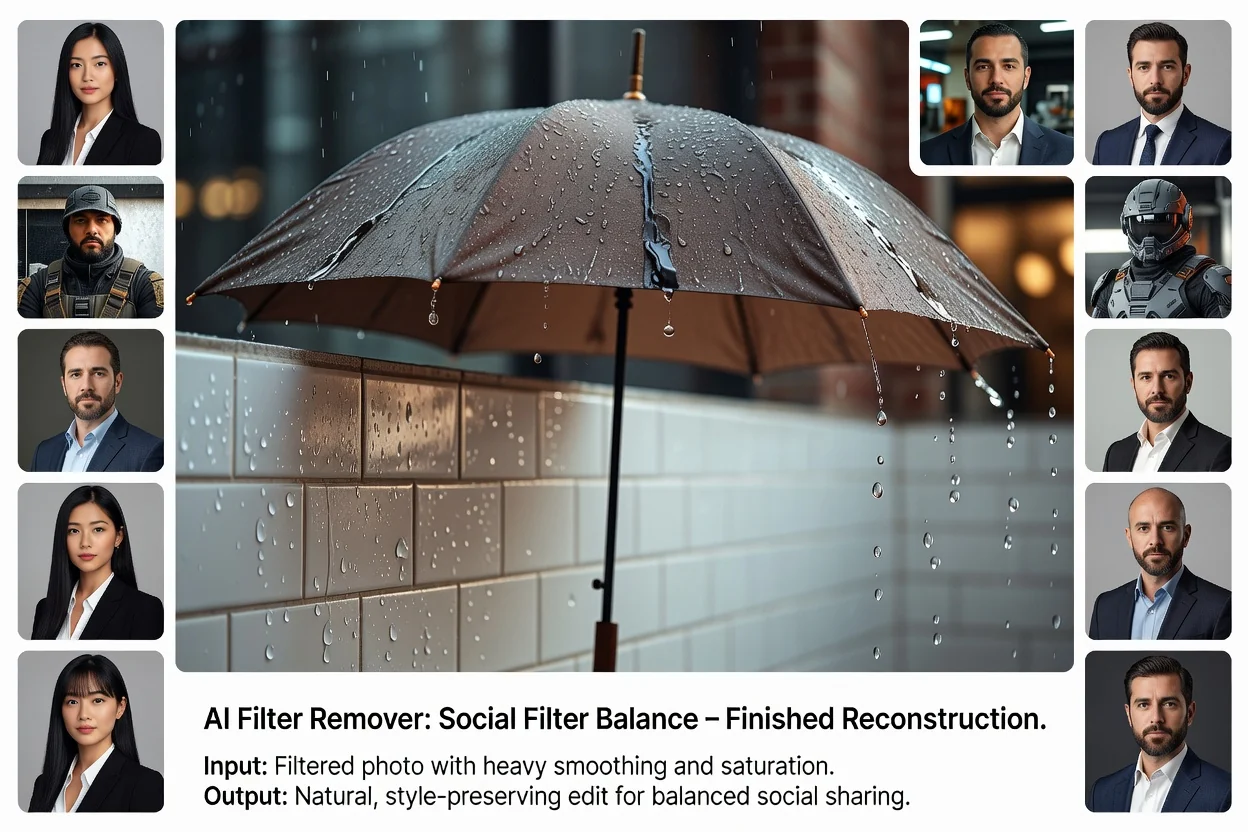
Tạo kết quả cân bằng cho mạng xã hội, giữ phong cách gần gũi mà không khiến ảnh trông bị xử lý quá mức.
Trước khi dùng ảnh đã chỉnh sửa, hãy xem lại các chi tiết ảnh hưởng đến độ tin cậy, độ rõ ràng và vị trí trong dự án cuối cùng.
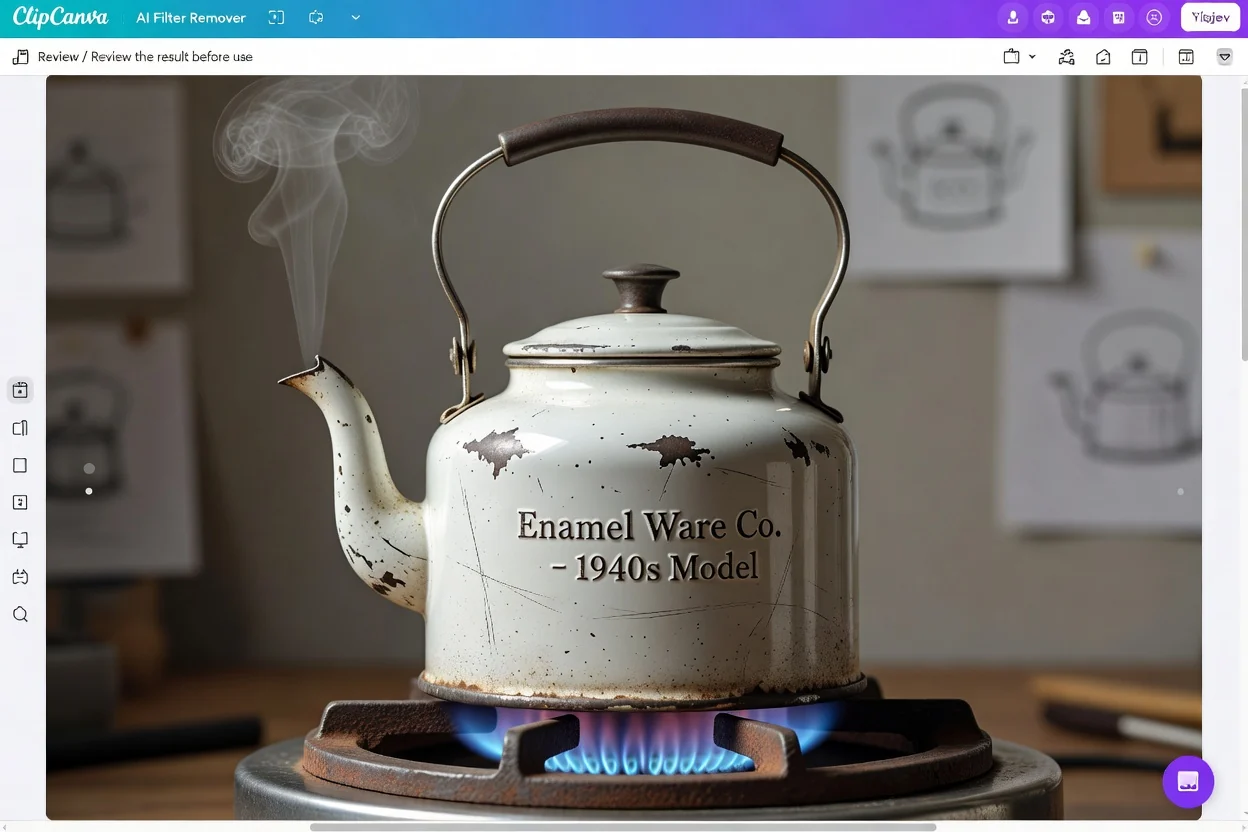
So sánh ảnh đã chỉnh sửa với bản yêu cầu dự án để xác nhận tông màu, chủ thể và bối cảnh phù hợp với mục đích sử dụng.
Quan sát kỹ khuôn mặt, bàn tay, bề mặt sản phẩm, nhãn, màu sắc và các yếu tố hậu cảnh quan trọng đối với tài nguyên cuối cùng.
Kiểm tra khung cắt và định dạng đích để bố cục vẫn phù hợp khi đặt trên mạng xã hội, sản phẩm hoặc bài thuyết trình.
Các chỉnh sửa do AI tạo hữu ích cho việc tái tạo nhanh, nhưng kết quả có thể khác nhau và các chi tiết quan trọng cần được xem lại.
Đầu ra có thể khác kỳ vọng khi ảnh nguồn có bộ lọc mạnh, nén nhiều, mờ hoặc thiếu thông tin hình ảnh.
Cần kiểm tra kỹ khuôn mặt, biểu trưng, màu sản phẩm, văn bản và vật thể nhỏ trước khi dùng tài nguyên đã chỉnh sửa trong bố cục cuối cùng.
Giải đáp các câu hỏi thường gặp về việc dùng Công cụ xóa bộ lọc AI với ảnh đã áp dụng bộ lọc, câu lệnh, bước xem lại và kết quả mong đợi.
Tải lên ảnh đã áp dụng bộ lọc, mô tả bản chỉnh sửa bạn muốn và định hướng đầu ra đến kết quả trông tự nhiên cho dự án tiếp theo.