
Envie a imagem de referência
Escolha a imagem que você tem permissão para editar e verifique se o assunto, o enquadramento e a área que precisa de mudança estão claros.
Envie uma imagem, escolha editar a imagem inteira ou uma área selecionada e descreva a alteração local enquanto mantém o resto da composição visual sob revisão.
O Preenchimento de Imagem com Nano Banana é um fluxo de trabalho do ClipCanva para alterar uma área selecionada de uma imagem de referência enviada, usando uma instrução escrita. Use-o quando a composição já funciona, mas um objeto, área de fundo, superfície ou detalhe visual precisa de uma nova versão focada.
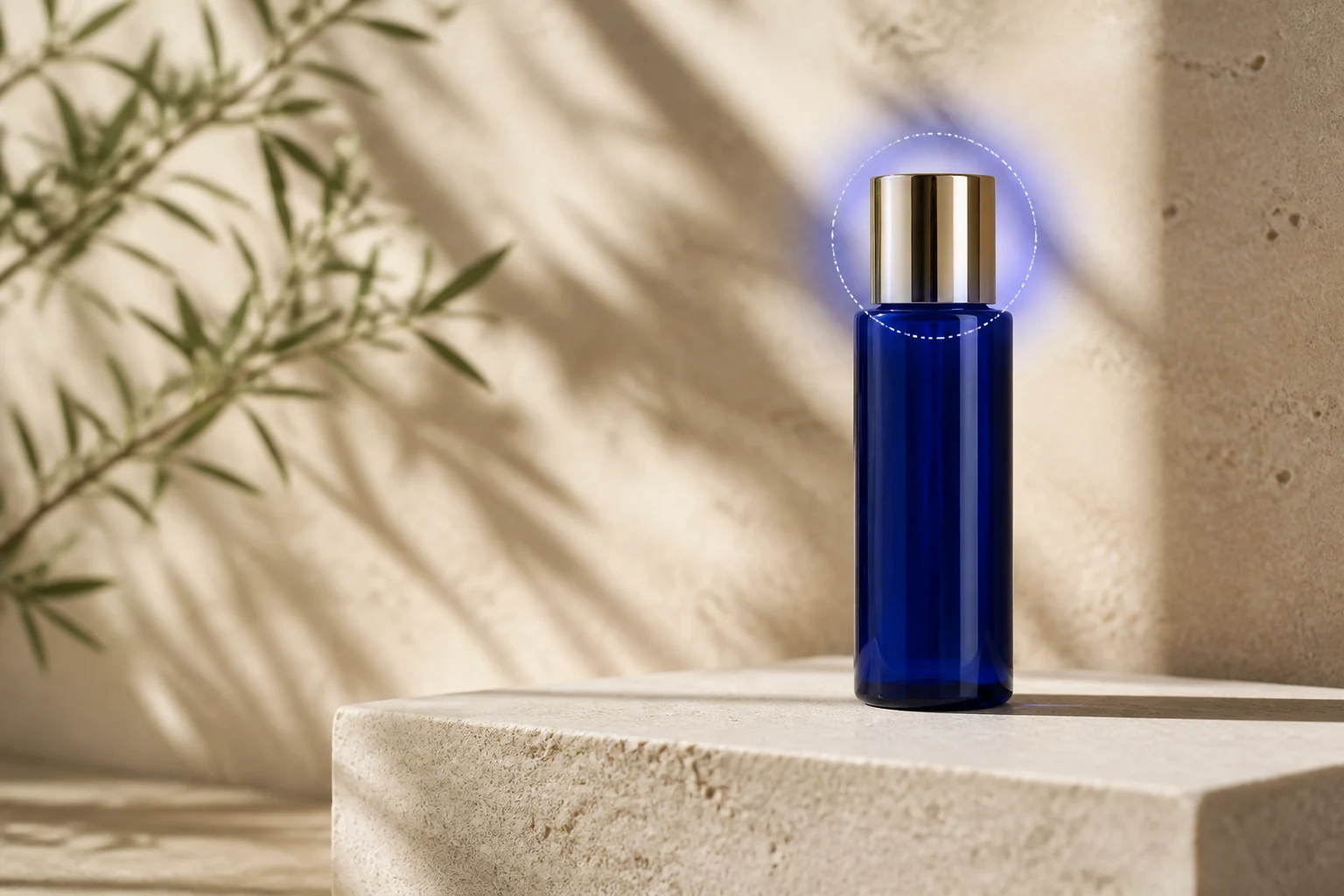
Mantenha a mudança solicitada focada para que seja mais fácil avaliar como a área editada se integra à imagem original.
Escolha a imagem que você tem permissão para editar e verifique se o assunto, o enquadramento e a área que precisa de mudança estão claros.
Selecione a edição de imagem inteira para uma alteração ampla ou marque uma área selecionada quando apenas um objeto, superfície ou seção do plano de fundo deve mudar.
Escreva uma instrução de edição que diga o que deve ser removido, substituído, reparado ou adicionado, incluindo material, iluminação, cor e contexto circundante quando for relevante.
Compare o resultado com a imagem original e refina a instrução ou a seleção se a borda, o assunto ou a iluminação precisar de outra tentativa.
O editor de imagem mantém a referência, a seleção da área, a instrução de edição e os controles de saída juntos para uma alteração focada.
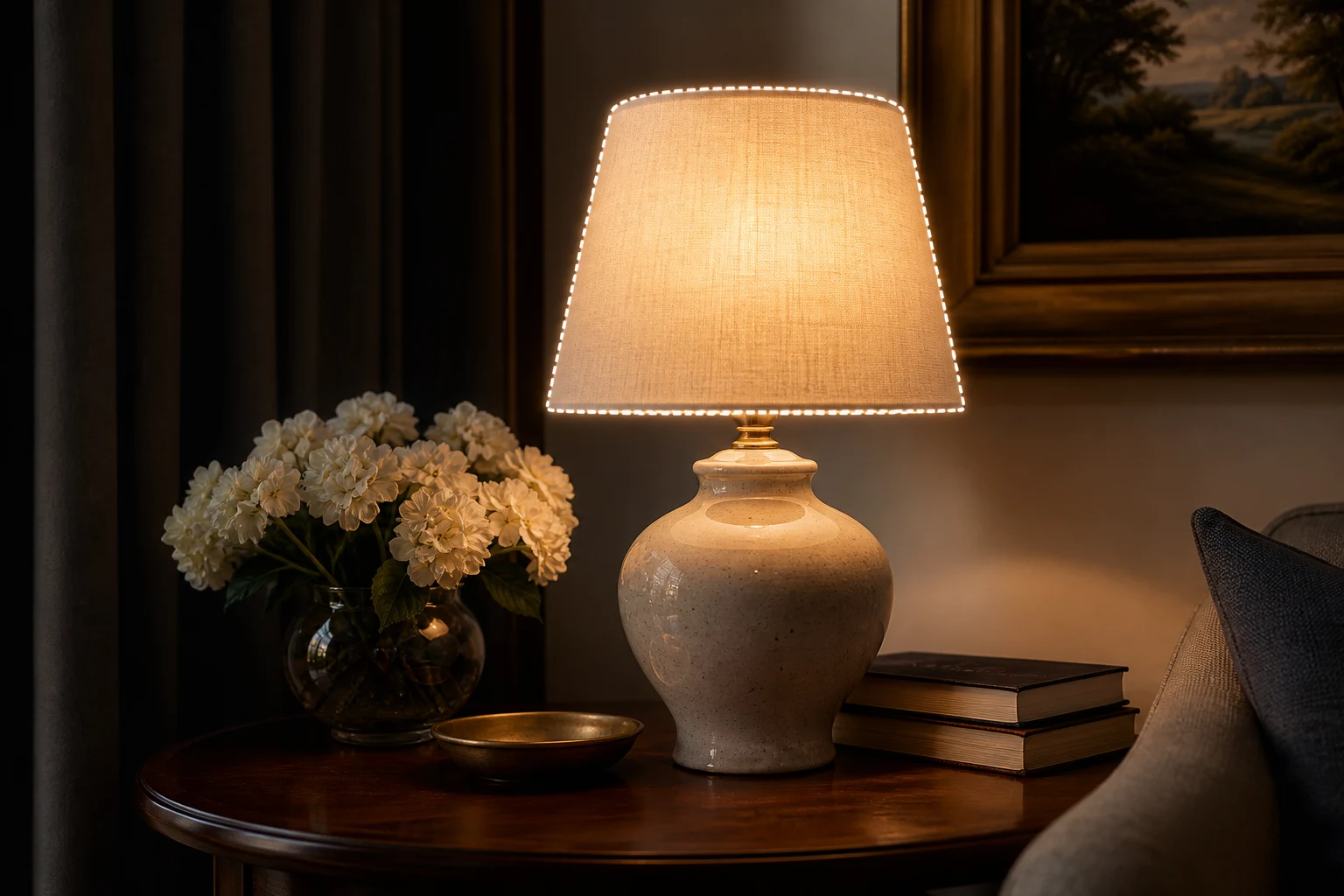
Marque a parte da imagem a ser alterada quando você precisa de uma edição local, em vez de pedir ao sistema para reinterpretar a composição completa.
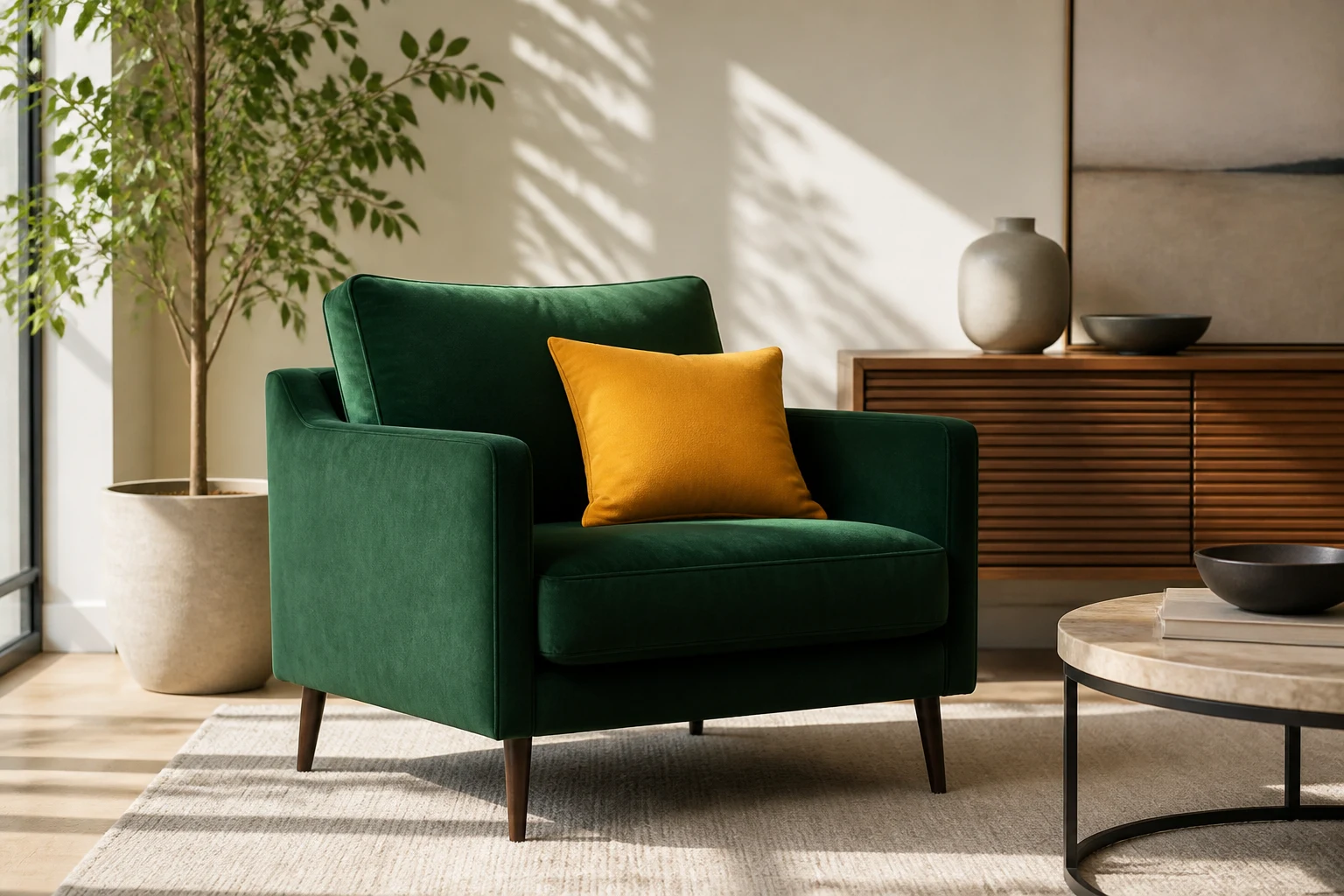
Descreva o objeto ou detalhe, a mudança solicitada, o material, a iluminação e o contexto do plano de fundo para que a área editada tenha uma direção prática.
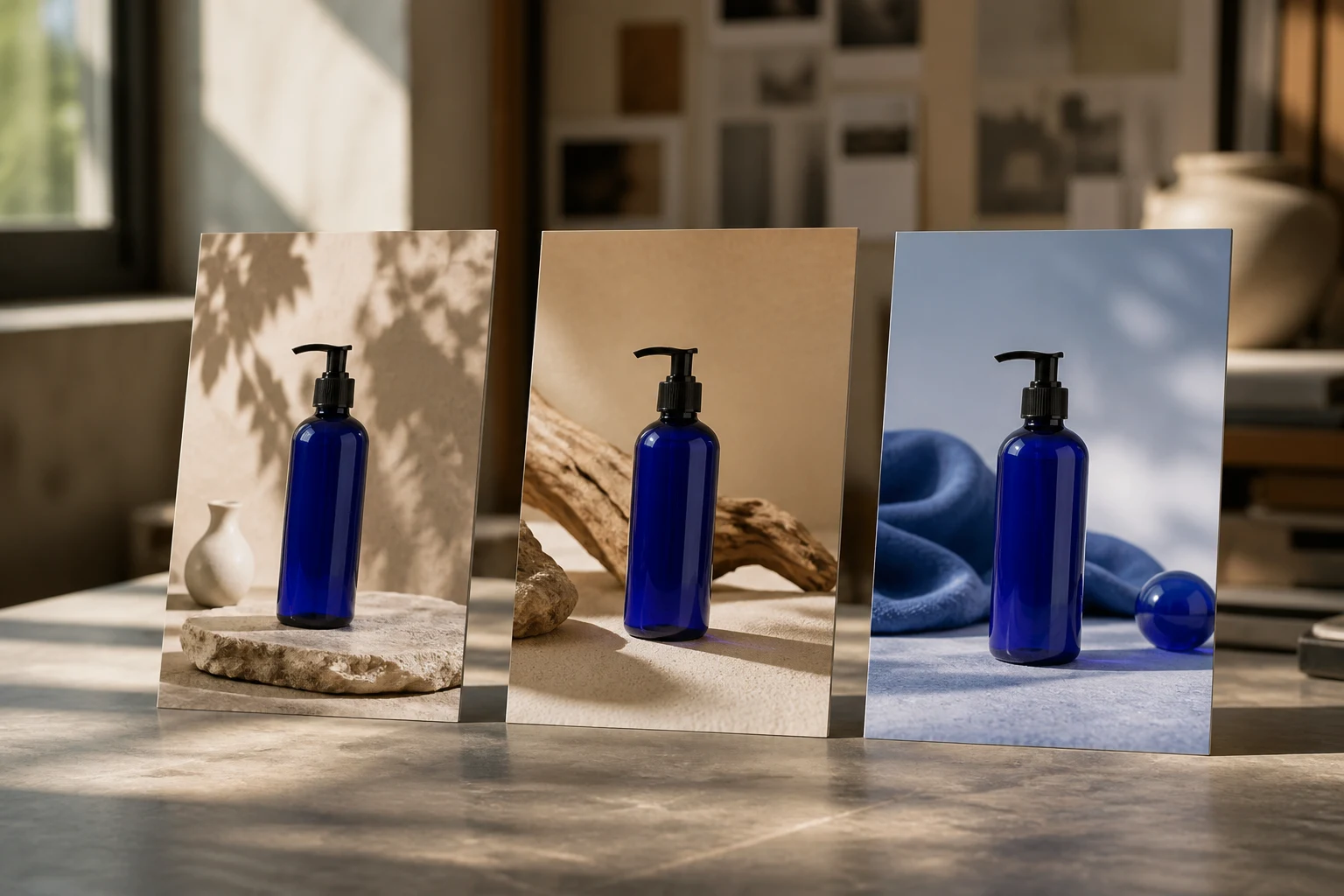
Use as configurações de imagem disponíveis para proporção, resolução, quantidade de resultados e qualidade quando a visual atualizada tiver um destino específico.
Use uma edição local focada quando a imagem original for útil, mas uma seção precisar de uma nova direção visual.
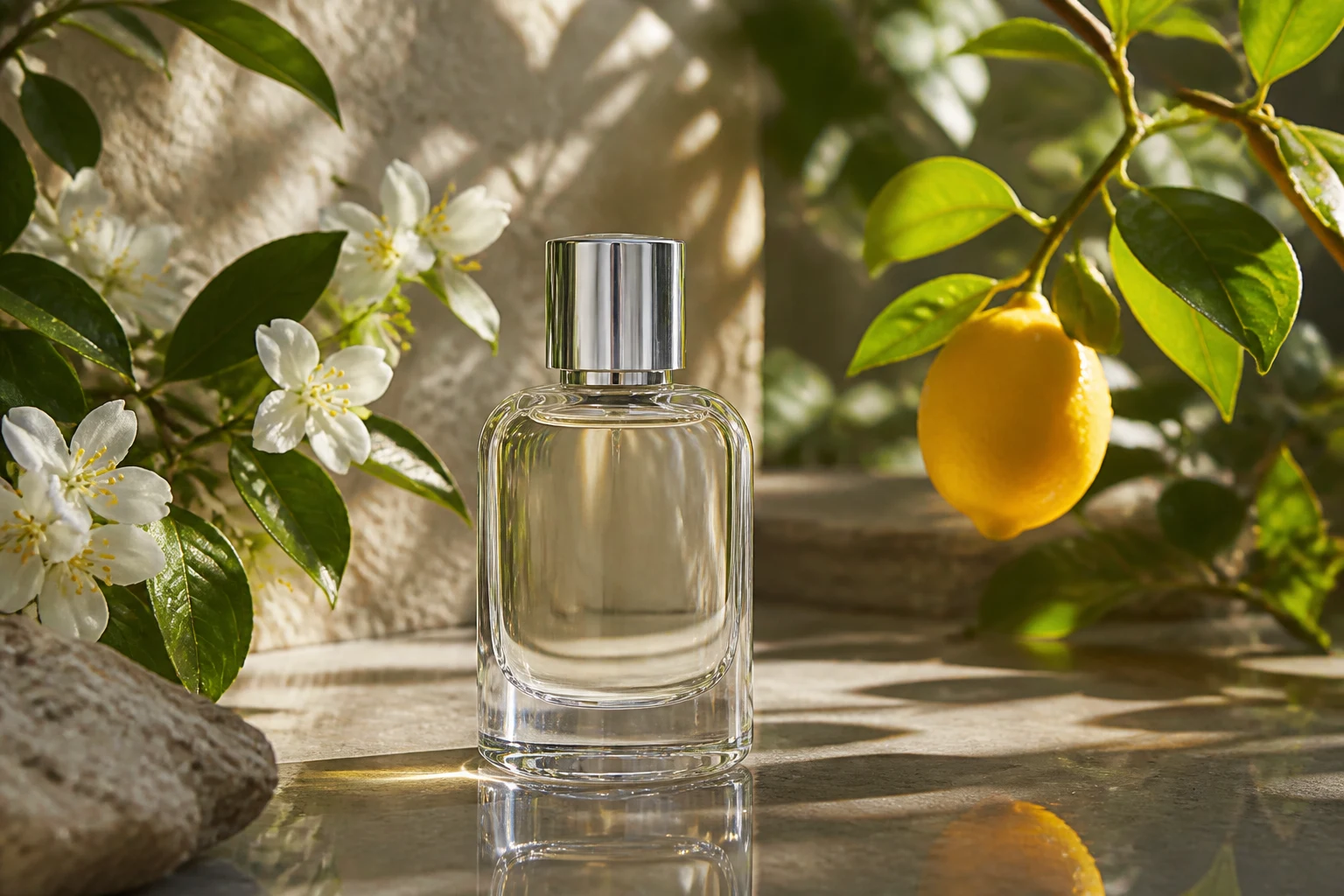
Substitua um adereço, superfície, cor, área de etiqueta ou pequena distração do plano de fundo, mantendo o enquadramento do produto que já funciona.

Refine um pequeno objeto, seção do plano de fundo, detalhe de roupa ou borda em uma imagem de retrato ou lifestyle antes de usá-la em um conceito ou rascunho de campanha.
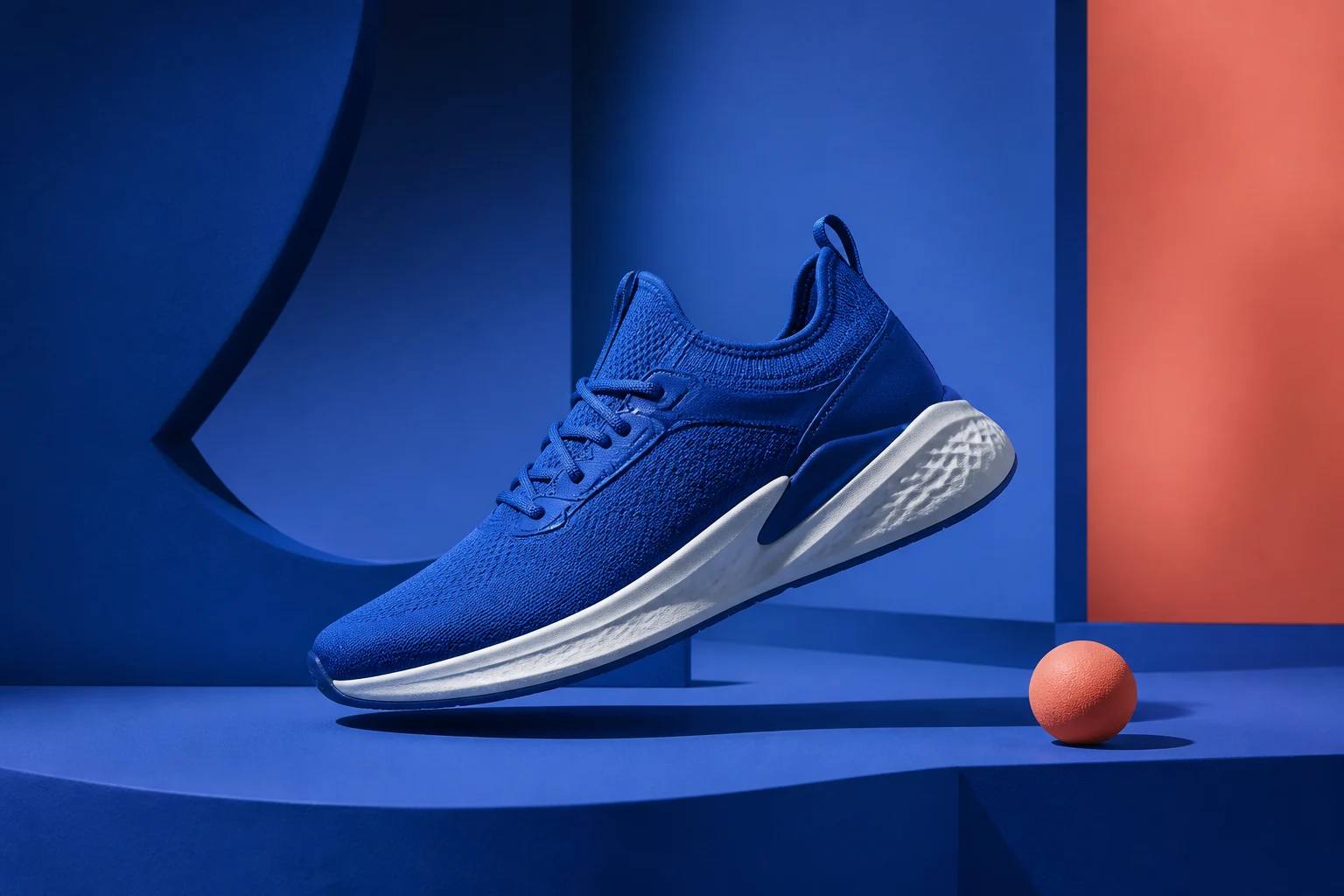
Crie uma edição direcionada para uma postagem, miniatura, banner ou conceito de anúncio, em vez de regenerar a imagem completa quando apenas um elemento visual muda.
Inspecione tanto a área alterada quanto os arredores inalterados, porque uma edição local pode introduzir problemas visíveis de borda, iluminação ou consistência.
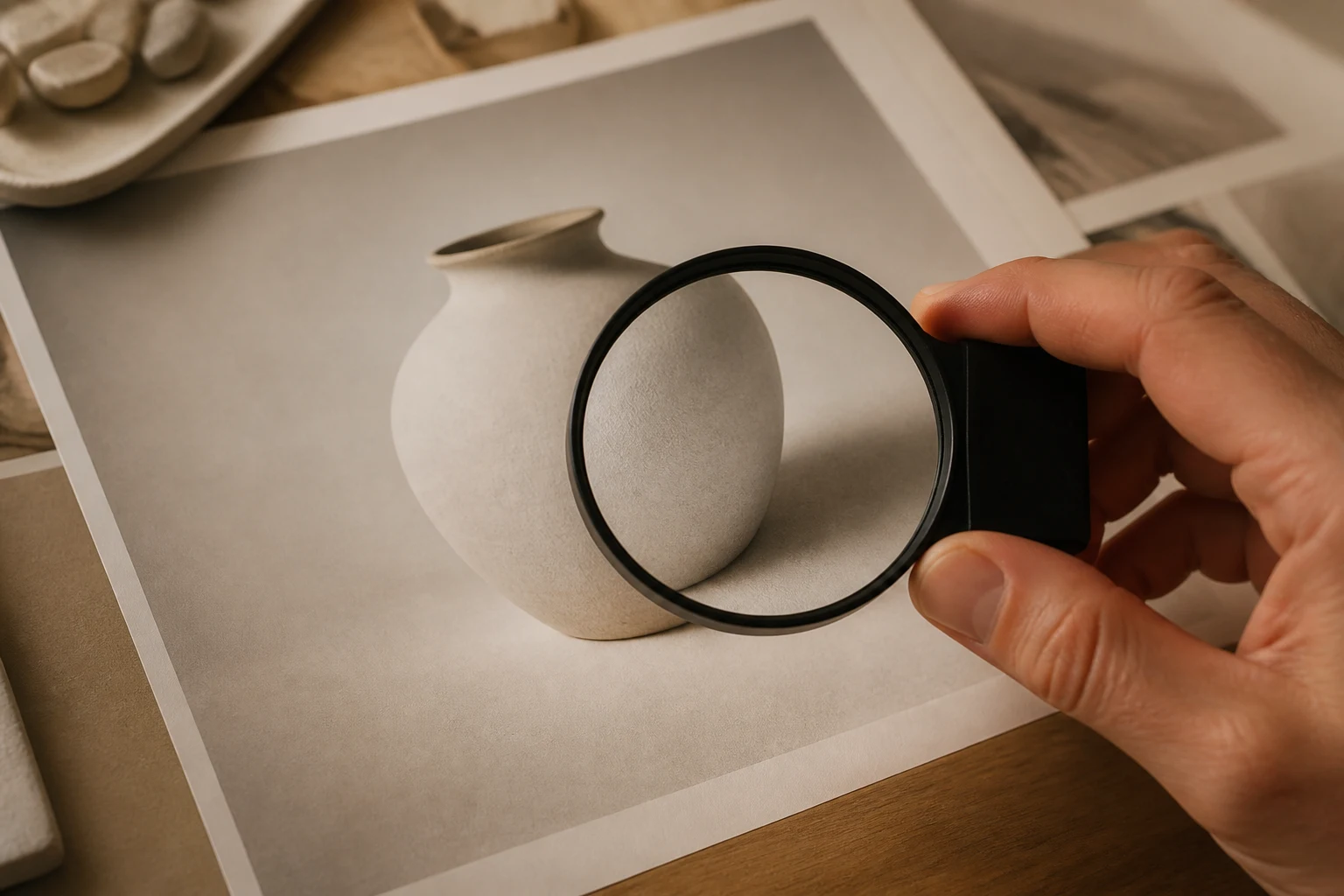
Verifique as bordas onde a área selecionada encontra a imagem original quanto a costuras, halos, mudanças abruptas de textura ou detalhes mal posicionados.
Confirme se o assunto principal, a pose, a forma do produto, a composição e os detalhes importantes não selecionados permanecem adequados para o uso pretendido.
Compare sombras, reflexos, temperatura de cor, grão, textura e perspectiva entre a edição e a imagem ao redor.
Verifique se a imagem atualizada tem a proporção, resolução, corte e área segura corretas para o canal ou para a apresentação de revisão.
Uma edição de imagem em área selecionada é uma variação gerada, portanto, pode não preservar exatamente cada pixel, textura ou relação visual original.
Uma edição pode alterar sombras, reflexos, texturas ou bordas próximas, principalmente quando a área selecionada se sobrepõe a um objeto ou assunto complexo.
Mãos, rostos, padrões repetidos, materiais transparentes, letras finas e geometria intrincada podem precisar de outra seleção ou correção manual.
Envie apenas imagens de sua propriedade ou que você tenha permissão para editar, e verifique os direitos de marca, produto e de terceiros antes de publicar o resultado.
Respostas sobre preenchimento por IA, edições em áreas selecionadas, instruções, resultados de imagem e o que verificar antes de usar um visual atualizado.
Envie uma imagem de referência permitida, marque a área selecionada, descreva a alteração local e então gere uma edição que você possa inspecionar de perto.