



Geração de texto para vídeo
Transforme um prompt de texto em um clipe de vídeo gerado e avalie o movimento, os detalhes do assunto e a lógica da cena conforme o briefing.
Analise os recursos, entradas, controles, limites e a disponibilidade atual do Google Veo 3.1 antes de planejar uma tarefa de vídeo com IA.
Veo 3.1 é um modelo de vídeo do Google DeepMind para geração orientada por texto e imagem, com posicionamento nativo de áudio e vídeo.

Esses recursos ajudam as equipes a avaliar a adequação do modelo, mantendo os fatos do provedor separados de promessas de produto não comprovadas.
Transforme um prompt de texto em um clipe de vídeo gerado e avalie o movimento, os detalhes do assunto e a lógica da cena conforme o briefing.
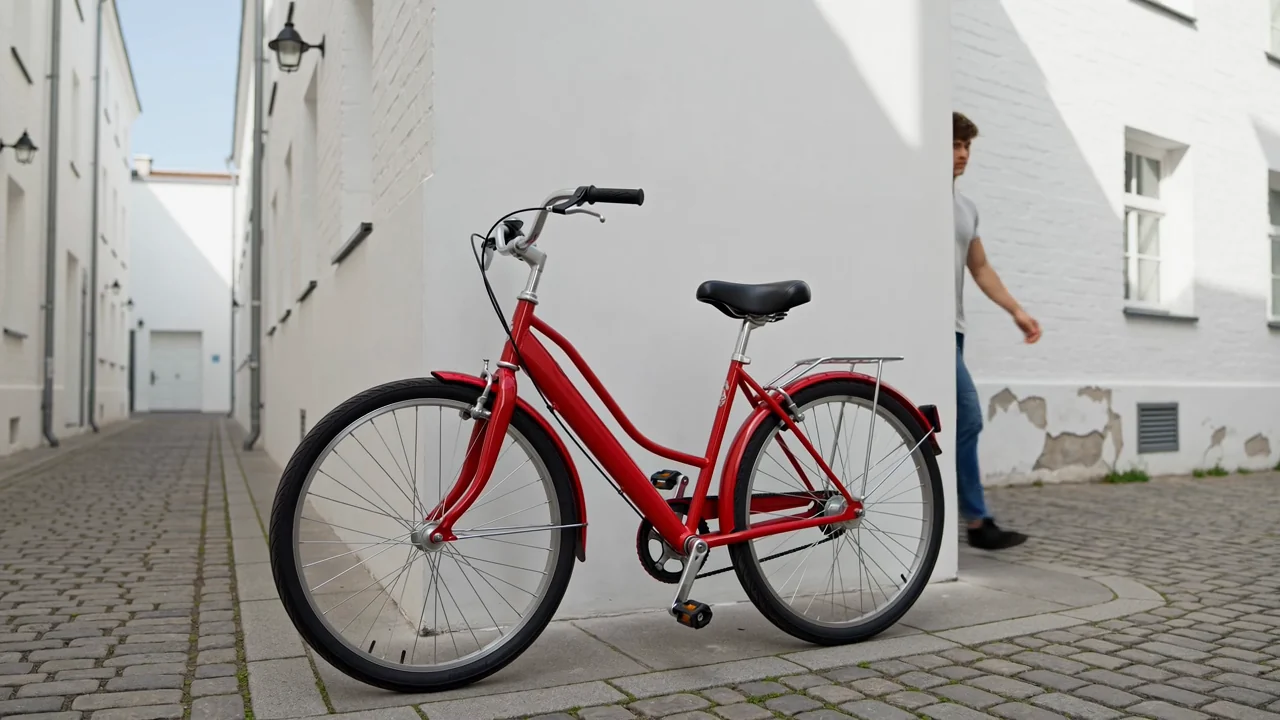
Adicione uma imagem de referência quando o modelo conectado for compatível com esse recurso para orientar a aparência do assunto, a composição ou a direção visual.
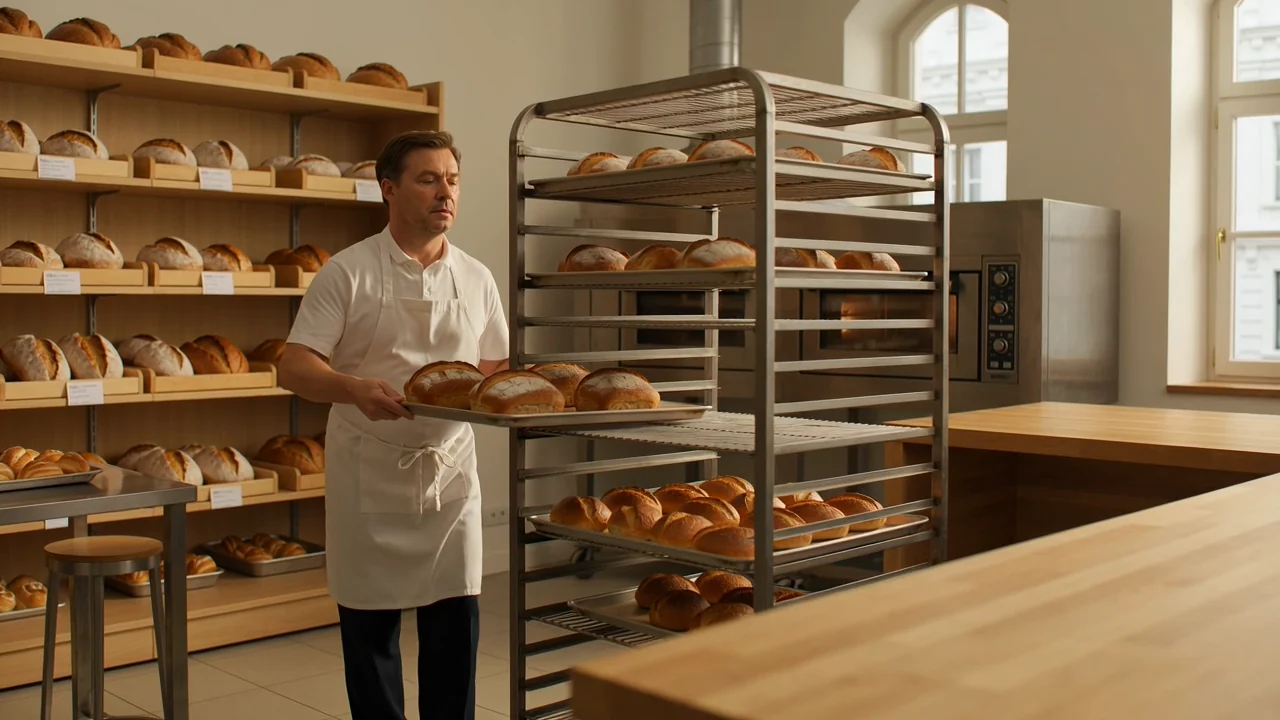
Use detalhes de câmera e do prompt para descrever enquadramento, movimento, atmosfera e ação antes de comparar o resultado gerado.

Avalie a saída nativa de áudio e vídeo do modelo como um ativo preliminar, com revisão humana de ritmo, clareza e adequação ao destino.
Saiba como acessar o Google Veo 3.1 nesta página ativa e relacione cada entrada aos controles exibidos nela.
Comece com um prompt de texto específico e adicione uma imagem de referência somente quando essa entrada estiver disponível antes do envio.
Use as opções visíveis de seletor de modelo, proporção, duração, resolução e imagem de referência antes do envio.
Espere clipes de vídeo gerados ou vídeos guiados por referência que ainda precisam de revisão quanto a formato, continuidade e adequação ao briefing.
Siga este fluxo de trabalho para aprender a usar o Veo 3.1, respeitando os controles atualmente disponibilizados no ClipCanva.
Defina o objetivo do vídeo, público, assunto, cenário, movimento e formato de destino antes de começar a escrever o prompt.
Escreva um prompt focado e reúna somente os ativos de imagem de referência compatíveis com o Veo 3.1 e disponíveis aqui no momento.
Escolha entre o seletor de modelo, a proporção, a duração, a resolução e os controles de referência visíveis antes do envio.
Gere uma versão preliminar, compare-a com o briefing e revise uma instrução ou escolha de controle fraca por vez.
Estes casos de uso atendem equipes que comparam um modelo de vídeo com IA a uma entrega, um público e uma exigência de revisão claros.
Crie versões preliminares de anúncios cinematográficos de produtos com orientação controlada do assunto, clima visual e um padrão claro de revisão.
Teste ideias de vídeos sociais verticais com cenas orientadas por prompt, direção por referência e verificações de formato antes da publicação.
Explore testes de personagens e cenas em que continuidade, movimento, estilo e adequação ao prompt exigem revisão humana cuidadosa.
Desenvolva conceitos narrativos audiovisuais como versões iniciais que exigem revisão de ritmo, clareza e fatos.
Use uma revisão estruturada antes da publicação, pois clipes gerados podem conter problemas visuais, factuais ou de formato.
Confirme que o assunto, a ação, o enquadramento e a narrativa seguem o prompt original e o uso pretendido.
Inspecione pessoas, produtos, cenários, movimento de câmera, transições e continuidade da cena em busca de problemas visíveis.
Verifique elementos da marca e detalhes factuais em relação ao material-fonte aprovado antes da publicação.
Revise duração, resolução, recorte, proporção e requisitos de destino em relação ao canal final.
Mantenha separados a disponibilidade, os controles visíveis, os limites do modelo e a responsabilidade pela publicação ao avaliar clipes gerados.
O Veo 3.1 está conectado ao ClipCanva hoje, e as opções ativas são a fonte de referência para a disponibilidade.
Os resultados variam entre gerações; portanto, a mesma entrada pode alterar detalhes, composição, movimento, ritmo ou a qualidade geral da cena.
O ClipCanva disponibiliza seus próprios controles de duração, resolução, prompt e referência fornecidos pela Kie, e não todos os recursos da API Gemini.
Informações verificadas
Encontre respostas concisas sobre identidade, acesso, entradas, necessidades de revisão, disponibilidade e controles esperados de duração do vídeo.
Compare modelos de vídeo com IA semelhantes quanto ao suporte a entradas, controles disponibilizados, comportamento da saída, necessidades de revisão e disponibilidade.
Comece com um prompt claro, confirme o acesso e os controles atuais, gere uma versão preliminar e reserve tempo para revisar cuidadosamente a saída.