


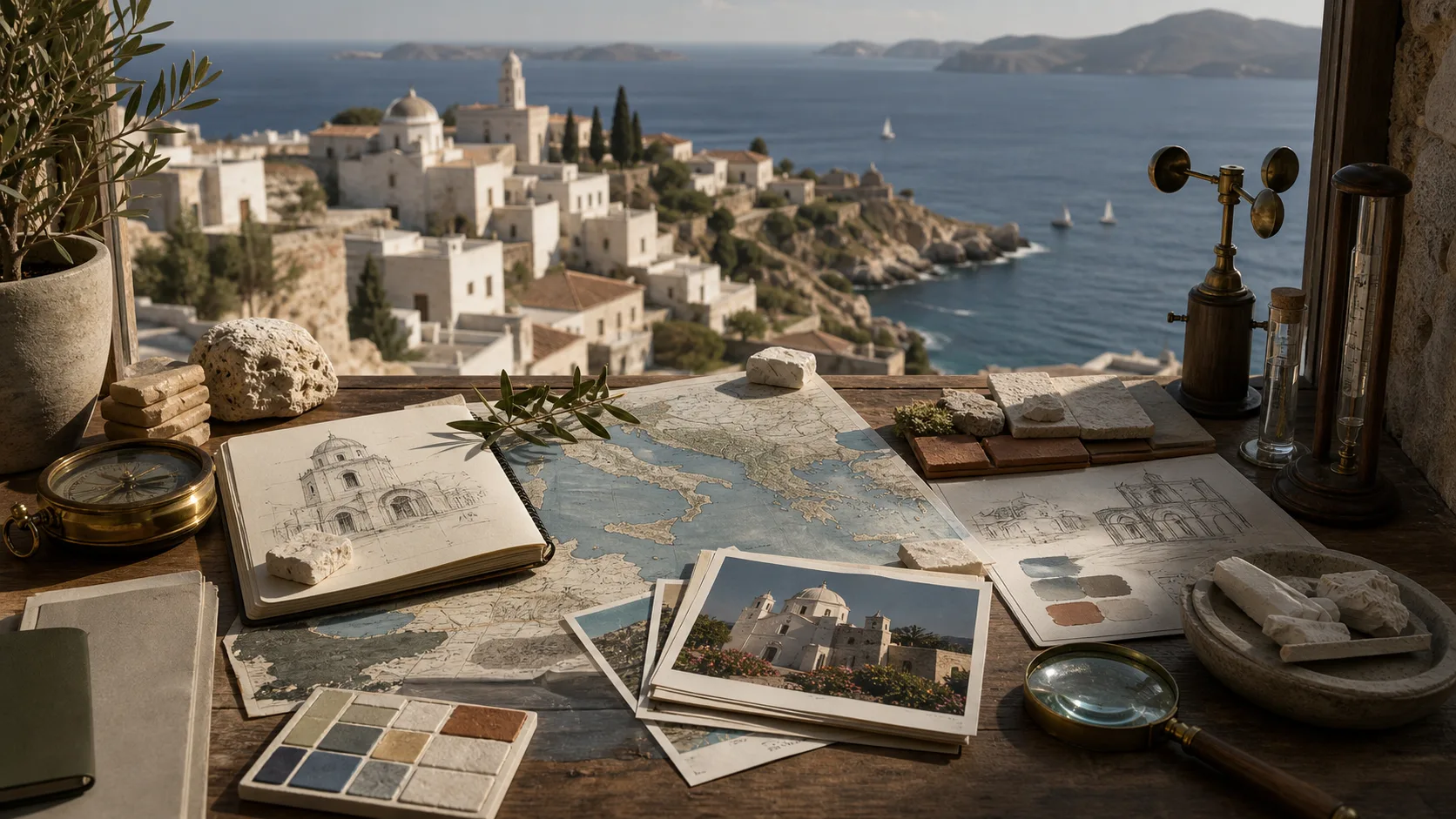
Cenas Detalhadas a Partir de Prompts
Descreva o assunto, cenário, câmera, iluminação, composição e formato desejado para orientar claramente uma cena complexa.
Transforme um prompt detalhado ou uma imagem de referência em visuais de produto, artes com destaque para texto e conceitos criativos a partir de um briefing de imagem focado.
GPT Image 2 é um modelo de geração e edição de imagens para criação guiada por prompts, alterações orientadas por referências e visuais que combinam assuntos, composição e textos curtos.
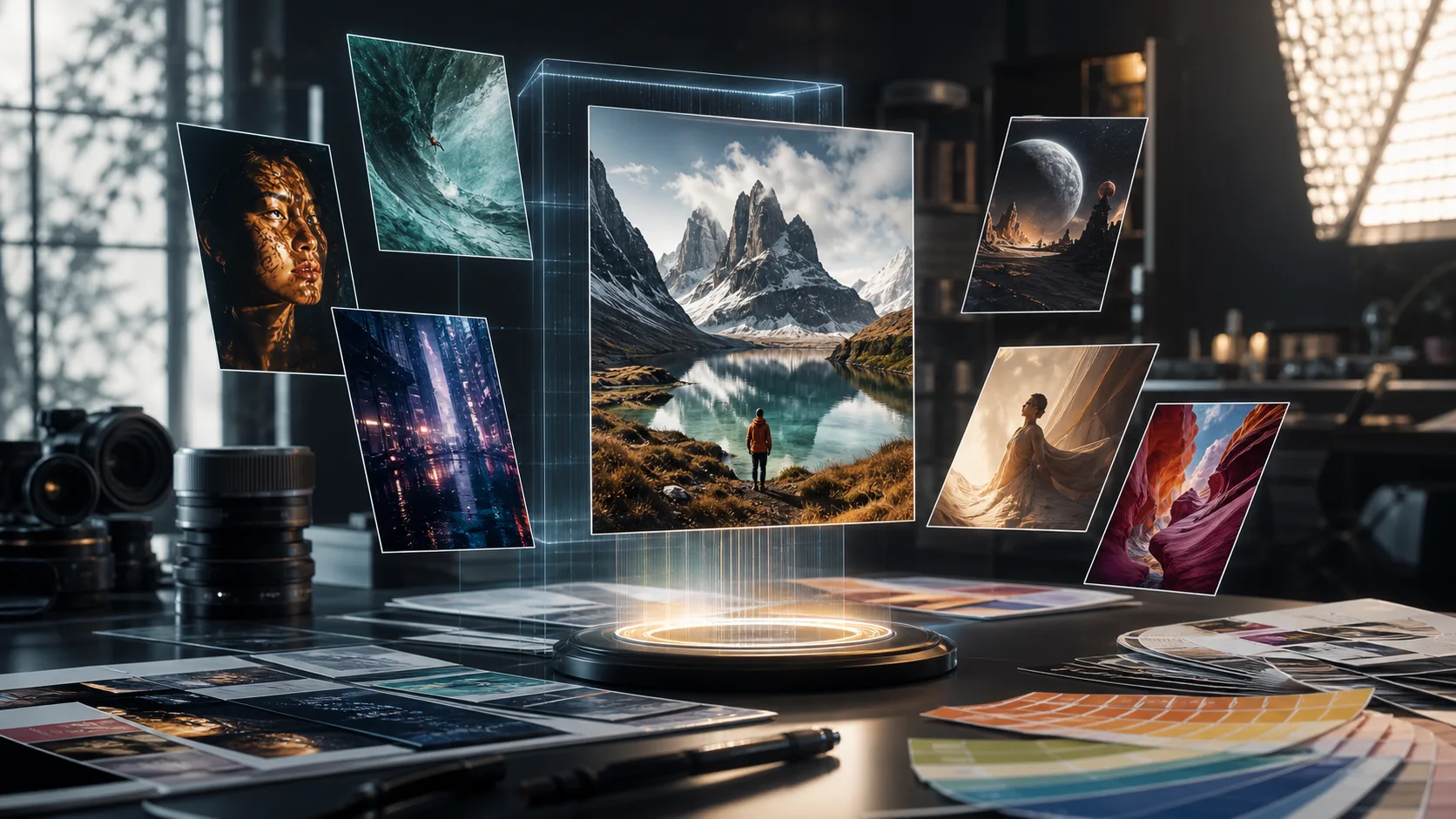
Estes recursos apoiam briefings detalhados nos quais o seguimento de instruções, o texto visível, a orientação por referência ou a continuidade visual são importantes.
Descreva o assunto, cenário, câmera, iluminação, composição e formato desejado para orientar claramente uma cena complexa.
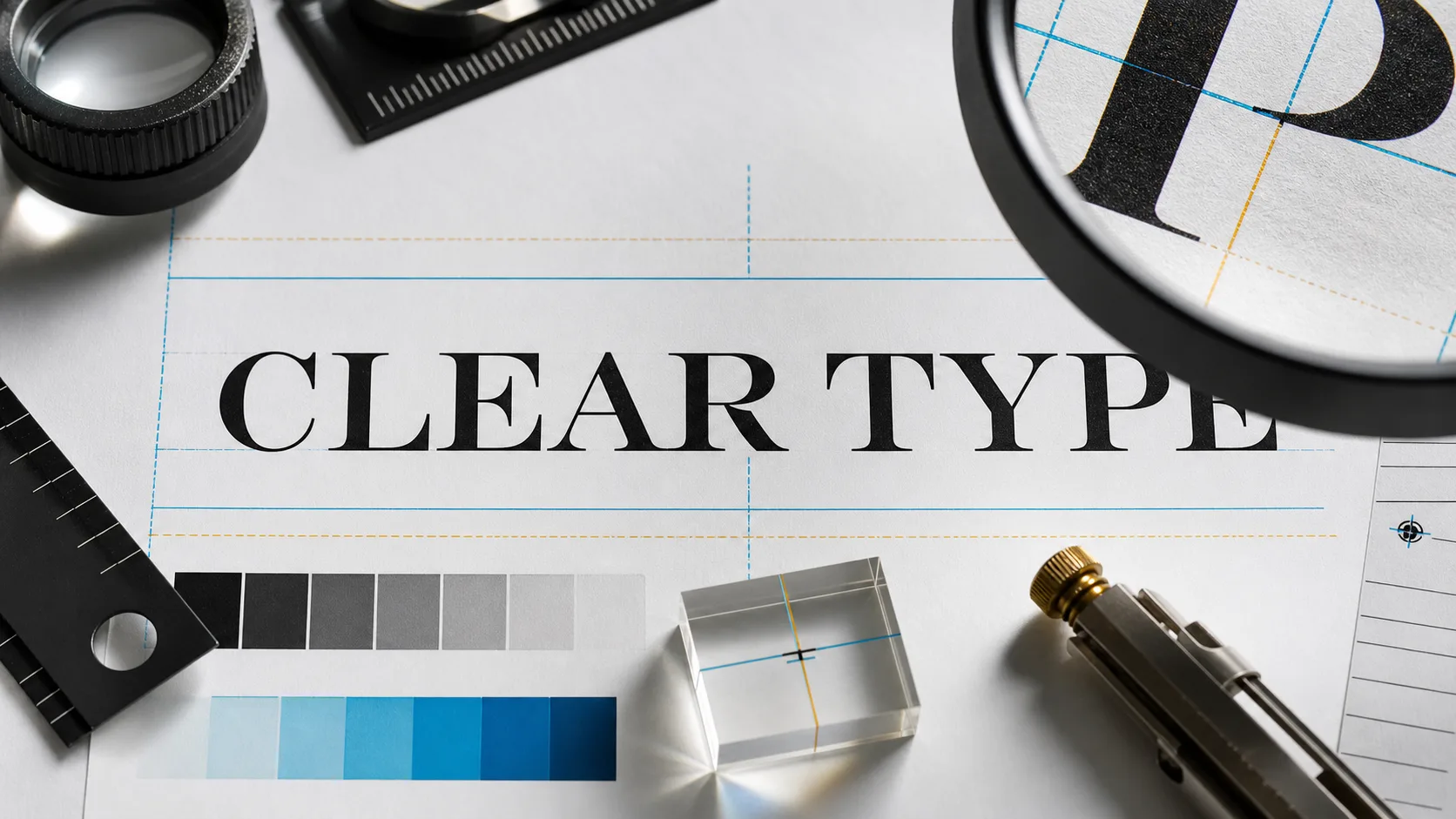
Crie rascunhos de pôsteres, cardápios, rótulos, capas e artes para redes sociais com textos curtos, depois revise cada palavra antes de publicar.
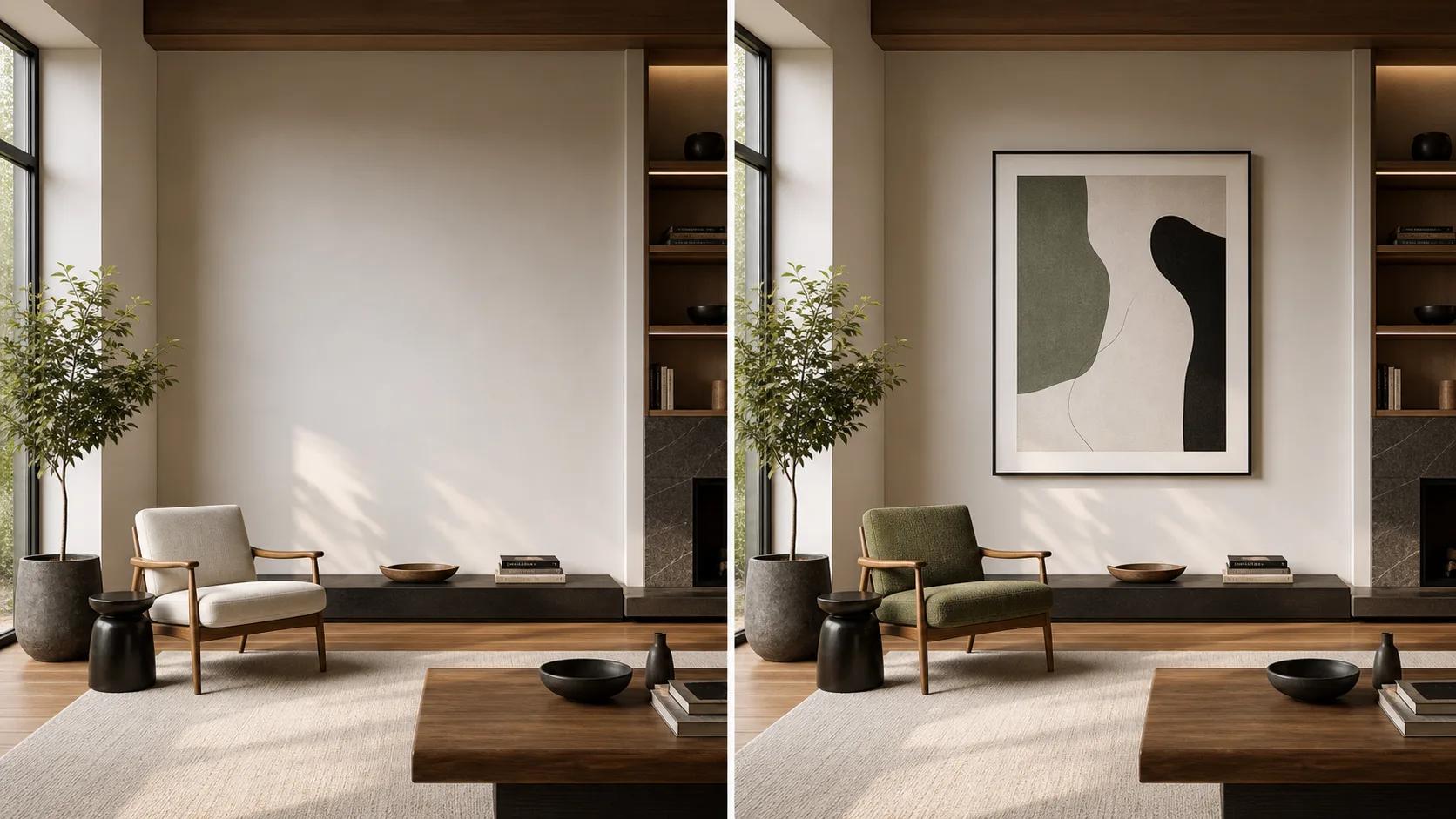
Envie uma imagem para orientar uma alteração localizada, mudar o estilo de uma cena, ajustar a apresentação de um produto ou revisar a composição, preservando o briefing.
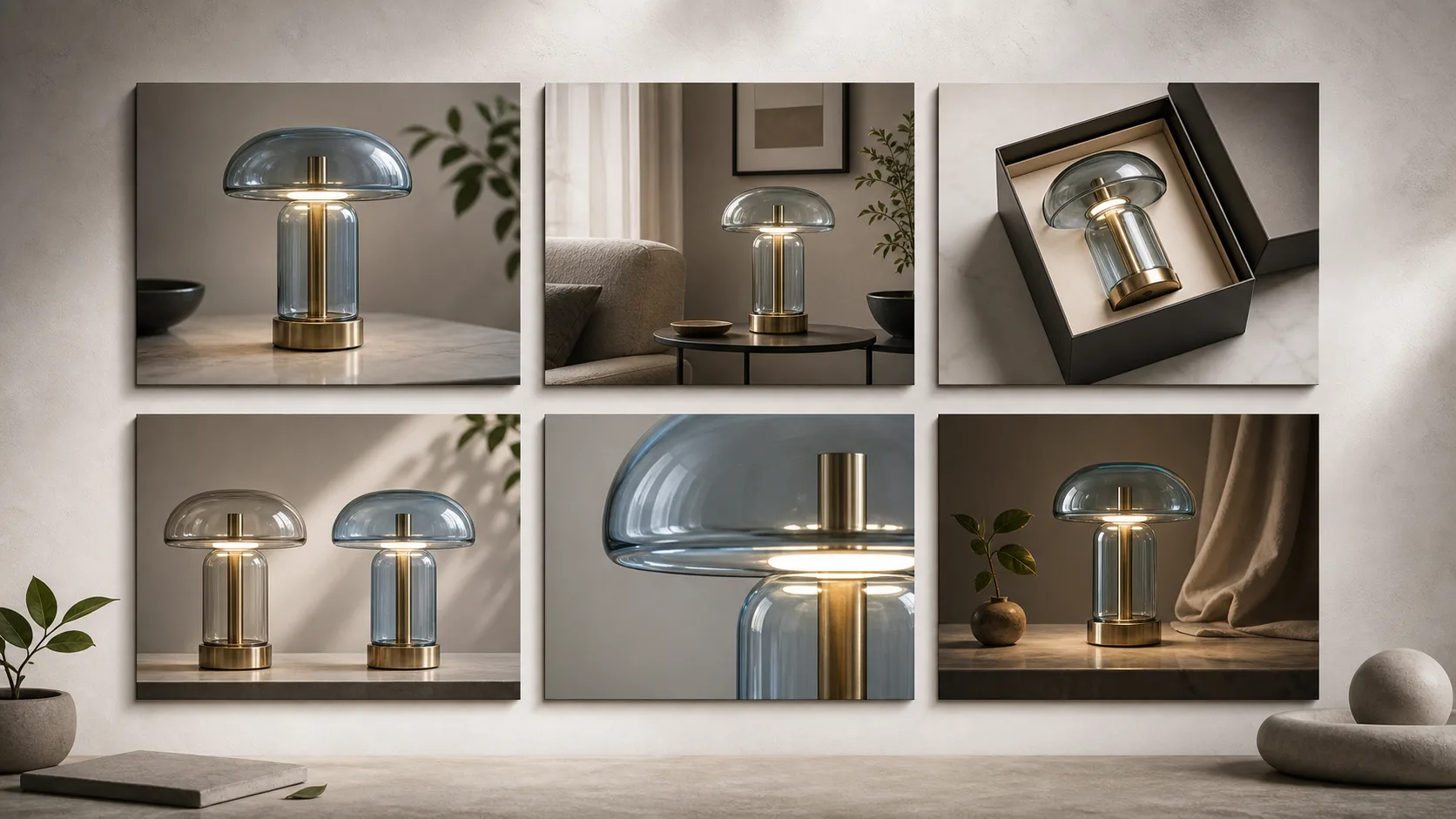
Reutilize imagens de referência e repita detalhes definidores de assunto ou estilo ao criar uma série relacionada, depois compare os resultados para detectar desvios.
Prepare primeiro sua entrada e use os controles visíveis para definir como utilizar o GPT Image 2 em uma geração ou edição focada.
Escreva um prompt de texto e adicione uma imagem de referência quando o assunto de origem, a composição ou a direção visual devem orientar o resultado.
Escolha entre as opções de modelo, proporção, quantidade de resultados, resolução, estilo, aprimoramento de prompt, velocidade e imagem de referência mostradas antes da geração.
Revise as variações de imagem geradas na área de resultados e confira dimensões, texto, detalhes do assunto e recorte antes de usar o resultado.
Use um fluxo de trabalho deliberado para prompts, de modo que cada etapa mostre qual instrução alterou a saída e o que ainda precisa ser revisado.
Indique o assunto, uso pretendido, cenário, composição, estilo visual e qualquer texto exato que deve aparecer.
Envie uma imagem de origem quando identidade, forma do produto, enquadramento, paleta ou um layout existente devem orientar o resultado.
Selecione a proporção, resolução, quantidade de resultados e outros controles ao vivo que correspondam ao formato de destino.
Crie uma primeira versão focada, inspecione a aderência ao prompt e os detalhes, depois altere uma instrução fraca antes de gerar novamente.
Comece com uma entrega real e escreva o prompt considerando seu público, formato e requisitos de revisão.
Crie rascunhos de imagens principais para ecommerce, apresentação de produtos, conceitos de anúncios e direções de embalagem a partir de um briefing claro de produto e marca.
Explore pôsteres guiados por manchetes, artes para eventos, anúncios e conceitos para redes sociais com áreas seguras para texto planejadas.
Visualize landing pages, painéis, cardápios e direções de apresentação antes de recriar o layout aprovado em uma ferramenta de design.
Crie fundos, estilos, cenas de produto ou tratamentos de campanha alternativos mantendo a imagem de origem como orientação visual.
Trate toda imagem gerada como rascunho até que os detalhes exigidos pelo canal final tenham sido verificados.
Confirme que o assunto principal, a ação, a composição e os detalhes da referência correspondem ao briefing original.
Leia em tamanho real cada manchete, rótulo, placa, elemento de interface e palavra pequena.
Verifique logotipos, embalagens, cores, forma do produto, materiais e alegações em relação ao material de origem aprovado.
Confira resolução, proporção, áreas seguras e recorte em relação ao destino antes de exportar.
Use os controles ao vivo desta página para a configuração atual, mantendo visíveis a disponibilidade, a variabilidade do modelo e as verificações de publicação.
GPT Image 2 está conectado nesta página, e os controles mostrados antes do envio são a fonte atual de referência para cada geração.
O mesmo prompt ou referência pode produzir composição, tipografia e detalhes finos diferentes; por isso, compare os resultados antes de escolher um.
Não trate a saída do modelo como texto de marca verificado, informação factual ou arte-final sem revisão humana.
Informações verificadas
Encontre respostas sobre prompts do GPT Image 2, imagens de referência, tipografia, controles, data de lançamento e etapas de revisão.
Escolha um modelo de imagem semelhante quando o tratamento de referências, o comportamento do layout, as configurações de geração ou o estilo visual importarem mais que o nome de um modelo.
Escreva um briefing visual específico, defina o formato de destino e revise uma pequena primeira geração antes de ampliar o conceito.