01
Escolha uma imagem nítida
Envie uma imagem nítida com o assunto visível e espaço suficiente ao redor. Esta página aceita uma referência; prepare a composição antes de gerar.
Comece com uma foto de produto, retrato ou ilustração. Descreva um pequeno movimento do assunto ou da câmera, escolha as configurações disponíveis e compare o clipe com sua imagem.
O gerador começa com HappyHorse. Confira o seletor atual para ver modelos, configurações e custos em créditos disponíveis. Um guia não garante disponibilidade nem um resultado específico.
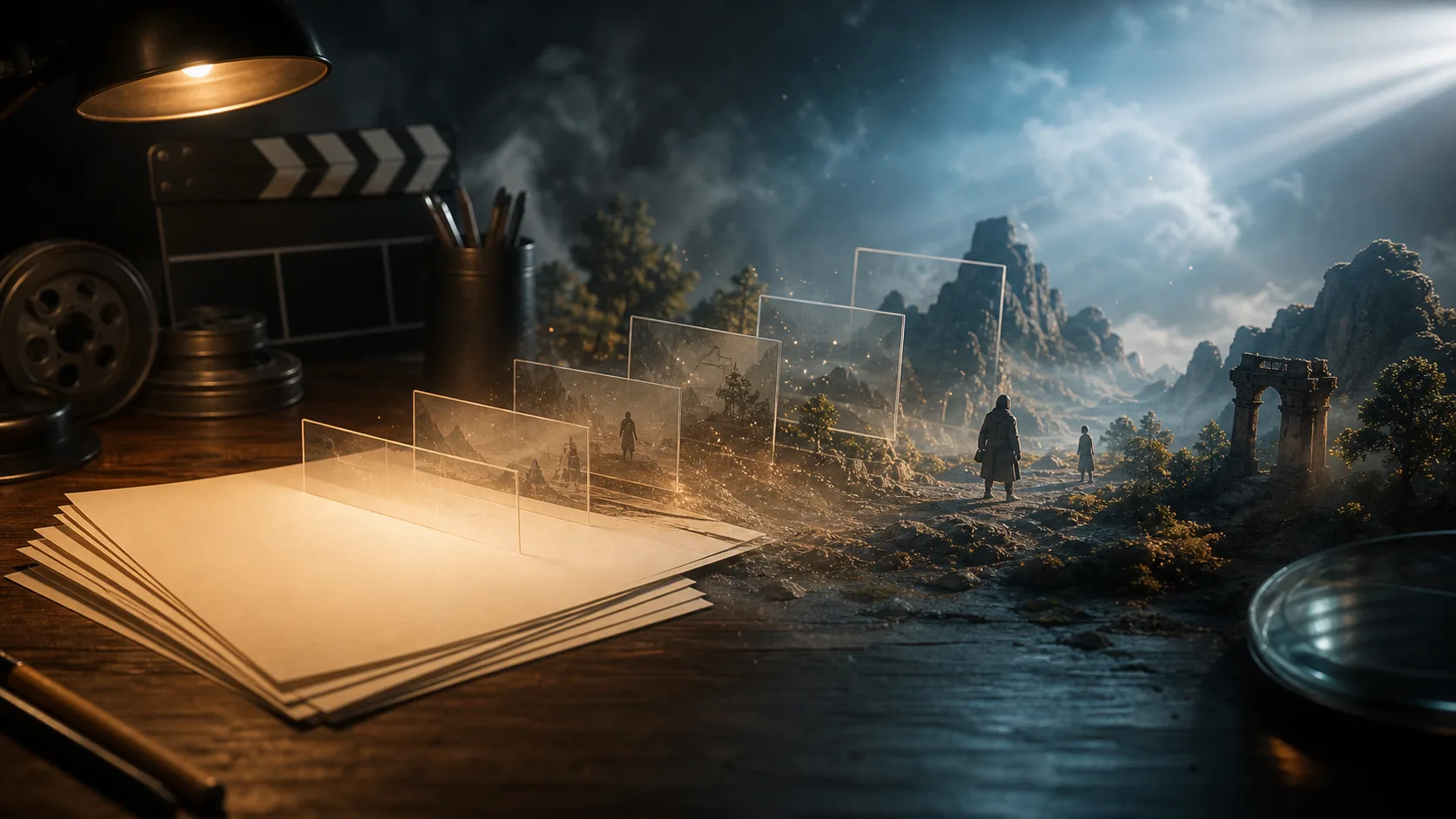
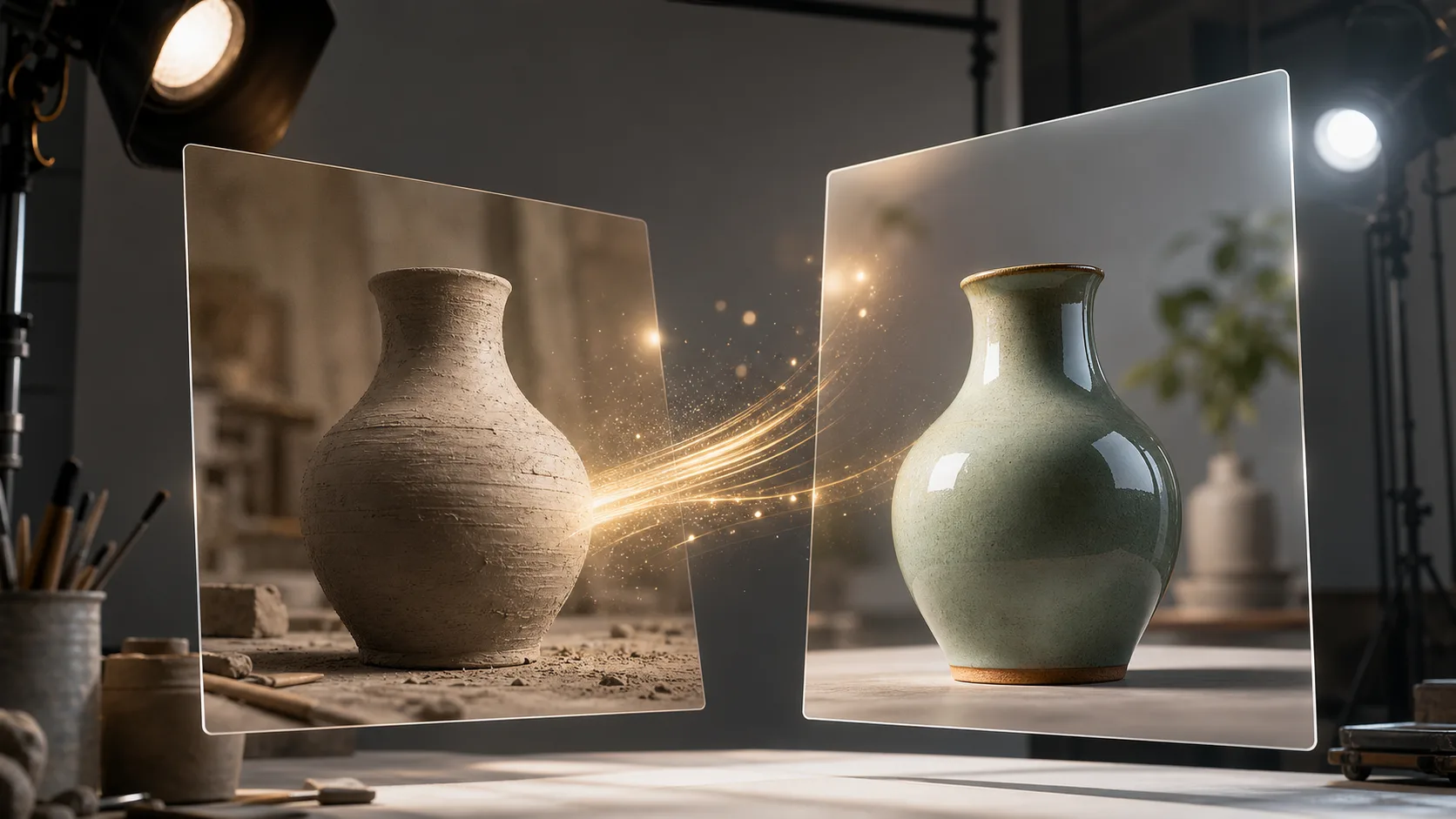
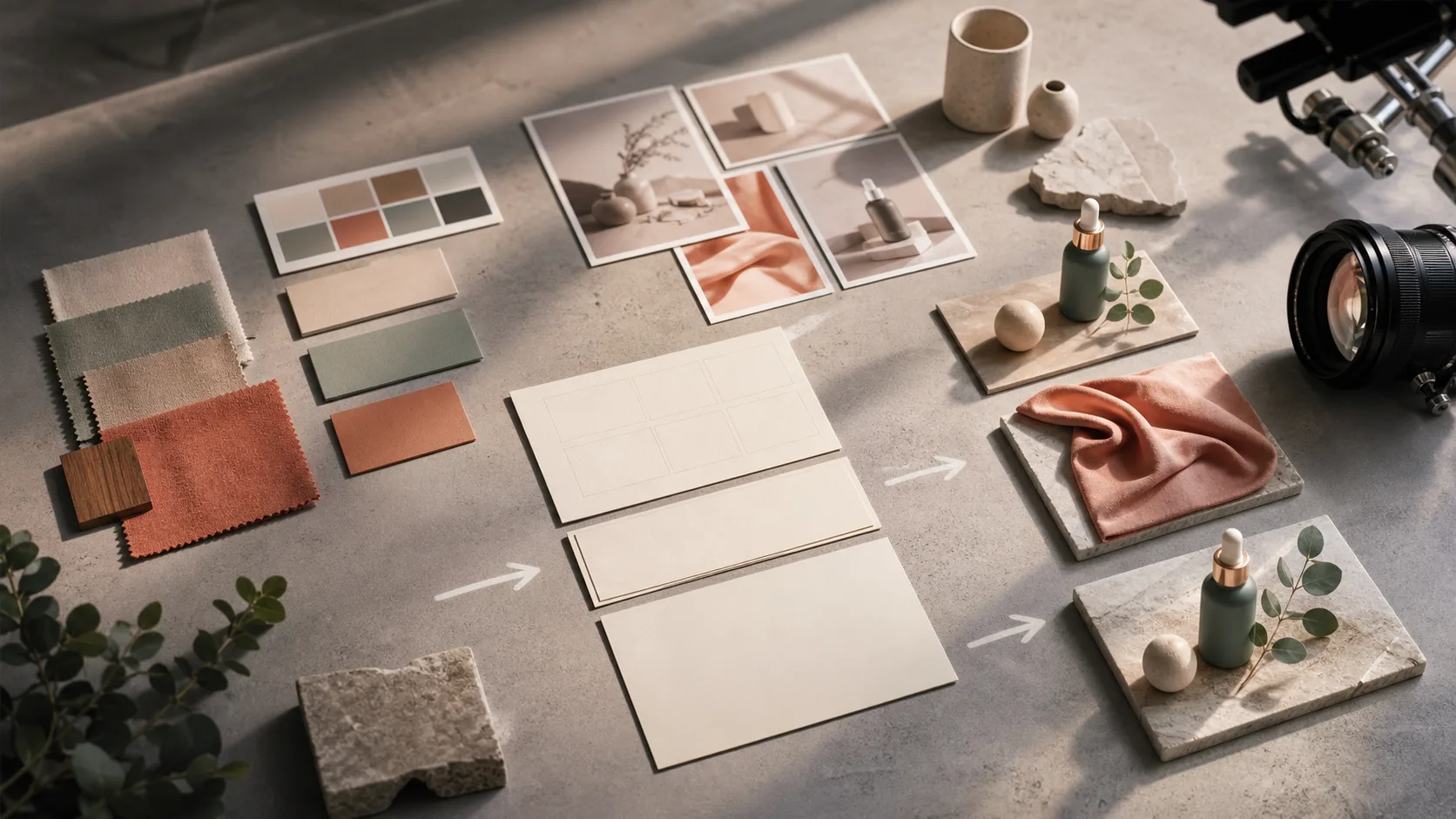
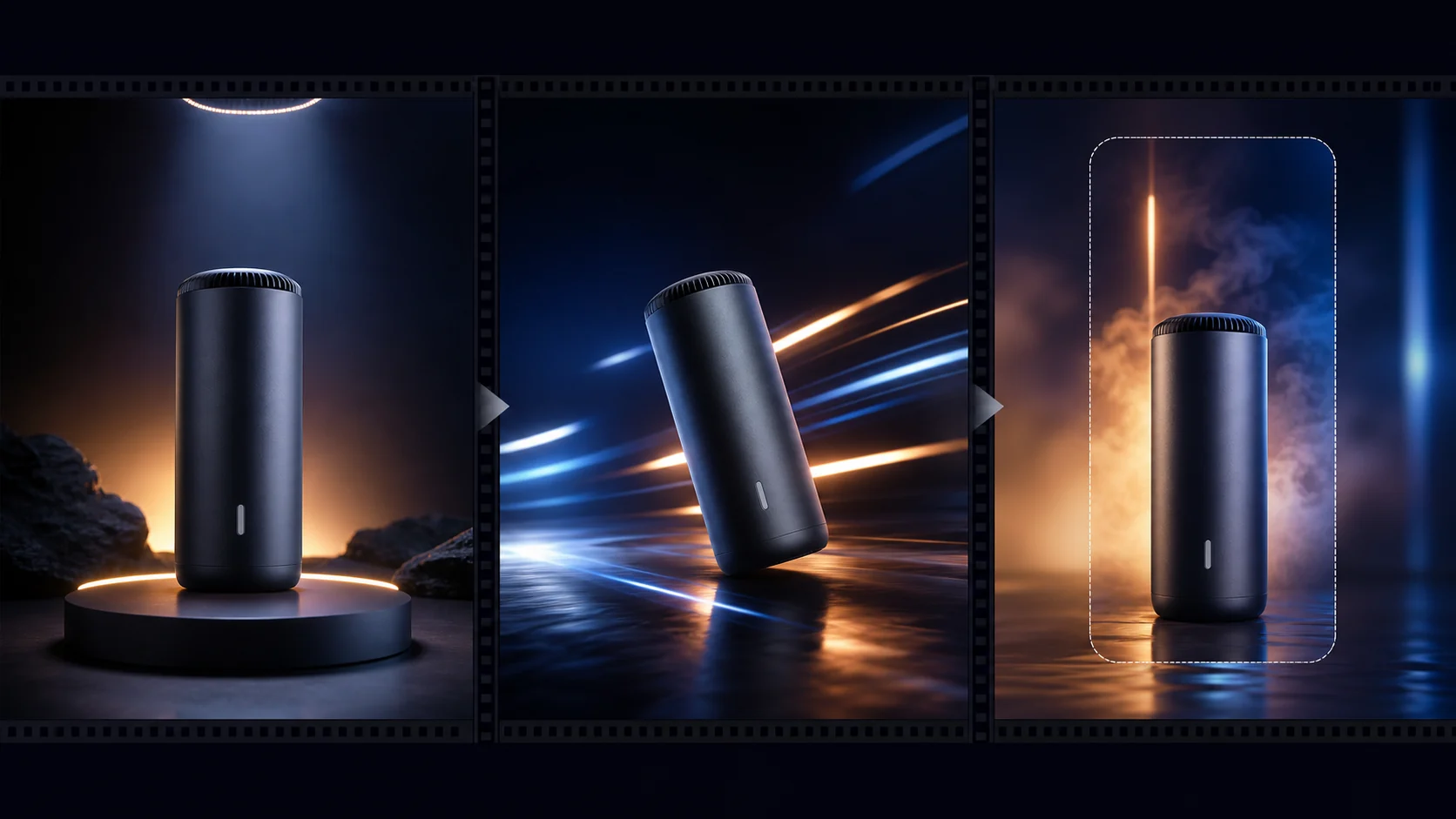
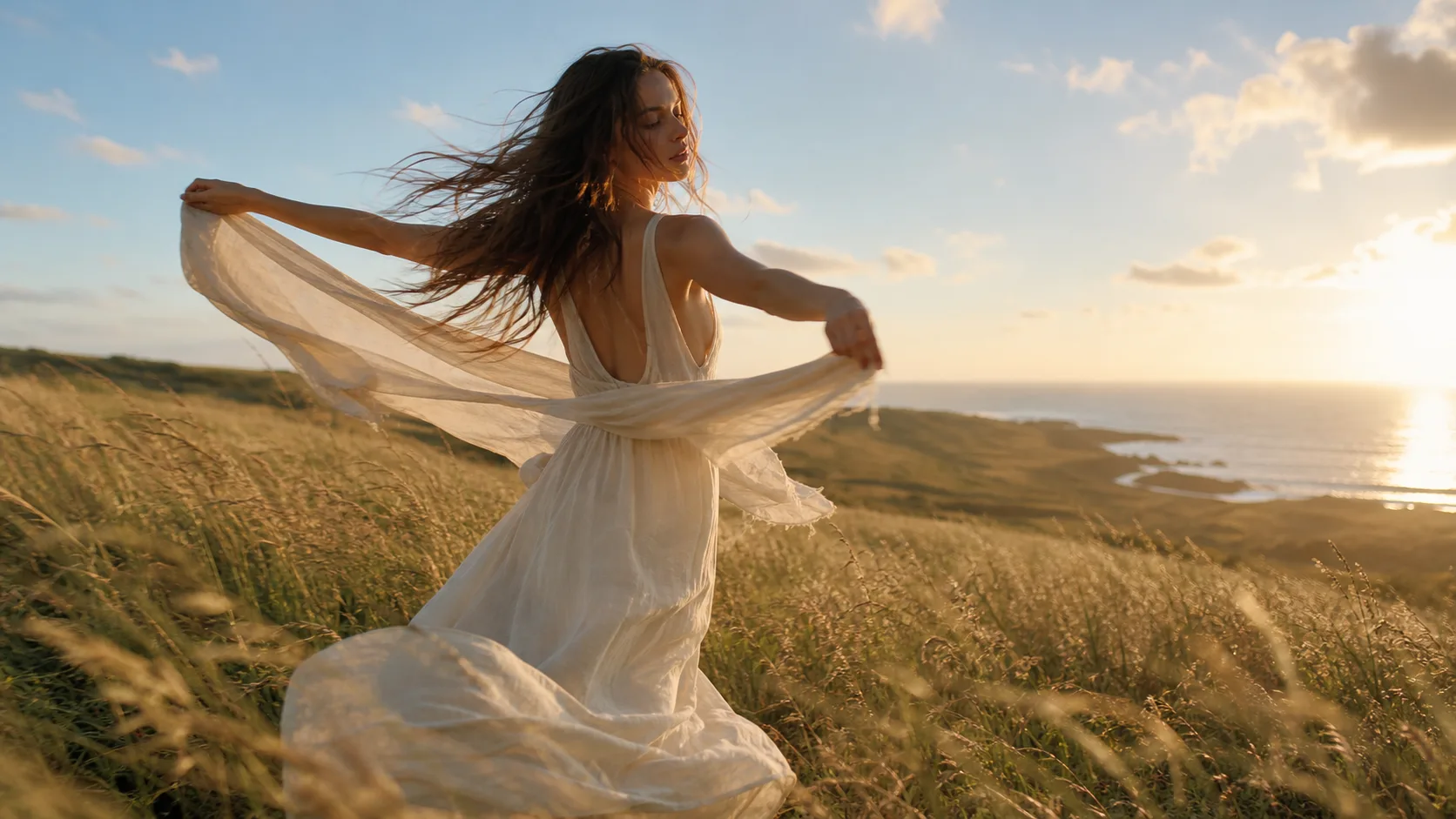
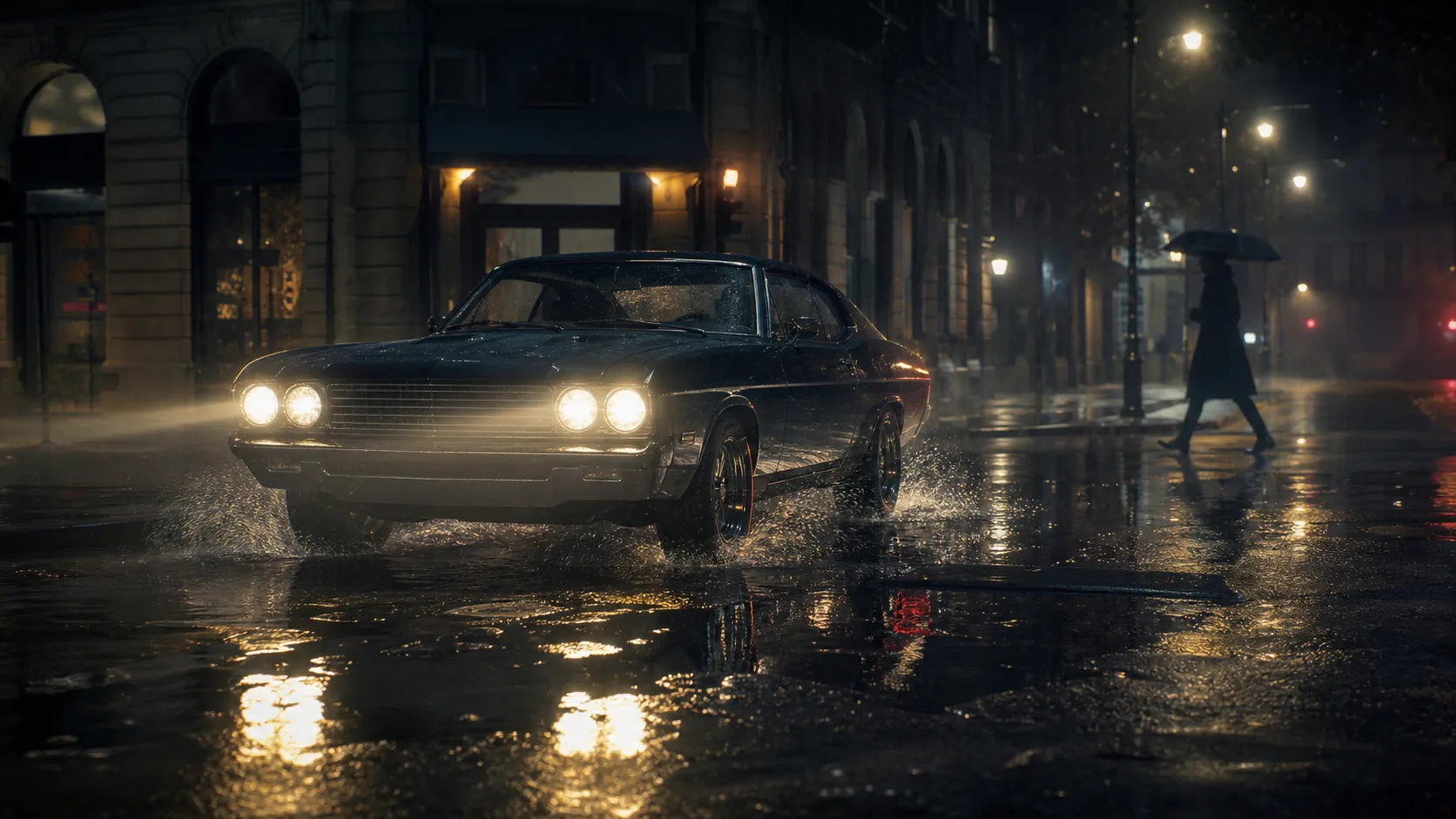
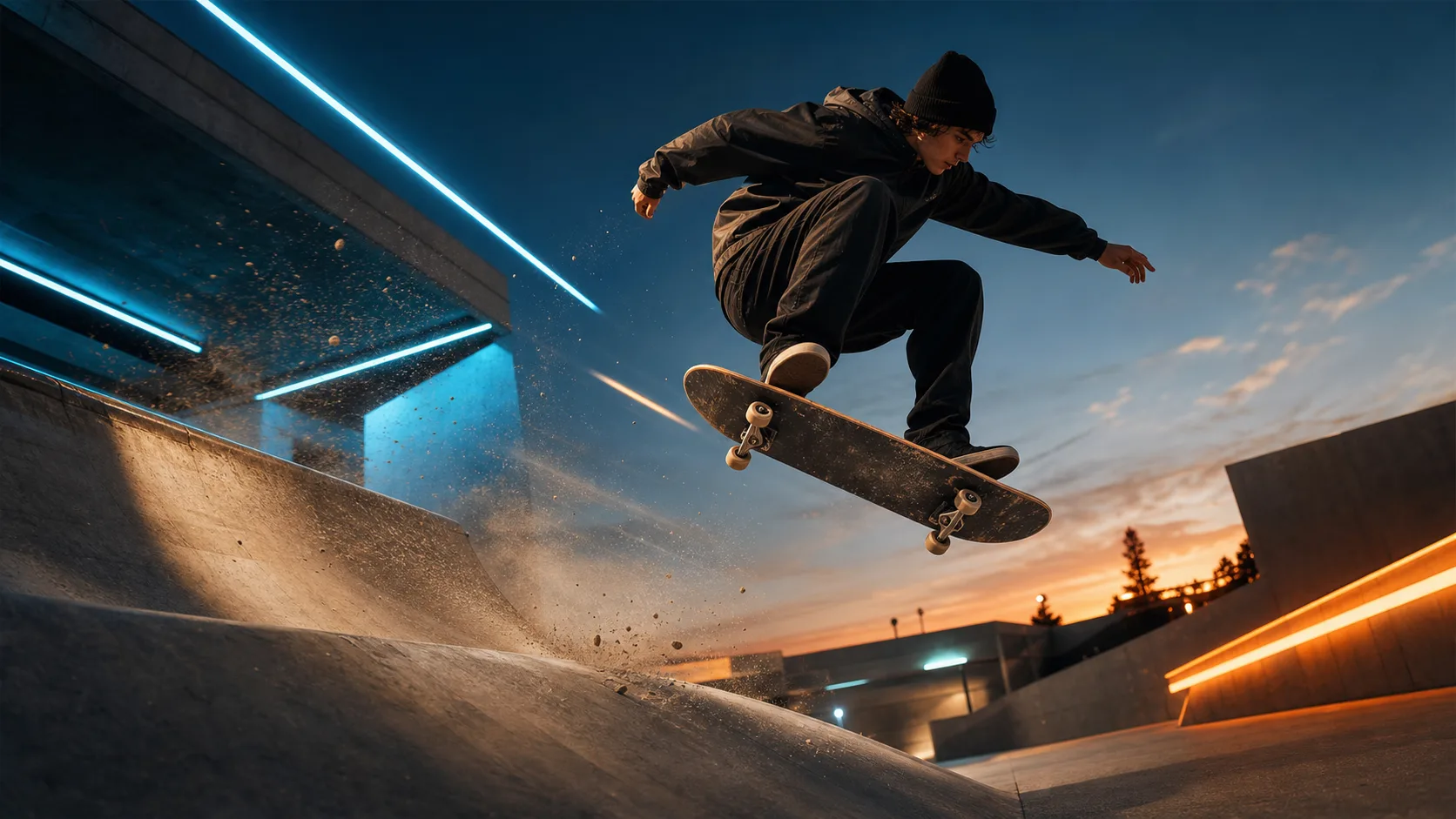
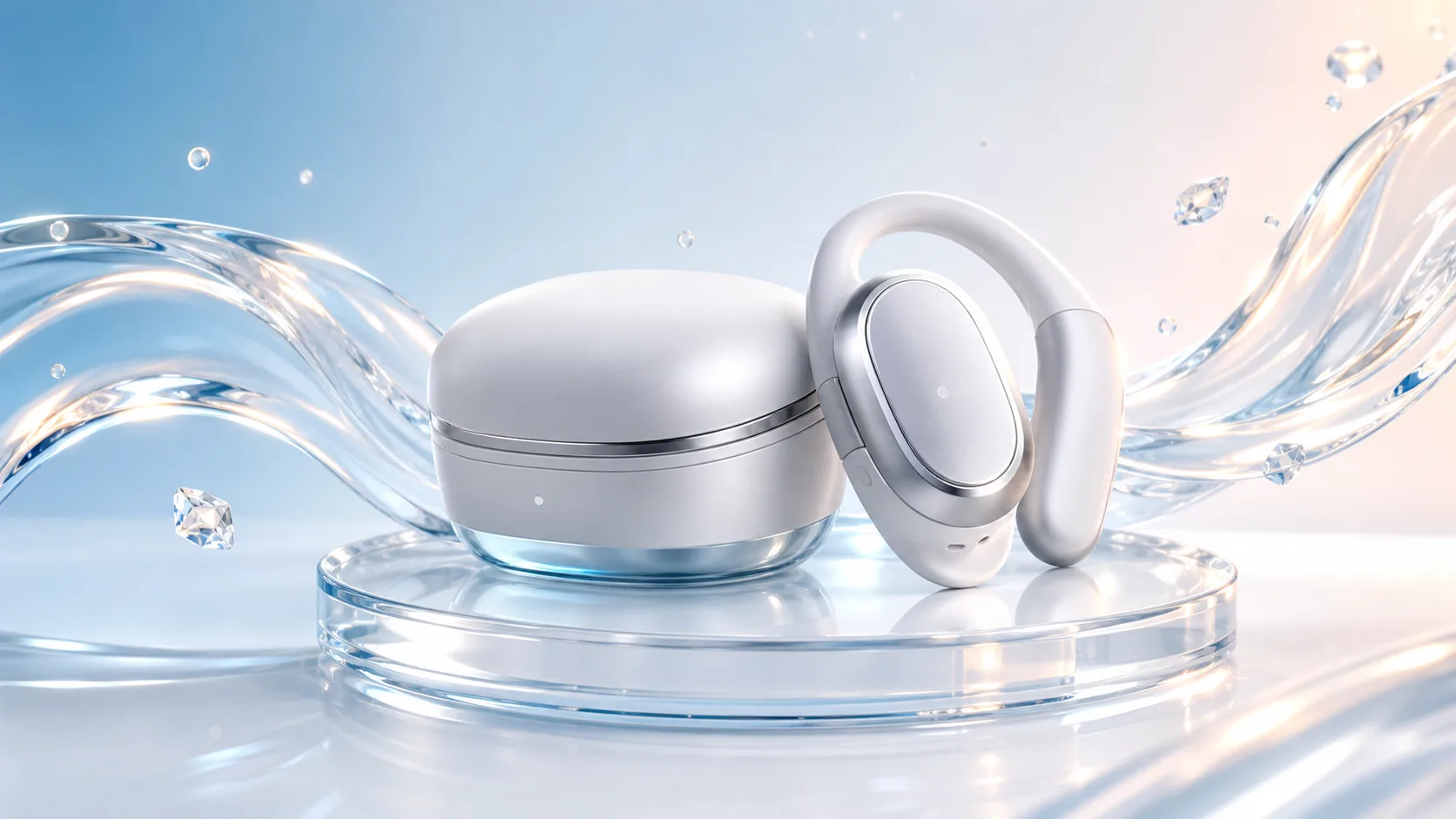
Estas imagens estáticas ilustram ideias de planejamento, não resultados gravados de geração. Envie primeiro sua própria referência, use uma instrução e confira a saída.
A imagem é o ponto de partida visual, e a instrução orienta o movimento. Não há garantia de que os detalhes solicitados permaneçam iguais.
Envie uma imagem nítida com o assunto visível e espaço suficiente ao redor. Esta página aceita uma referência; prepare a composição antes de gerar.
Indique uma pequena ação do assunto ou um movimento de câmera. Informe quais detalhes do produto, rosto ou fundo importam; evite pedir várias mudanças de cena.
HappyHorse é a seleção inicial. Escolha um modelo disponível e confira a duração, proporção, resolução e custo em créditos exibidos antes de gerar.
Compare o resultado com sua imagem quadro a quadro. Se rótulos, rostos ou bordas mudarem, simplifique o movimento ou use uma imagem mais clara antes de tentar novamente.
Use uma foto de produto, retrato, ilustração ou cena. Referências adicionais ficam fora do processo de uma imagem desta página.
Descreva uma ação e um movimento de câmera. Isso orienta a geração, não oferece controle preciso de edição.
Use as opções exibidas para o modelo escolhido. As configurações aceitas e o custo podem variar conforme o modelo.
Gere um plano focado em um detalhe de produto, publicação social ou teste criativo. Monte uma história mais longa separadamente.
Confira rostos, formas do produto, rótulos, mãos e bordas do fundo antes de usar o clipe. Uma referência não garante consistência perfeita.
Alterne entre geração de imagens estáticas, edição de referências e criação de vídeo.
Imagens gratuitas incluem marca d’água. Faça upgrade para saídas limpas, geração mais rápida e uso comercial.
Pacote inicial
Um pacote único de créditos para testar geração de imagens, música e vídeos curtos.
Criador
Plano mensal · 1.500 créditos renovados a cada mês
GPT Image 2 Unlimited
Insira o código FOUNDING6 no Stripe Checkout: $19/mês nos primeiros 6 meses e depois $29/mês.
Pró
Plano mensal · 4.000 créditos renovados a cada mês
Estúdio
Plano mensal · 12.000 créditos renovados a cada mês
Pagamento seguro · As assinaturas são renovadas automaticamente · Ver condições de reembolso
Equipe
Para agências, equipes de produção e necessidades personalizadas de volume.
Dúvidas comuns antes de animar uma imagem estática.
Envie uma imagem, teste um movimento focado e compare o clipe antes de usá-lo.