


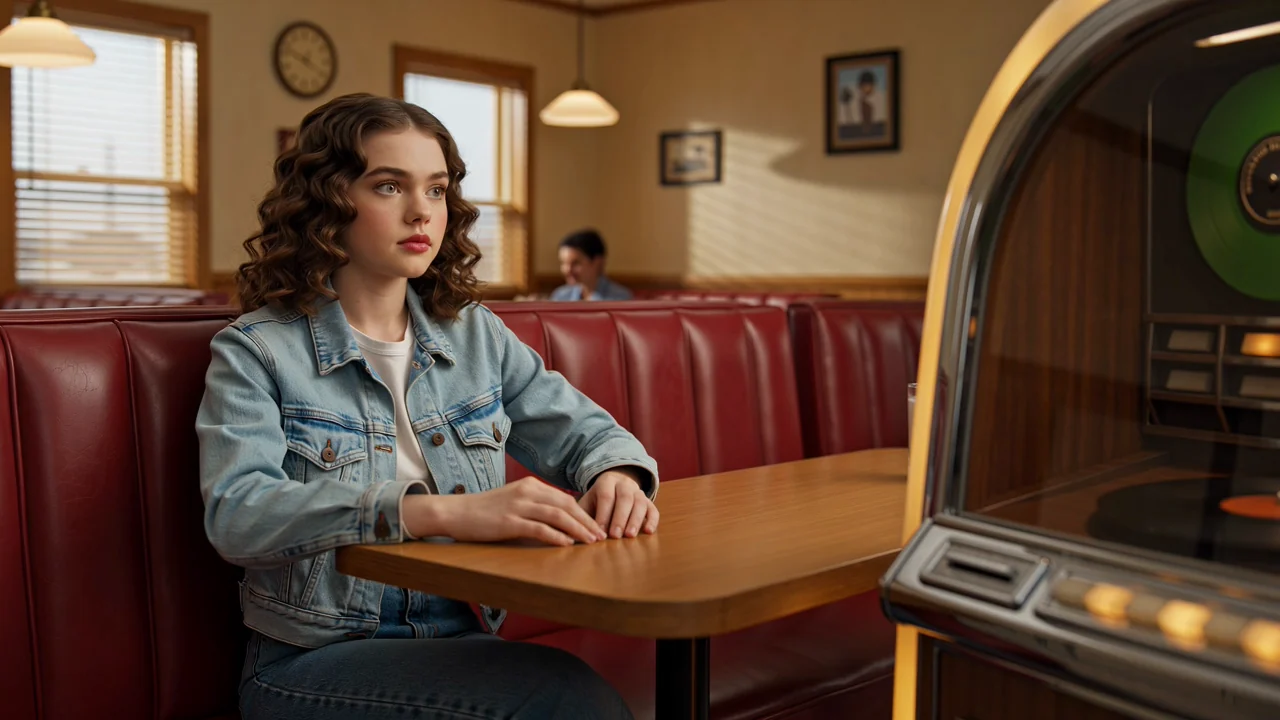
Direção de câmera
Inclua a direção de câmera no prompt para orientar o enquadramento, o movimento e o destaque da cena. Depois, verifique se o clipe gerado é adequado.
Analise os recursos, as entradas, os controles e a disponibilidade do PixVerse V6 antes de escolhê-lo para uma tarefa profissional de vídeo.
PixVerse V6 é um modelo de vídeo com IA que gera clipes curtos a partir de um prompt de texto e de imagens de referência opcionais.
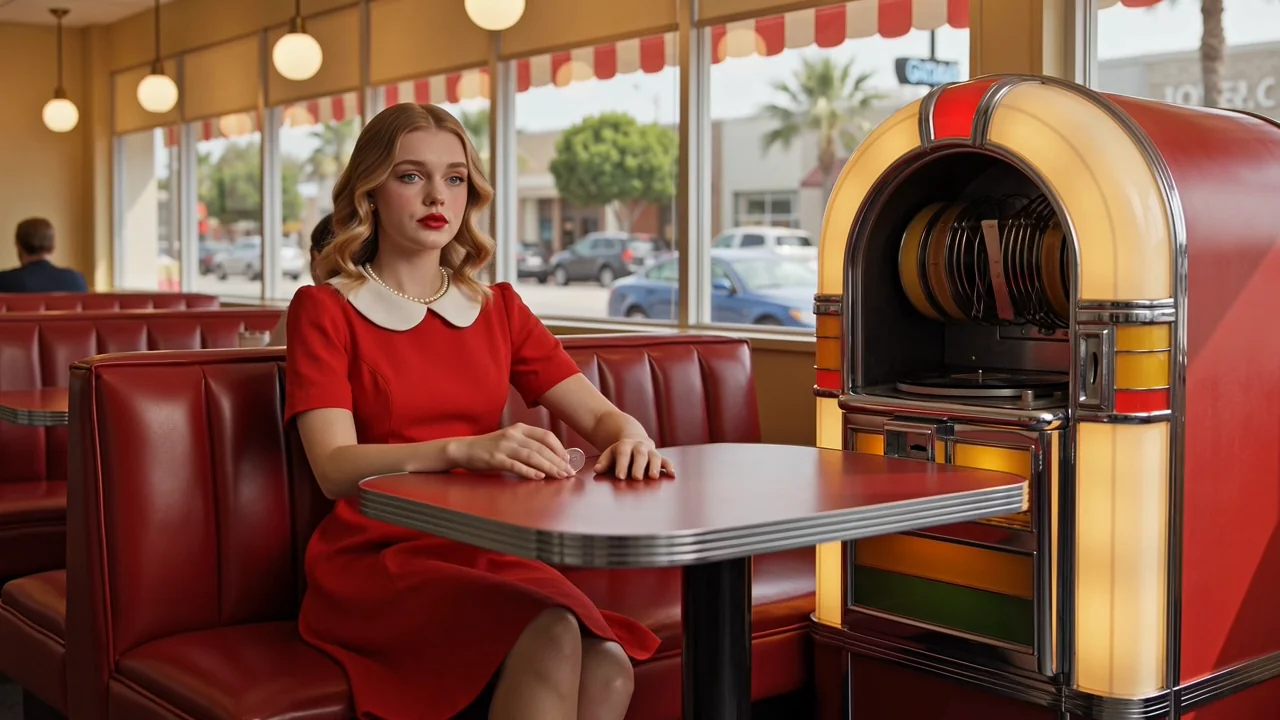
Avalie os recursos do PixVerse V6 para direção de câmera, atuação de personagens, planejamento de tomadas e comportamento audiovisual no nível do modelo.
Inclua a direção de câmera no prompt para orientar o enquadramento, o movimento e o destaque da cena. Depois, verifique se o clipe gerado é adequado.
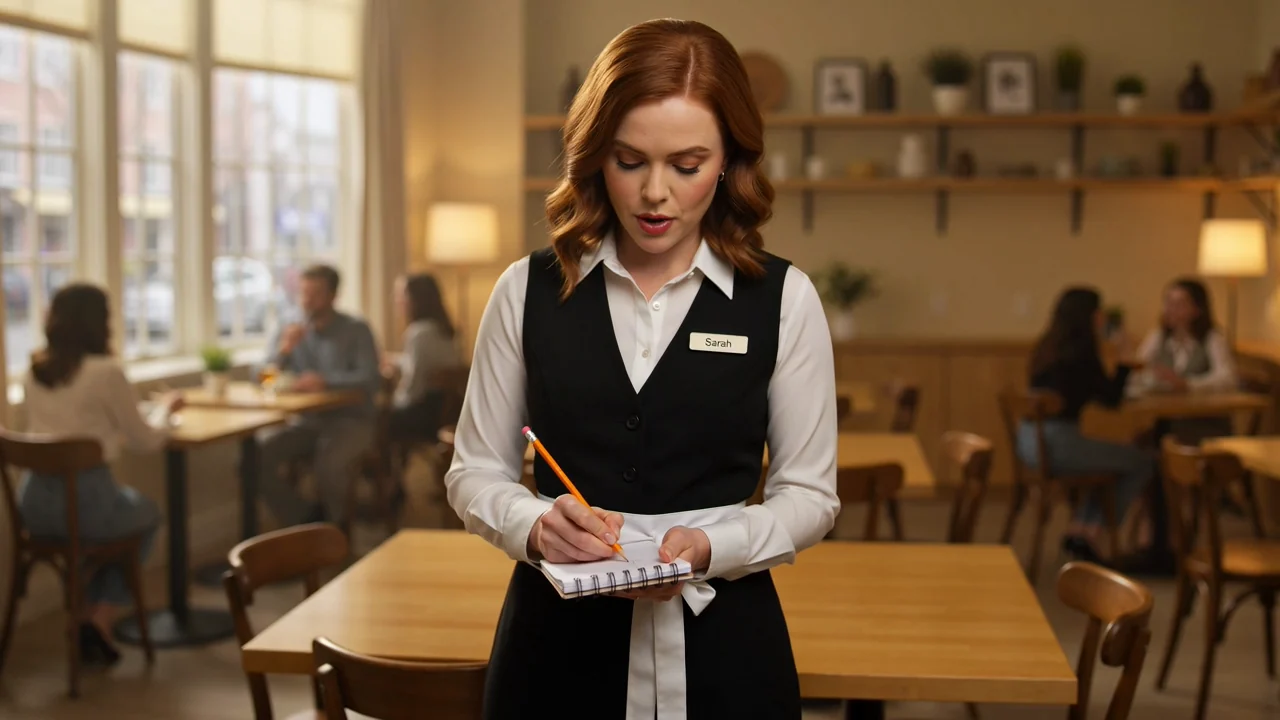
Defina a ação, a expressão e a encenação dos personagens com instruções claras sobre a cena. Depois, verifique a continuidade no vídeo final.
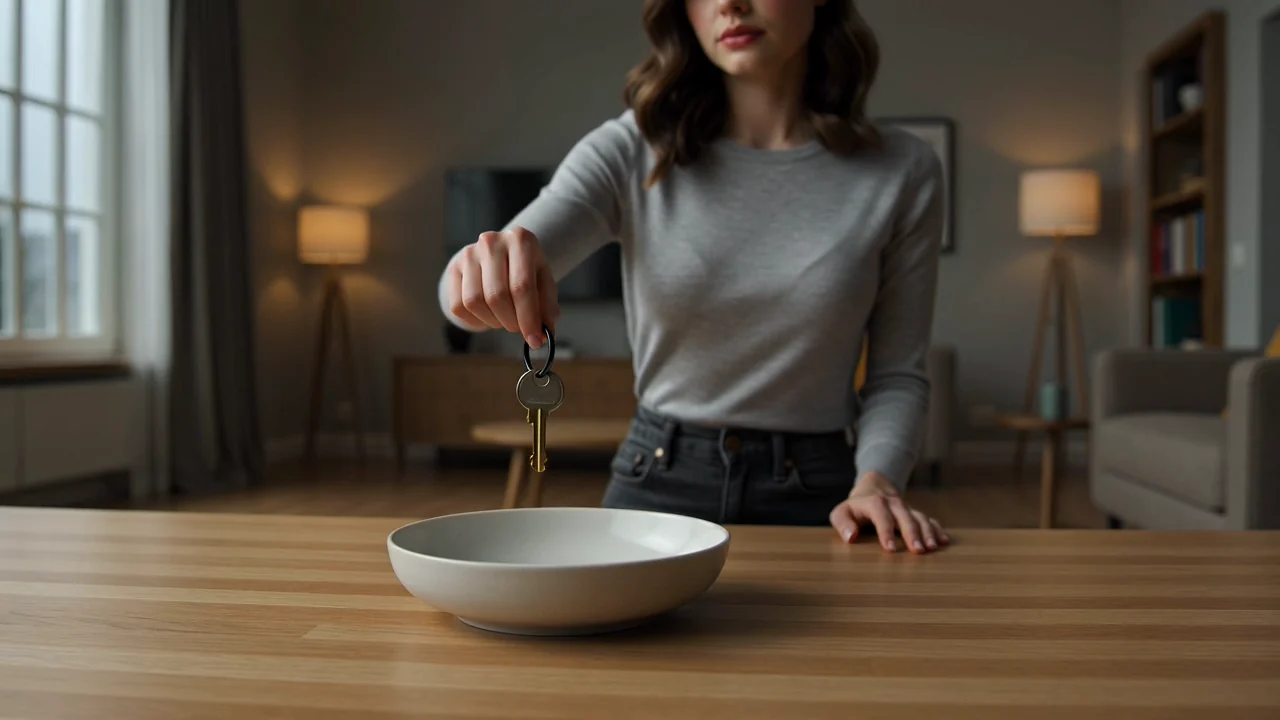
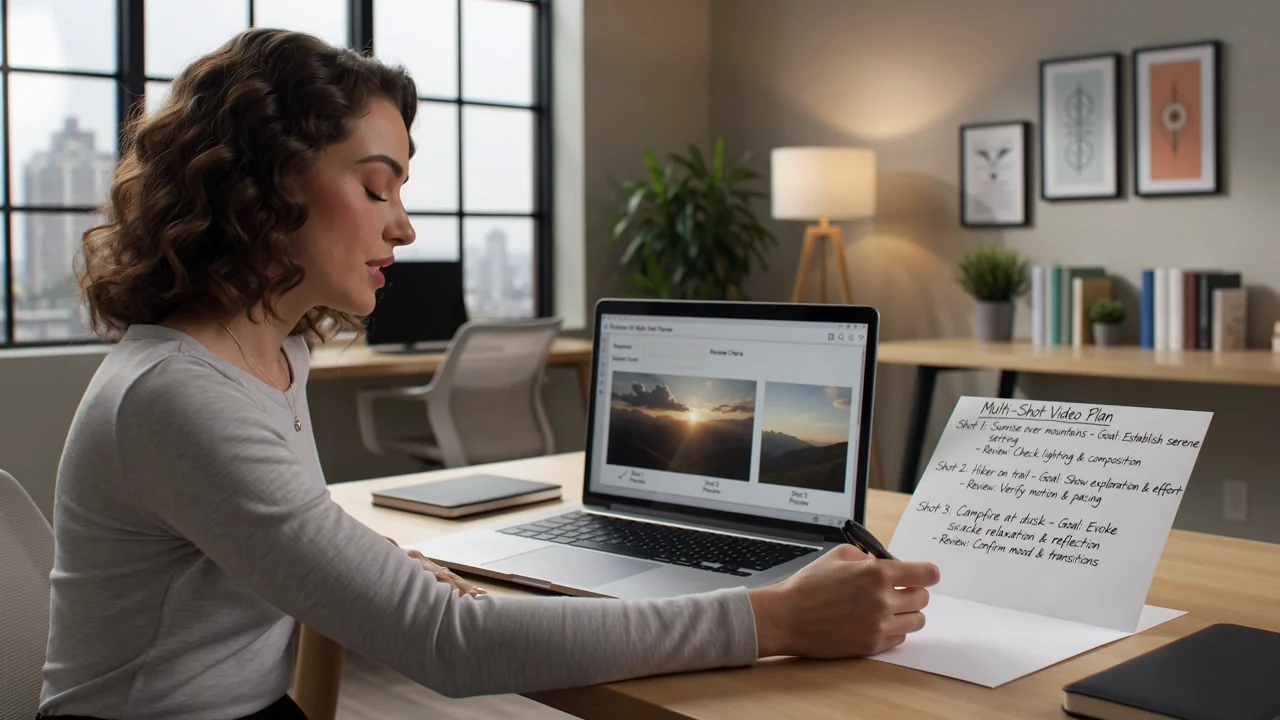
Planeje ideias com várias tomadas usando uma sequência concisa, objetivos visíveis para o personagem ou objeto principal e critérios de análise para cada transição gerada.
Considere o recurso audiovisual nativo do modelo como um posicionamento do provedor, observando que o ClipCanva desativa atualmente a geração de áudio pelo provedor.
Use os modos de entrada e os controles documentados no ClipCanva em vez de presumir que configurações não compatíveis do provedor estejam disponíveis.
Comece com um prompt de texto claro e adicione uma imagem de referência quando o modelo conectado permitir o tipo de orientação desejado.
Ajuste somente os controles do ClipCanva disponíveis para o PixVerse V6: seletor de modelo, proporção, duração, resolução e configurações de imagens de referência.
Espere receber clipes de vídeo gerados ou vídeos orientados por referências, que ainda precisam ser analisados quanto à adequação às instruções e às necessidades da entrega final.
Siga um fluxo de trabalho orientado por prompt que mantenha alinhados as instruções, as entradas compatíveis, os controles visíveis e a análise humana.
Defina a finalidade, o público, o tema principal, o ambiente, o estilo visual e o formato de destino antes de abrir o gerador.
Escreva um prompt específico e reúna somente as imagens de referência compatíveis com o conector atual do ClipCanva.
Escolha entre as opções de seletor de modelo, proporção, duração, resolução e referências oferecidas pelo ClipCanva.
Gere vídeos com o PixVerse V6, compare os resultados e revise a instrução menos eficaz, um ajuste por vez.
Associe os casos de uso do PixVerse V6 a um público definido, às entradas compatíveis, aos controles visíveis e a um padrão claro de análise.
Crie rascunhos de histórias curtas para campanhas com um enfoque claro no produto, direção de cena concisa e critérios de análise específicos para cada canal.
Desenvolva clipes para redes sociais centrados em personagens, especificando no prompt os requisitos de ação, expressão, ambiente e continuidade.
Teste apresentações cinematográficas de produtos com enquadramento e movimento planejados, orientações de iluminação e verificações cuidadosas da fidelidade à marca.
Explore testes de conceitos com várias tomadas, definindo a sequência, o comportamento do personagem ou objeto principal e as transições esperadas antes da geração.
Trate cada vídeo gerado como um rascunho e analise-o com base nas instruções, nas regras da marca, nas fontes factuais e no formato de entrega.
Confirme se o personagem ou objeto principal, a ação, o ambiente, a direção de câmera e o movimento correspondem ao prompt e às instruções originais.
Verifique a consistência de pessoas, produtos, planos de fundo, mudanças de cena e tempos ao longo do vídeo gerado.
Confira logotipos, alegações sobre produtos, identidade visual e informações factuais com base nos materiais de referência aprovados.
Valide a duração, a proporção, a resolução, o corte e o formato de saída do vídeo selecionados com base nas especificações de entrega do canal.
Confirme a disponibilidade, os limites do conector e a variabilidade dos resultados antes de considerar qualquer clipe gerado pronto para publicação.
O PixVerse V6 está conectado ao ClipCanva atualmente. Portanto, considere as opções exibidas antes do envio como a fonte oficial sobre sua disponibilidade.
O mesmo prompt pode produzir diferenças nos detalhes, movimentos, tempos ou composição. Por isso, compare as saídas e faça ajustes com cuidado.
O conector atual do ClipCanva desativa a geração de áudio pelo provedor e aceita no máximo duas imagens de referência.
Informações verificadas
Encontre respostas concisas sobre a identidade, as entradas, a disponibilidade, as comparações, as formas de acesso e as necessidades de análise do PixVerse V6.
Compare modelos de vídeo relacionados, incluindo PixVerse C1 e V6, com base nas entradas, nos controles, no comportamento da saída e na disponibilidade no ClipCanva.
Comece com instruções claras, use os controles visíveis na página e reserve tempo para analisar todos os vídeos gerados antes da publicação.