


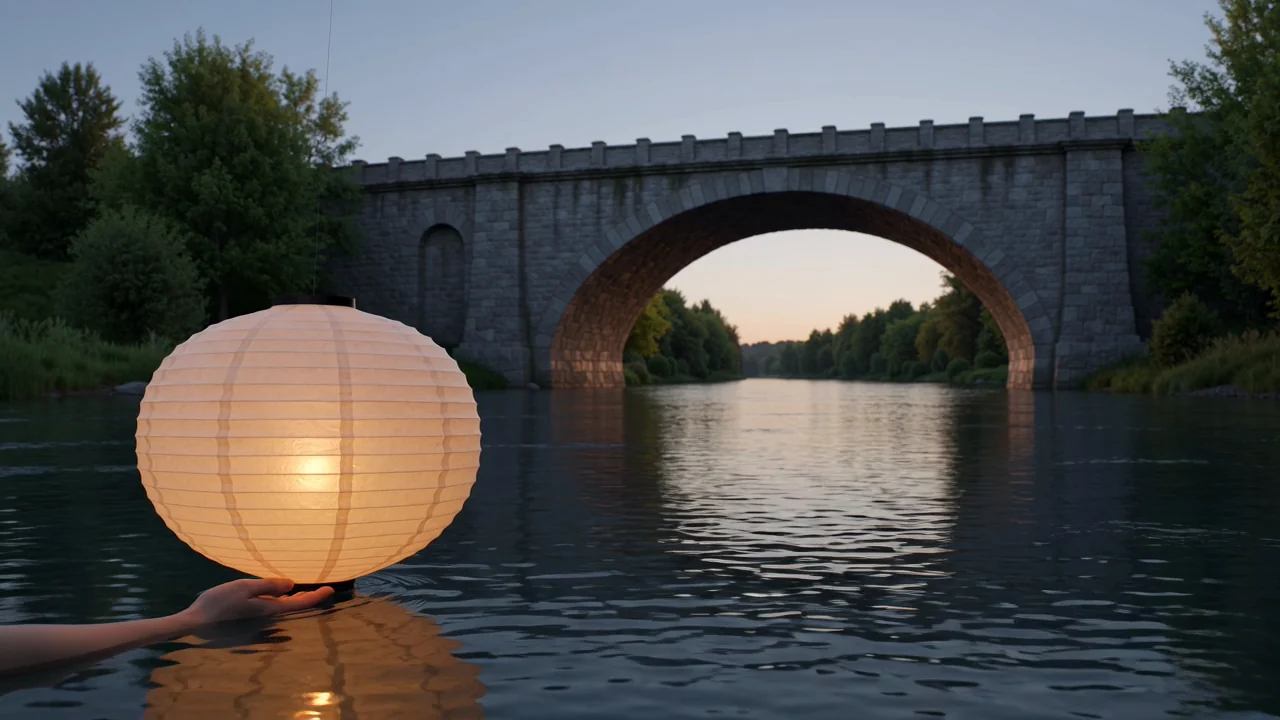
Geração de texto para vídeo
Gere vídeos a partir de um prompt escrito que define o assunto, o cenário, a ação, o estilo e a direção visual desejada.
Conheça os recursos, as entradas, os controles, as saídas e a disponibilidade do MiniMax H3 antes de planejar uma tarefa de geração de vídeo.
MiniMax H3 é um modelo multimodal de vídeo com IA para gerar clipes orientados por prompt e sequências de vídeo guiadas por referências.
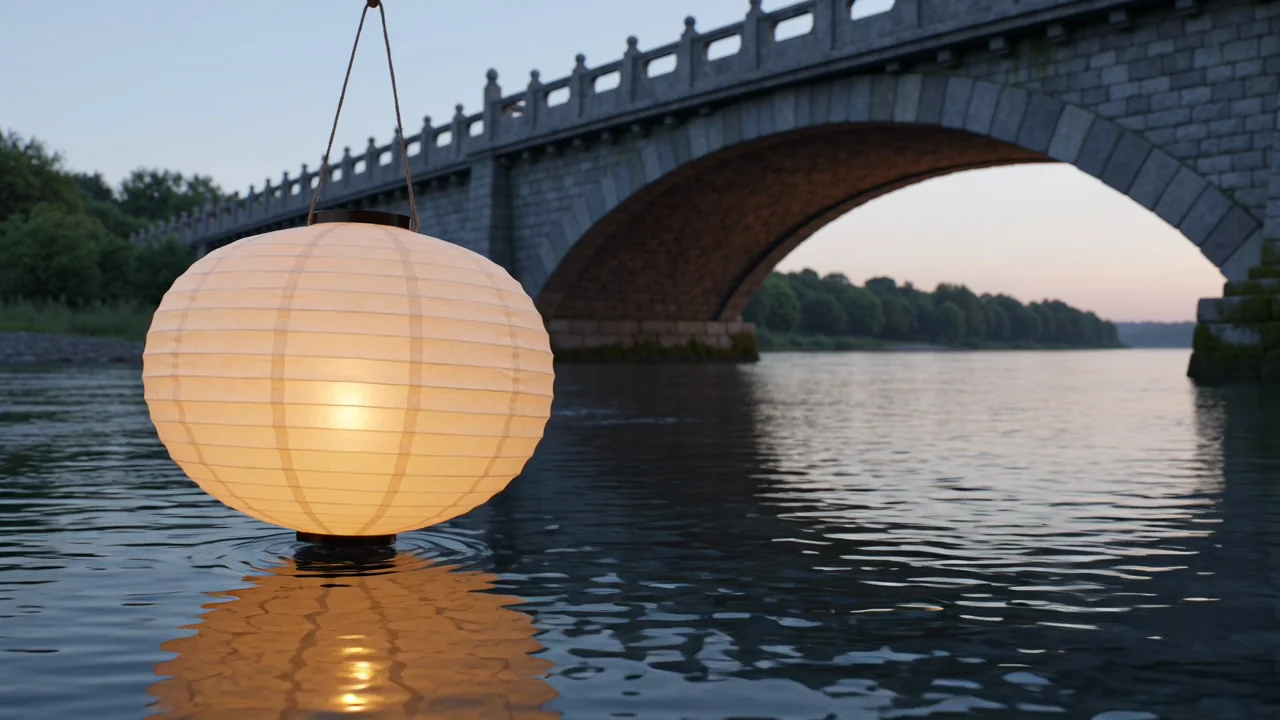
Entenda os recursos do modelo com base em fontes verificadas e avalie cada clipe gerado em relação ao seu briefing de produção.
Gere vídeos a partir de um prompt escrito que define o assunto, o cenário, a ação, o estilo e a direção visual desejada.
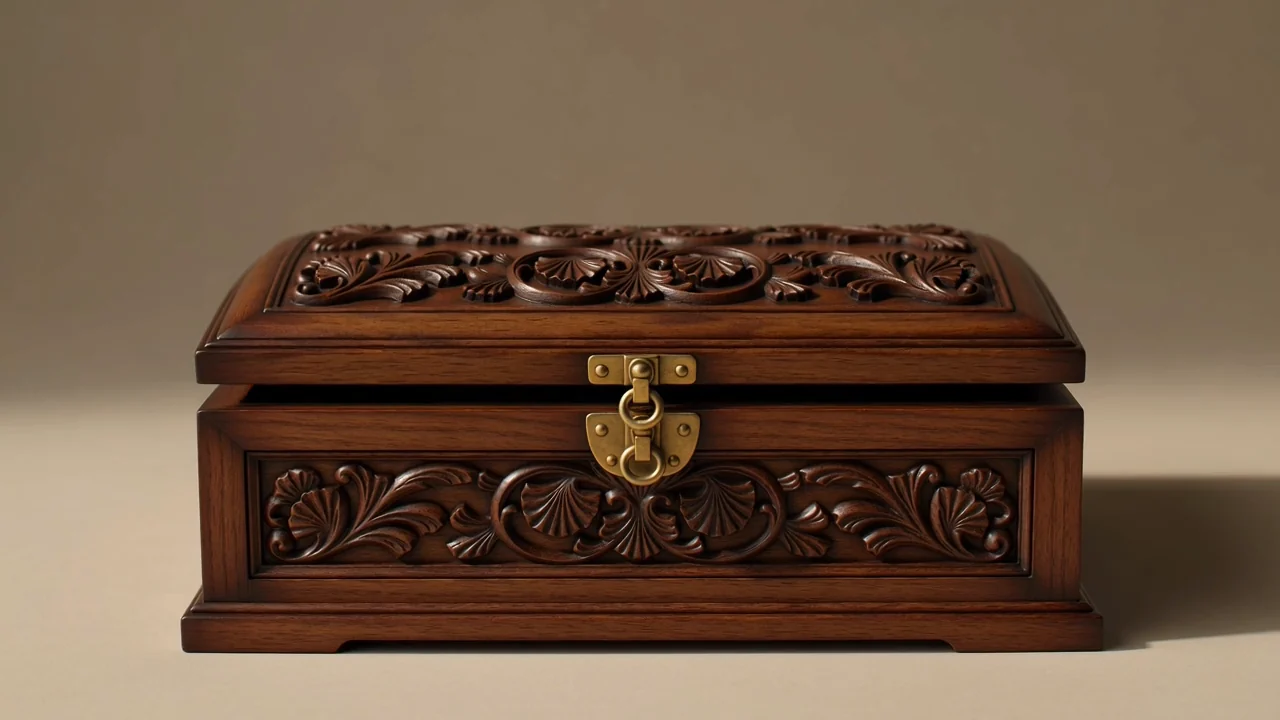
Use orientação por primeiro e último quadro quando a tarefa exigir uma transição planejada entre os visuais inicial e final.
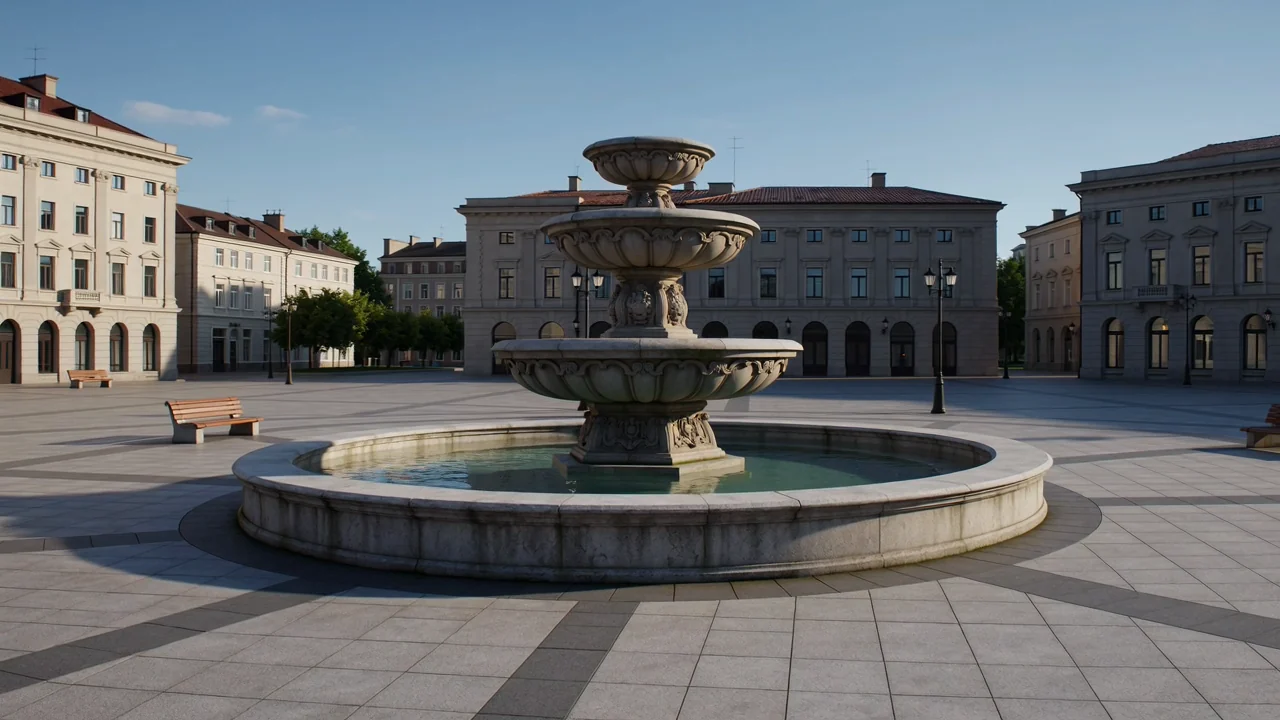
Combine as instruções do prompt com referências visuais para orientar a composição da cena, a atmosfera, o movimento e o comportamento do assunto.

Avalie o comportamento de vídeo nativo em alta resolução como um recurso do modelo e confira as configurações de saída exibidas antes do envio.
Separe a entrada fornecida dos controles expostos no momento, pois o gerador ativo define a configuração executável.
Comece com um prompt específico e adicione imagens de referência quando a tomada ou transição precisar de orientação visual.
Use o seletor de modelo, a proporção, a duração, a resolução e os controles de imagem de referência exibidos antes do envio.
Espere clipes de vídeo gerados ou vídeos guiados por referências e compare-os com o briefing antes da publicação.
Siga um fluxo de trabalho prático orientado por prompt, compatível com as entradas e os controles disponíveis, antes de revisar a saída.
Defina a finalidade do vídeo, o público, o assunto, o cenário, o movimento e o destino final antes de abrir o gerador.
Escreva um prompt conciso e reúna imagens de referência somente quando a tarefa se beneficiar de orientação visual.
Defina o seletor de modelo, a proporção, a duração, a resolução e as opções de imagem de referência que o ClipCanva expõe no momento.
Gere vídeos com o MiniMax H3, compare alternativas e revise a instrução ou referência mais fraca, se necessário.
Os casos de uso funcionam melhor quando o prompt, o material de referência, o público, o formato e o padrão de revisão são definidos antecipadamente.
Crie tomadas de estabelecimento cinematográficas para campanhas, storyboards, apresentações ou vídeos conceituais que precisam de atmosfera.
Planeje transições do primeiro ao último quadro quando uma sequência precisar de uma mudança visual guiada entre dois estados de quadro.
Crie rascunhos de clipes de atuação de personagens que explorem gestos, humor, ação e comportamento da câmera antes da seleção final.
Desenvolva conceitos de música e atmosfera em que iluminação, ritmo, cenário e emoção precisem de exploração visual inicial.
Trate cada vídeo gerado como um rascunho e faça uma revisão antes de ele entrar em produção ou publicação.
Confirme que o prompt, o assunto, o movimento, o enquadramento e a direção da cena correspondem ao resultado esperado.
Verifique se personagens, produtos, cenários e transições permanecem coerentes em todo o clipe gerado.
Verifique elementos da marca, detalhes do produto, alegações e referências factuais em relação ao material-fonte aprovado.
Confira duração, proporção, resolução, recorte e requisitos de entrega antes de avançar o material.
Mantenha separados a disponibilidade, os controles expostos, o comportamento do modelo e a responsabilidade pela publicação ao planejar trabalhos de produção.
O MiniMax H3 está conectado ao ClipCanva hoje, e as opções visíveis antes do envio definem a disponibilidade atual.
Os resultados variam entre execuções; por isso, a revisão humana é necessária antes que qualquer vídeo gerado seja usado em uma campanha ou publicação.
O fluxo de trabalho conectado aceita até duas imagens de quadro e expõe apenas seus controles atuais de duração e saída.
Informações verificadas
As respostas esclarecem a identidade, as entradas, os controles, a disponibilidade, o fluxo de trabalho, a revisão de saída e os limites de planejamento do MiniMax H3.
Compare outros modelos de vídeo com IA por modos de entrada, controles visíveis, comportamento de saída, necessidades de revisão e disponibilidade verificada.
Comece com um prompt definido, confirme os controles disponíveis hoje e reserve tempo para revisar cuidadosamente cada vídeo gerado.