
Adicione sua foto de origem
Envie a foto com filtro que deseja ajustar e decida o que deve parecer mais natural na imagem final.
Crie com o Removedor de filtros com IA usando uma foto com filtro e um comando de edição claro. Oriente a aparência, o assunto, o cenário e o formato de destino para produzir uma edição fotográfica mais natural para seu projeto.
O Removedor de filtros com IA ajuda a transformar uma foto com filtro e um comando de edição em uma reconstrução com aparência mais natural. Ele foi criado para criadores, profissionais de marketing e equipes que precisam de um resultado visual focado para um projeto específico.
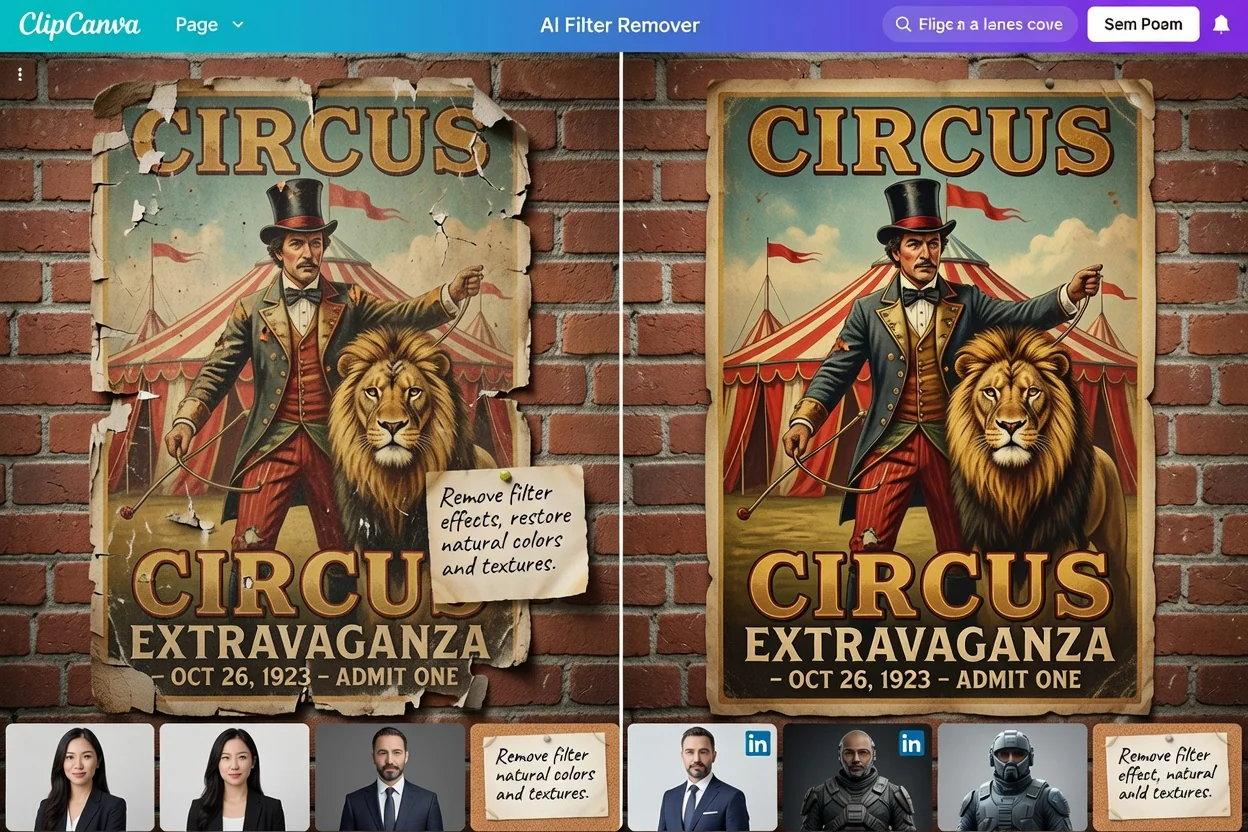
Siga um fluxo simples de criação: forneça a foto com filtro, descreva a edição, escolha a direção visual e revise a reconstrução gerada.
Envie a foto com filtro que deseja ajustar e decida o que deve parecer mais natural na imagem final.
Escreva um comando que explique o assunto, o cenário, o problema do filtro e a edição fotográfica natural desejada.
Defina a direção visual e o formato de destino para que o resultado se adapte à sua campanha, publicação, anúncio ou apresentação.
Use controles específicos para orientar a imagem rumo a uma edição fotográfica com aparência natural, mantendo claro o objetivo do seu projeto.
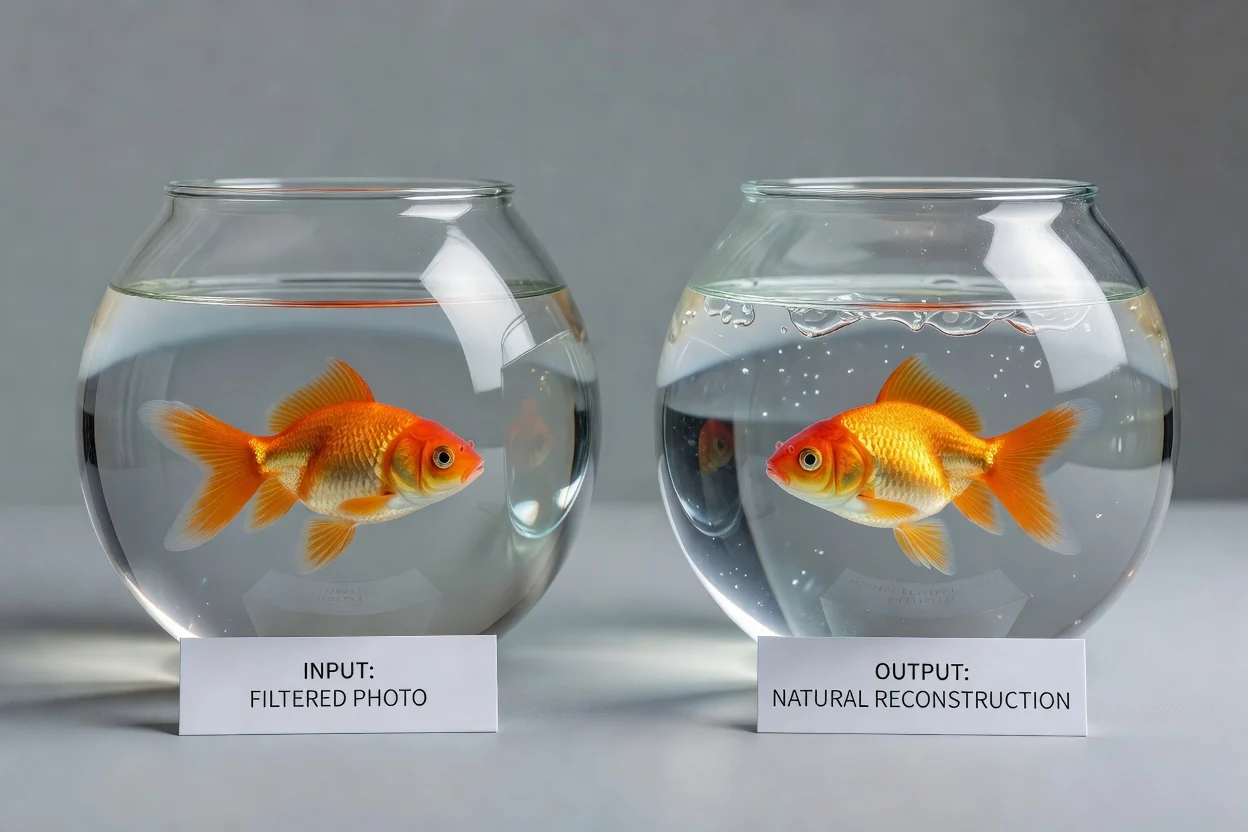
Descreva o que deve parecer mais realista, como textura da pele, cor do produto, iluminação, contraste ou equilíbrio do plano de fundo.
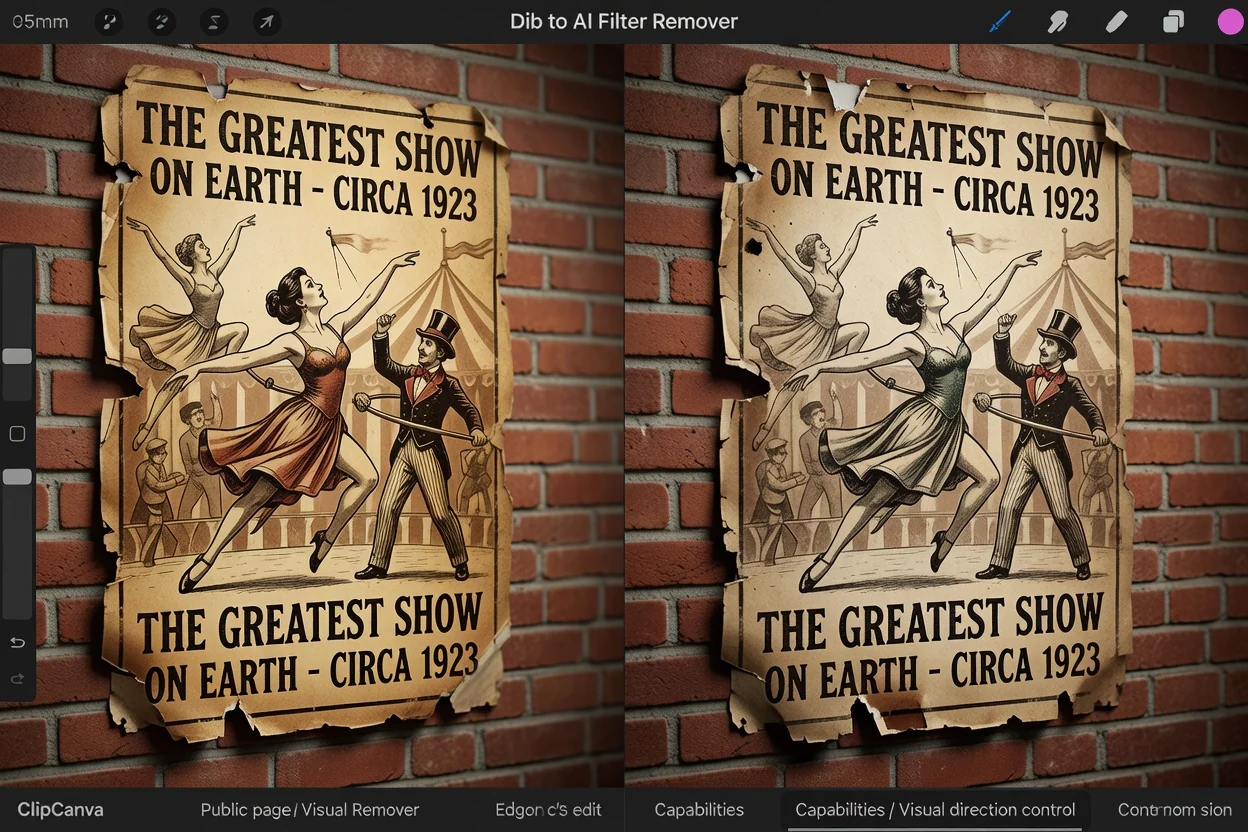
Defina o clima desejado, o tratamento do assunto e o cenário para que a edição siga a direção criativa de que você precisa.
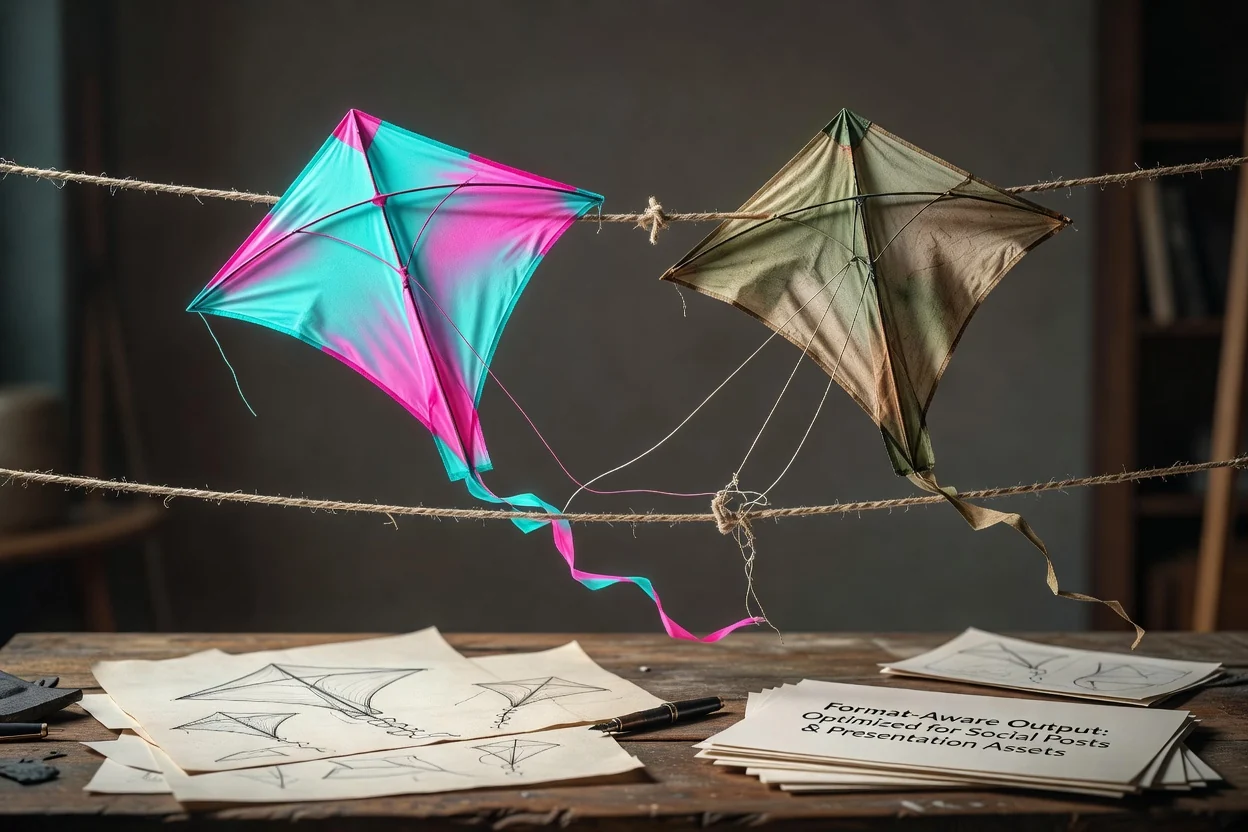
Escolha um formato de destino adequado ao local onde a imagem editada será usada, de publicações sociais a recursos para apresentações.
Crie ou use resultados para correções visuais práticas em que uma aparência filtrada precisa parecer mais equilibrada e natural.
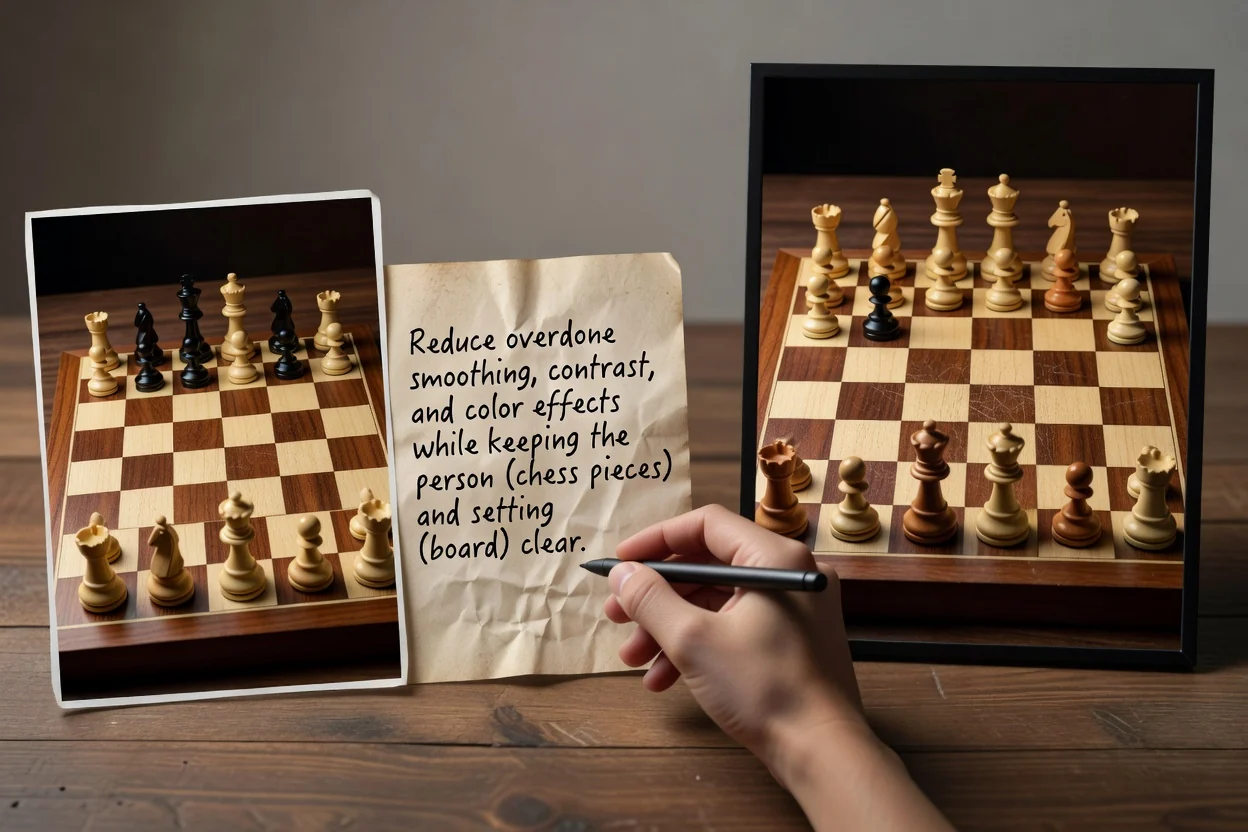
Crie um resultado de retrato mais suave reduzindo efeitos excessivos de suavização, contraste ou cor, enquanto mantém a pessoa e o cenário nítidos.
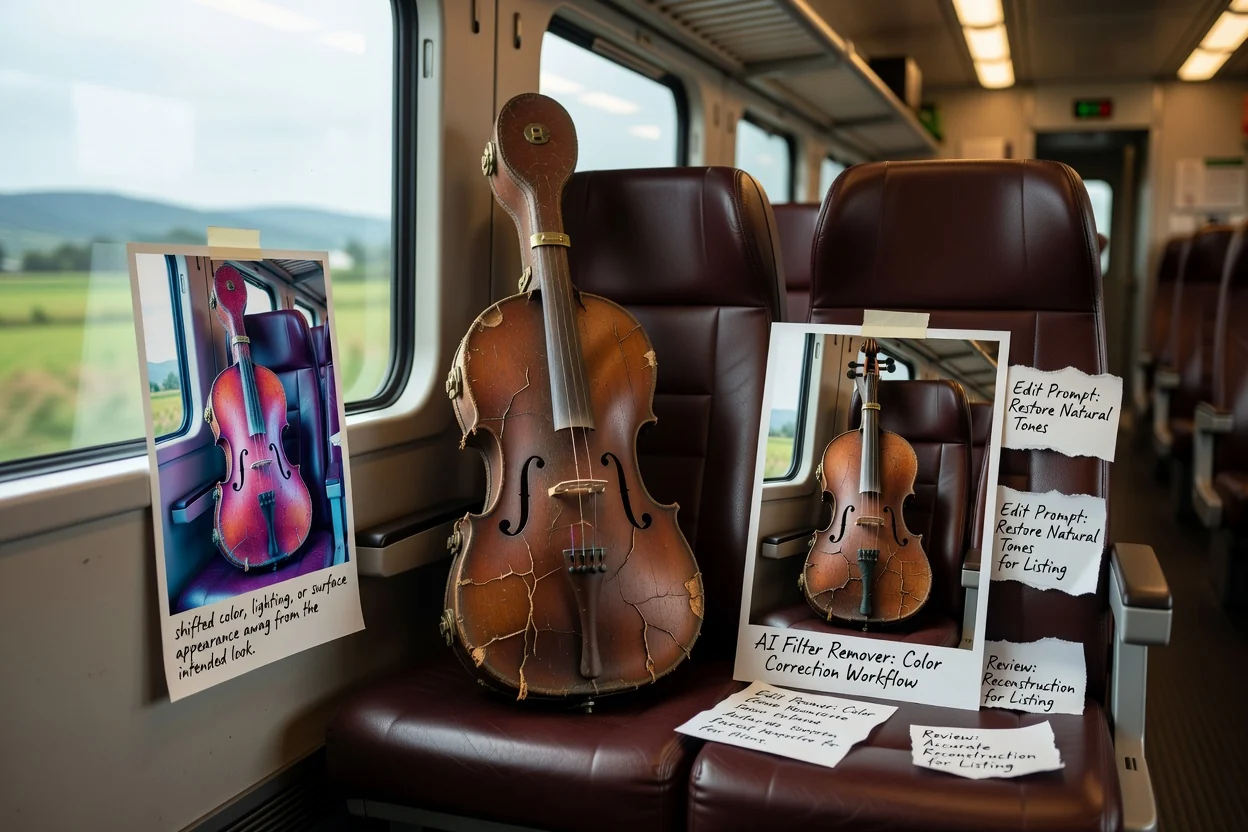
Use um resultado de produto mais preciso quando um filtro tiver alterado a cor, a iluminação ou a aparência da superfície em relação ao visual desejado.
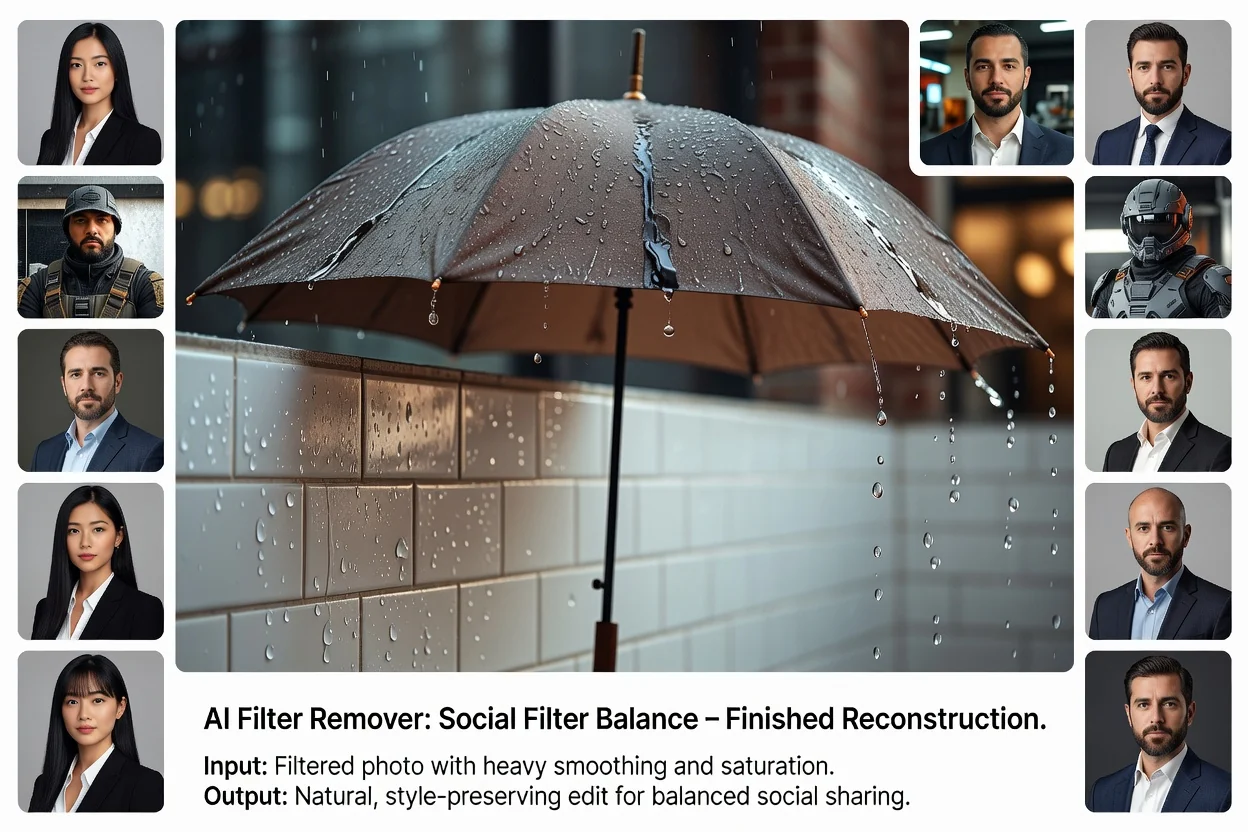
Crie um resultado social equilibrado que mantenha o estilo acessível sem fazer a foto parecer excessivamente processada.
Antes de usar a imagem editada, revise os detalhes que afetam a confiança, a clareza e o posicionamento em seu projeto final.
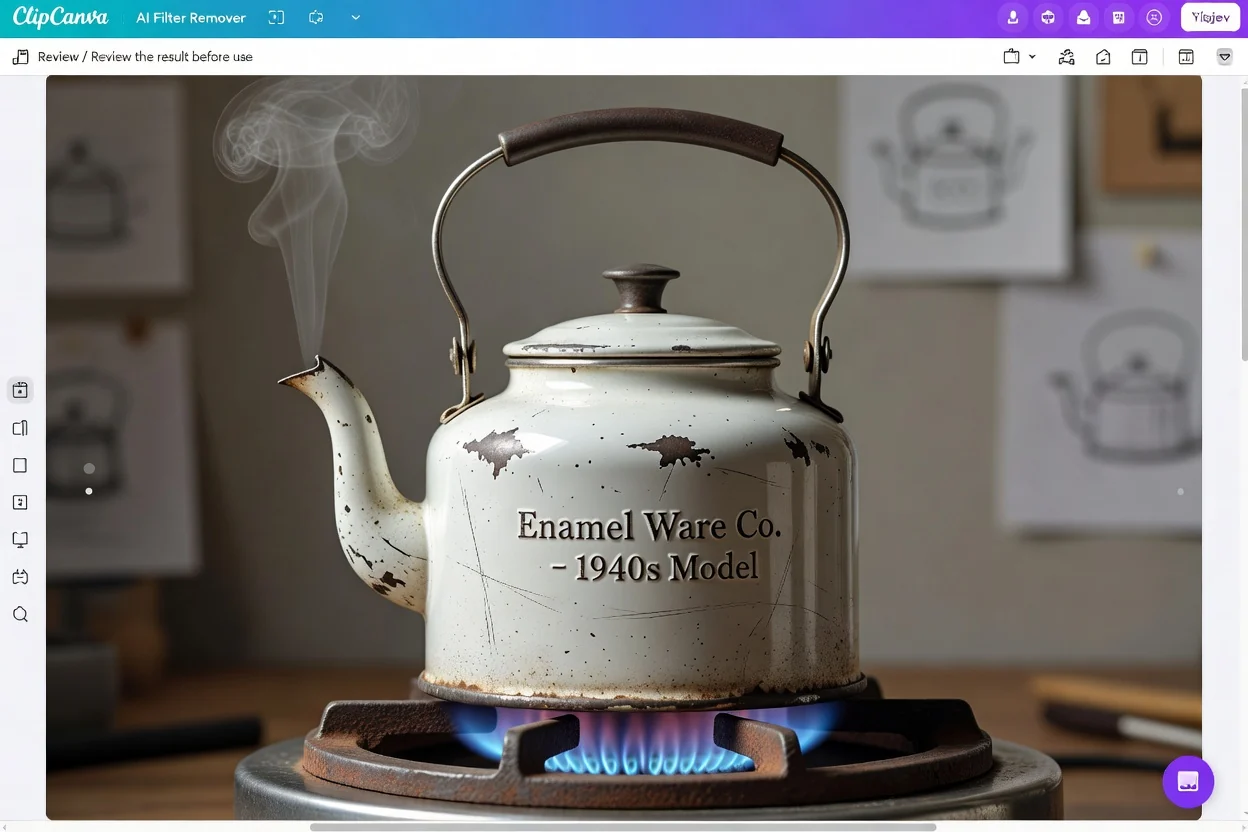
Compare a imagem editada ao briefing do projeto para confirmar que o tom, o assunto e o cenário correspondem ao uso pretendido.
Observe atentamente rostos, mãos, superfícies de produtos, rótulos, cores e elementos do plano de fundo relevantes para o material final.
Verifique o recorte e o formato de destino para garantir que a composição continue funcionando em posicionamentos sociais, de produtos ou de apresentações.
Edições geradas por IA são úteis para trabalhos rápidos de reconstrução, mas os resultados podem variar e detalhes importantes exigem revisão.
O resultado pode diferir da sua expectativa quando a foto de origem tiver filtros fortes, compressão intensa, desfoque ou informações visuais ausentes.
Rostos, logotipos, cores de produtos, texto e objetos pequenos devem ser verificados com cuidado antes que o material editado seja usado em um layout final.
Respostas a perguntas comuns sobre o uso do Removedor de filtros com IA com fotos filtradas, comandos, etapas de revisão e resultados esperados.
Envie uma foto com filtro, descreva a edição desejada e oriente o resultado para uma aparência natural em seu próximo projeto.