
Comece com a imagem
Envie ou forneça a imagem de origem e especifique a direção da sombra que deseja que a edição siga.
Crie com Adicionar sombra à imagem fornecendo uma imagem de origem e a direção da sombra. Dê forma a um resultado bem integrado para visuais de produtos, materiais de campanha, imagens de perfil ou edições de cena que precisam de mais profundidade.
Adicionar sombra à imagem é uma ferramenta de criação focada em transformar uma imagem de origem e a direção da sombra em uma imagem com sombra bem integrada. Ela ajuda criadores e equipes a definir a posição da luz, o contexto do assunto e o formato de saída antes de produzir um resultado visual.
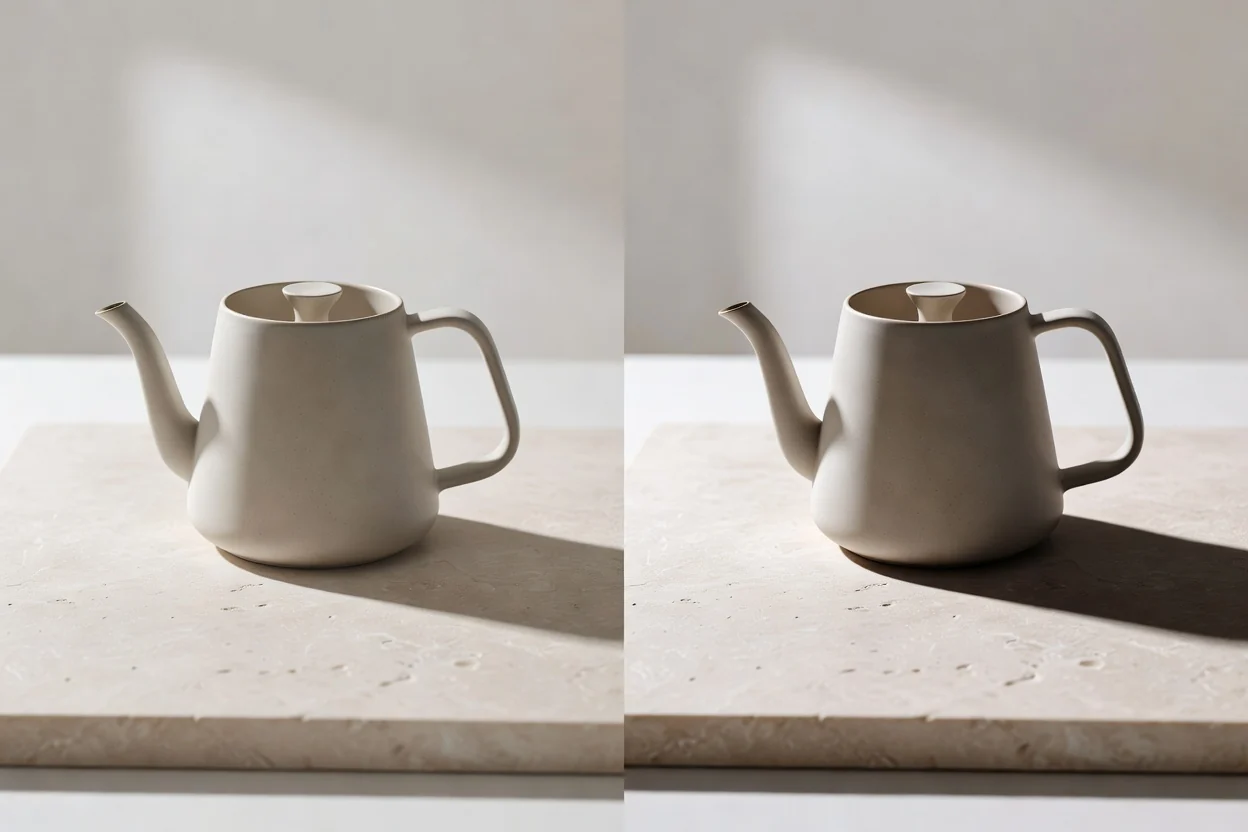
Crie a sombra na imagem começando pelo material de origem e, em seguida, oriente os requisitos de iluminação e saída antes de verificar o resultado gerado.
Envie ou forneça a imagem de origem e especifique a direção da sombra que deseja que a edição siga.
Adicione detalhes ao prompt sobre ângulo da luz, suavidade, aparência de opacidade, posição do assunto e contexto da cena quando precisar adicionar sombra realista a edições de fotos.
Escolha o formato de destino e inspecione o resultado quanto à integração à cena, ao recorte e aos detalhes visuais importantes.
Controle a aparência e a posição da sombra na imagem, além de como o material final deve ser preparado para seu destino.
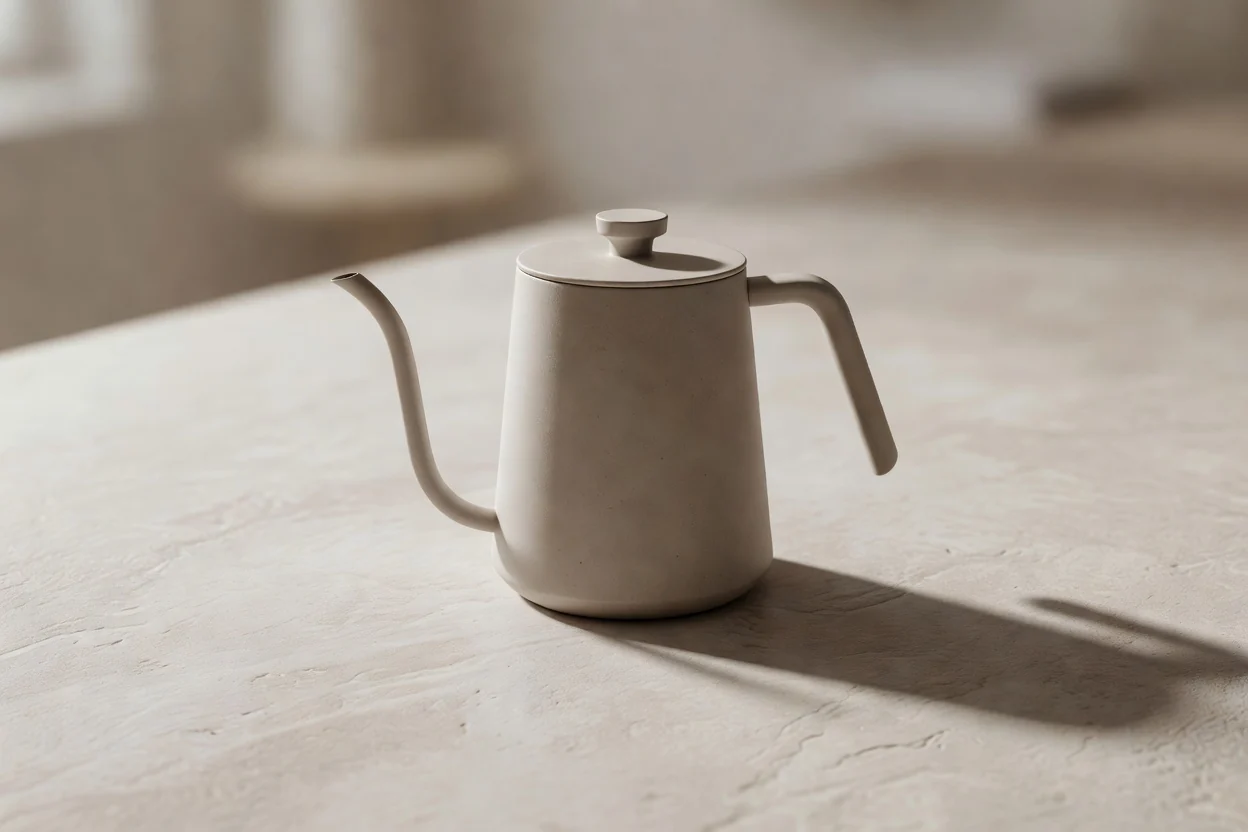
Descreva se a sombra deve ser suave, nítida, sutil, inclinada ou de estúdio para que a edição siga a atmosfera de iluminação desejada.
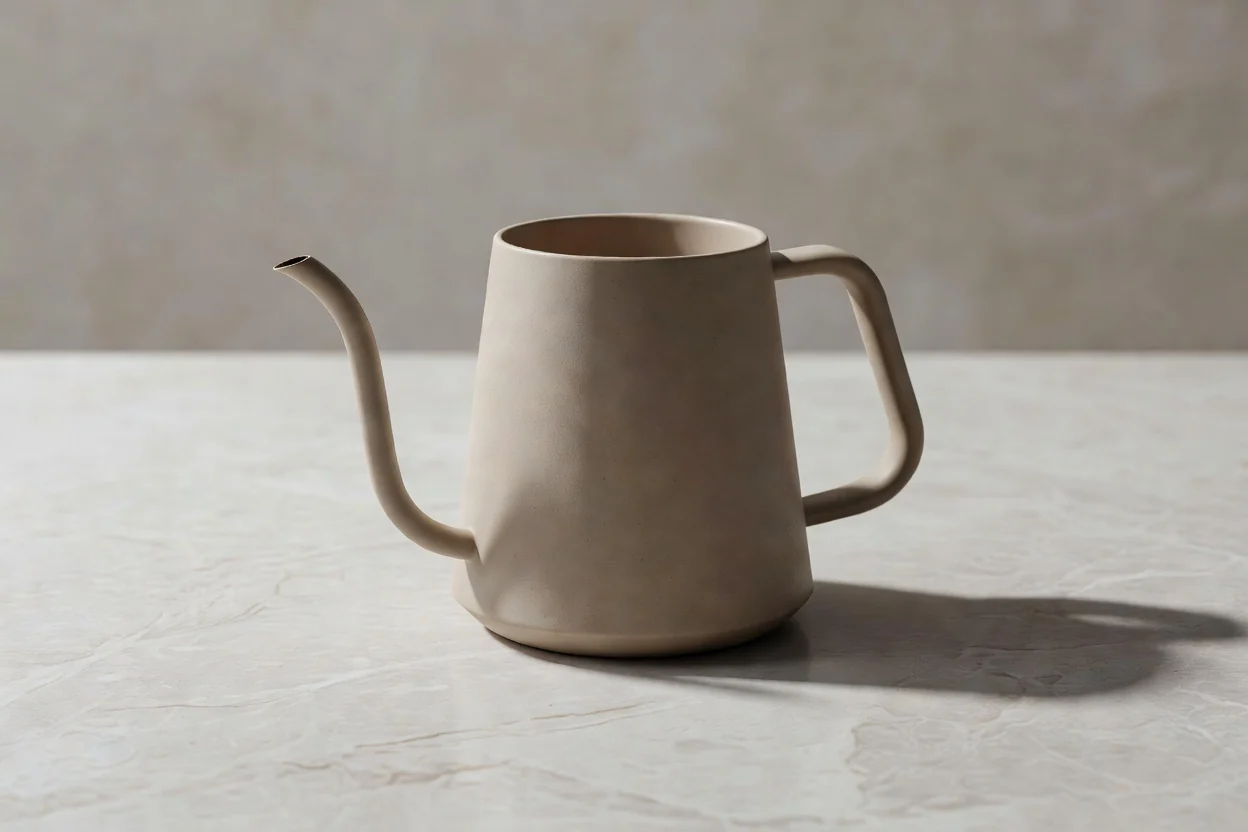
Use o contexto sobre o assunto e o cenário para adicionar sombra realista a edições de fotos sem perder a finalidade da cena original.
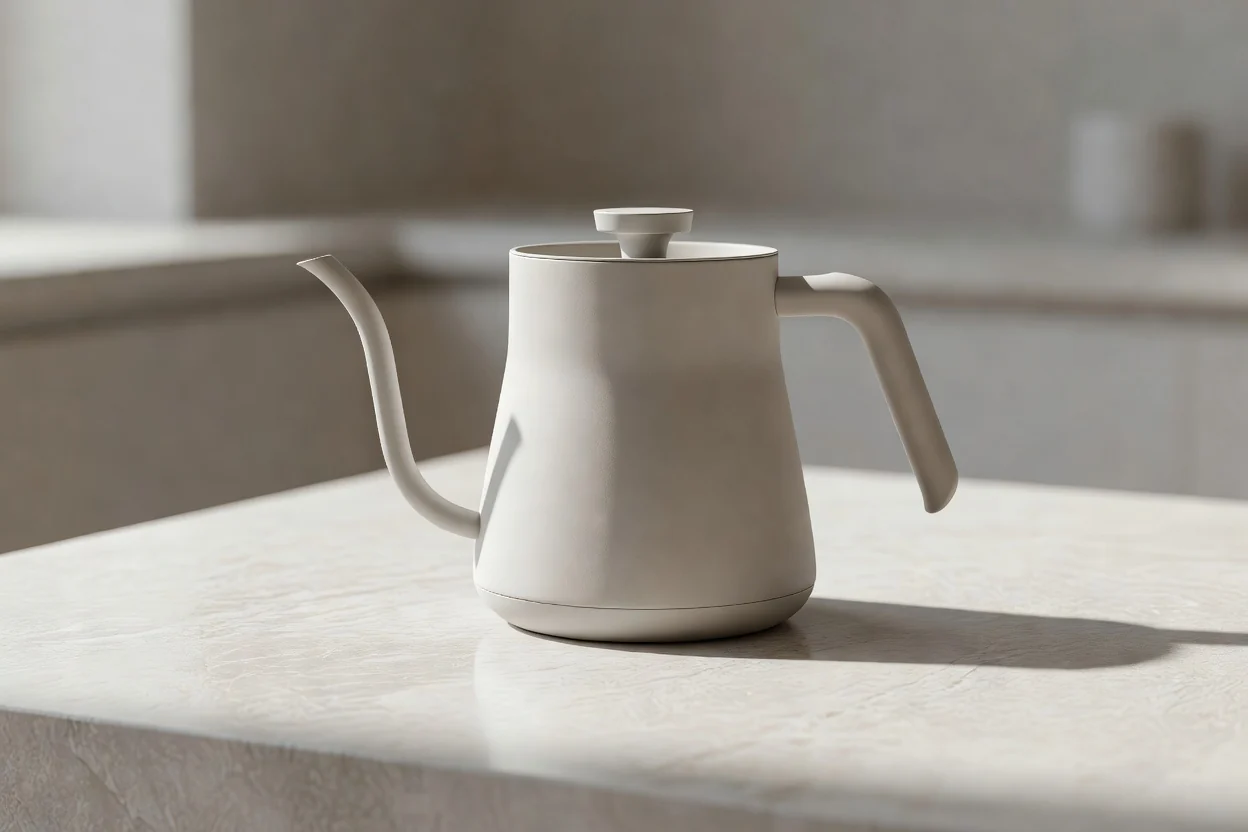
Prepare uma sombra projetada em materiais de imagem de produto para catálogos, anúncios, páginas de destino ou layouts de redes sociais, nos quais profundidade e separação são importantes.
Crie um resultado para fluxos práticos de trabalho com imagens em que uma sombra melhora a profundidade, a integração à cena ou a separação do produto.
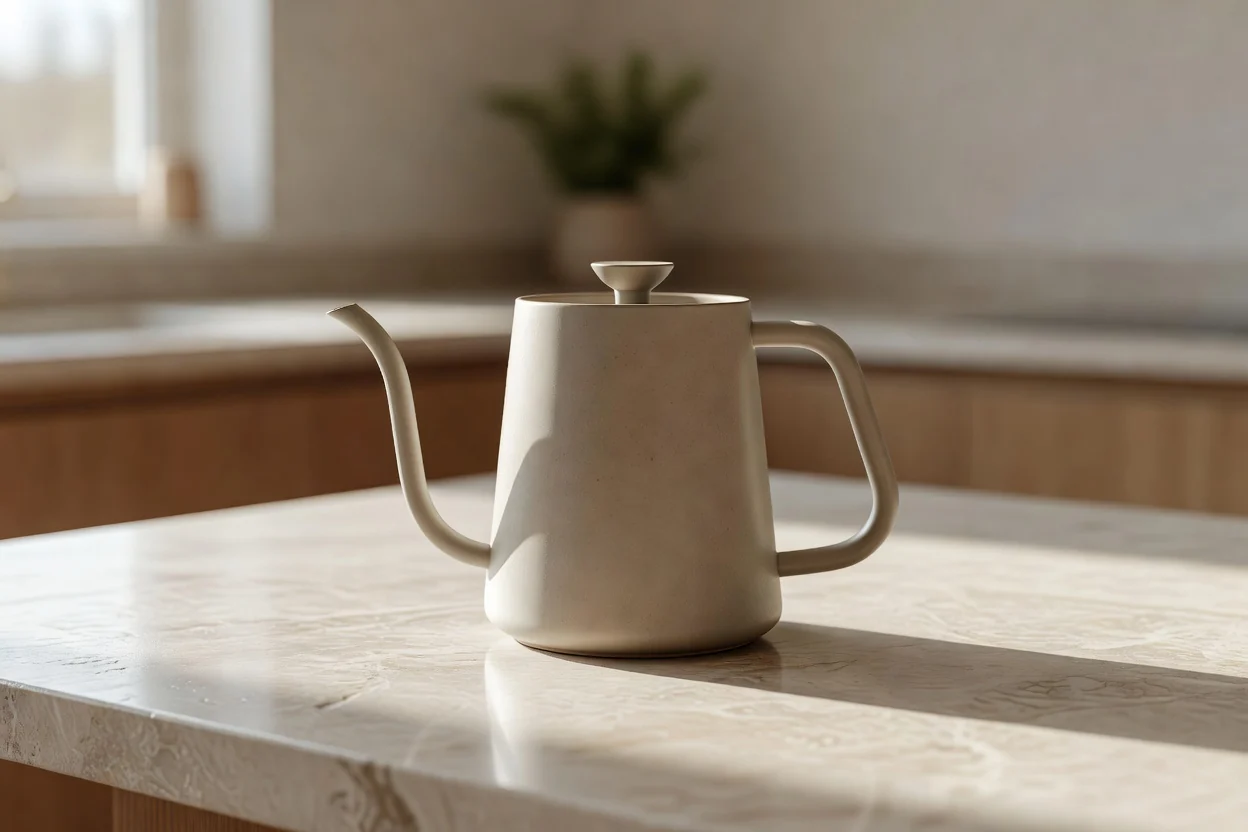
Combine a direção da sombra com a fonte de luz sugerida para que retratos, objetos ou fotos de estilo de vida pareçam mais naturais na cena.
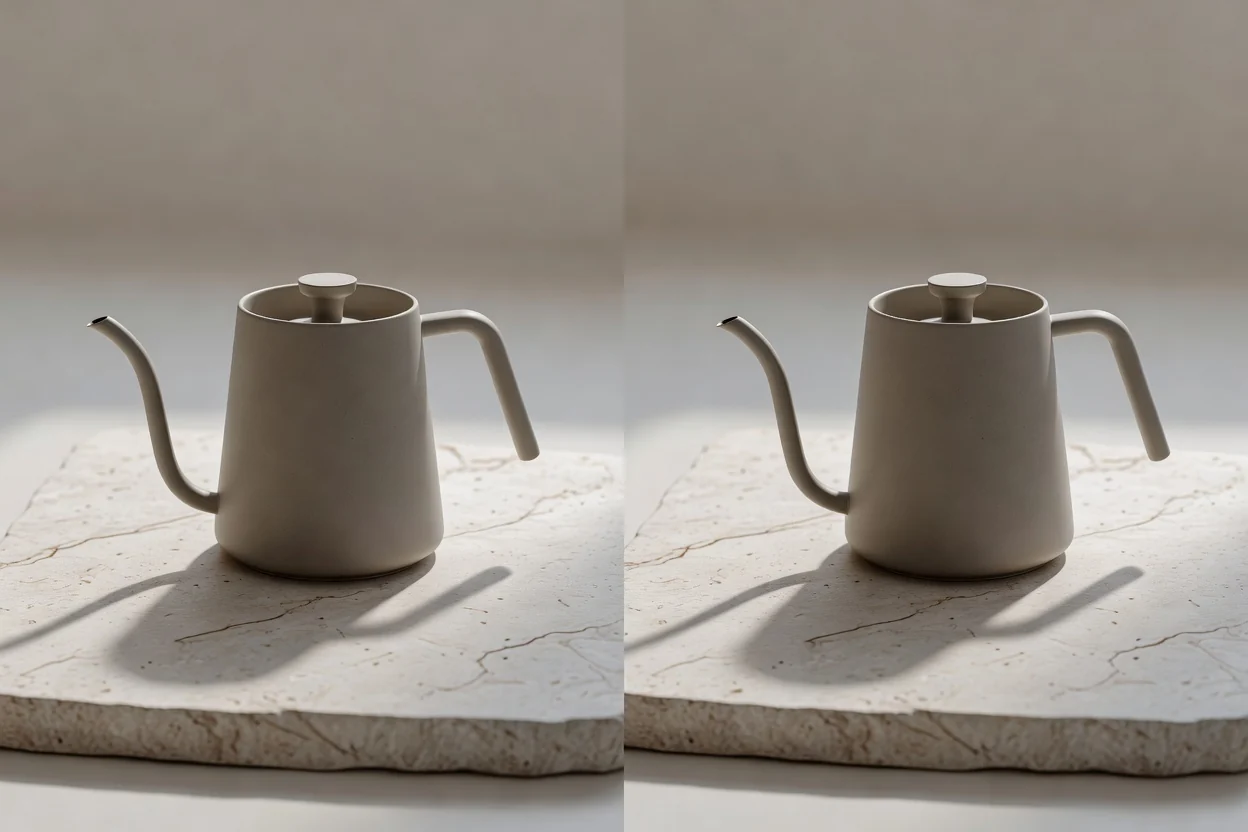
Oriente a suavidade e a opacidade para que o resultado seja adequado a visuais limpos de estúdio, luz do dia suave ou estilos de apresentação mais dramáticos.
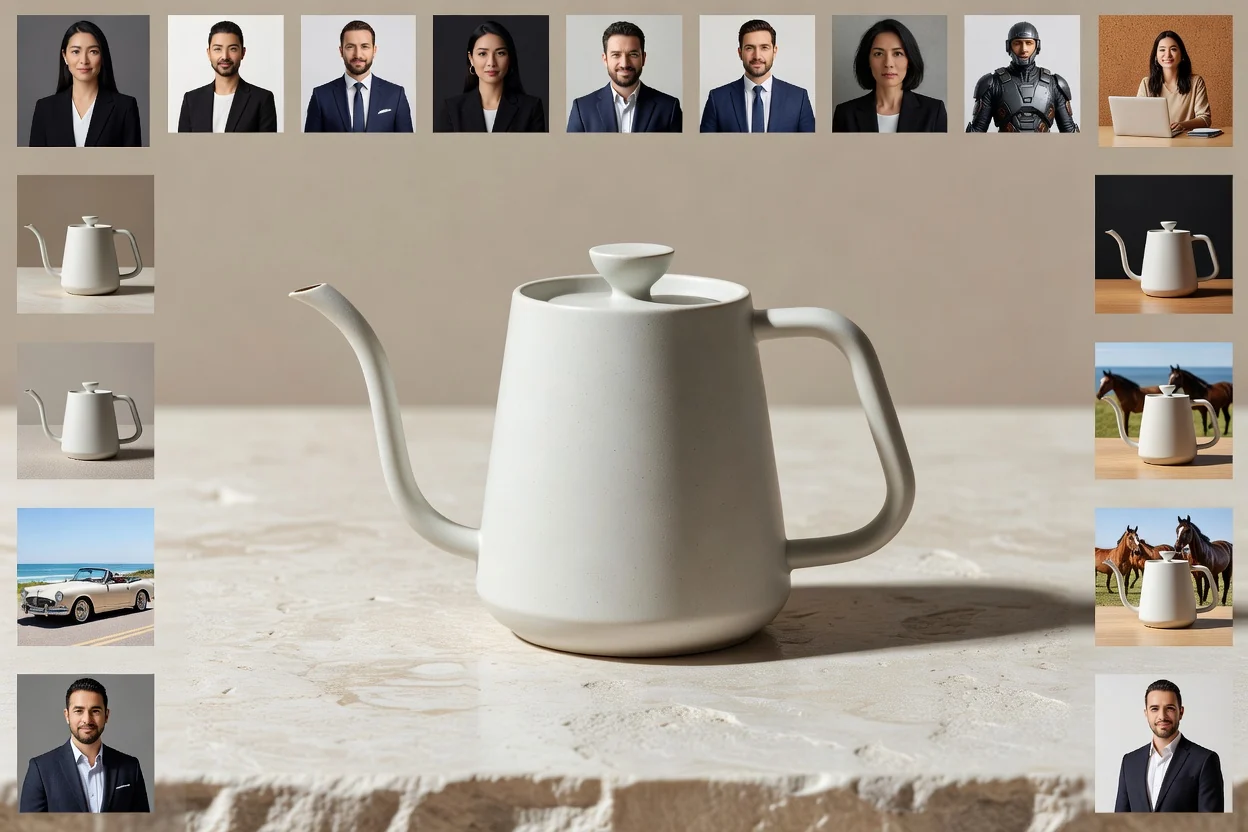
Adicione uma sombra projetada a layouts de imagem de produto para ajudar os itens a se destacarem de fundos planos em visuais de loja, anúncio ou comparação.
Use esta etapa de revisão da imagem para verificar a edição gerada antes de publicar ou entregar o material. Concentre-se nos detalhes que afetam o realismo, a clareza e a adequação ao destino.
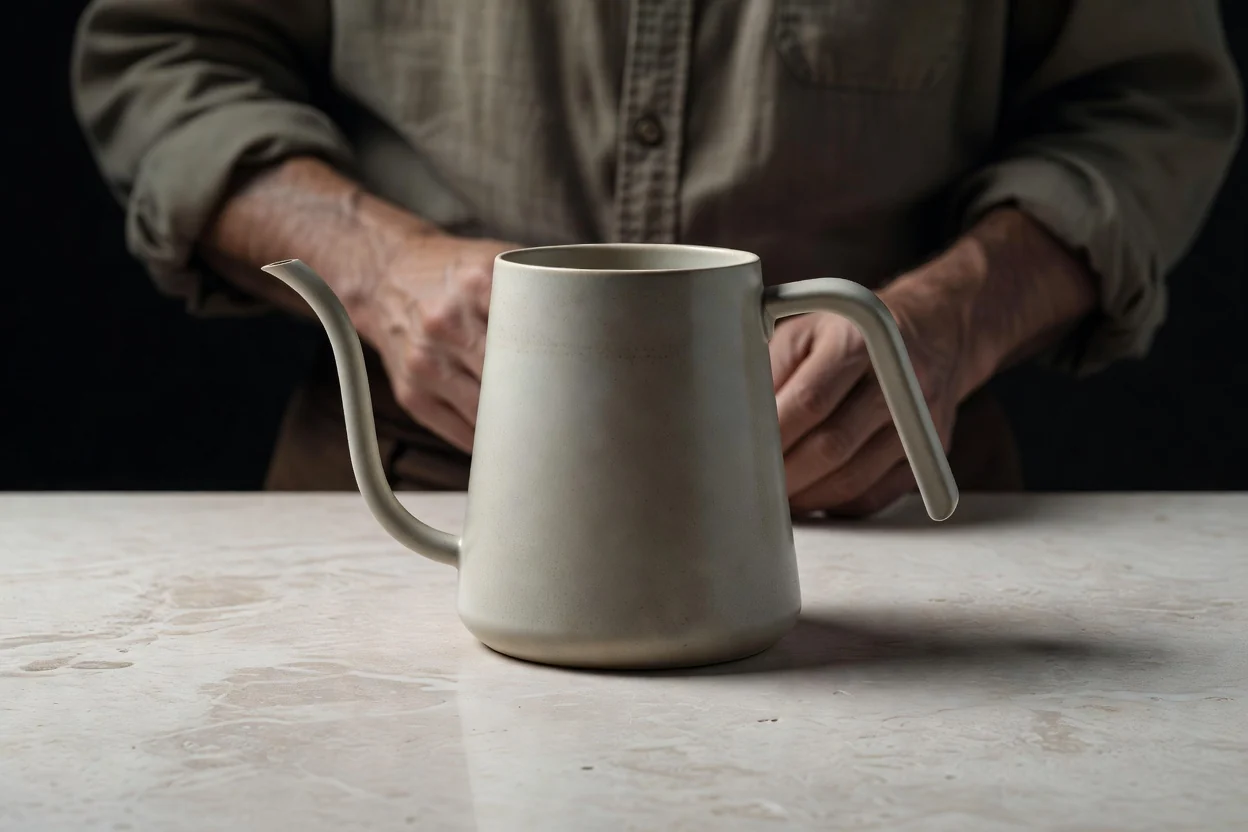
Compare o resultado com o briefing, incluindo direção da sombra, posição do assunto, atmosfera e se a edição apoia a mensagem pretendida.
Inspecione bordas, pontos de contato, reflexos e detalhes pequenos para que a sombra pareça bem integrada, e não flutuante ou desconectada.
Confirme o recorte, a proporção e o formato de destino antes de inserir a imagem em anúncios, lojas, apresentações ou publicações em redes sociais.
Entenda os limites da imagem antes de depender de um material final. Os resultados gerados podem variar, e detalhes importantes podem precisar de inspeção em relação ao seu briefing.
A iluminação, a suavidade das bordas e a posição exata da sombra podem variar entre tentativas, sobretudo quando a cena de origem tem superfícies complexas ou indícios de luz pouco claros.
Logotipos pequenos, bordas finas, reflexos, materiais transparentes e pontos de contato com o fundo podem exigir uma verificação cuidadosa antes de usar o resultado em um layout.
Perguntas comuns sobre Adicionar sombra à imagem, incluindo entradas, controles, termos relacionados a custos e quando inspecionar o resultado antes de usá-lo.
Traga sua imagem de origem e a direção da sombra, depois crie com Adicionar sombra à imagem para obter um resultado visual bem integrado.