
Prześlij obraz
Dodaj obraz JPG, PNG, WEBP lub AVIF do obszaru roboczego.
Użyj narzędzia do pobierania kolorów z obrazu, aby pobrać próbkę z wyrenderowanego piksela w obsługiwanym obrazie i przejrzyj jego wartości kolorów przed zapisaniem przetworzonego wyniku.
Przesuwaj wskaźnik nad obrazem lub przeciągaj palcem, aby sprawdzić piksel. Użyj klawiszy strzałek do precyzyjnego ruchu, a następnie naciśnij Enter lub spację, aby go zablokować.
Narzędzie do pobierania kolorów z obrazu to wyspecjalizowane narzędzie do przetwarzania obrazu służące do wyboru konkretnego piksela z przesłanego obrazu i odczytania jego wartości kolorów. Jest przydatne, gdy potrzebujesz dokładnej próbki koloru z projektu, zdjęcia produktu, zrzutu ekranu lub zasobu marki, a nie automatycznie wygenerowanej palety.
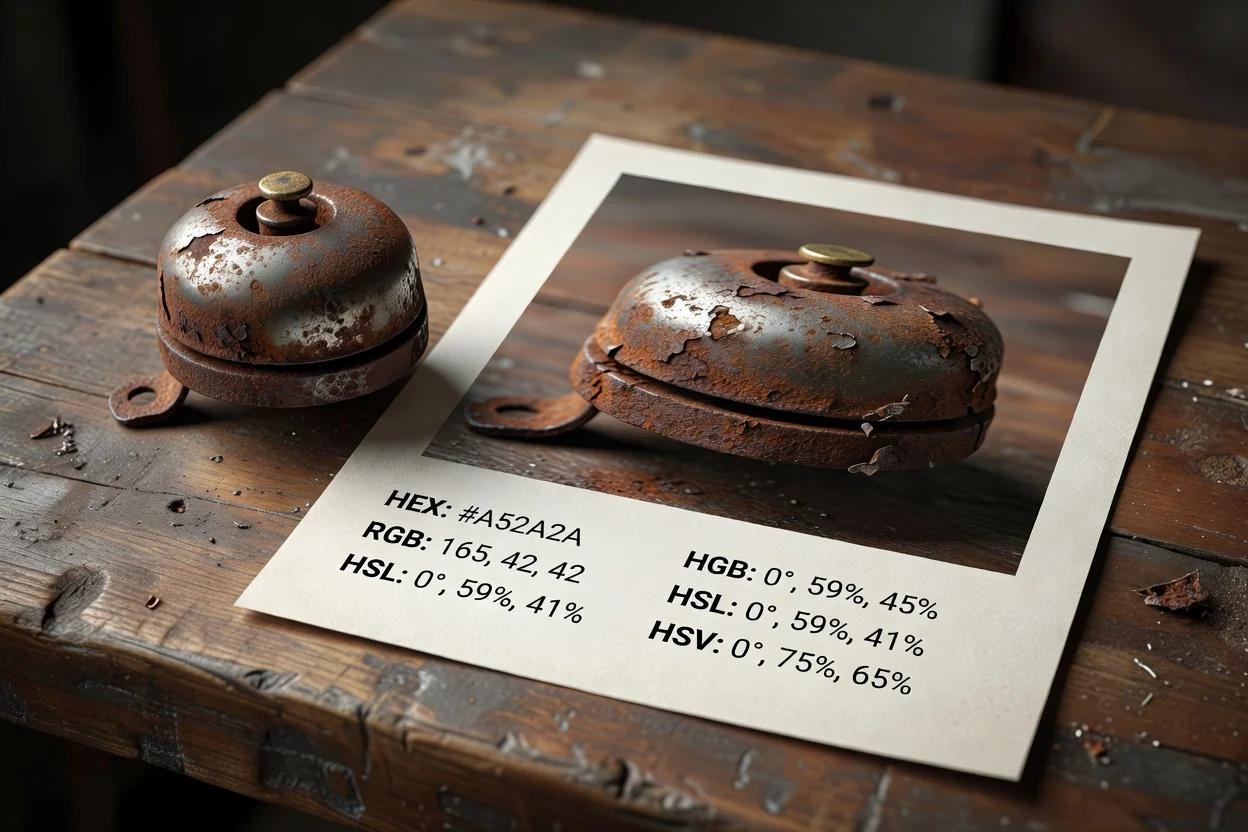
Prosty proces pomaga pobierać kolor z plików obrazów i potwierdzać wartość przed zapisaniem wyniku.
Dodaj obraz JPG, PNG, WEBP lub AVIF do obszaru roboczego.
Przesuwaj się po obrazie, aby podglądać próbki kolorów na żywo, a następnie zablokuj piksel, który chcesz zachować.
Przejrzyj wartości HEX, RGB, HSL i HSV, włącznie z wynikiem uwzględniającym kanał alfa, gdy jest dostępny.
Narzędzie akceptuje popularne formaty obrazów internetowych, przetwarza wybraną próbkę i dostarcza wynik, który można przejrzeć, zanim finalny plik zostanie zapisany.
Prześlij obraz JPG, PNG, WEBP lub AVIF jako plik źródłowy do pobierania próbek kolorów.
Wynikiem jest przetworzony rezultat do przejrzenia z możliwością pobrania pliku wyjściowego, który odzwierciedla wybrane informacje o kolorze.
Kontrolki obejmują próbki na żywo i zablokowane, odczyty HEX, RGB, HSL i HSV oraz obsługę wyników uwzględniających kanał alfa, gdy obecne są informacje o przezroczystości.
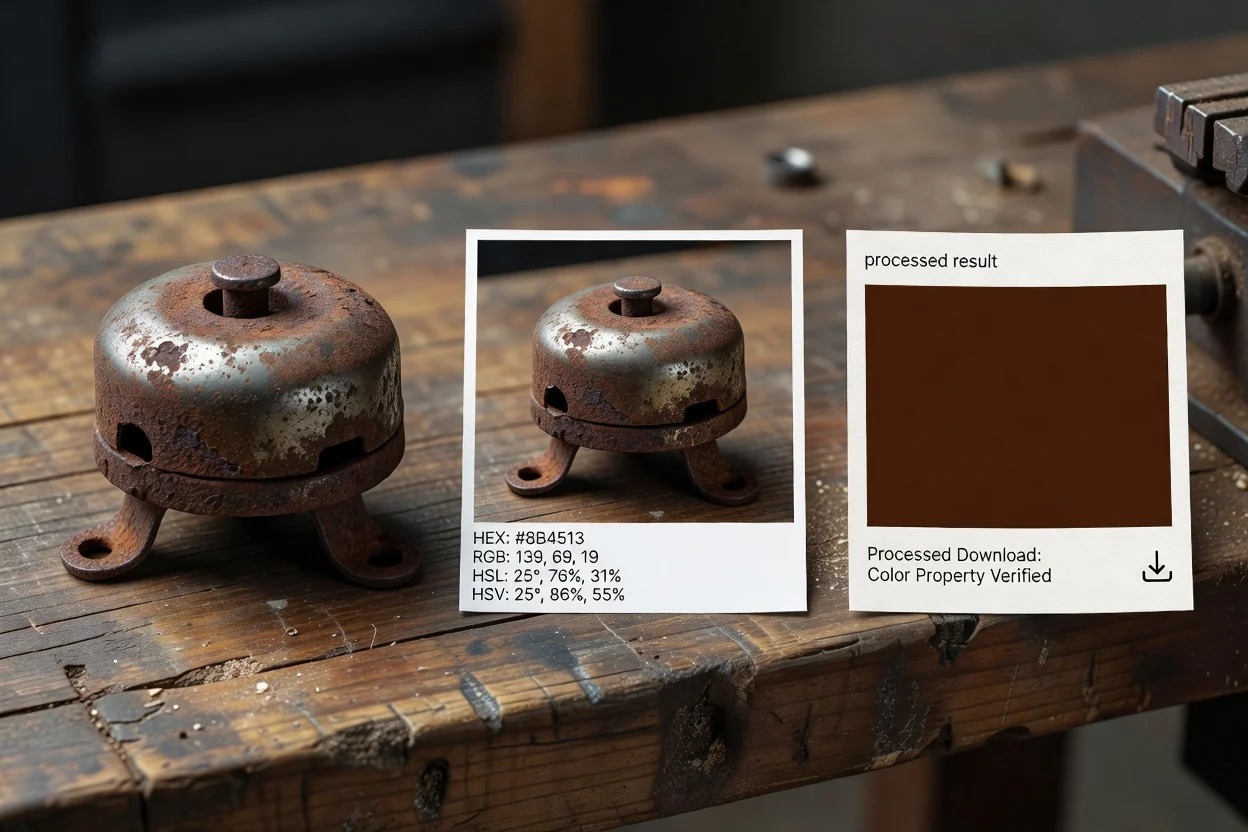
Zaprojektowany do precyzyjnego, sprawdzalnego pobierania próbek z pojedynczego obrazu, z formatami kolorów łatwymi do skopiowania do pracy projektowej i produkcyjnej.
Przesuwaj się po obrazie, aby podglądać próbkę na żywo, a następnie zablokuj kolor, gdy znajdziesz piksel, który chcesz zachować.
Użyj odczytu narzędzia do pobierania kolorów HEX z obrazu dla HEX lub przełącz kontekst na wartości RGB, HSL i HSV, gdy Twój proces pracy wymaga innego formatu.
Wynik uwzględniający kanał alfa pomaga zachować informacje związane z przezroczystością, gdy obraz źródłowy zawiera dane alfa.
Po przetworzeniu przejrzyj wybrane informacje o kolorze i wygenerowany plik wynikowy przed użyciem go w następnym kroku.
Użyj tego narzędzia, gdy projekt potrzebuje niezawodnej próbki koloru z obrazu, a nie wygenerowanej palety.
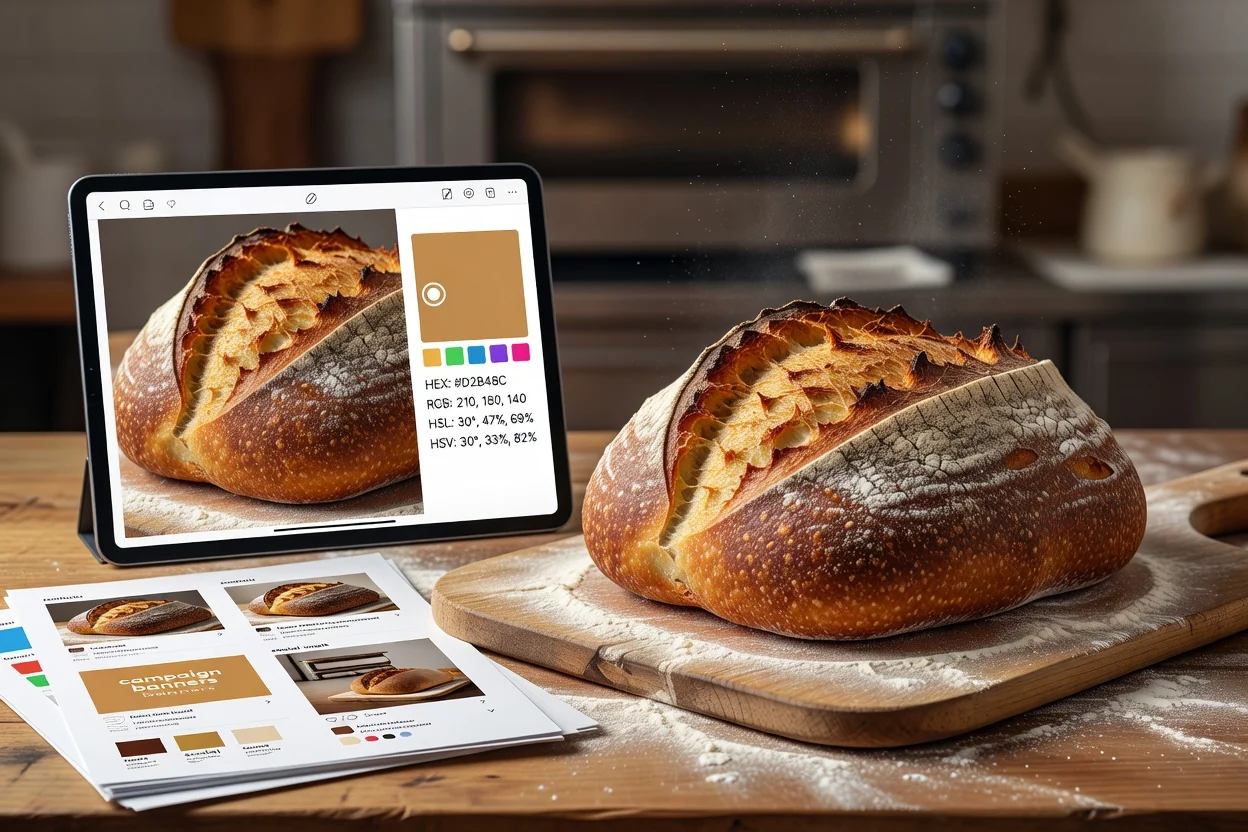
Pobierz kolor z zasobów graficznych, takich jak grafiki kampanii, posty społecznościowe lub zrzuty ekranu, aby zachować spójność wizualną materiałów wspierających.
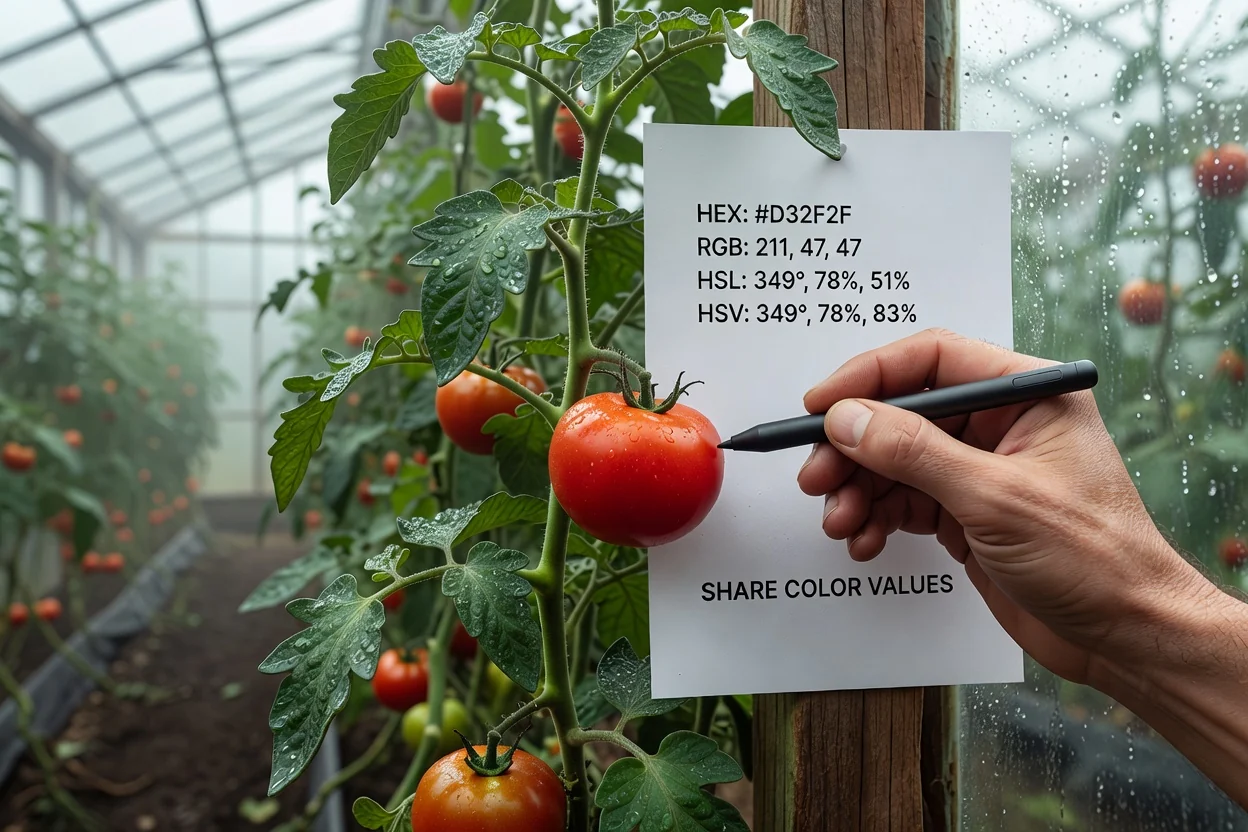
Odczytaj wartości HEX, RGB, HSL lub HSV z obrazu podczas przekazywania wybranego koloru członkom zespołu projektowego, programistycznego lub marketingowego.
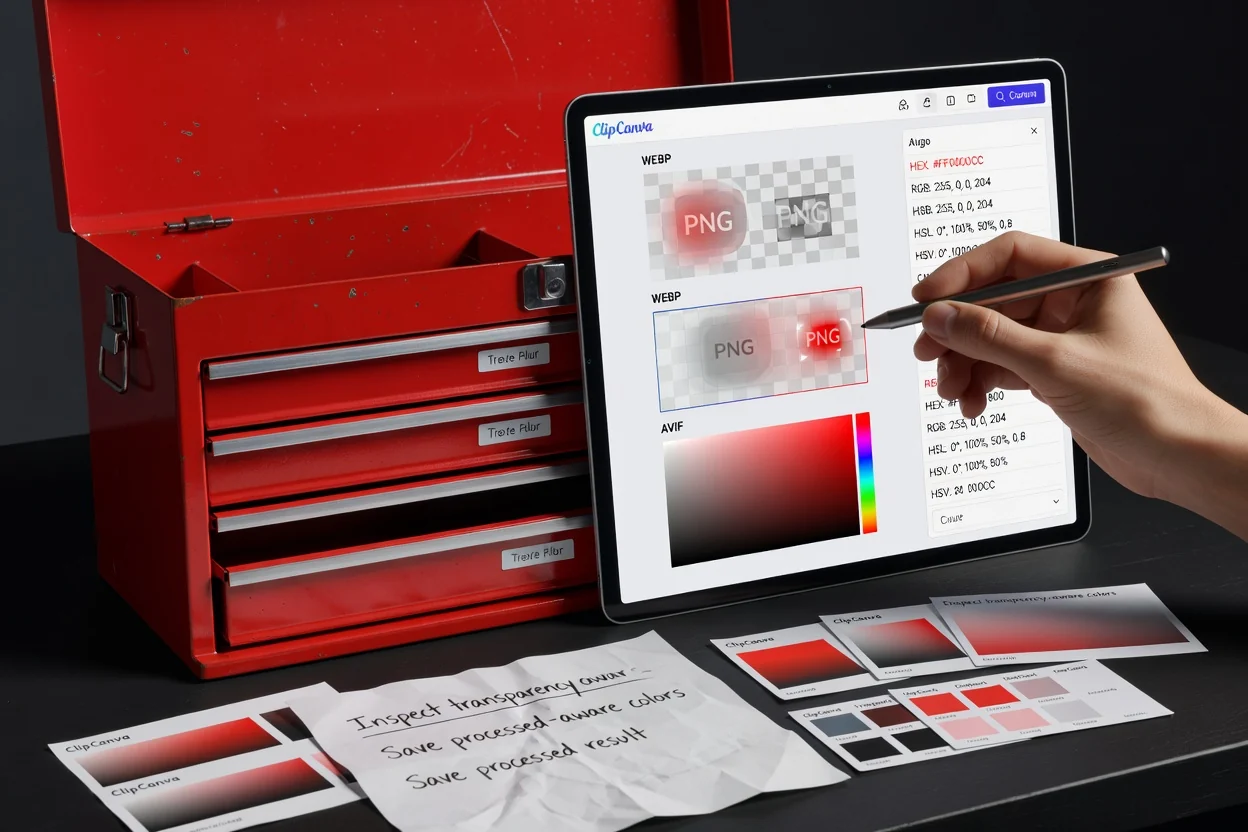
Sprawdź wynik uwzględniający kanał alfa podczas pobierania próbek z przezroczystych logo, nakładek lub przechwyconych interfejsów, które mogą zawierać informacje o nieprzezroczystości.
Narzędzie jest zaprojektowane do bezpośredniego pobierania próbek pikseli z obrazu źródłowego, więc ma jasno określone granice.
Każdy wybór pobiera próbkę z jednego wyrenderowanego piksela ze źródła; nie uśrednia sąsiednich pikseli ani nie identyfikuje kolorów według obiektu.
Narzędzie nie generuje automatycznej palety ani nie eksportuje kolekcji próbek z pliku źródłowego.
Różnice wizualne mogą wystąpić, jeśli źródło ma artefakty kompresji, skalowanie, przezroczystość lub różnice w zarządzaniu kolorem w wyrenderowanym widoku.
Typowe pytania dotyczące korzystania z narzędzia do pobierania kolorów z obrazu i interpretowania pobranej próbki.
Inne narzędzia ClipCanva mogą pomóc w przygotowaniu lub sprawdzeniu obrazu przed lub po pobraniu koloru.
Prześlij obsługiwany obraz, pobierz próbkę potrzebnego piksela, przejrzyj wartości kolorów i zapisz przetworzony wynik.