
Wybierz obraz
Wybierz obraz JPG, PNG, WEBP, AVIF lub JFIF do zmiany rozmiaru.
Użyj narzędzia do zmiany rozmiaru, aby dopasować obsługiwane zdjęcie do układu, wpisu, profilu, miniatury lub wymogów przesłania. Ustaw wymiary w pikselach, chroń proporcje, jeśli to konieczne, i przejrzyj przetworzony wynik przed zapisaniem pliku wyjściowego.
Obraz źródłowy
Wybierz obraz, aby zobaczyć podgląd źródła.
Wynik
Narzędzie do zmiany rozmiaru obrazu modyfikuje jego wymiary w pikselach, skupiając się na konkretnym zadaniu: wybierz plik, ustaw rozmiar, przetwórz go i sprawdź wynik. Jest przydatne, gdy miejsce w projekcie, pole na stronie internetowej, aukcja w sklepie lub kanał społecznościowy wymagają konkretnej szerokości i wysokości.
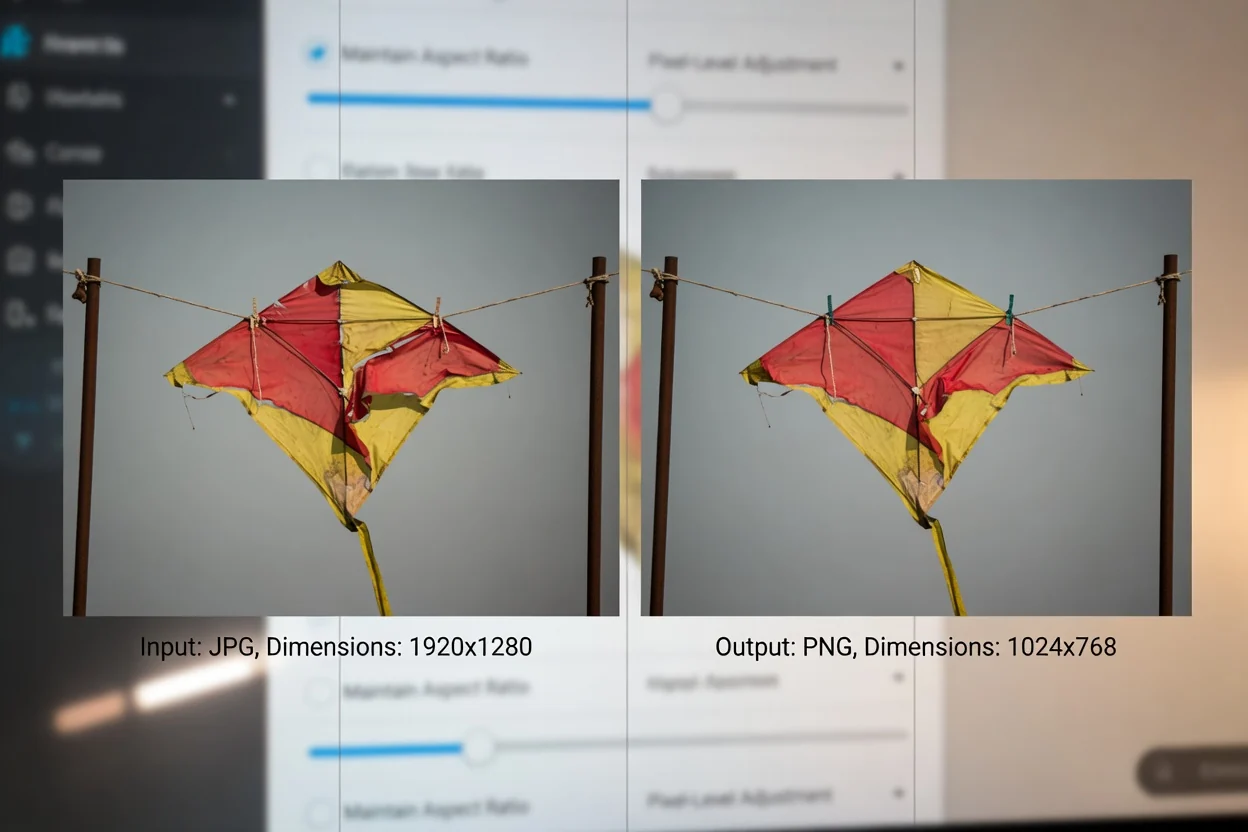
Prosty, oparty na przeglądarce proces zmiany rozmiaru obrazu online z możliwością sprawdzenia rezultatu.
Wybierz obraz JPG, PNG, WEBP, AVIF lub JFIF do zmiany rozmiaru.
Wprowadź docelową szerokość i wysokość w pikselach. Zablokuj proporcje, jeśli obraz ma zachować swój oryginalny stosunek boków.
Przetwórz obraz, aby utworzyć rezultat z nowym rozmiarem.
Zadanie zmiany rozmiaru obrazu jest określone przez obsługiwane formaty wejściowe, kontrolki wymiarów i możliwość podglądu wyniku.
Akceptuje pliki obrazów JPG, PNG, WEBP, AVIF i JFIF.
Tworzy przetworzony rezultat do przejrzenia, z możliwością pobrania pliku wyjściowego.
Kontrola na poziomie pikseli dla szerokości i wysokości, ochrona proporcji dla zachowania współczynnika kształtu oraz proces przetwarzania bez przesłania obrazu na serwer, który odbywa się w Twojej przeglądarce.
Kontrolki zaprojektowane do precyzyjnej zmiany rozmiaru i umożliwienia podglądu rezultatu.
Wprowadź konkretne wartości w pikselach, aby obraz pasował do wymaganego obszaru roboczego, miejsca na reklamę, ramki awatara, aukcji produktu lub szablonu treści.
Zablokuj proporcje, aby zachować oryginalny współczynnik kształtu podczas zmiany jednego wymiaru, co zmniejsza ryzyko niechcianego rozciągnięcia.
Przetwórz obraz i sprawdź rezultat przed użyciem pliku wyjściowego do pobrania w kolejnym kroku.
Zmień rozmiar obrazu online w swojej przeglądarce bez dodawania dodatkowych efektów kreatywnych lub niezwiązanych kroków edycji.
Typowe powody, dla których warto zmienić rozmiar obrazu online z pełną kontrolą pikseli.
Ustaw obraz na dokładną szerokość i wysokość wymaganą przez baner strony internetowej, pole systemu CMS, blok e-mail lub przekazany projekt.
Przygotuj zdjęcia profilowe, miniatury, podglądy oraz grafiki społecznościowe, korzystając z ochrony proporcji, aby obraz wyglądał naturalnie.
Zmień rozmiar obrazu na dokładne piksele dla aukcji w sklepie, ekranów aplikacji, dokumentacji lub szablonów zespołu, które wymagają spójnych wymiarów.
Narzędzie zmienia wymiary na podstawie obrazu źródłowego i wybranych przez Ciebie wartości.
Zwiększanie szerokości lub wysokości zmienia wymiary w pikselach, ale źródło nie zyskuje nowych szczegółów fotograficznych ani dodatkowej ostrości tylko na skutek zmiany rozmiaru.
Jeśli wyłączysz ochronę proporcji i wprowadzisz niezależne wartości szerokości i wysokości, obraz może zostać celowo rozciągnięty lub ściśnięty.
To narzędzie skupia się wyłącznie na zmianie rozmiaru. Nie dodaje do obrazu źródłowego usuwania tła, retuszu, korekcji kolorów ani generowania kreatywnych elementów.
Odpowiedzi na często zadawane pytania dotyczące korzystania z narzędzia do zmiany rozmiaru i przeglądania rezultatu.
Inne narzędzia ClipCanva, które pomagają przygotować obrazy i zasoby wizualne do publikacji.
Wybierz obsługiwany obraz, ustaw potrzebny rozmiar w pikselach, przetwórz go i przejrzyj wynik z nowym rozmiarem.