
Prześlij obraz
Wybierz obraz JPG, PNG lub WebP na swoim urządzeniu i wczytaj go do konwertera.
Użyj konwertera obrazów do skali szarości, aby w przeglądarce przekształcić obsługiwany obraz w wyważone odcienie szarości, a następnie sprawdź rezultat przed zapisaniem pliku wyjściowego.
Obraz źródłowy
Wybierz obraz, aby zobaczyć podgląd źródła.
Wynik
Konwerter obrazów do skali szarości przekształca informacje o kolorach w przesłanym obrazie na odcienie szarości, tworząc monochromatyczny rezultat z zachowaniem struktury obrazu.
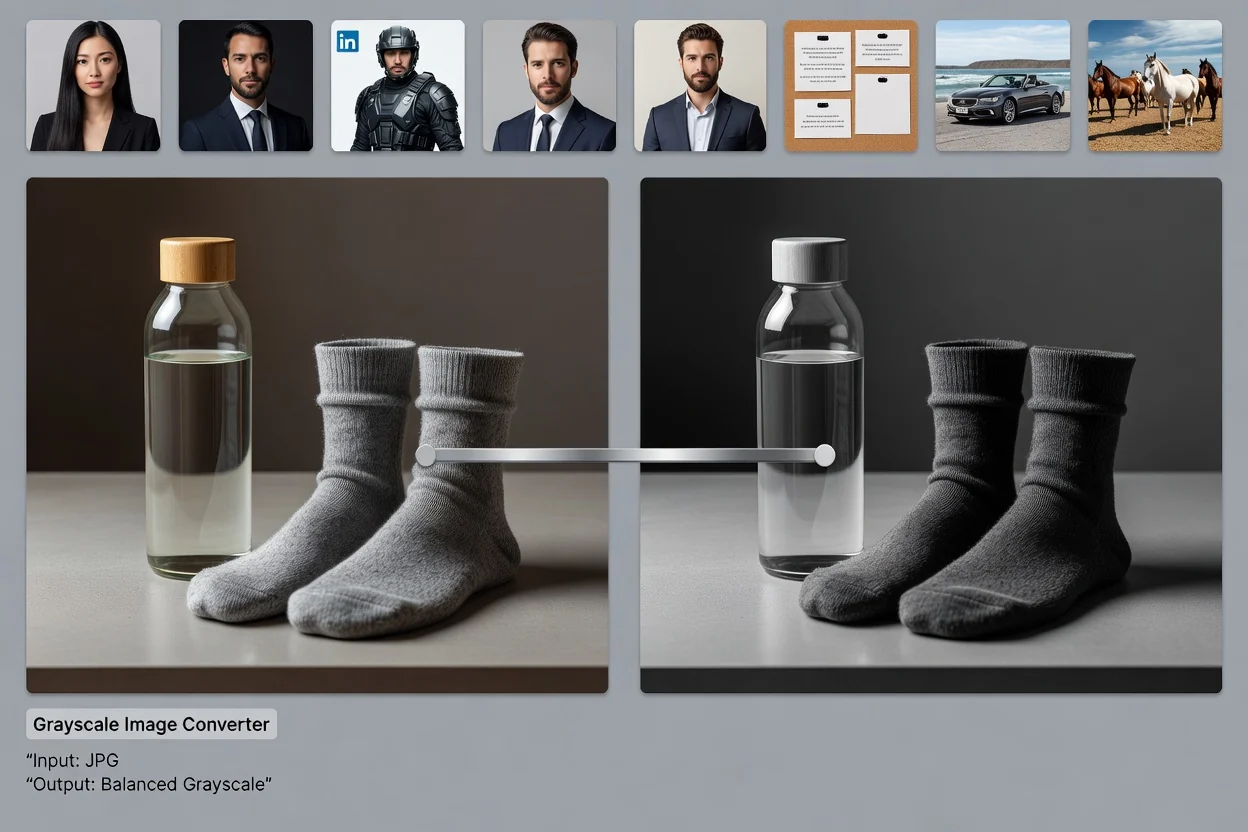
Proces skupia się na jednym zadaniu: przekształceniu obrazu do skali szarości i sprawdzeniu otrzymanego rezultatu.
Wybierz obraz JPG, PNG lub WebP na swoim urządzeniu i wczytaj go do konwertera.
Przetwórz obraz za pomocą konwersji ze zrównoważoną luminancją, aby wartości kolorów zmieniły się w odcienie szarości.
Obejrzyj rezultat na podglądzie, aby upewnić się, że kontrast, szczegóły i przezroczystość wyglądają właściwie.
Konwerter obsługuje popularne internetowe formaty obrazów i zwraca przetworzony rezultat, który możesz sprawdzić przed zapisaniem.
Prześlij obraz JPG, PNG lub WebP. Konwersja zostanie zastosowana do całego obszaru roboczego przesłanego pliku.
Rezultatem jest obraz w skali szarości, który możesz sprawdzić przed zapisaniem jako plik wyjściowy do pobrania.
Dostępne funkcje obejmują konwersję ze zrównoważoną luminancją, przetwarzanie na Twoim urządzeniu oraz zachowanie przezroczystości w obsługiwanych przezroczystych plikach źródłowych.
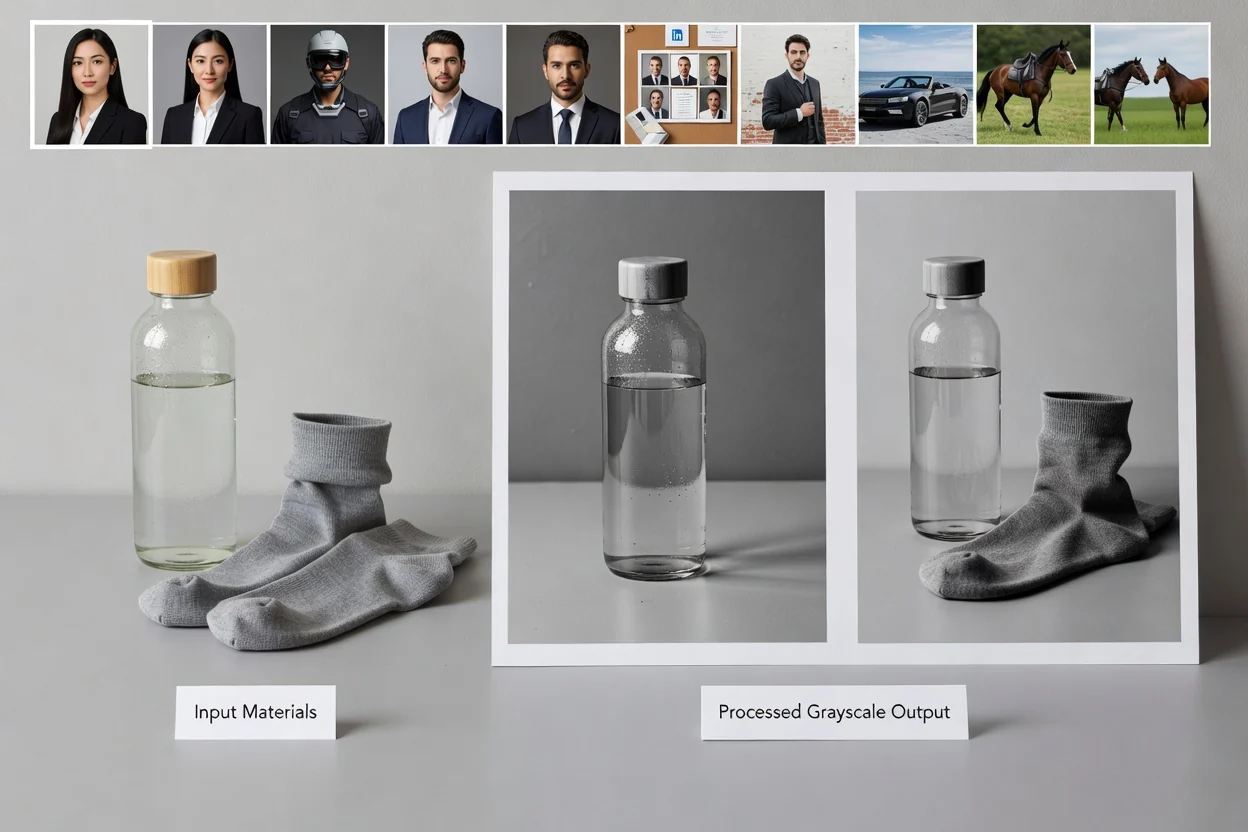
Funkcje skupiają się na uzyskaniu wyraźnego obrazu w skali szarości bez dodawania zbędnych etapów edycji.
Konwersja równoważy informacje z kanałów czerwonego, zielonego i niebieskiego, przekształcając je w wartości szarości oparte na luminancji, dzięki czemu rezultat zachowuje czytelny kontrast.
Przetwarzanie odbywa się na Twoim urządzeniu w przeglądarce, dzięki czemu możesz wykonać zadanie bez osobnego edytora komputerowego.
W przypadku plików PNG i WebP z przezroczystymi pikselami konwerter zachowuje przezroczystość zamiast zastępować ją jednolitym tłem.
Użyj go jako konwertera obrazów czarno-białych, gdy potrzebujesz łagodniejszego zakresu tonalnego niż ostry efekt progowy złożony z dwóch kolorów.
Typowe powody przekształcania obrazu do skali szarości obejmują procesy związane z marką, publikacjami i produkcją.
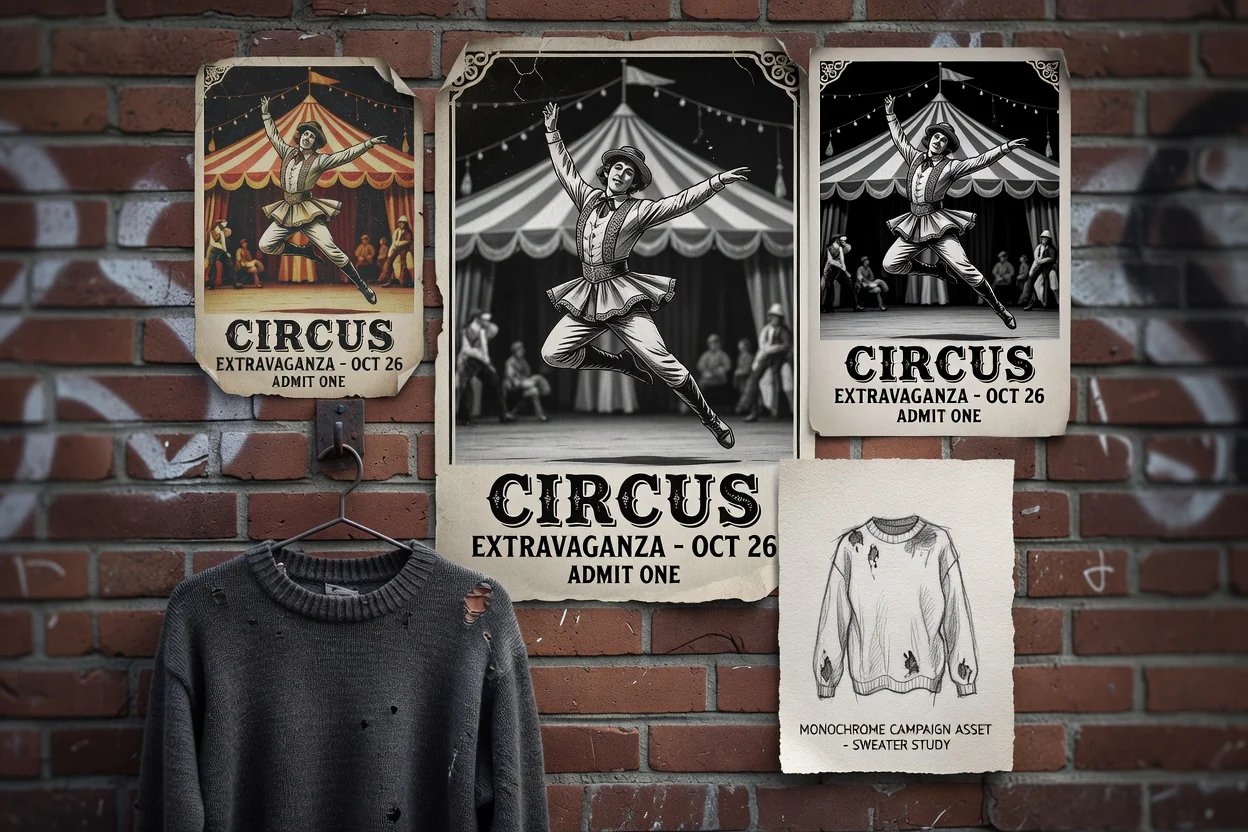
Przekształcaj materiały produktowe, portretowe lub kampanijne, gdy obraz w skali szarości lepiej pasuje do układu, tablicy inspiracji lub stylu publikacji.
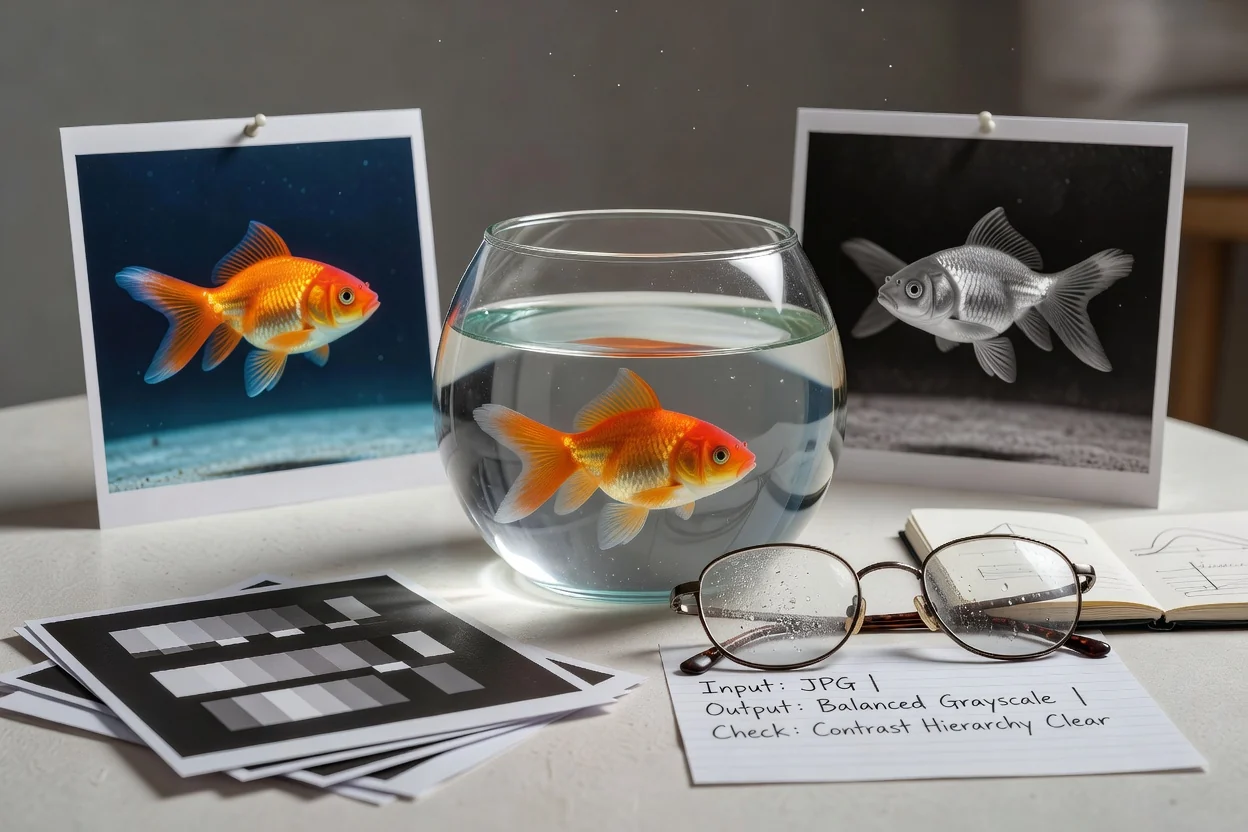
Użyj zrównoważonej luminancji, aby sprawdzić, czy kontrast i hierarchia pozostają wyraźne po usunięciu wskazówek przekazywanych przez kolory.
Przygotuj przezroczyste grafiki PNG lub WebP do użycia w skali szarości, zachowując przezroczyste obszary w rezultacie.
Narzędzie służy do prostego przekształcania całego obrazu z obsługiwanego pliku źródłowego do skali szarości.
Konwersja obejmuje cały obraz źródłowy. Nie można zastosować skali szarości wyłącznie do wybranego obszaru, warstwy, obiektu ani tła.
Po zapisaniu obrazu źródłowego w skali szarości konwerter nie może odtworzyć jego pierwotnych kolorów na podstawie takiego pliku.
Rezultaty zależą od jakości, rozdzielczości, przezroczystości i kompresji przesłanego pliku źródłowego.
Odpowiedzi na częste pytania dotyczące używania konwertera obrazów do skali szarości z plikami JPG, PNG i WebP.
Skorzystaj z tych powiązanych narzędzi, gdy obraz wymaga innego formatu lub odmiennej korekty wizualnej.
Prześlij obsługiwany obraz, przekształć go do skali szarości, sprawdź rezultat i zapisz gotowy plik wyjściowy.