
Dodaj pliki
Dodaj pliki graficzne JPG, PNG, WEBP lub AVIF. Zachowaj liczbę plików w obsługiwanym limicie obrazów źródłowych.
Użyj narzędzia do łączenia obrazów, aby ułożyć obsługiwane pliki graficzne w jeden wynik do podglądu. Dodaj pliki JPG, PNG, WEBP lub AVIF, wybierz układ, dostosuj odstępy i kolor tła, a następnie przetwórz obraz w przeglądarce.
Pliki źródłowe
Wynik
Przetworzony wynik pojawi się tutaj.
Łączenie obrazów polega na umieszczeniu wielu plików graficznych na jednym obszarze roboczym, aby można je było wyświetlać, udostępniać lub zapisać jako jeden przetworzony plik. To narzędzie służy do konkretnego zadania: łączenia oddzielnych materiałów wizualnych, kontrolowania ich układu i tworzenia jednego wyniku, który możesz sprawdzić przed użyciem.
Krótki proces w przeglądarce pomaga połączyć obrazy online i sprawdzić wynik przed jego zapisaniem.
Dodaj pliki graficzne JPG, PNG, WEBP lub AVIF. Zachowaj liczbę plików w obsługiwanym limicie obrazów źródłowych.
Wybierz jeden z dostępnych układów, a następnie ustaw kolejność obrazów zgodnie z porównaniem, sekwencją lub kolażem, który chcesz utworzyć.
Ustaw odstęp między elementami i wybierz kolor tła, aby połączony obszar roboczy wyglądał schludnie.
Informacje techniczne o plikach wejściowych, kontrolkach przetwarzania i wynikach działania narzędzia do łączenia obrazów.
Dodaj pliki graficzne JPG, PNG, WEBP lub AVIF. Jeden proces obsługuje do 20 obrazów źródłowych.
Narzędzie tworzy przetworzony plik wynikowy do podglądu. Po przetworzeniu możesz zapisać plik wynikowy do pobrania.
Dostępne kontrolki obejmują trzy przydatne układy, kolejność plików, rozmiar odstępów, kolor tła i lokalne przetwarzanie w przeglądarce.
Kontrolki skupiają się na tworzeniu przejrzystego i przewidywalnego wyniku z wielu plików.
Wybierz jeden z trzech praktycznych układów, aby dopasować sposób łączenia obrazów online, na przykład do porównania obok siebie, widoku pionowego lub prezentacji w siatce.
Zmień kolejność plików źródłowych, ustaw odstęp między obrazami i wybierz kolor tła, aby wynik odpowiadał potrzebnemu wyglądowi.
Przetwarzanie odbywa się lokalnie w przeglądarce, co przyspiesza pracę z obsługiwanymi plikami i pozwala sprawdzić połączony wynik przed zapisaniem.
Użyj podglądu, aby sprawdzić wyrównanie, odstępy i tło przed zapisaniem pliku końcowego, zwłaszcza gdy łączysz obrazy na potrzeby porównania lub podsumowania wizualnego.
Użyj narzędzia, gdy kilka materiałów wizualnych ma stać się jednym obrazem bez otwierania rozbudowanego edytora.

Umieść materiały wizualne produktów, projektów lub kampanii obok siebie, aby odbiorcy mogli porównać różnice na jednym połączonym obrazie.
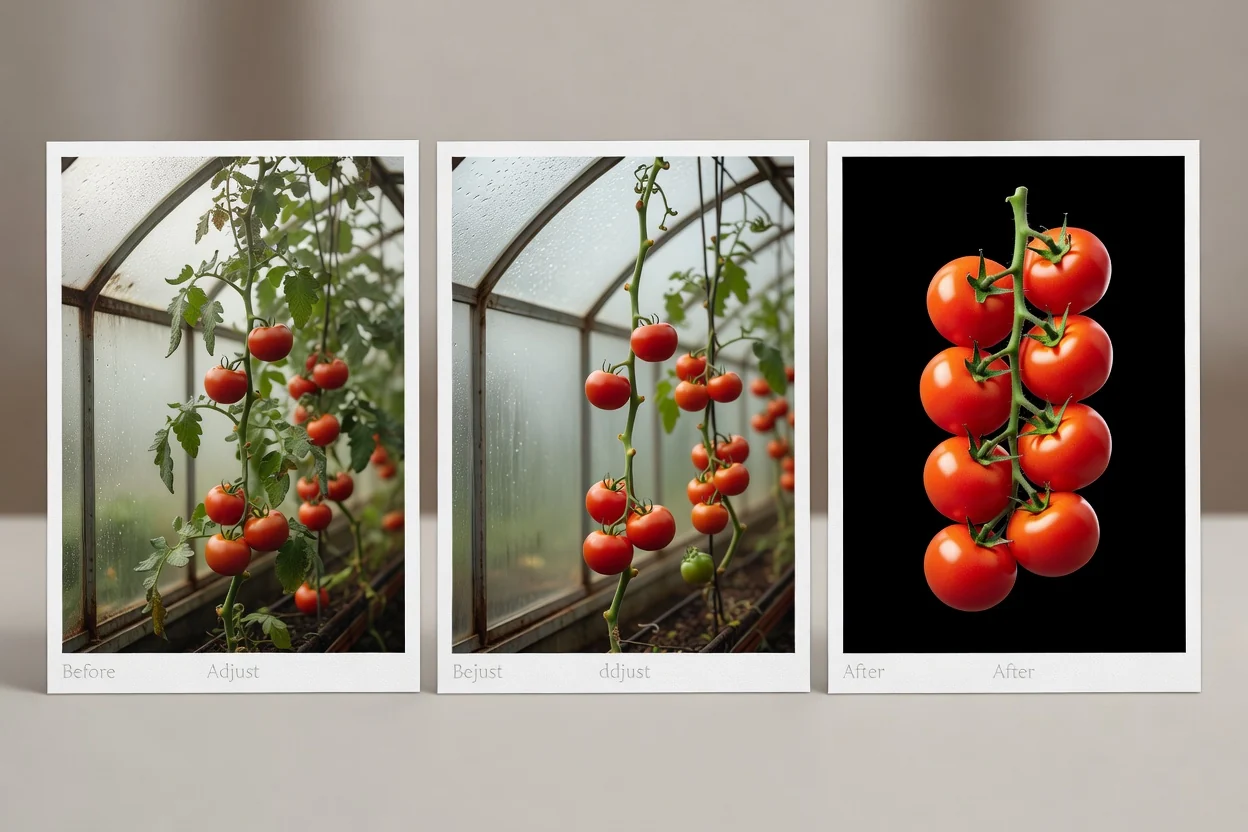
Połącz obrazy w prostą sekwencję do widoków przed i po, ilustracji kroków lub szkiców treści do mediów społecznościowych.
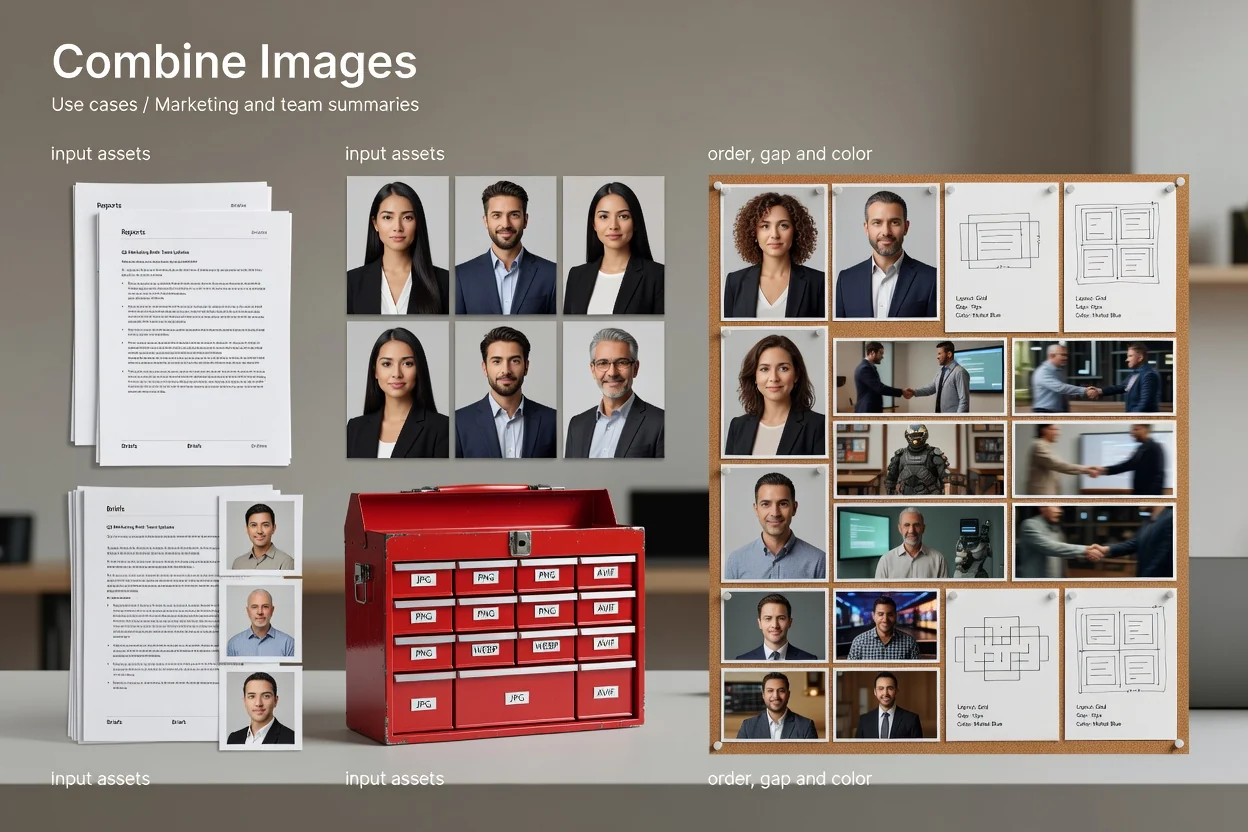
Użyj kontrolek kolejności, odstępów i koloru, aby przygotować uporządkowane podsumowanie graficzne do raportów, briefów lub aktualizacji dla zespołu.
Narzędzie służy do prostego łączenia obrazów w przeglądarce i ma limity, które pozwalają utrzymać sprawne przetwarzanie.
Jeden proces obsługuje do 20 obrazów źródłowych. Jeśli potrzebujesz więcej, podziel pracę na mniejsze partie.
Bardzo duże połączone obszary robocze są blokowane, zanim przekroczą limit pikseli przeglądarki, dlatego bardzo duże pliki źródłowe lub wiele obrazów o wysokiej rozdzielczości może wymagać wcześniejszego zmniejszenia.
Narzędzie łączy pliki w jeden wynik wizualny; nie oferuje zaawansowanej edycji graficznej, efektów warstw ani ręcznych kontrolek retuszu.
Najczęstsze pytania o łączenie obrazów za pomocą tego narzędzia.
Inne narzędzia, które pomagają przygotować obrazy przed połączeniem lub po nim.
Dodaj obsługiwane pliki graficzne, wybierz układ, dostosuj odstępy i tło, a następnie przetwórz wynik.