
Prześlij obraz
Wybierz obraz JPG, PNG lub WEBP ze swojego urządzenia.
Użyj narzędzia do rozmywania obrazu, aby zmiękczyć jeden wybrany obszar w pliku JPG, PNG lub WEBP i sprawdzić przetworzony wynik w przeglądarce.
Obraz źródłowy
Wybierz obraz, aby zobaczyć podgląd źródła.
Wynik
Narzędzie do rozmywania obrazu stosuje efekt zmiękczenia na części obrazu, dzięki czemu szczegóły w wybranym obszarze stają się mniej widoczne. To narzędzie służy do precyzyjnej edycji: wybierz obsługiwany plik, zaznacz jeden prostokątny obszar, wyrenderuj zmianę i sprawdź wynik.
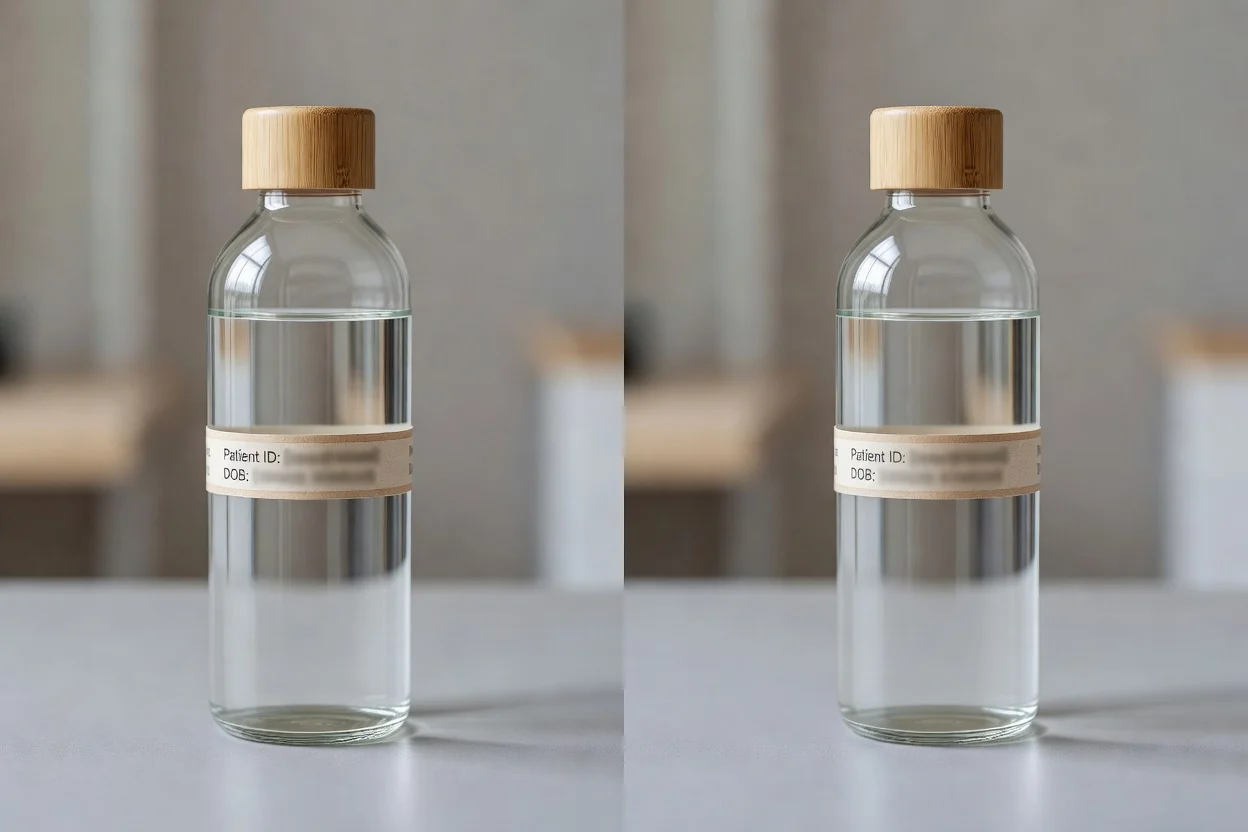
Rozmyj część obrazu online w krótkim procesie, którego wynik możesz sprawdzić.
Wybierz obraz JPG, PNG lub WEBP ze swojego urządzenia.
Przeciągnij, aby zaznaczyć prostokątny obszar, który ma otrzymać efekt rozmycia.
Wyrenderuj edycję, aby wybrany obszar został zmiękczony w podglądzie.
Parametry techniczne plików wejściowych, elementów sterujących przetwarzaniem i pliku wynikowego do pobrania.
Prześlij obraz JPG, PNG lub WEBP, aby rozpocząć rozmywanie.
Po rozmyciu wybranego obszaru narzędzie tworzy przetworzony plik wynikowy do sprawdzenia.
Elementy sterujące umożliwiają wybór jednego prostokątnego obszaru, wyrenderowanie wyniku oraz lokalne przetwarzanie w przeglądarce.
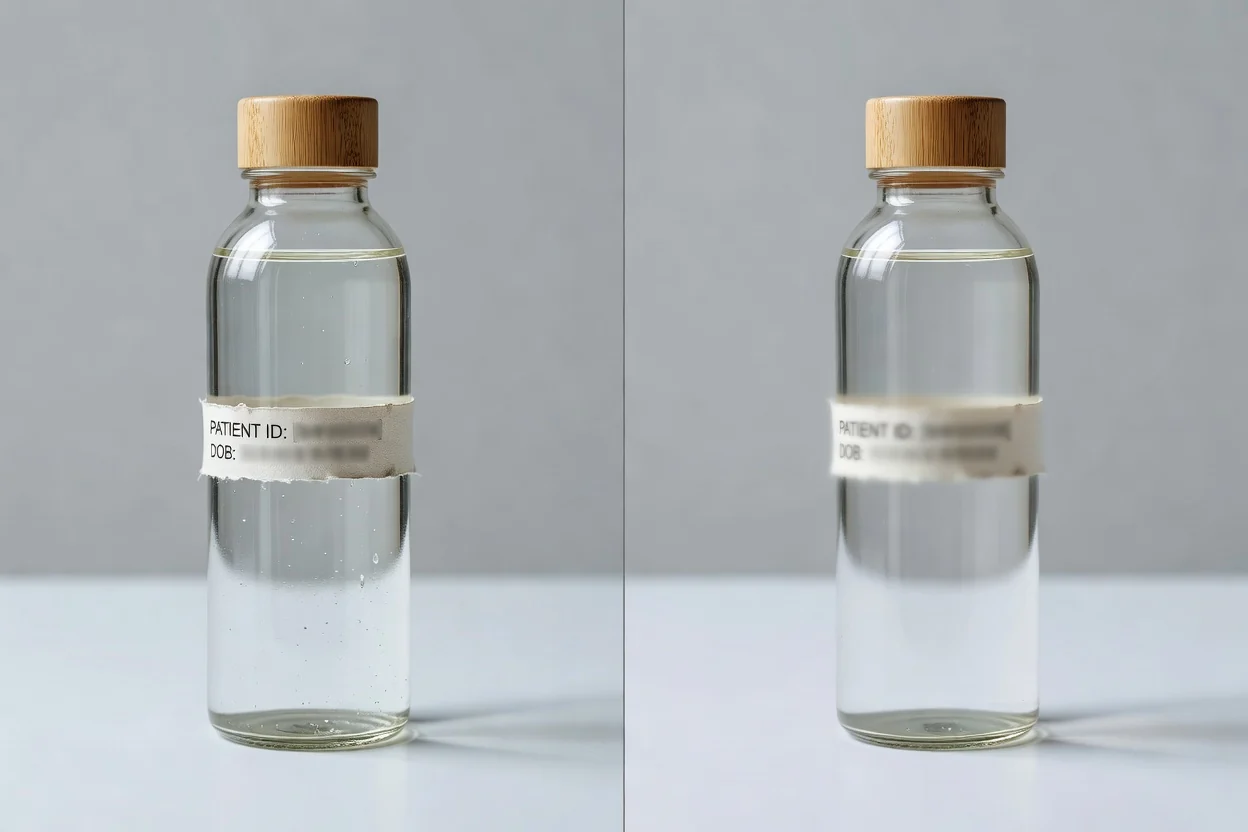
Proste, ukierunkowane elementy sterujące pomagają rozmyć część obrazu bez konfigurowania złożonego edytora.
Zaznacz jeden prostokątny region na obrazie i zastosuj rozmycie wyłącznie do wybranego obszaru.
Wyrenderuj edycję i sprawdź wynik przed zapisaniem przetworzonego pliku.
Przetwarzaj obraz lokalnie w przeglądarce, korzystając z prostego procesu online.
Do rozmywania używaj popularnych formatów wejściowych, w tym JPG, PNG i WEBP.
Praktyczne sposoby używania narzędzia przez twórców, marketerów i zespoły, gdy potrzebują szybkiej korekty obrazu.
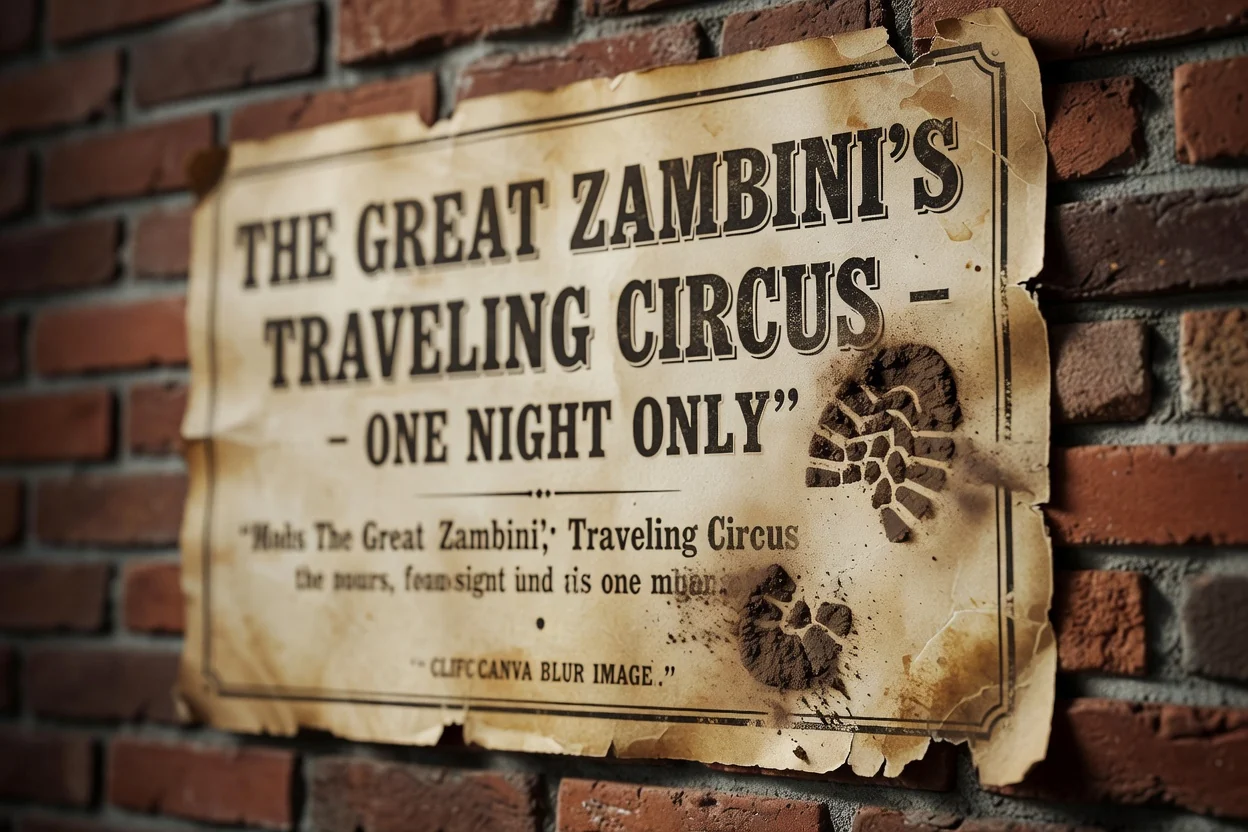
Rozmyj jeden wybrany obszar obrazu, aby odwrócić uwagę od szczegółu tła, etykiety lub drobnego elementu rozpraszającego wzrok.
Przygotuj wyrenderowany wynik do prezentacji, wersji roboczej kampanii lub wewnętrznej oceny, gdy jeden obszar powinien być mniej wyeksponowany.
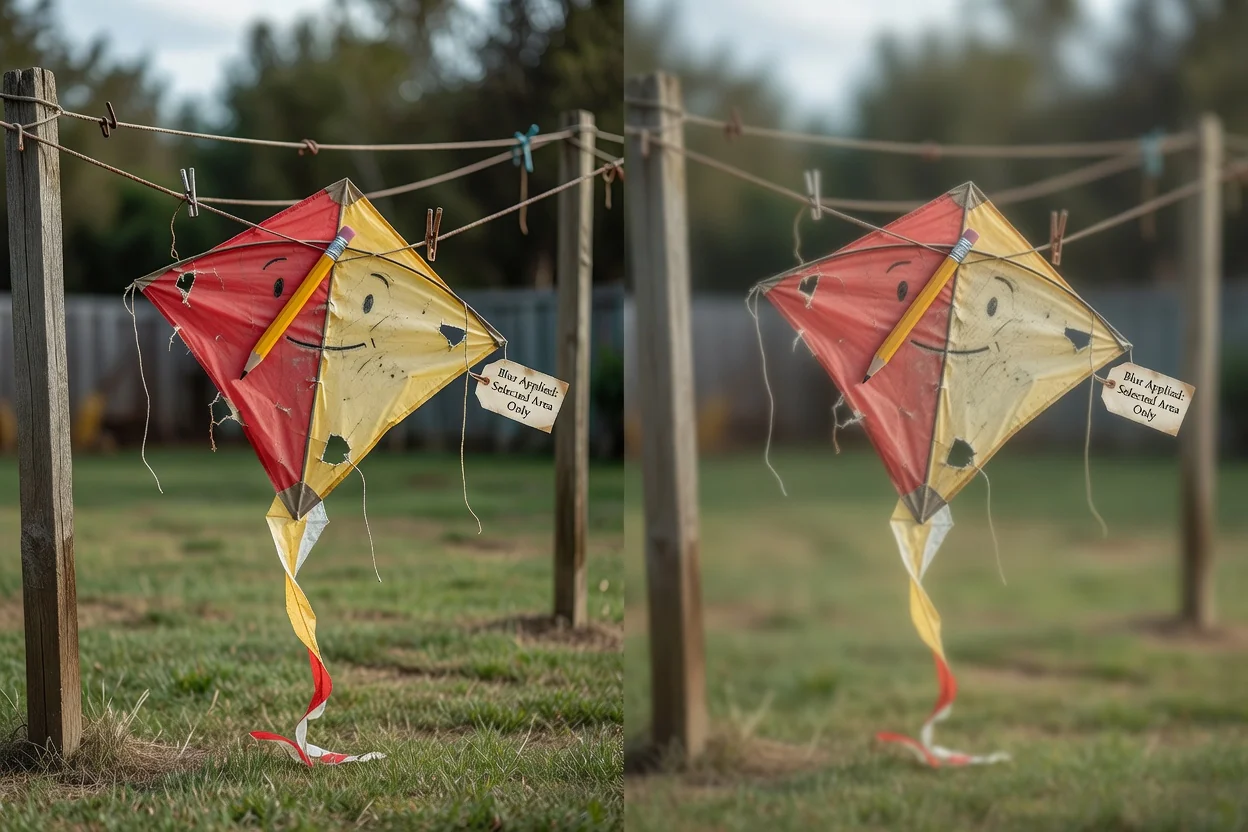
Przetwórz obraz lokalnie w przeglądarce, gdy zadanie polega na prostym rozmyciu wybranego obszaru, a nie na pełnej sesji edycji.
Poznaj te ograniczenia, zanim uznasz rozmyty obraz źródłowy za gotowy.
W jednym pliku wynikowym można wybrać jeden prostokątny obszar. Powtórz proces, jeśli potrzebujesz oddzielnych rozmytych obszarów w osobnych wynikach.
Rozmycie może utrudnić odczytanie szczegółów, ale nie jest gwarantowaną bezpieczną metodą trwałego usuwania ani zasłaniania wysoce poufnych informacji z pliku źródłowego.
Ostateczny wygląd zależy od zawartości oryginalnego obrazu, wybranego obszaru i renderowania rozmycia.
Najczęstsze pytania o korzystanie z narzędzia do rozmywania obrazu i oczekiwany plik wynikowy.
Inne narzędzia ClipCanva wspierające podobne zadania związane z edycją obrazów.
Prześlij obsługiwany obraz, wybierz obszar do zmiękczenia, wyrenderuj edycję i sprawdź przetworzony wynik.