
प्रतिमा अपलोड करा
कार्यस्थानात JPG, PNG, WEBP किंवा AVIF प्रतिमा जोडा.
समर्थित प्रतिमेतील रेंडर केलेला पिक्सेल निवडण्यासाठी इमेज कलर पिकर वापरा आणि प्रक्रिया केलेला निकाल जतन करण्यापूर्वी त्याची रंगमूल्ये तपासा.
पिक्सेल तपासण्यासाठी पॉइंटर इमेजवर फिरवा किंवा टचस्क्रीनवर ड्रॅग करा. अचूक हालचालीसाठी बाण की वापरा, नंतर लॉक करण्यासाठी Enter किंवा Space दाबा.
इमेज कलर पिकर हे अपलोड केलेल्या चित्रातील विशिष्ट पिक्सेल निवडण्यासाठी आणि त्याची रंगमूल्ये वाचण्यासाठीचे नेमके प्रतिमा-प्रक्रिया साधन आहे. आपोआप तयार झालेल्या पॅलेटऐवजी डिझाइन, उत्पादनाचा फोटो, स्क्रीनशॉट किंवा ब्रँड ॲसेटमधून अचूक नमुना रंग हवा असेल तेव्हा ते उपयुक्त ठरते.
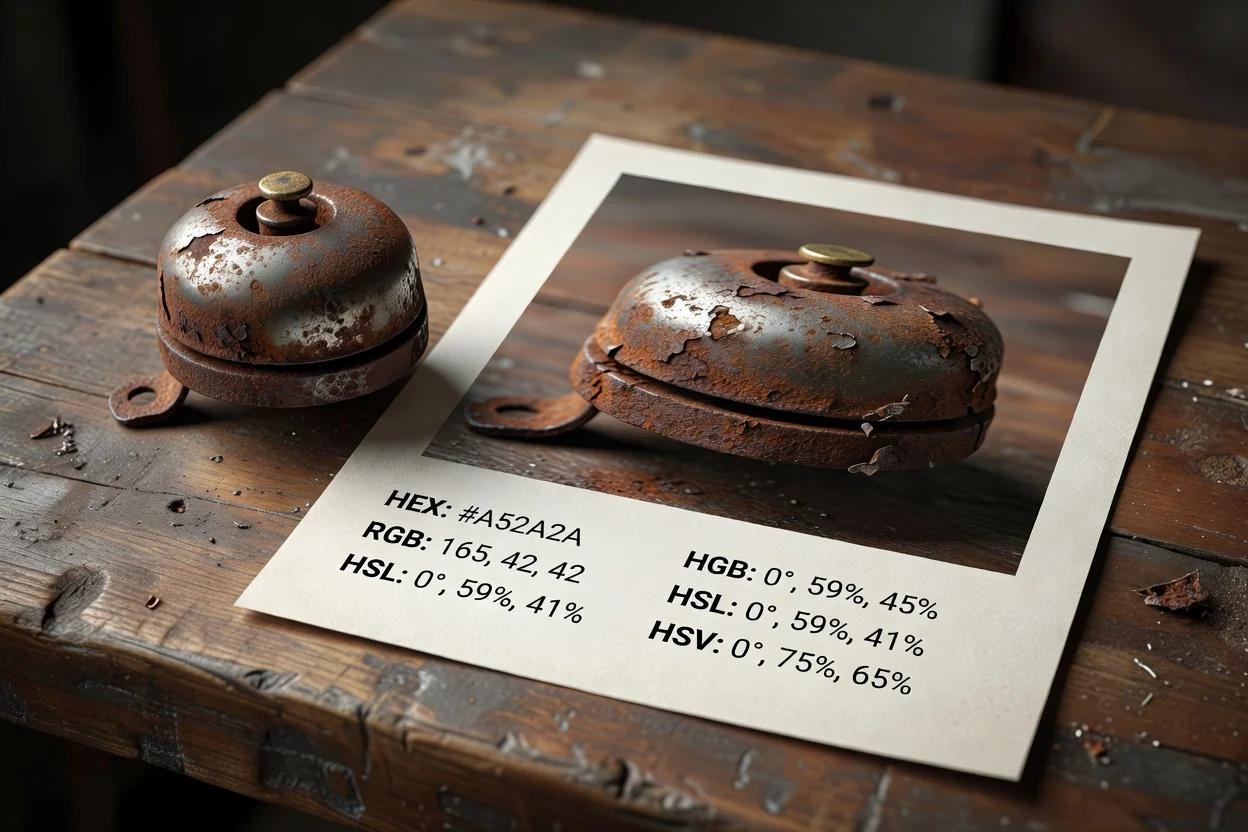
सोप्या कार्यप्रवाहामुळे प्रतिमा फाइलमधून रंग निवडता येतो आणि निकाल जतन करण्यापूर्वी त्याचे मूल्य निश्चित करता येते.
कार्यस्थानात JPG, PNG, WEBP किंवा AVIF प्रतिमा जोडा.
थेट रंगनमुने पाहण्यासाठी प्रतिमेवर फिरवा, नंतर ठेवायचा असलेला पिक्सेल लॉक करा.
उपलब्ध असल्यास अल्फा-जाणिव आउटपुटसह HEX, RGB, HSL आणि HSV मूल्ये तपासा.
ही उपयुक्तता प्रचलित वेब प्रतिमा स्वरूपे स्वीकारते, निवडलेल्या नमुन्यावर प्रक्रिया करते आणि अंतिम फाइल जतन करण्यापूर्वी तपासता येईल असे आउटपुट देते.
रंगाचा नमुना घेण्यासाठी स्रोत फाइल म्हणून JPG, PNG, WEBP किंवा AVIF प्रतिमा अपलोड करा.
आउटपुट हा तपासणीसाठीचा प्रक्रिया केलेला निकाल आहे, ज्यामध्ये निवडलेल्या रंगाची माहिती दर्शवणारी डाउनलोड करता येणारी आउटपुट फाइल असते.
नियंत्रणांमध्ये थेट आणि लॉक केलेले नमुने, HEX, RGB, HSL आणि HSV रीडआउट्स, तसेच पारदर्शकतेची माहिती असल्यास अल्फा-जाणिव आउटपुट हाताळणी समाविष्ट आहे.
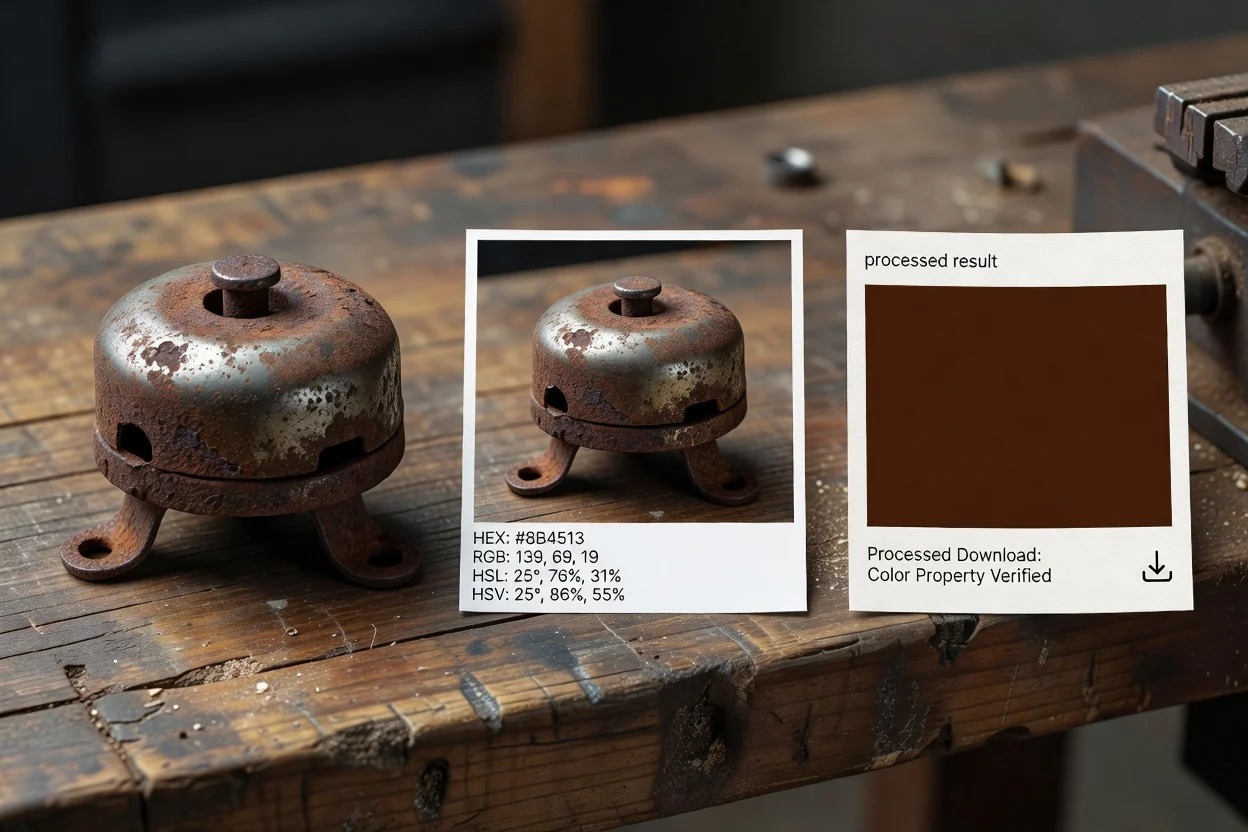
एकाच प्रतिमेच्या निकालातून अचूक आणि तपासता येणारे नमुने घेण्यासाठी तयार केलेले, तसेच डिझाइन आणि निर्मितीच्या कामात सहज कॉपी करता येतील अशी रंग स्वरूपे देणारे साधन.
थेट नमुना पाहण्यासाठी प्रतिमेवर फिरवा, नंतर ज्या पिक्सेलचा रंग ठेवायचा आहे तो सापडल्यावर रंग लॉक करा.
HEX साठी इमेज HEX कलर पिकर रीडआउट वापरा किंवा तुमच्या कार्यप्रवाहाला दुसरे स्वरूप हवे असल्यास RGB, HSL आणि HSV मूल्ये वापरा.
स्रोत प्रतिमेत अल्फा डेटा असल्यास अल्फा-जाणिव आउटपुट पारदर्शकतेशी संबंधित माहिती जपण्यास मदत करते.
प्रक्रियेनंतर, पुढील टप्प्यात वापरण्यापूर्वी निवडलेल्या रंगाची माहिती आणि तयार झालेली आउटपुट फाइल तपासा.
तयार केलेल्या पॅलेटऐवजी एखाद्या प्रकल्पासाठी प्रतिमेतून विश्वासार्ह रंगनमुना हवा असेल तेव्हा हे साधन वापरा.
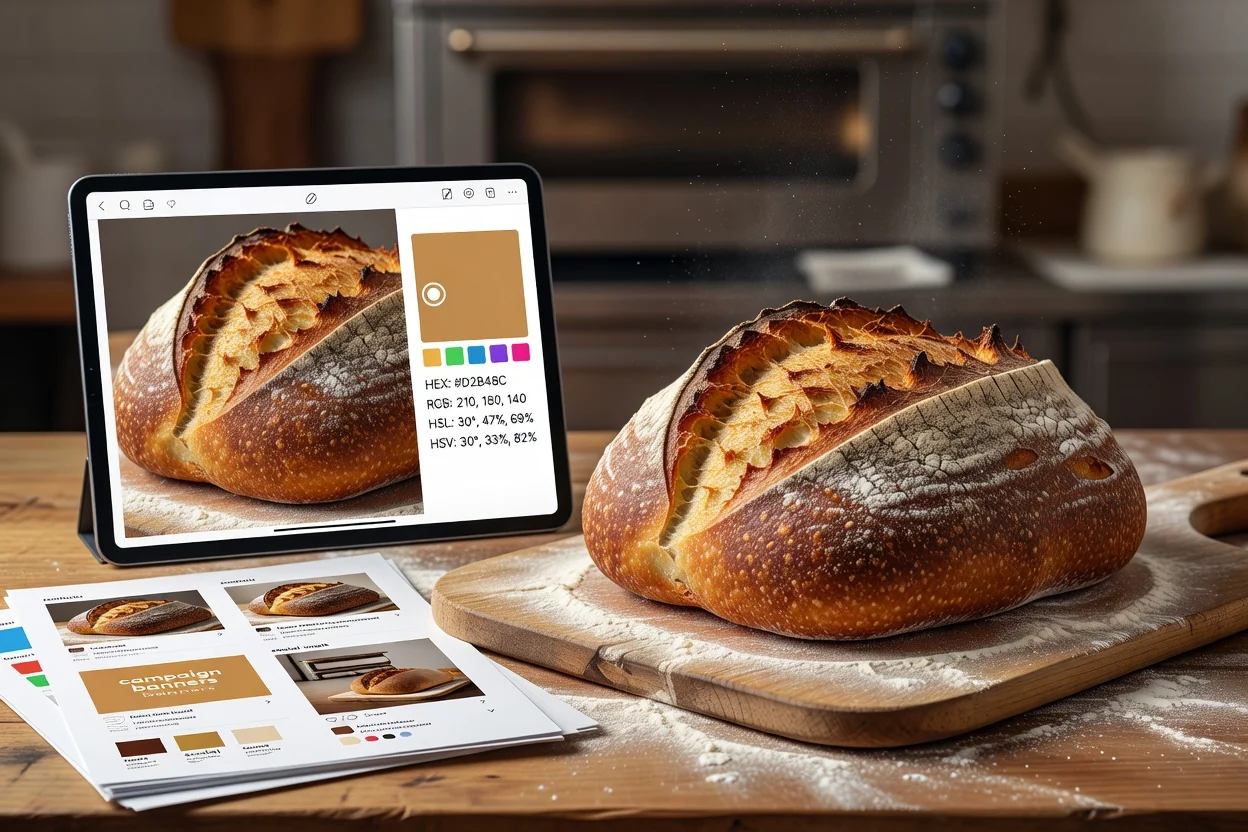
पूरक दृश्ये सुसंगत ठेवण्यासाठी मोहिमेची ग्राफिक्स, सोशल पोस्ट किंवा स्क्रीनशॉट यांसारख्या प्रतिमा ॲसेटमधून रंग निवडा.
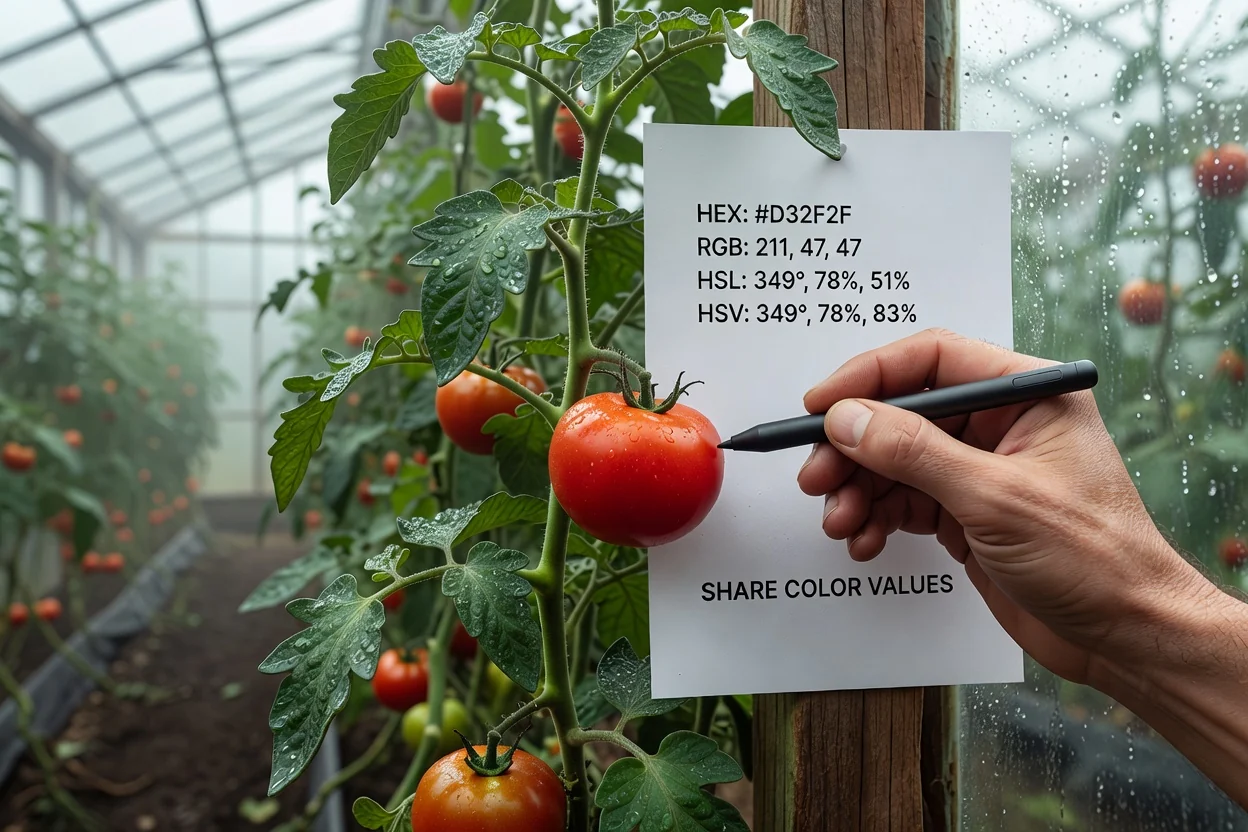
डिझाइन, विकास किंवा मार्केटिंग सहकाऱ्यांना निवडलेला रंग देताना प्रतिमेतून HEX, RGB, HSL किंवा HSV मूल्ये वाचा.
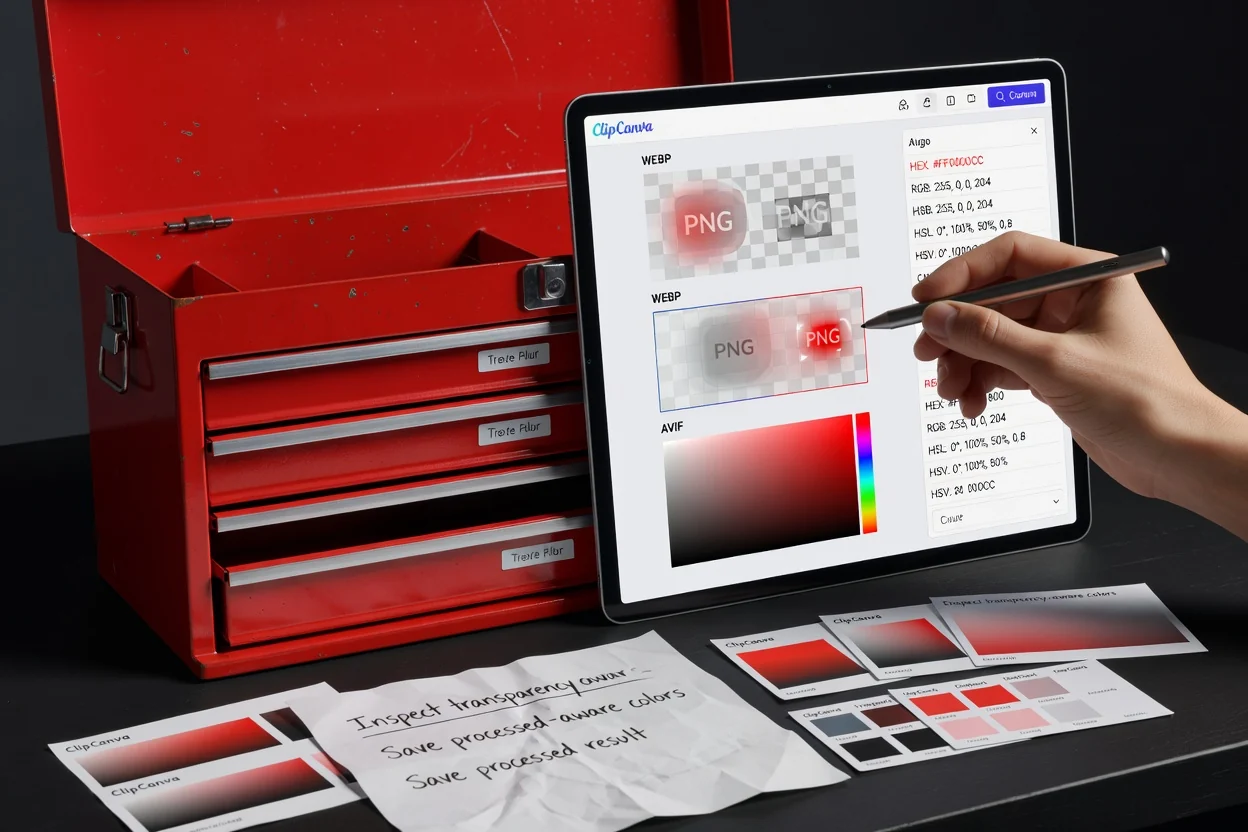
पारदर्शक लोगो, ओव्हरले किंवा अपारदर्शकतेची माहिती असू शकणाऱ्या इंटरफेस कॅप्चरमधून नमुना घेताना अल्फा-जाणिव आउटपुट तपासा.
हे साधन स्रोत प्रतिमेतून थेट पिक्सेल नमुने घेण्यासाठी तयार केलेले असल्याने त्याच्या स्पष्ट मर्यादा आहेत.
प्रत्येक निवड स्रोतामधील एक रेंडर केलेला पिक्सेल नमुना म्हणून घेते; ते शेजारील पिक्सेलची सरासरी काढत नाही किंवा ऑब्जेक्टनुसार रंग ओळखत नाही.
हे साधन आपोआप पॅलेट तयार करत नाही किंवा स्रोत फाइलमधून रंगस्वॅचचा संग्रह निर्यात करत नाही.
स्रोतामध्ये कंप्रेशनमुळे तयार झालेले दोष, स्केलिंग, पारदर्शकता किंवा रेंडर केलेल्या दृश्यातील रंग-व्यवस्थापनातील फरक असल्यास दृश्य फरक दिसू शकतात.
इमेज कलर पिकर वापरण्याबद्दल आणि नमुना घेतलेल्या निकालाचा अर्थ लावण्याबद्दलचे सामान्य प्रश्न.
रंगाचा नमुना घेण्यापूर्वी किंवा नंतर प्रतिमा तयार करण्यासाठी अथवा तपासण्यासाठी इतर ClipCanva उपयुक्तता मदत करू शकतात.
समर्थित प्रतिमा अपलोड करा, हवा तो पिक्सेल नमुना म्हणून निवडा, रंगमूल्ये तपासा आणि प्रक्रिया केलेला निकाल जतन करा.