
एक प्रतिमा अपलोड करा
तुमच्या उपकरणावरून समर्थित JPG, PNG, WebP, AVIF किंवा JFIF फाइल निवडा.
एक प्रतिमा अपलोड करा, एन्कोडिंग गुणवत्ता समायोजित करा, मूळ आणि संकुचित फाइल आकारांची तुलना करा आणि पिक्सेल परिमाण न बदलता निकाल डाउनलोड करा.
मूळ इमेज
मूळ इमेजचे पूर्वदृश्य पाहण्यासाठी इमेज निवडा.
परिणाम
प्रतिमा संकुचक फाइल आकार कमी करण्यासाठी प्रतिमेचे पुन्हा एन्कोडिंग करतो. हे पृष्ठ मूळ परिमाण कायम ठेवते, गुणवत्ता पातळी निवडू देते आणि आउटपुट आकार दाखवते, ज्यामुळे घट योग्य आहे का ते तुम्ही ठरवू शकता.
संकुचित प्रत ठेवण्यापूर्वी दृश्य गुणवत्ता आणि फाइल आकार दोन्ही तपासा.
तुमच्या उपकरणावरून समर्थित JPG, PNG, WebP, AVIF किंवा JFIF फाइल निवडा.
संकुचनाचा समतोल ठरवण्यासाठी गुणवत्ता नियंत्रण 20 आणि 95 दरम्यान हलवा.
प्रतिमेवर प्रक्रिया करा, स्रोत आणि निकाल आकारांची तुलना करा, पूर्वावलोकन तपासा आणि आउटपुट डाउनलोड करा.
पिक्सेल परिमाण अपरिवर्तित राहत असताना आउटपुट फॉरमॅट स्रोतावर अवलंबून असतो.
24 MB पर्यंत आणि सध्याच्या 40 मेगापिक्सेल मर्यादेत JPG, JPEG, JFIF, PNG, WebP किंवा AVIF वापरा.
JPEG स्रोत JPG स्वरूपात राहतात; गुणवत्ता-नियंत्रित निकालासाठी PNG, WebP आणि AVIF स्रोतांचे WebP म्हणून एन्कोडिंग होते.
सुरुवातीचे मूल्य 82 आहे. कमी मूल्ये सहसा फाइल आकार अधिक कमी करतात, पण दोष अधिक दिसू शकतात.
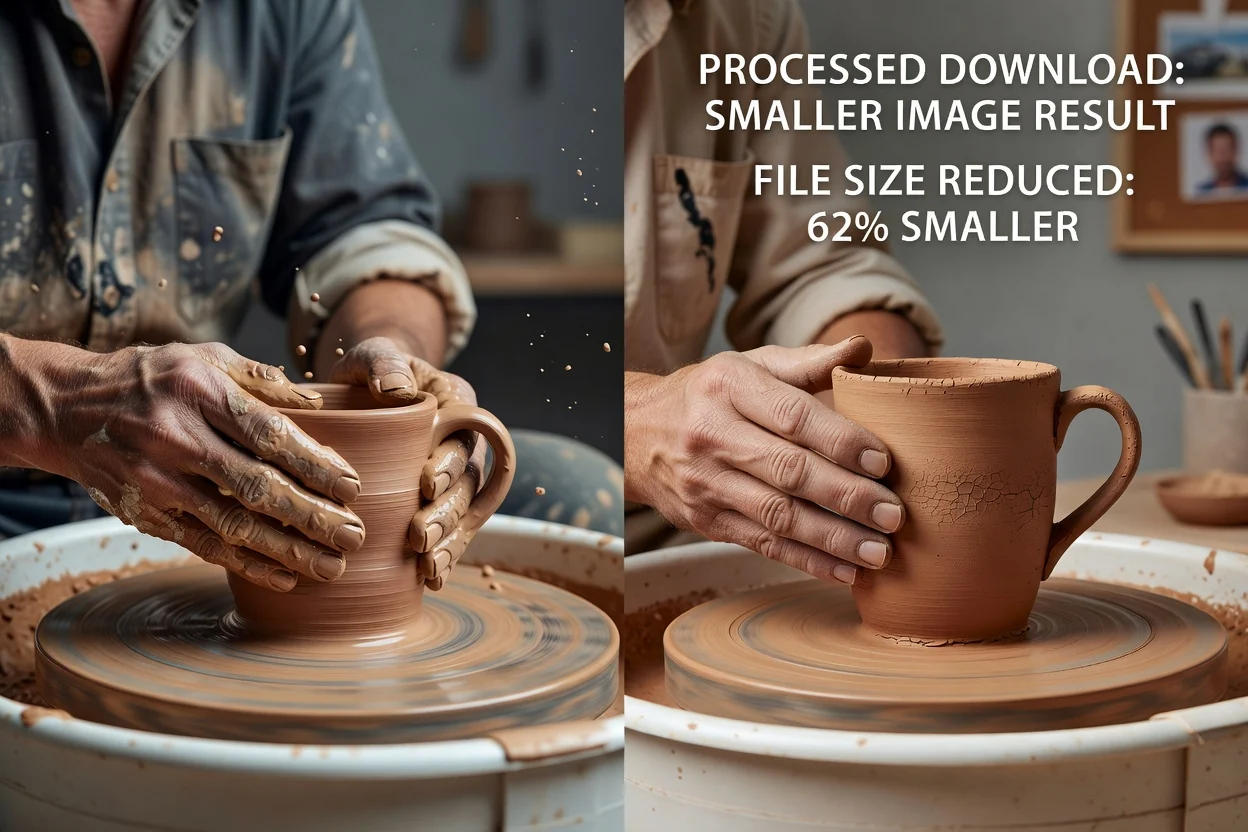
असंबद्ध संपादने जोडण्याऐवजी नियंत्रणे एका फाइल-आकार निर्णयावर लक्ष केंद्रित करतात.
डाउनलोड करता येणारा निकाल तयार करण्यापूर्वी प्रतिमा किती प्रमाणात संकुचित करायची ते निवडा.
प्रक्रियेनंतर दोन्ही आकार आणि चिन्हासह टक्केवारीतील बदल पहा.
आकारबदल करण्याऐवजी संकुचन मूळ रुंदी आणि उंची कायम ठेवते.
सध्याची संकुचन प्रक्रिया निवडलेली प्रतिमा तुमच्या ब्राउझरमध्ये डीकोड आणि पुन्हा एन्कोड करते.
ठरलेल्या फाइल-आकार किंवा वितरण मर्यादेसाठी संकुचित करा, नंतर संदर्भात निकाल पडताळा.
कमी फाइल-आकार मर्यादा असलेल्या पोर्टल, सूची किंवा फॉर्मवर पाठवण्यापूर्वी प्रतिमा लहान करा.
परिमाण कायम ठेवून हलके उत्पादन फोटो, लेख प्रतिमा आणि पृष्ठ ग्राफिक्स तयार करा.
संलग्नक, पुनरावलोकन दुवा, हस्तांतरण किंवा सामायिक दस्तऐवजासाठी लहान प्रत तयार करा.
संकुचन एन्कोडिंग बदलते; विषय, परिमाण किंवा प्रतिमेतील गहाळ तपशील बदलत नाही.
प्रतिमेतील मजकूर संकुचनावर परिणाम करतो, त्यामुळे गुणवत्ता नियंत्रण अचूक KB किंवा MB निकालाची हमी देत नाही.
PNG, WebP आणि AVIF इनपुटमधून WebP आउटपुट तयार होते; गंतव्याला दुसरा फॉरमॅट आवश्यक असल्यास स्वतंत्र रूपांतरक वापरा.
खूप संकुचित प्रत वापरण्यापूर्वी मजकूर, कडा, ग्रेडियंट, चेहरे आणि तपशीलवार पोत तपासा.
फॉरमॅट, परिमाण, गुणवत्ता आणि फाइल-आकार निकालांबद्दलची उत्तरे.
पुढील गरज फॉरमॅट, फ्रेमिंग किंवा पिक्सेल परिमाणांची असल्यास केंद्रित साधन वापरा.
एक प्रतिमा अपलोड करा, गुणवत्ता समायोजित करा आणि डाउनलोड करण्यापूर्वी फाइल-आकारातील बदल तपासा.