
प्रतिमा निवडा
आकार बदलण्यासाठी JPG, PNG, WEBP, AVIF किंवा JFIF प्रतिमा निवडा.
लेआउट, पोस्ट, प्रोफाइल, थंबनेल किंवा अपलोडच्या गरजेनुसार समर्थित चित्र जुळवण्यासाठी प्रतिमा आकारबदल साधन वापरा. पिक्सेल मापे ठरवा, गरजेनुसार प्रमाण सुरक्षित ठेवा आणि आउटपुट फाइल जतन करण्यापूर्वी प्रक्रियाकृत निकाल तपासा.
मूळ इमेज
मूळ इमेजचे पूर्वदृश्य पाहण्यासाठी इमेज निवडा.
परिणाम
प्रतिमा आकारबदल साधन प्रतिमेची पिक्सेल मापे बदलते आणि काम सोपे ठेवते: फाइल निवडा, आकार ठरवा, प्रक्रिया करा आणि निकाल तपासा. डिझाइन स्लॉट, वेबसाइट फील्ड, बाजारपेठेतील सूची किंवा सामाजिक चॅनेलला ठराविक रुंदी व उंची हवी असताना ते उपयुक्त ठरते.
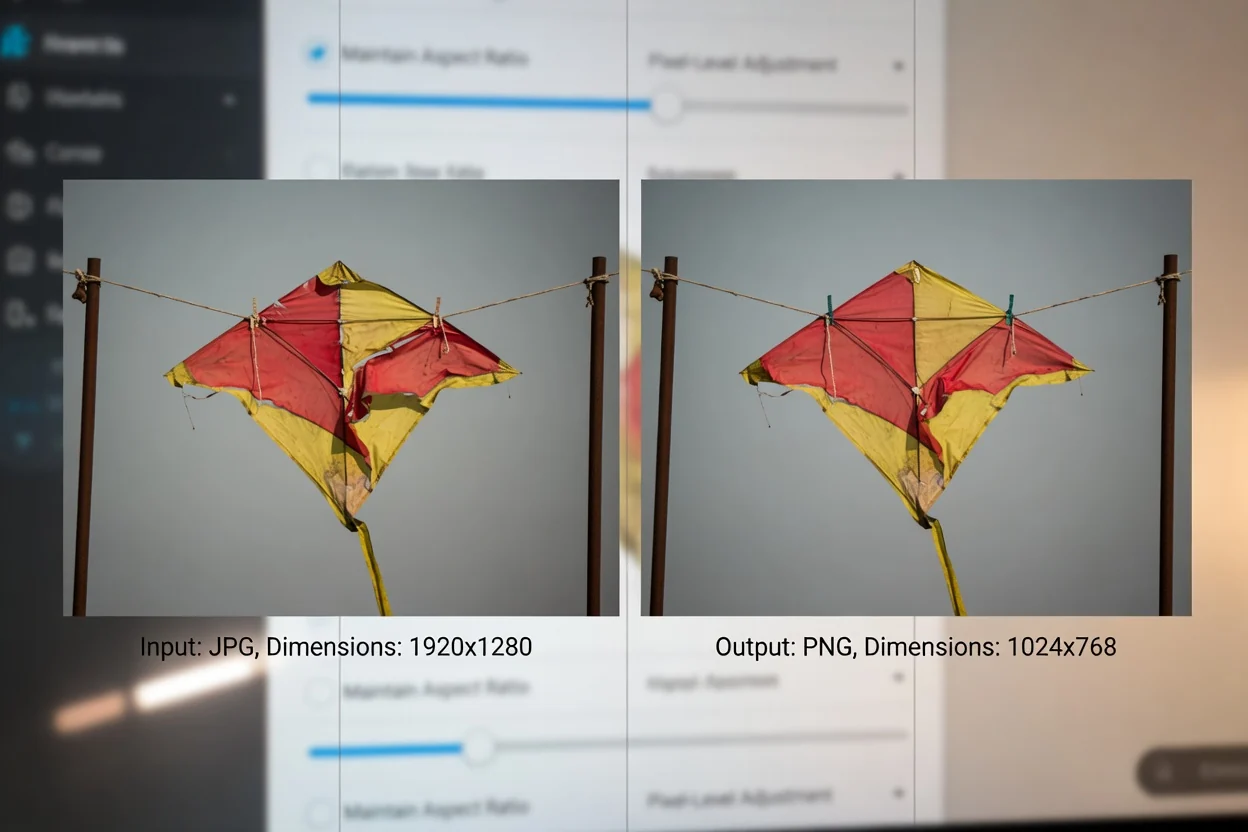
प्रतिमेचा आकार ऑनलाइन बदलण्यासाठी आणि निकाल तपासण्यासाठी ब्राउझरवर आधारित सोपा प्रवाह.
आकार बदलण्यासाठी JPG, PNG, WEBP, AVIF किंवा JFIF प्रतिमा निवडा.
लक्ष्य पिक्सेल रुंदी आणि उंची भरा. प्रतिमेचे मूळ गुणोत्तर कायम ठेवायचे असल्यास प्रमाण लॉक ठेवा.
बदललेला निकाल तयार करण्यासाठी प्रतिमेची प्रक्रिया करा.
प्रतिमेचा आकारबदल हा समर्थित इनपुट स्वरूपे, माप नियंत्रणे आणि तपासता येणाऱ्या आउटपुटद्वारे निश्चित होतो.
JPG, PNG, WEBP, AVIF आणि JFIF प्रतिमा फाइल्स स्वीकारते.
डाउनलोड करता येणाऱ्या आउटपुट फाइलसह तपासणीसाठी प्रक्रियाकृत निकाल तयार करते.
रुंदी व उंचीसाठी पिक्सेल-स्तरीय नियंत्रण, गुणोत्तर जपण्यासाठी प्रमाण सुरक्षितता आणि प्रतिमा अपलोड न करता ब्राउझरमध्येच राहणारा प्रक्रिया कार्यप्रवाह.
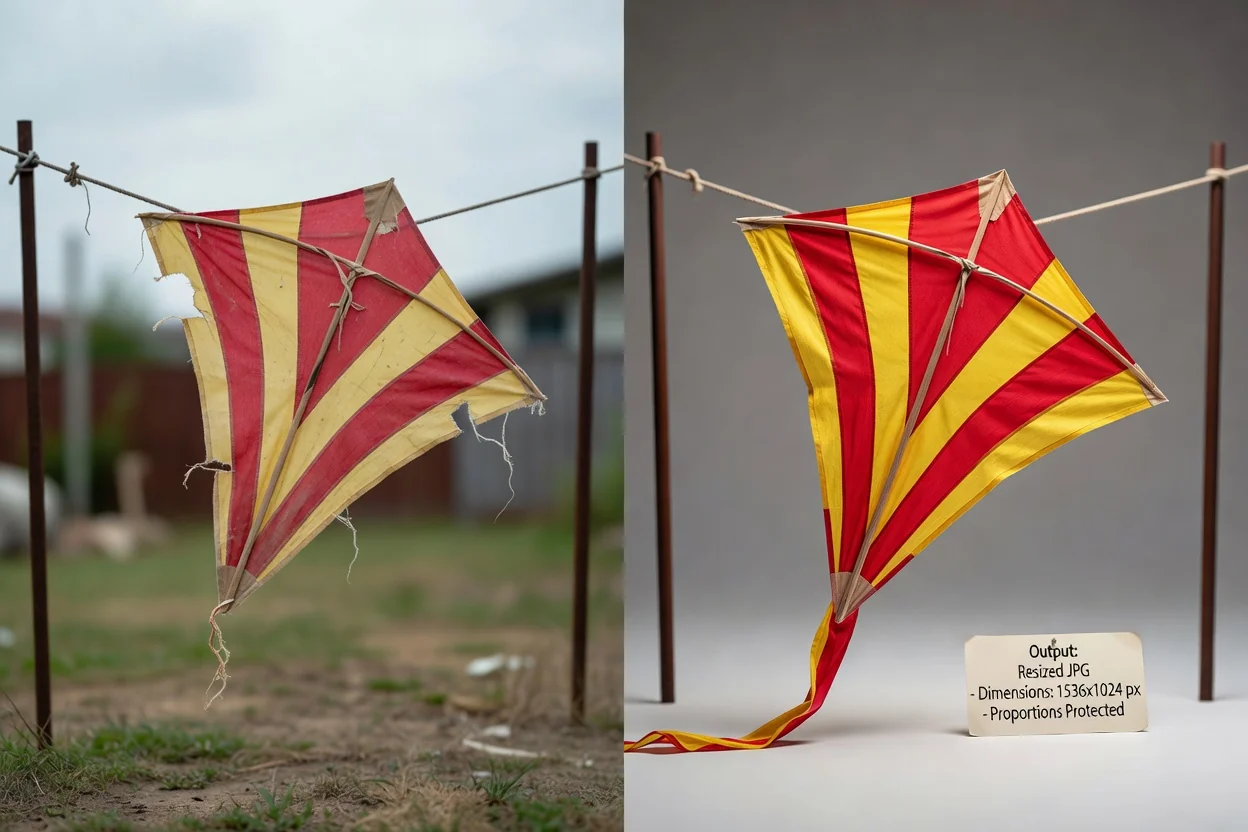
अचूक आकारबदल आणि तपासता येणाऱ्या निकालासाठी तयार केलेली नियंत्रणे.
ठराविक पिक्सेल मूल्ये भरा, जेणेकरून प्रतिमा आवश्यक कॅनव्हास, जाहिरात स्लॉट, अवतार चौकट, उत्पादन सूची किंवा सामग्री साच्यात बसेल.
एक माप बदलताना मूळ गुणोत्तर जपण्यासाठी प्रमाण लॉक करा, ज्यामुळे अनावश्यक ताणले जाण्याची शक्यता कमी होते.
पुढील टप्प्यात डाउनलोड करता येणारी आउटपुट फाइल वापरण्यापूर्वी प्रतिमेची प्रक्रिया करा आणि निकाल तपासा.
अतिरिक्त सर्जनशील परिणाम किंवा असंबंधित संपादन टप्पे न जोडता ब्राउझरमध्ये प्रतिमेचा आकार ऑनलाइन बदला.
स्पष्ट पिक्सेल नियंत्रणासह प्रतिमेचा आकार ऑनलाइन बदलण्याची सामान्य कारणे.
वेबसाइट बॅनर, CMS फील्ड, ईमेल ब्लॉक किंवा डिझाइन हस्तांतरणासाठी आवश्यक असलेली प्रतिमेची नेमकी रुंदी आणि उंची ठरवा.
प्रतिमा नैसर्गिक दिसण्यासाठी प्रमाण सुरक्षितता वापरत प्रोफाइल चित्रे, थंबनेल, पूर्वदृश्ये आणि सामाजिक दृश्ये तयार करा.
एकसारखी मापे आवश्यक असलेल्या बाजारपेठेतील सूची, ॲप स्क्रीन, दस्तऐवजीकरण किंवा टीम साच्यांसाठी प्रतिमेचा आकार नेमक्या पिक्सेलमध्ये बदला.
हे साधन मूळ प्रतिमा आणि तुम्ही निवडलेल्या मूल्यांनुसार मापे बदलते.
रुंदी किंवा उंची वाढवल्याने पिक्सेल मापे बदलतात, पण केवळ आकारबदलामुळे मूळ प्रतिमेला नवीन छायाचित्रीय तपशील किंवा अधिक तीक्ष्णता मिळत नाही.
प्रमाण सुरक्षितता बंद करून स्वतंत्र रुंदी व उंची मूल्ये भरल्यास प्रतिमा जाणूनबुजून ताणली किंवा दाबली जाऊ शकते.
हे साधन आकारबदलावर लक्ष केंद्रित करते. ते मूळ प्रतिमेत पार्श्वभूमी काढणे, रिटचिंग, रंग दुरुस्ती किंवा सर्जनशील निर्मिती जोडत नाही.
प्रतिमा आकारबदल साधन वापरण्याबद्दल आणि बदललेल्या प्रतिमेचा निकाल तपासण्याबद्दलच्या सामान्य प्रश्नांची उत्तरे.
प्रकाशन कार्यप्रवाहांसाठी प्रतिमा आणि दृश्य मालमत्ता तयार करण्यात मदत करणारी इतर ClipCanva उपयुक्त साधने.
समर्थित प्रतिमा निवडा, आवश्यक पिक्सेल आकार ठरवा, प्रक्रिया करा आणि बदललेल्या प्रतिमेचा निकाल तपासा.