
प्रतिमा अपलोड करा
आपल्या उपकरणावरून JPG, PNG किंवा WEBP प्रतिमा निवडा.
JPG, PNG किंवा WEBP फाइलमधील निवडलेला भाग मऊ करण्यासाठी इमेज ब्लर साधन वापरा आणि प्रक्रिया केलेला परिणाम आपल्या ब्राउझरमध्ये पाहा.
मूळ इमेज
मूळ इमेजचे पूर्वदृश्य पाहण्यासाठी इमेज निवडा.
परिणाम
इमेज ब्लर साधन प्रतिमेच्या एका भागावर मऊपणाचा प्रभाव लागू करते, ज्यामुळे निवडलेल्या भागातील तपशील कमी दिसतात. हे उपयुक्त साधन नेमक्या संपादनासाठी बनवले आहे: समर्थित फाइल निवडा, एक आयताकृती भाग चिन्हांकित करा, बदल रेंडर करा आणि परिणाम पाहा.
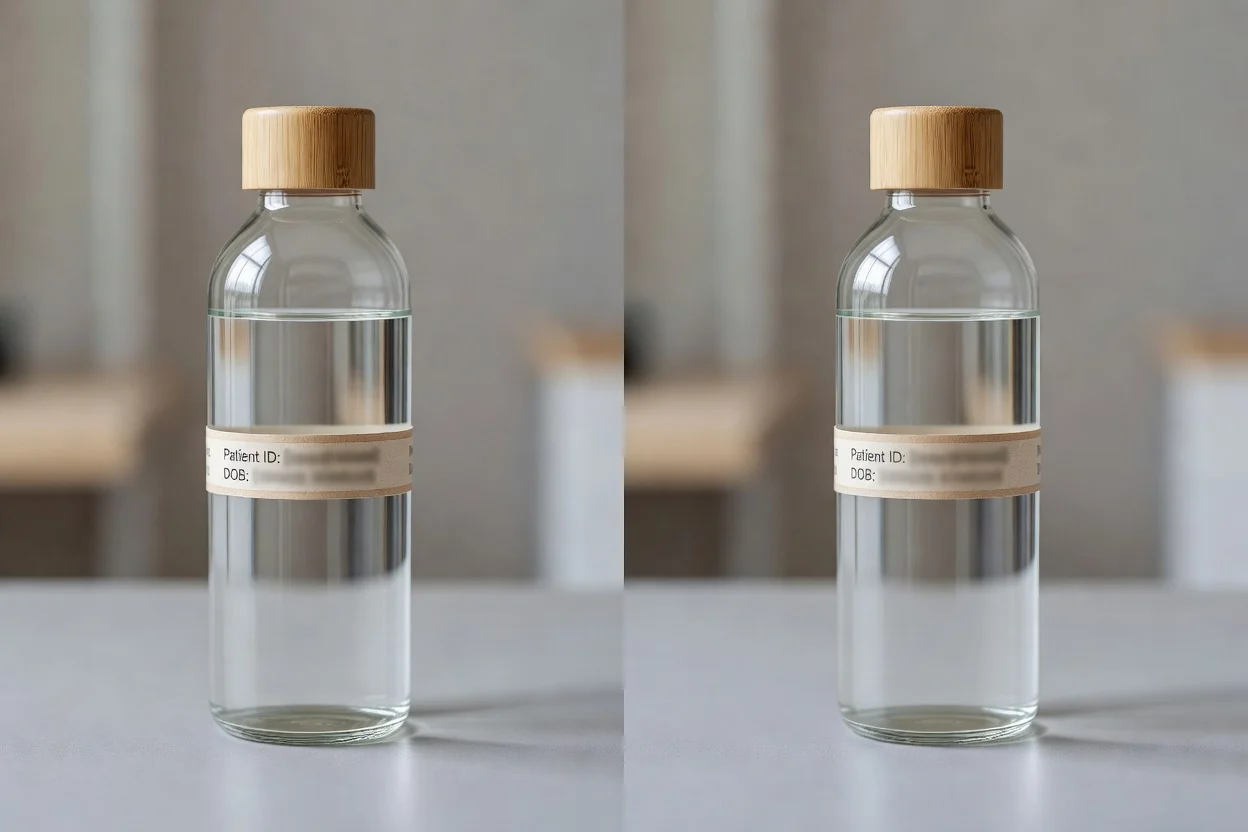
लहान, तपासता येणाऱ्या प्रक्रियेत प्रतिमेचा भाग ऑनलाइन ब्लर करा.
आपल्या उपकरणावरून JPG, PNG किंवा WEBP प्रतिमा निवडा.
ब्लर प्रभाव लागू करायचा आयताकृती भाग चिन्हांकित करण्यासाठी ड्रॅग करा.
पूर्वावलोकनात निवडलेला भाग मऊ होण्यासाठी संपादन रेंडर करा.
इनपुट फाइल्स, प्रक्रिया नियंत्रणे आणि डाउनलोड करता येणाऱ्या आउटपुटचे तांत्रिक वर्तन.
ब्लर कार्य सुरू करण्यासाठी JPG, PNG किंवा WEBP प्रतिमा अपलोड करा.
निवडलेला भाग ब्लर केल्यानंतर साधन तपासणीसाठी प्रक्रिया केलेली आउटपुट फाइल तयार करते.
नियंत्रणे एक आयताकृती भाग निवडणे, परिणाम रेंडर करणे आणि ब्राउझरमध्ये स्थानिक प्रक्रिया वापरणे यांना समर्थन देतात.
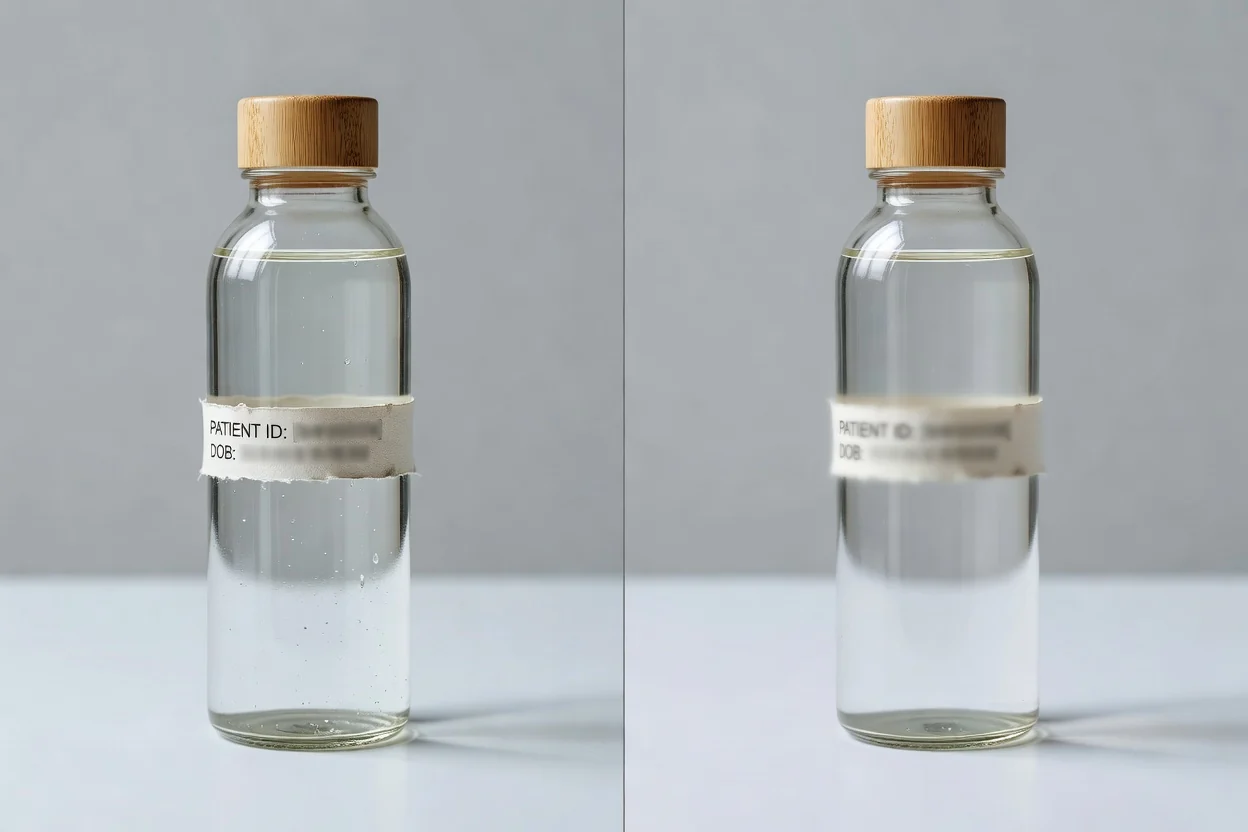
नेमकी नियंत्रणे गुंतागुंतीचा संपादक न वापरता प्रतिमेचा भाग ब्लर करण्यास मदत करतात.
प्रतिमेवर एक आयताकृती प्रदेश चिन्हांकित करा आणि फक्त त्या निवडलेल्या भागावर ब्लर लागू करा.
संपादन रेंडर करा आणि प्रक्रिया केलेली फाइल जतन करण्यापूर्वी परिणाम तपासा.
सरळ ऑनलाइन कार्यप्रवाहासाठी प्रतिमेवर ब्राउझरमध्ये स्थानिक पातळीवर प्रक्रिया करा.
ब्लर कार्यासाठी JPG, PNG आणि WEBP यांसह सामान्य प्रतिमा इनपुट वापरा.
त्वरित प्रतिमा समायोजन हवे असताना निर्माते, विपणक आणि संघ हे साधन वापरतात असे व्यावहारिक मार्ग.
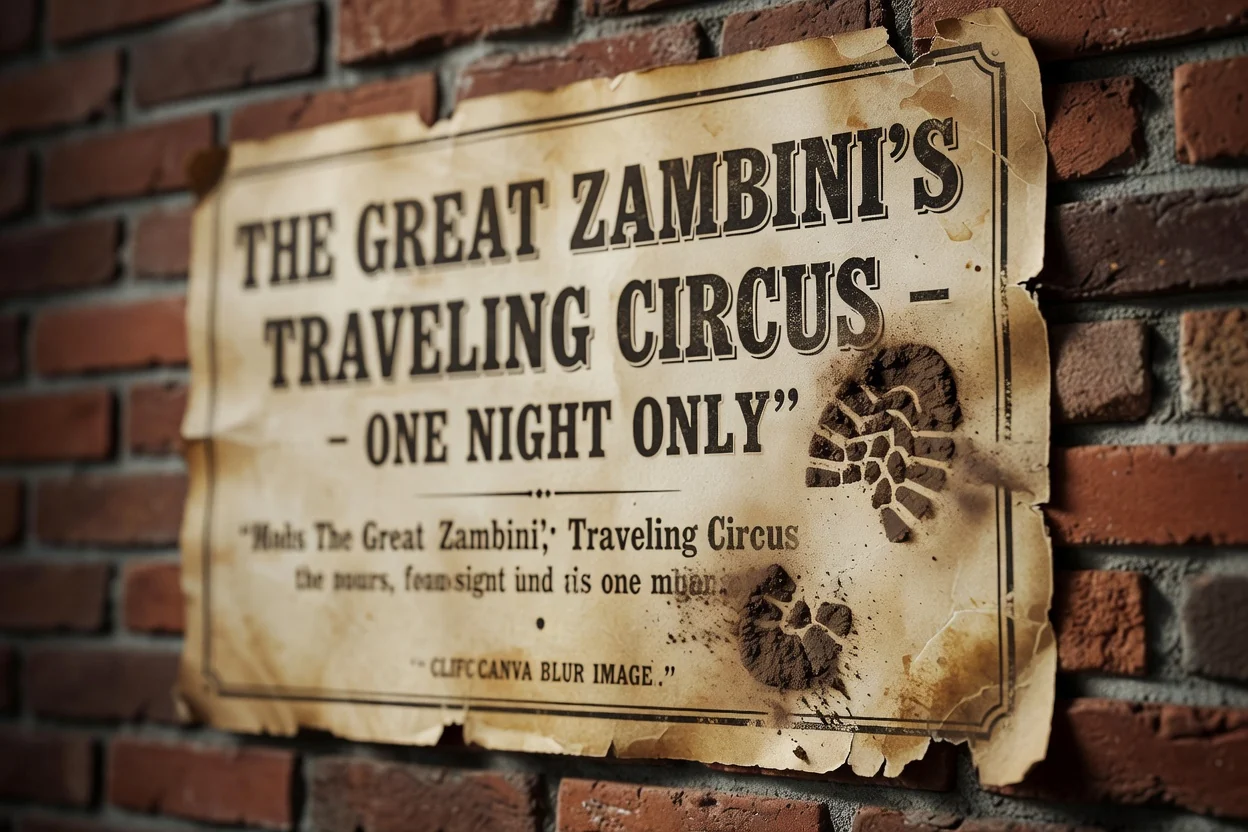
पार्श्वभूमीतील तपशील, लेबल किंवा छोट्या दृश्य विचलनाकडे लक्ष कमी करण्यासाठी प्रतिमेचा एक निवडलेला भाग ब्लर करा.
प्रेझेंटेशन, मोहिमेचा मसुदा किंवा अंतर्गत तपासणीसाठी असा रेंडर केलेला परिणाम तयार करा ज्यात एक भाग कमी ठळक असावा.
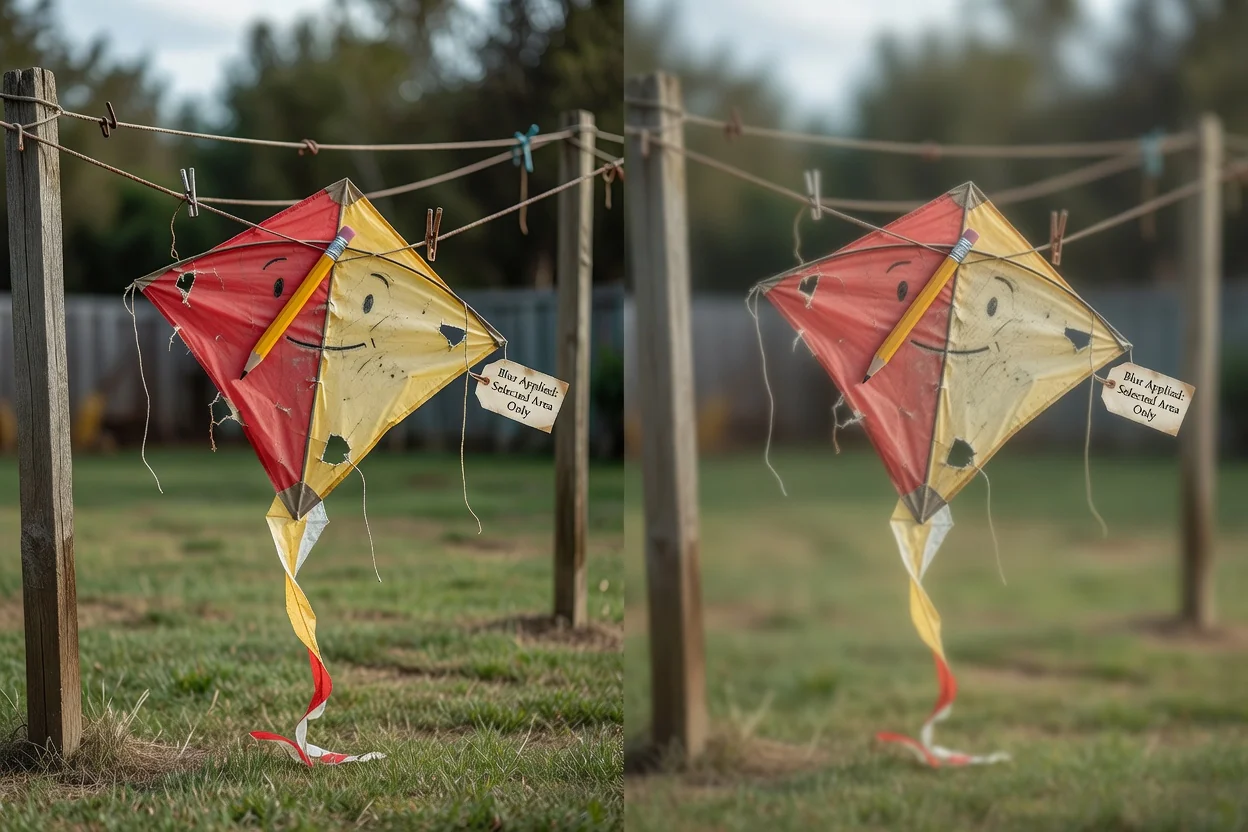
पूर्ण संपादन सत्राऐवजी केवळ निवडलेल्या भागावर ब्लर करायचा असल्यास ब्राउझरमध्ये स्थानिक पातळीवर प्रतिमेवर प्रक्रिया करा.
ब्लर केलेली मूळ प्रतिमा पूर्ण झाली असे मानण्यापूर्वी या मर्यादा समजून घ्या.
प्रत्येक आउटपुटसाठी एक आयताकृती भाग निवडता येतो. स्वतंत्र ब्लर केलेले भाग हवे असल्यास, वेगवेगळ्या परिणामांसाठी प्रक्रिया पुन्हा करा.
ब्लरमुळे तपशील वाचणे कठीण होऊ शकते, परंतु मूळ फाइलमधील अत्यंत संवेदनशील माहितीसाठी ही हमीशीर सुरक्षित गुप्तीकरण पद्धत नाही.
अंतिम स्वरूप मूळ प्रतिमेतील आशय, निवडलेला भाग आणि ब्लर रेंडरिंगवर अवलंबून असते.
इमेज ब्लर साधन वापरण्याबद्दल आणि आउटपुटकडून काय अपेक्षित आहे याबद्दलचे सामान्य प्रश्न.
जवळच्या प्रतिमा-संपादन कार्यांना मदत करणारी इतर ClipCanva उपयुक्त साधने.
समर्थित प्रतिमा अपलोड करा, मऊ करायचा भाग निवडा, संपादन रेंडर करा आणि प्रक्रिया केलेला परिणाम तपासा.