Convertisseur Photo to Painting

Convertisseur Photo to Painting

Importez une photo nette et transformez-la en œuvre au style pictural, avec des coups de pinceau visibles, des couleurs riches, une texture en couches et une allure de galerie, tout en gardant le sujet reconnaissable.

Image principale d’un résultat de conversion de photo en peinture par IA
0 / 2000
Invite de modèle

Convertisseur Photo to Painting

Apply the Photo to Painting effect to the uploaded image. Preserve the main subject identity or object shape, pose/layout, key colors, and composition. Convert the photo into a painting-style artwork with visible brushwork, richer color, layered texture, refined light and shadow, canvas-like surface detail, and gallery-ready finish. Keep the uploaded subject recognizable through the painting style.

Image principale d’un résultat de conversion de photo en peinture par IA

Qu’est-ce que le convertisseur Photo to Painting ?

Le convertisseur Photo to Painting transforme une image ordinaire en œuvre picturale inspirée des techniques de peinture à l’huile, acrylique ou aquarelle. Il est conçu pour les portraits, photos de produits, photos d’animaux, paysages et références créatives lorsque vous souhaitez des couleurs plus riches, des coups de pinceau visibles, un rendu de surface semblable à une toile et une direction artistique aboutie sans perdre la composition d’origine.

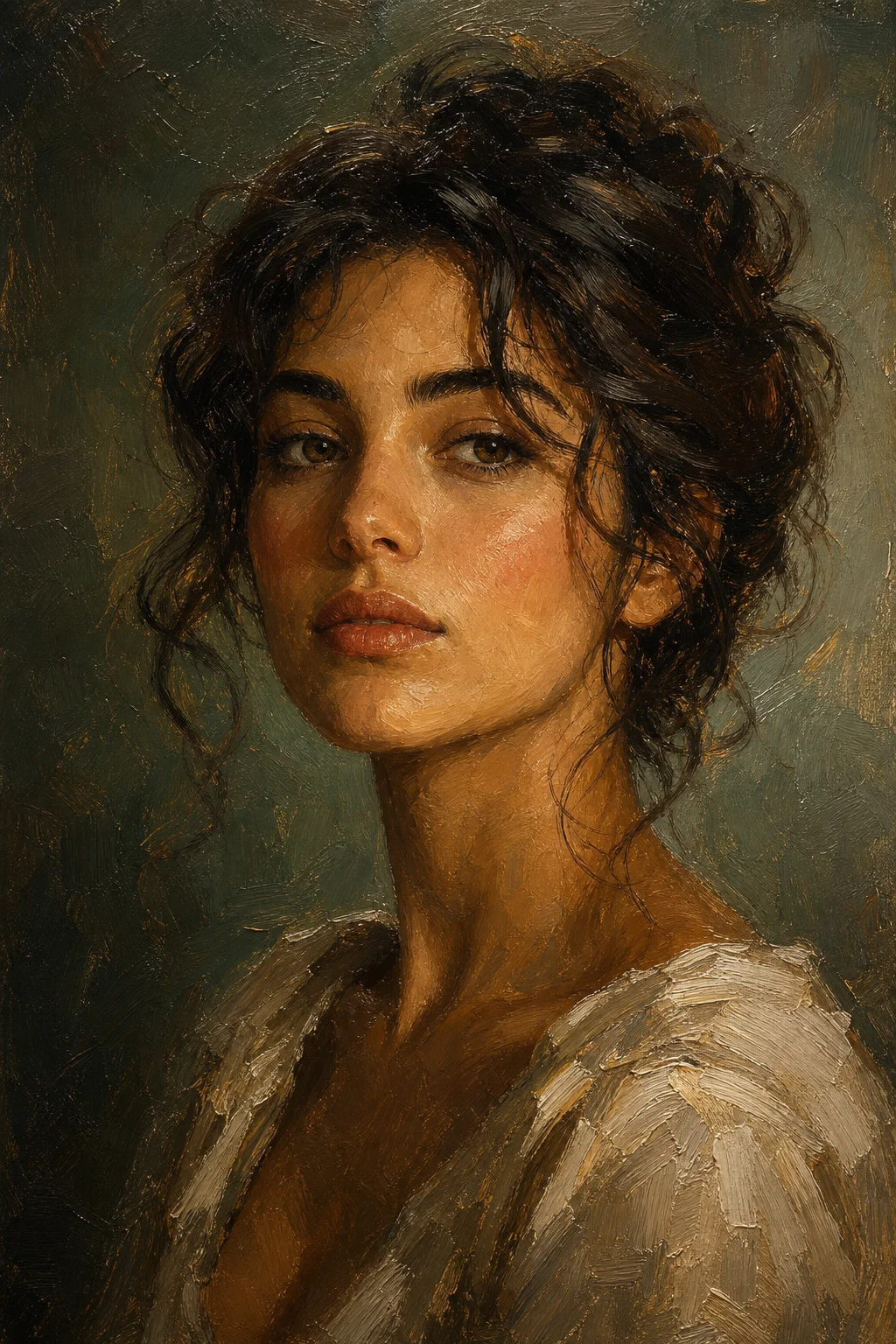
Comment la photo est transformée

L’effet fait évoluer la surface, les couleurs et l’éclairage de l’image vers une œuvre picturale, tout en conservant la structure reconnaissable de la photo d’origine.

Ce qui change

  • Transforme la photo importée en œuvre au style pictural, avec des coups de pinceau visibles, des couleurs plus riches, une texture en couches et une finition inspirée des galeries.
  • Ajoute une texture inspirée de la peinture à l’huile, de l’acrylique ou de l’aquarelle tout en préservant la forme du sujet, la composition et les couleurs clés.
  • Affine la lumière et les ombres afin que l’image évoque davantage une œuvre achevée qu’une simple photo.
  • Crée un brouillon visuel adapté aux publications, maquettes, références, présentations ou revues de direction créative avec un client.

Ce qui reste reconnaissable

  • Préserve l’identité du sujet principal ou la forme de l’objet, la pose, la disposition, les couleurs clés et la composition.
  • Garde le sujet importé reconnaissable à travers le style pictural.
  • Maintient la silhouette générale et les détails importants du sujet lorsque l’image source est nette.
  • Conserve une cohérence entre les couleurs distinctives, la pose, le cadrage et les relations avec l’arrière-plan.

Processus de conversion photo en peinture

Suivez un processus simple pour créer une version picturale de votre image et vérifier que l’œuvre finale correspond toujours à la source.

1

Importez une photo nette

Sélectionnez une photo nette où le sujet principal, la pose, les couleurs distinctives et la composition sont faciles à comprendre.

2

Choisissez l’effet pictural

Appliquez l’effet du convertisseur Photo to Painting et choisissez la direction visuelle qui correspond le mieux à votre projet, comme une texture inspirée de la peinture à l’huile, de l’acrylique ou de l’aquarelle.

3

Examinez le résultat

Vérifiez l’identité du sujet, la silhouette, les détails clés, les coups de pinceau, l’harmonie des couleurs et les transitions avec l’arrière-plan avant d’utiliser l’image.

4

Affinez si nécessaire

Si certains détails manquent de clarté, essayez une image source plus nette ou ajoutez des indications de style plus précises, puis créez une autre version à comparer.

Variations de style du convertisseur Photo to Painting

Explorez différents traitements picturaux, des textures marquées aux fondus de couleurs plus doux, tout en gardant le sujet source reconnaissable.

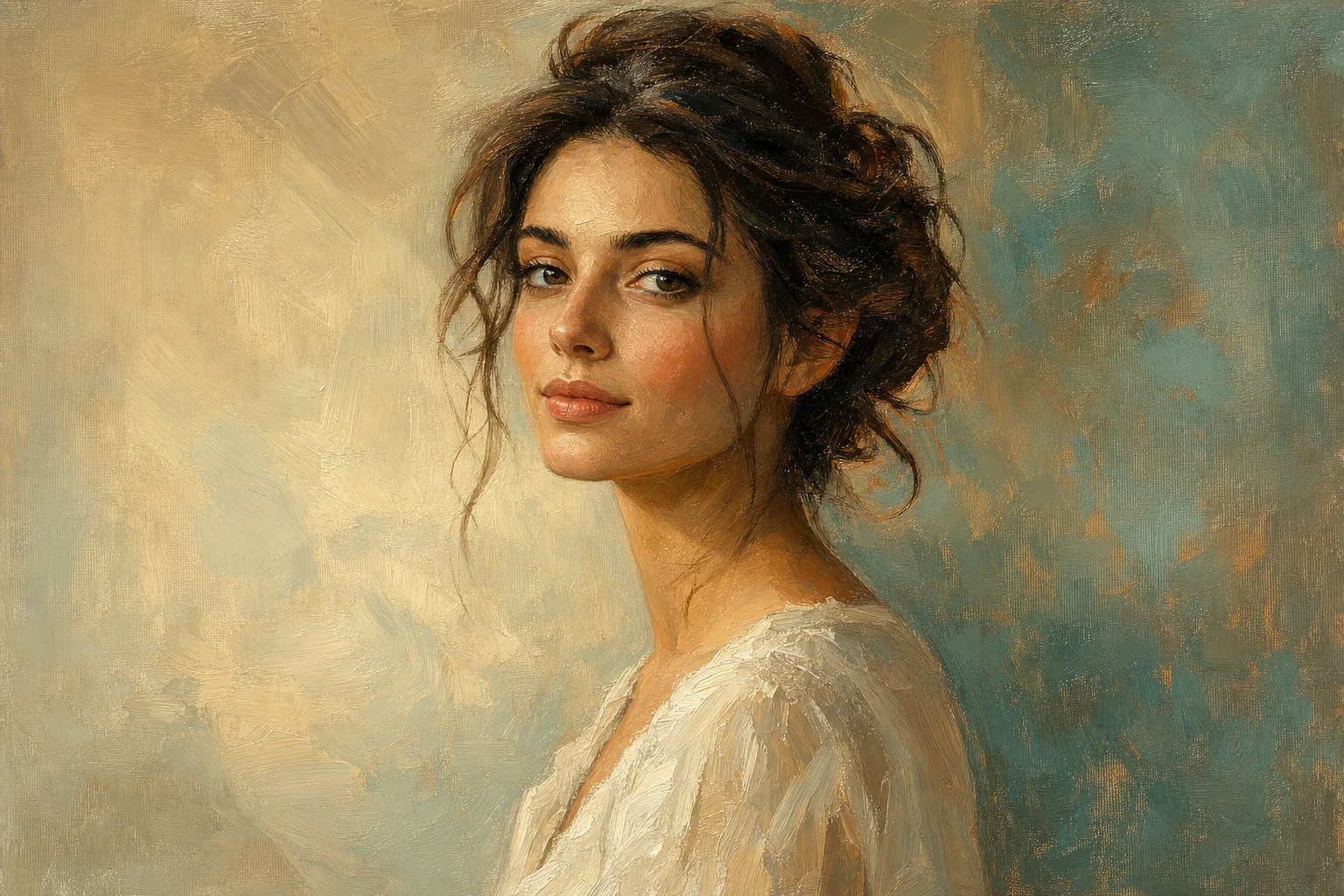
Résultat 1 de conversion de photo en peinture par IA

Aspect de portrait peint classique

Un résultat pictural riche aux coups de pinceau visibles, aux couleurs plus affirmées et à une finition composée, digne d’une galerie.

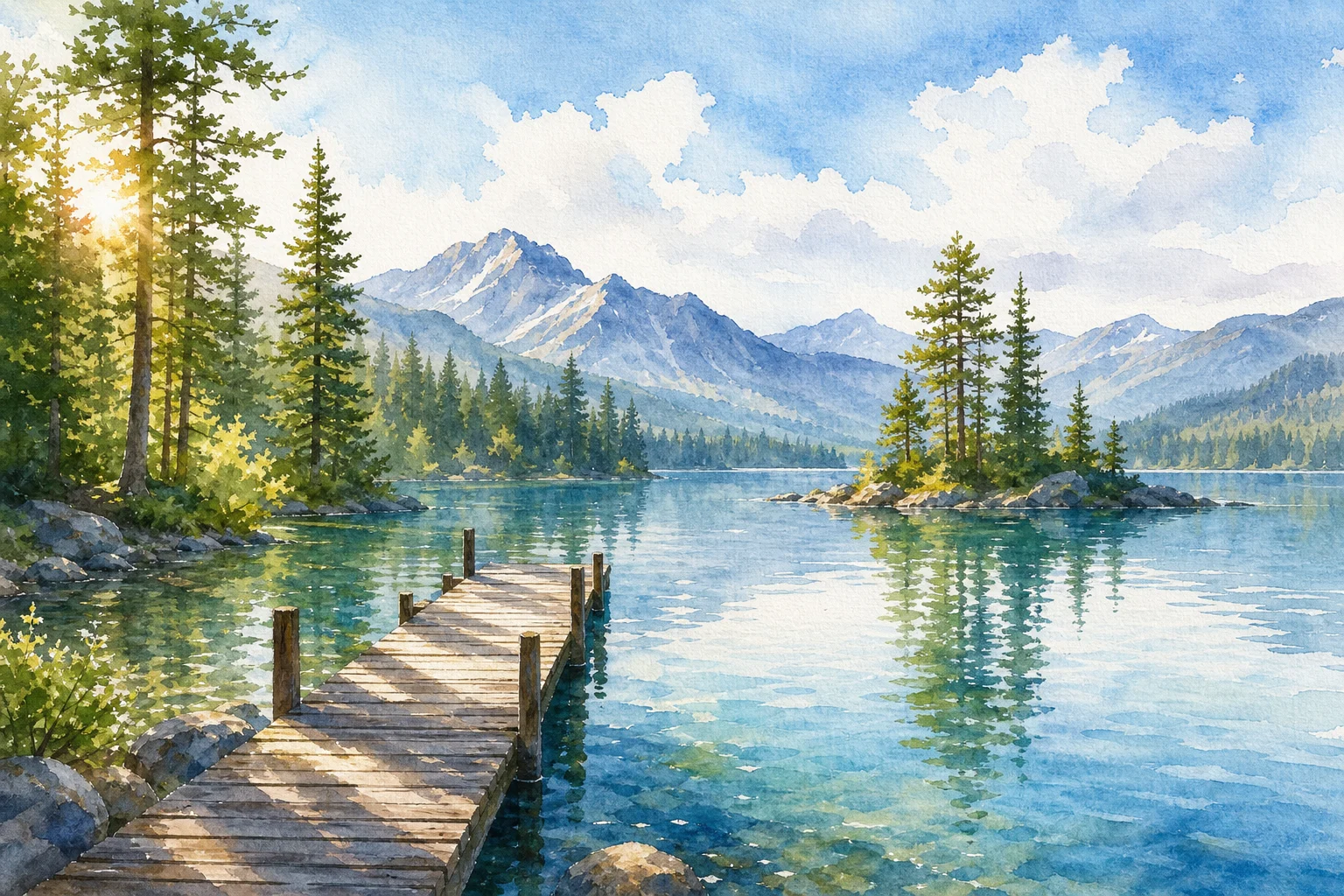
Résultat 2 de conversion de photo en peinture par IA

Finition aux coups de pinceau superposés

Une interprétation texturée qui met l’accent sur les coups de pinceau superposés, l’éclairage affiné et les détails expressifs de la surface.

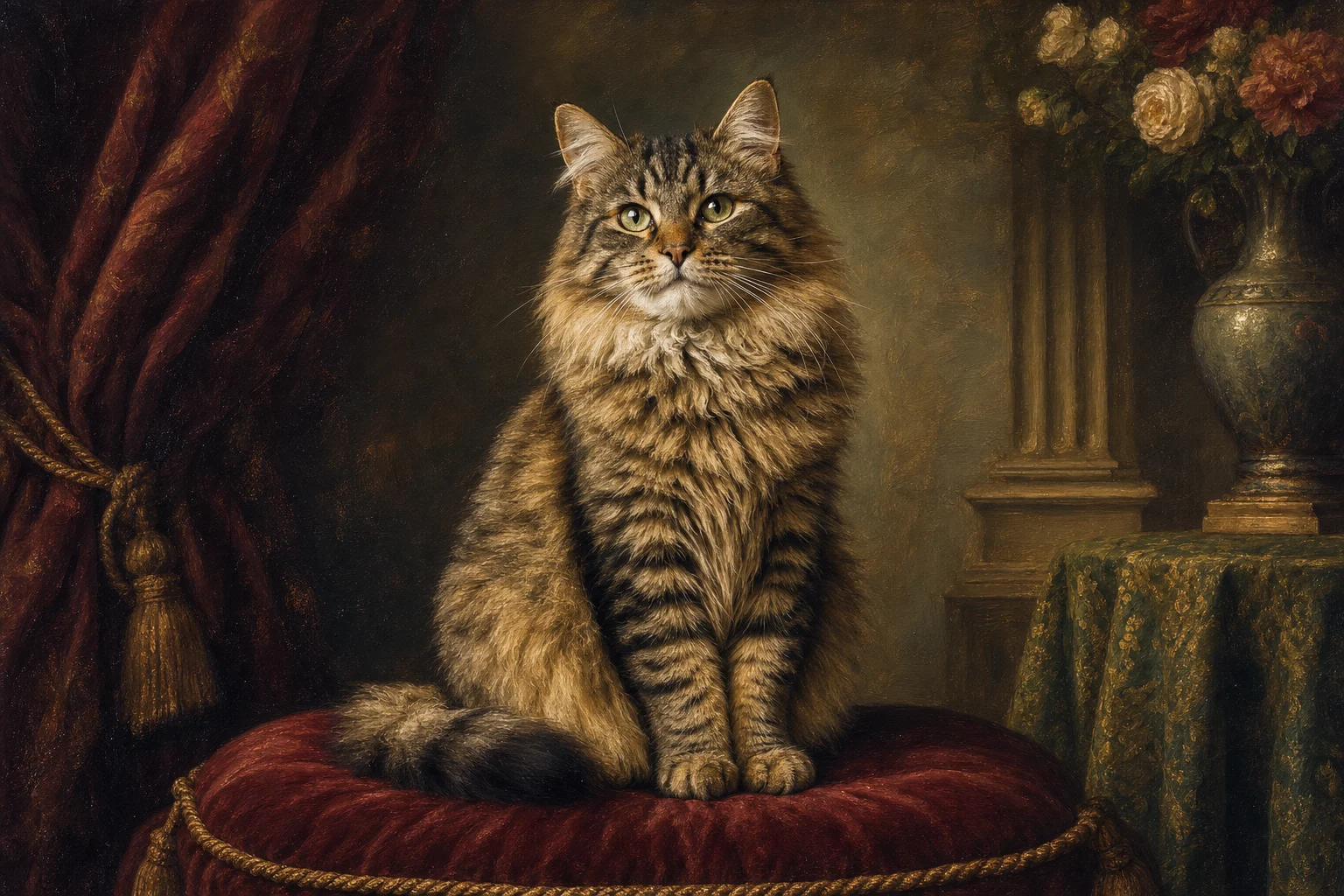
Résultat 3 de conversion de photo en peinture par IA

Traitement des couleurs style galerie

Une direction artistique plus aboutie qui équilibre les détails reconnaissables du sujet et des couleurs picturales plus riches.

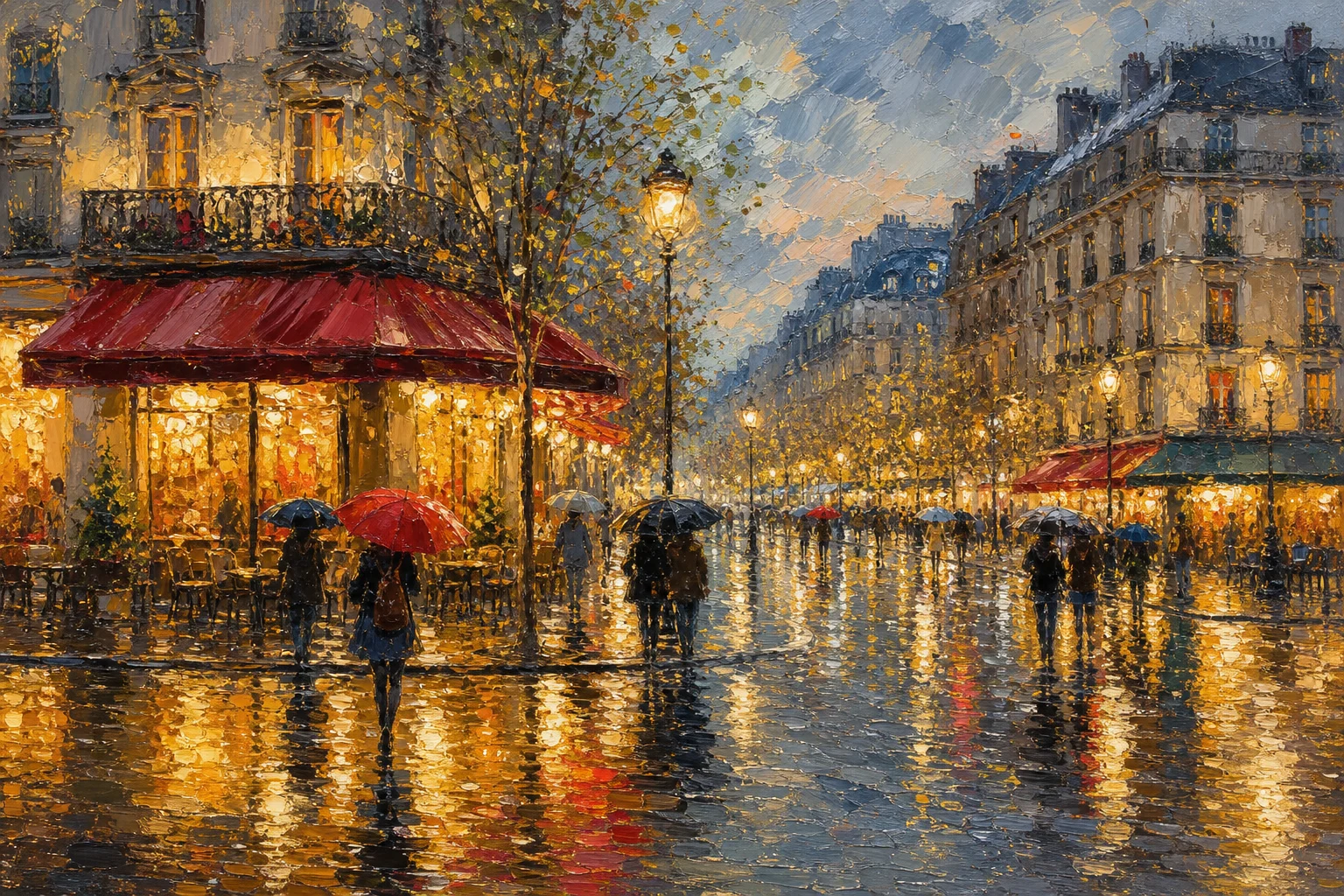
Résultat 4 de conversion de photo en peinture par IA

Réinterprétation artistique douce

Une variation créative de photo en peinture pour comparer l’ambiance, l’intensité de la texture et la douceur de l’arrière-plan.

Utilisations des résultats de conversion photo en peinture

Utilisez ce modèle lorsque vous avez besoin rapidement d’une direction picturale à partir d’une image existante, tout en conservant le sujet et la composition d’origine.

Créez rapidement une première version

Transformez un portrait, une photo d’animal, une image de produit ou un paysage en une première version picturale pour un examen créatif rapide.

Adaptez le style à votre projet

Testez des rendus inspirés de la peinture à l’huile, de l’acrylique ou de l’aquarelle pour déterminer celui qui convient le mieux à une publication, une maquette, une référence ou une présentation.

Créez une autre version

Générez une autre version avec des indications de style plus précises si vous souhaitez une finition plus douce, des coups de pinceau plus marqués, un éclairage plus chaud ou des couleurs plus spectaculaires.

Prévisualisez une direction créative

Créez un aperçu ciblé avec le convertisseur Photo to Painting pour une idée d’œuvre personnelle, un tableau d’ambiance ou un concept créatif.

Comparez avant d’affiner

Comparez le résultat pictural avec l’image d’origine avant d’affiner, de partager ou de présenter la direction visuelle.

Comment obtenir un meilleur résultat pictural

Une image source de qualité fournit à l’effet suffisamment d’informations visuelles pour préserver l’identité, la pose, la silhouette et les détails importants tout en ajoutant une texture picturale.

Vérifications de l’image source

  • Utilisez une image source nette dont le sujet principal est clairement visible.
  • Évitez le flou prononcé, les détails masqués, les recadrages extrêmes ou les chevauchements confus.
  • Choisissez une source dont la pose et le cadrage correspondent au résultat souhaité avec le convertisseur Photo to Painting.

Conseils pour la description

Décrivez le médium pictural et la finition souhaités, par exemple une peinture à l’huile aux coups de pinceau épais, une texture d’aquarelle douce ou la profondeur des couleurs acryliques. Indiquez l’ambiance, l’éclairage, le traitement de l’arrière-plan et les détails du sujet qui doivent rester nets.

Liste de vérification

Avant de télécharger ou d’utiliser l’image, vérifiez que le style pictural améliore la photo sans masquer les détails les plus importants.

Reconnaissance du sujet

Comparez le résultat avec la photo d’origine pour vous assurer que l’identité du sujet, sa pose, sa silhouette et ses caractéristiques distinctives restent clairement lisibles.

Cohérence picturale

Recherchez des coups de pinceau, des couleurs plus riches, une texture en couches et une finition picturale cohérente sur le sujet comme sur l’arrière-plan.

Nettoyage des détails

Examinez les visages, les mains, le texte, les contours, les petits objets et les transitions d’arrière-plan, car ces zones peuvent révéler des artefacts ou des détails imprécis.

Examen final

Les détails générés peuvent varier d’un essai à l’autre ; examinez donc l’image avant de la partager, de la présenter ou de l’utiliser comme référence de projet.

Questions fréquentes sur le convertisseur Photo to Painting

Réponses aux questions fréquentes sur la préparation d’une image source, le choix d’un rendu pictural et l’examen du résultat final.

Qu’est-ce que le convertisseur Photo to Painting ?
Le convertisseur Photo to Painting est un modèle qui transforme une photo importée en œuvre au style pictural. Il ajoute des coups de pinceau, des couleurs plus riches, une texture en couches, une lumière et des ombres affinées, ainsi qu’une finition inspirée des galeries, tout en gardant le sujet principal reconnaissable.
Le convertisseur Photo to Painting est-il gratuit ?
La disponibilité et les modalités d’accès peuvent changer. Consultez l’interface actuelle de ClipCanva pour connaître les options les plus récentes avant de commencer votre modification.
Comment utiliser le convertisseur Photo to Painting ?
Importez une image nette, choisissez l’effet du convertisseur Photo to Painting et examinez le résultat. Si le sujet, les contours ou les petits détails doivent être améliorés, essayez une image source plus nette ou une description plus précise du style pictural souhaité.
Quels formats d’image le convertisseur Photo to Painting prend-il en charge ?
Utilisez un fichier image courant accepté par ClipCanva lors de l’importation. Pour de meilleurs résultats, choisissez une photo nette où le sujet principal, les couleurs importantes, la pose et la composition sont clairement visibles.
Puis-je utiliser une œuvre au style pictural à des fins commerciales ?
Les autorisations d’utilisation peuvent dépendre de l’image source, du projet et des conditions de la plateforme. Vérifiez les droits applicables à votre photo importée et à l’usage prévu avant d’utiliser l’œuvre au style pictural dans un cadre commercial.
Quels détails dois-je indiquer pour le convertisseur Photo to Painting ?
Indiquez le médium pictural souhaité, comme la peinture à l’huile, l’acrylique ou l’aquarelle, ainsi que l’ambiance, l’éclairage, l’intensité des couleurs et le niveau de texture voulu. Mentionnez aussi les éléments importants qui doivent rester reconnaissables.
En quoi le convertisseur Photo to Painting est-il utile ?
Il vous aide à explorer rapidement une direction inspirée des galeries à partir d’une photo existante. Vous pouvez créer une première version, comparer une direction visuelle, préparer des références pour un projet ou obtenir une image plus expressive à partager ou présenter.
Que modifie le convertisseur Photo to Painting ?
Il transforme la surface de la photo en texture picturale, renforce les couleurs et l’éclairage, et ajoute des coups de pinceau. Il doit préserver l’identité du sujet, la forme de l’objet, la pose, la disposition, les couleurs clés et la composition générale.

Créez une version au style pictural de votre photo

Choisissez une photo nette, appliquez une direction picturale et examinez le résultat pour vérifier la fidélité du sujet, la qualité de la texture, l’harmonie des couleurs et la netteté des détails.