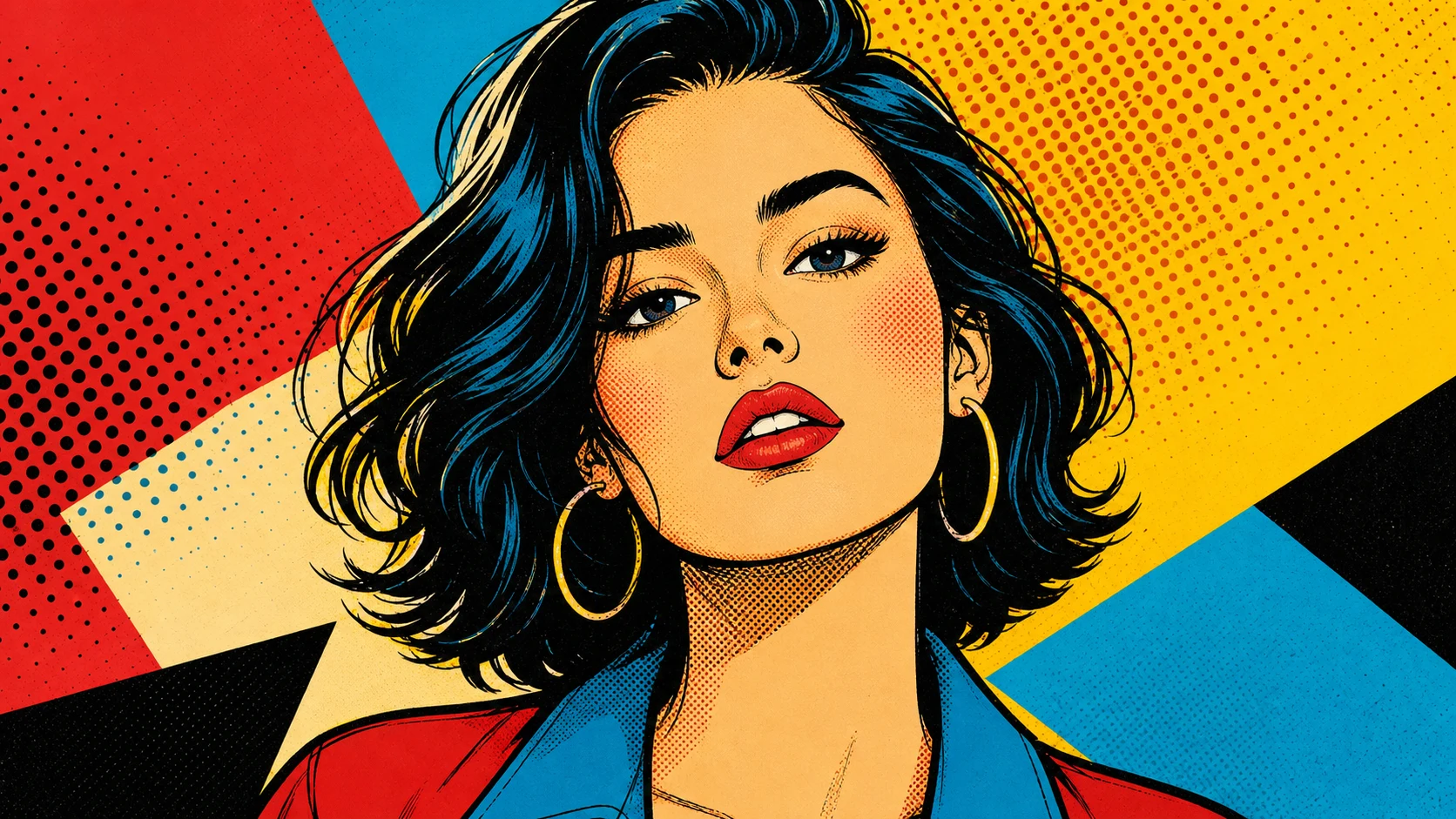
Générateur de portraits Pop Art

Générateur de portraits Pop Art

Transformez un portrait en œuvre Pop Art éclatante avec aplats saturés, texture en points de trame, contours nets et rendu d’affiche soigné, tout en gardant la personne reconnaissable.

Exemple de résultat du générateur de portraits Pop Art
0 / 2000
Invite de modèle

Générateur de portraits Pop Art

Apply the Pop Art Portrait effect to the uploaded portrait. Preserve the person identity, expression, hairstyle, pose, and key facial traits. Recreate the image as a bold pop-art portrait with saturated color blocks, halftone dot texture, crisp black outlines, strong contrast, screen-print feel, and polished poster composition. Keep the portrait clearly recognizable.

Exemple de résultat du générateur de portraits Pop Art

Qu’est-ce qu’un générateur de portraits Pop Art ?

Le générateur de portraits Pop Art transforme un portrait net en image graphique audacieuse inspirée des affiches rétro en sérigraphie. Il met l’accent sur des aplats très contrastés, des formes nettes, des contours noirs précis, une texture en points de trame et une structure faciale marquée pour un résultat éclatant, stylisé et fidèle à la source.

Du portrait photo à l’affiche Pop Art

Ce modèle revisite un portrait en image Pop Art audacieuse tout en conservant les repères visuels importants qui rendent le sujet reconnaissable.

Ce qui change

  • Transforme un portrait en œuvre Pop Art éclatante avec des couleurs très contrastées, des formes graphiques nettes, une énergie d’impression rétro et des traits du visage reconnaissables.
  • Utilise des aplats saturés, une texture en points de trame, des contours noirs nets, un contraste fort et un rendu sérigraphié.
  • Compose une image soignée au style affiche à partir du portrait importé.
  • Applique l’effet Portrait Pop Art tout en soulignant une structure faciale nette.

Ce qui reste reconnaissable

  • Préserve l’identité de la personne, son expression, sa coiffure, sa pose et ses principaux traits du visage.
  • Garde le portrait clairement reconnaissable par rapport à l’image source.
  • Conserve le sujet principal, la silhouette et les détails importants.
  • Préserve la cohérence des couleurs distinctives, de la pose et de la composition lorsqu’elles comptent pour le portrait.

Comment fonctionne le générateur de portraits Pop Art

Créez un portrait Pop Art en partant d’une image source nette et en vérifiant attentivement le résultat stylisé.

1

Importez un portrait net

Choisissez un portrait net où le visage, l’expression, la coiffure, la pose et les détails essentiels sont faciles à voir.

2

Appliquez le style Pop Art

Utilisez les indications du modèle pour demander des aplats saturés, une texture en points de trame, des contours noirs nets, un contraste fort et un rendu sérigraphié.

3

Vérifiez et affinez

Comparez le résultat au portrait d’origine, puis utilisez une image plus nette ou des indications plus précises si l’identité ou les détails doivent être améliorés.

Variations de portraits Pop Art

Découvrez différents exemples du style Portrait Pop Art, des couleurs d’affiche saturées au rendu de portrait graphique net.

Exemple de résultat du générateur de portraits Pop Art

Portrait Pop Art d’affiche audacieuse

Un exemple de portrait Pop Art éclatant, avec un fort contraste de couleurs, des formes nettes et une composition soignée évoquant une affiche.

Exemple 2 du générateur de portraits Pop Art

Portrait graphique en points de trame

Un deuxième exemple de portrait Pop Art montrant des tons saturés, une énergie d’impression rétro et un traitement du sujet reconnaissable.

Façons populaires de l’utiliser

Utilisez ce modèle lorsque vous souhaitez donner une direction de portrait audacieuse et graphique à une ébauche visuelle personnelle, créative ou prête à présenter.

Portraits personnels et créatifs

Créez un aperçu ciblé avec le générateur de portraits Pop Art pour un concept de profil, une idée de cadeau, un tableau d’inspiration de campagne ou un projet créatif personnel.

Exploration de style

Comparez la direction visuelle avant d’affiner l’image, de la partager ou de présenter le style comme un concept.

Comment obtenir un meilleur résultat Pop Art

Une bonne instruction doit demander au modèle de garder la personne reconnaissable tout en décrivant clairement la finition Pop Art souhaitée.

Liste de vérification de l’image source

  • Utilisez une image source nette où le sujet principal est clairement visible.
  • Évitez le flou important, les détails masqués, les recadrages extrêmes ou les chevauchements confus.
  • Choisissez une source dont la pose et le cadrage conviennent au résultat souhaité avec le générateur de portraits Pop Art.

Conseils pour l’instruction

Appliquez l’effet Portrait Pop Art au portrait importé. Préservez l’identité de la personne, son expression, sa coiffure, sa pose et ses principaux traits du visage. Recréez l’image comme un portrait Pop Art audacieux avec des aplats saturés, une texture en points de trame, des contours noirs nets, un contraste fort, un rendu sérigraphié et une composition d’affiche soignée. Gardez le portrait clairement reconnaissable.

Vérifiez le portrait final

Les détails générés peuvent varier d’une création à l’autre ; vérifiez donc l’image avant de la retoucher, de la partager ou de la présenter.

Reconnaissabilité

Comparez le visage, la coiffure, l’expression, la pose, la silhouette et les détails distinctifs avec l’image source.

Traitement Pop Art

Vérifiez la cohérence des aplats saturés, des formes nettes, de la texture en points de trame, des contours précis et du contraste sur l’ensemble du portrait.

Qualité des détails

Examinez les visages, les mains, les contours, le texte, les petits objets et les transitions d’arrière-plan afin de repérer les distorsions ou artefacts indésirables.

Questions fréquentes sur le générateur de portraits Pop Art

Réponses aux questions fréquentes sur la création d’un portrait Pop Art reconnaissable à partir d’une image importée.

Qu’est-ce que le générateur de portraits Pop Art ?
C’est un modèle de transformation de portrait qui revisite une personne en Pop Art éclatant, avec des aplats saturés, des points de trame, des formes graphiques nettes, un contraste fort et un rendu d’affiche sérigraphiée.
Le générateur de portraits Pop Art est-il gratuit ?
La disponibilité et l’accès peuvent varier selon l’expérience produit. Consultez l’interface ClipCanva actuelle pour connaître les conditions d’utilisation affichées avant de créer.
Comment utiliser le générateur de portraits Pop Art ?
Commencez avec un portrait net, ouvrez le modèle, importez l’image et créez le résultat. Pour une direction plus affirmée, décrivez le rendu souhaité, comme des aplats audacieux, des contours nets, une texture en points de trame ou une composition d’affiche soignée.
Quels formats d’image le générateur de portraits Pop Art prend-il en charge ?
Utilisez un format d’image standard pris en charge par l’interface d’importation. Un portrait net et bien éclairé, où les traits du visage, la coiffure, la pose et la silhouette sont visibles, fournit davantage d’informations utiles au modèle.
Puis-je utiliser commercialement les résultats du générateur de portraits Pop Art ?
Les droits d’utilisation peuvent dépendre de l’image source, des conditions de la plateforme et de l’usage du résultat. Consultez les conditions applicables et assurez-vous d’avoir l’autorisation d’utiliser le portrait d’origine.
Quels changements apporte le générateur de portraits Pop Art ?
Il transforme le portrait en image Pop Art audacieuse avec des aplats saturés, une texture en points de trame, des contours noirs nets, un contraste fort et une énergie d’impression rétro.
Quelle image source fonctionne le mieux ?
Un portrait clair et net fonctionne le mieux. Évitez le flou important, les visages masqués, les recadrages extrêmes, les chevauchements confus ou les images où le sujet principal est trop petit pour être clairement visible.
Comment garder le sujet reconnaissable ?
Utilisez une source présentant des traits du visage, une expression, une coiffure, une pose et une silhouette distincts. Après création, comparez le résultat à l’original et recommencez avec une source plus nette ou une instruction plus précise si nécessaire.

Créez votre portrait Pop Art

Importez un portrait net et transformez-le en image Pop Art audacieuse aux couleurs saturées, à la texture en points de trame, aux contours nets et aux traits reconnaissables.