AI Pop Art Filter pour des affiches de portraits audacieuses

AI Pop Art Filter pour des affiches de portraits audacieuses

Transformez un portrait en œuvre Pop Art audacieuse avec des aplats de couleurs vives, des contours marqués, une texture en demi-teintes et un rendu prêt pour une affiche, tout en gardant le sujet reconnaissable.

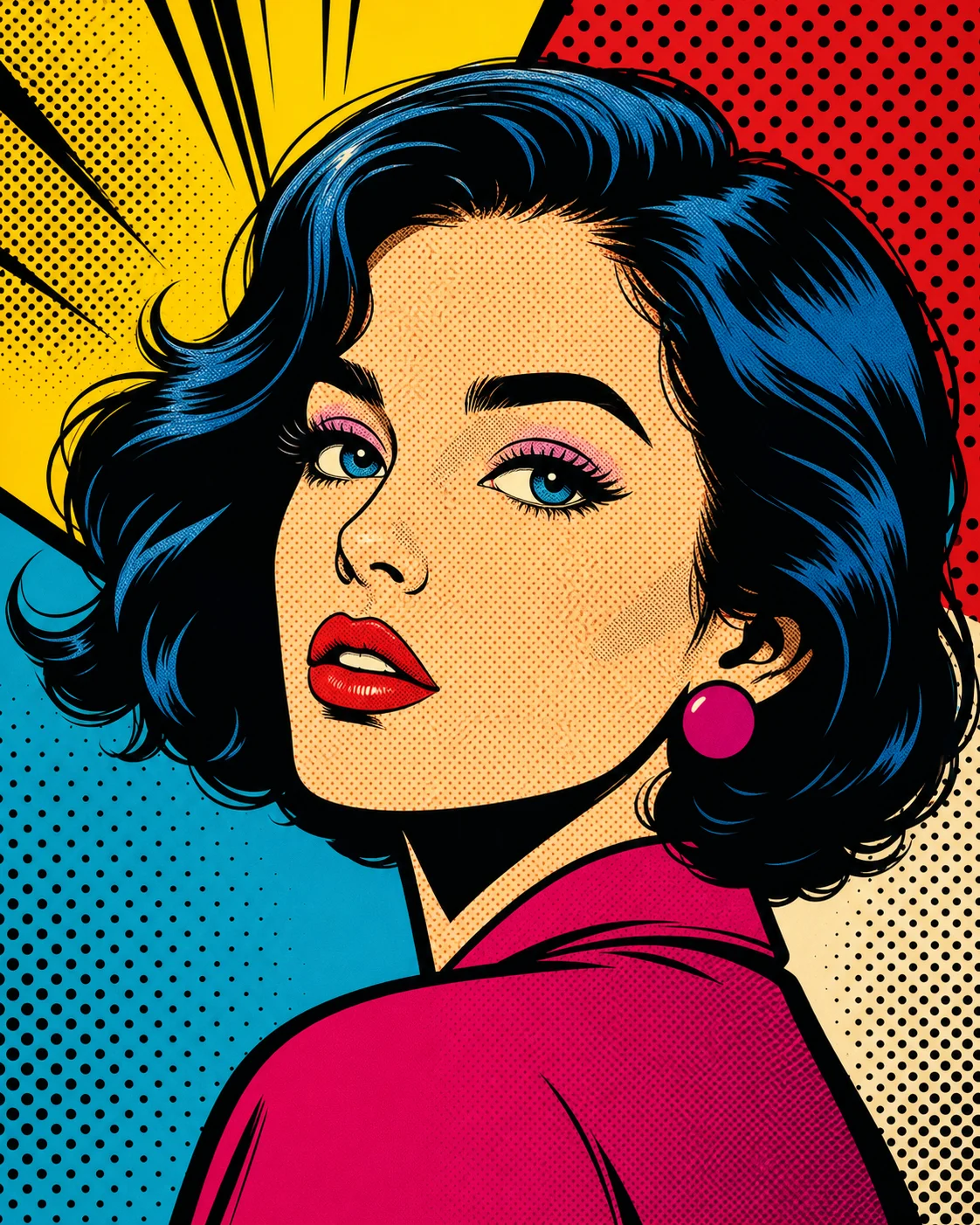
Portrait avec AI Pop Art Filter, aplats de couleurs audacieux et texture graphique
0 / 2000
Invite de modèle

AI Pop Art Filter pour des affiches de portraits audacieuses

Apply the AI Pop Art Filter effect to the uploaded image. Preserve the main subject identity or object shape, pose/layout, expression, and key details. Convert the image into bold pop art with bright color blocks, halftone dots, strong black outlines, high contrast, Warhol-inspired repetition or poster energy when appropriate, and clean graphic composition. Keep the uploaded subject recognizable through the stylization.

Portrait avec AI Pop Art Filter, aplats de couleurs audacieux et texture graphique

Qu’est-ce que AI Pop Art Filter ?

AI Pop Art Filter transforme un portrait net en image Pop Art graphique, avec des panneaux de couleurs saturées, un contraste élevé, une texture d’impression rétro, des contours noirs et une composition d’affiche épurée. Il est conçu pour les portraits stylisés, les photos de profil, les aperçus créatifs et les concepts visuels qui requièrent instantanément une énergie inspirée des comics.

Comment fonctionne la transformation Pop Art

Ce modèle donne à un portrait une direction artistique vive et graphique tout en préservant la structure reconnaissable du sujet principal.

Ce qui change

  • Transforme un portrait en œuvre Pop Art avec des aplats de couleurs audacieux, un contraste marqué, une texture d’impression graphique et une composition prête pour une affiche.
  • Ajoute des aplats de couleurs vives, des formes très contrastées, une texture rétro en demi-teintes, des contours noirs marqués et une énergie inspirée des comics.
  • Peut proposer une répétition inspirée de Warhol ou une mise en page plus épurée avec une seule affiche lorsque cette direction convient à l’image.
  • Crée une ébauche visuelle ciblée qui peut être comparée, affinée, partagée ou présentée.
Ce qui reste reconnaissable

  • L’identité du sujet principal ou la forme de l’objet reste reconnaissable malgré la stylisation.
  • La pose, la mise en page, l’expression et la silhouette d’origine restent cohérentes.
  • Les traits importants du visage, les détails des vêtements, les couleurs distinctives et les détails essentiels du sujet sont conservés aussi fidèlement que possible.
  • La composition reste liée à l’image importée, même lorsque la couleur et la texture deviennent plus graphiques.

Comment utiliser AI Pop Art Filter

Utilisez un portrait net, choisissez la direction Pop Art, puis examinez l’aperçu pour vérifier la fidélité du sujet et la cohérence graphique.

1

Importez un portrait net

Sélectionnez une image nette où le sujet principal, la pose, l’expression et les détails distinctifs sont faciles à voir.

2

Définissez la direction stylistique

Décrivez le rendu Pop Art souhaité, comme des aplats de couleurs vives, des points en demi-teintes, des contours marqués, un contraste élevé ou une énergie d’affiche inspirée de Warhol.

3

Prévisualisez et comparez

Vérifiez que le sujet reste reconnaissable et que les couleurs, la texture et les contours paraissent cohérents.

4

Affinez le résultat

Si nécessaire, relancez avec une photo plus nette, un recadrage plus serré ou une consigne plus précise avant d’enregistrer le résultat final.

Variations de style Pop Art

Explorez différentes directions Pop Art, de la texture d’affiche en demi-teintes aux aplats de couleurs très contrastés et au style de portrait inspiré des comics.

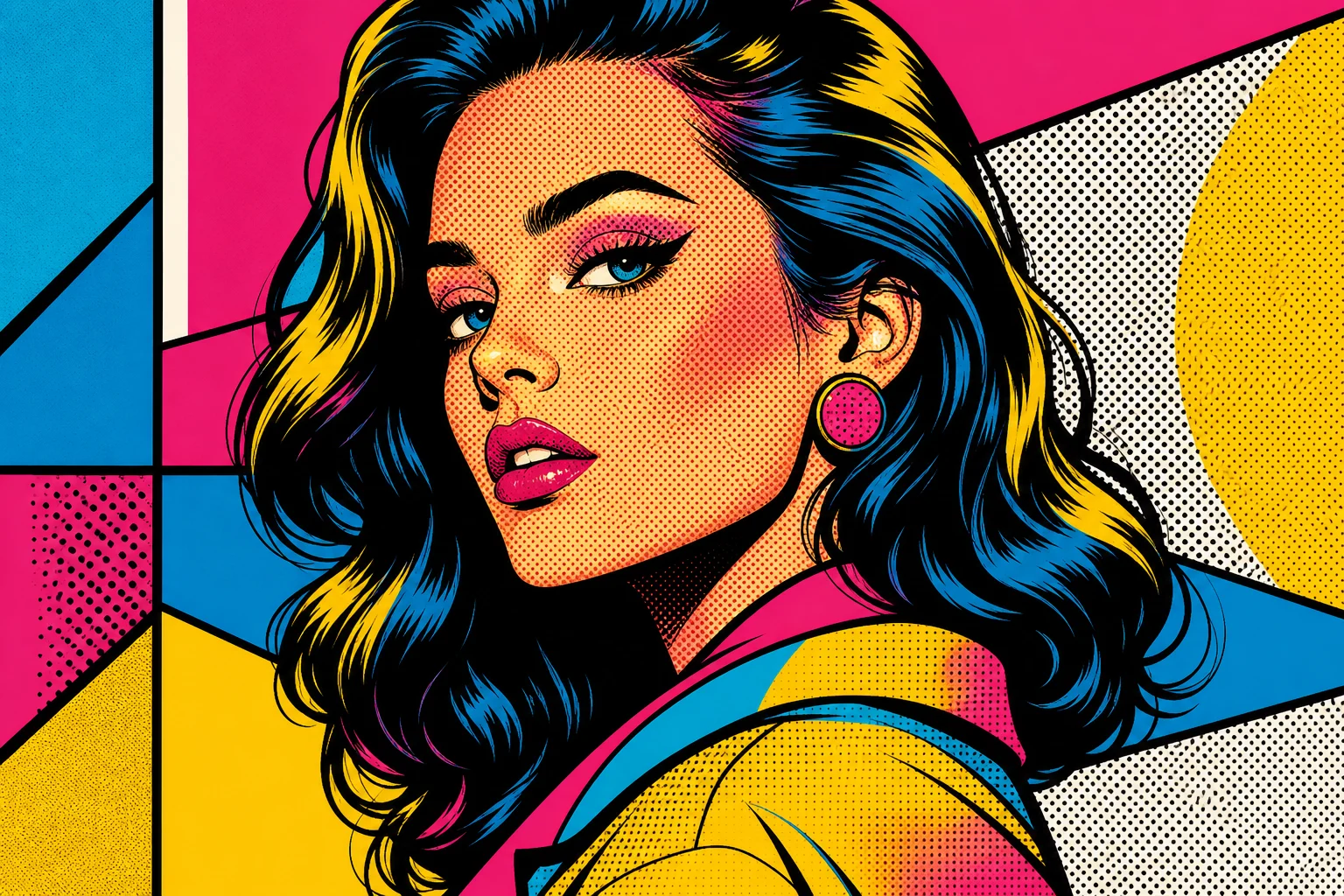
Portrait Pop Art aux aplats de couleurs éclatants

Portrait aux aplats de couleurs audacieux

Un traitement de portrait éclatant avec des panneaux de couleurs saturées, un contraste audacieux et une mise en page épurée de type affiche.

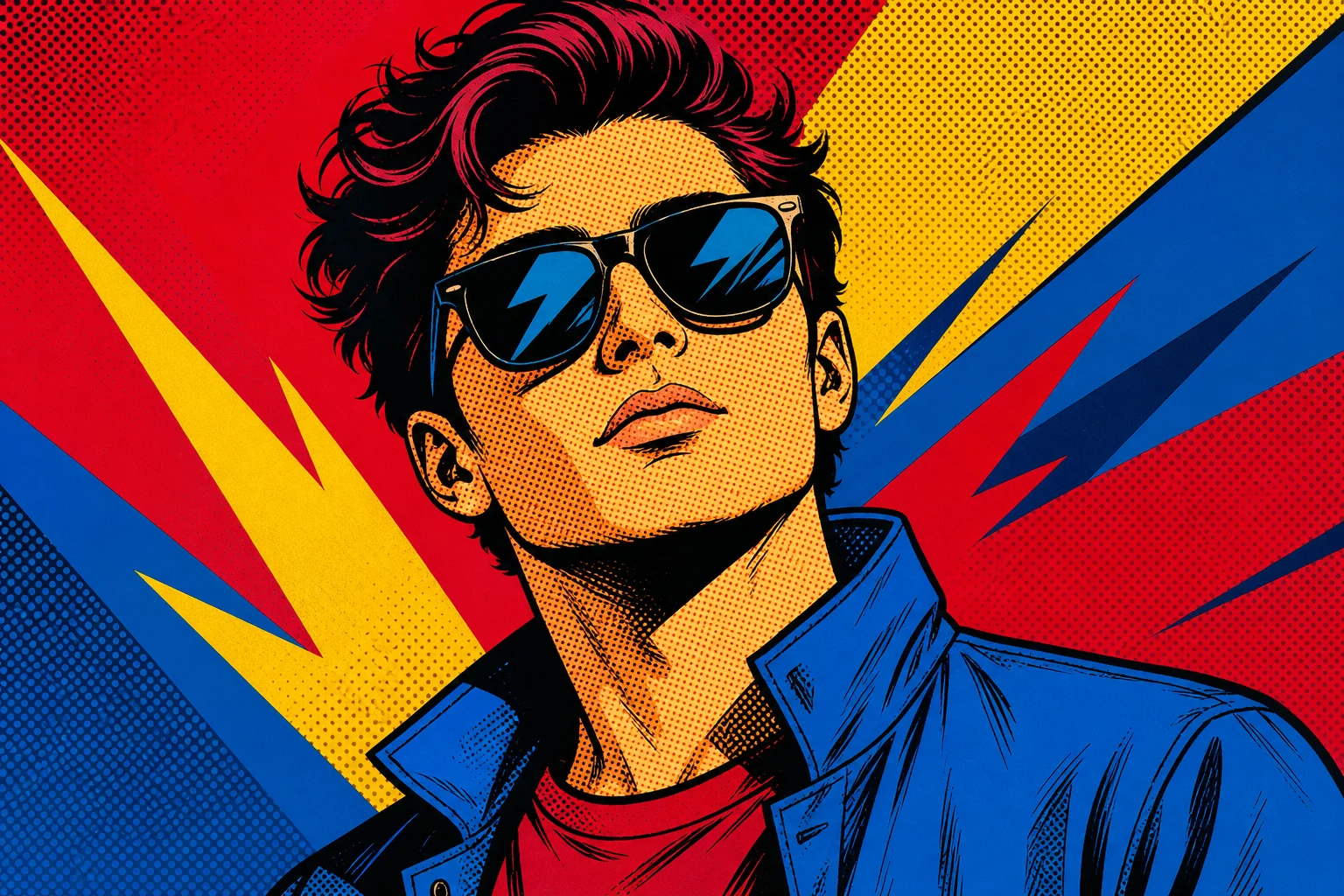
Exemple de portrait en demi-teintes avec AI Pop Art Filter

Texture d’impression en demi-teintes

Un rendu d’impression rétro utilisant une texture en demi-teintes, des contours marqués et un contraste graphique pour une sensation Pop Art classique.

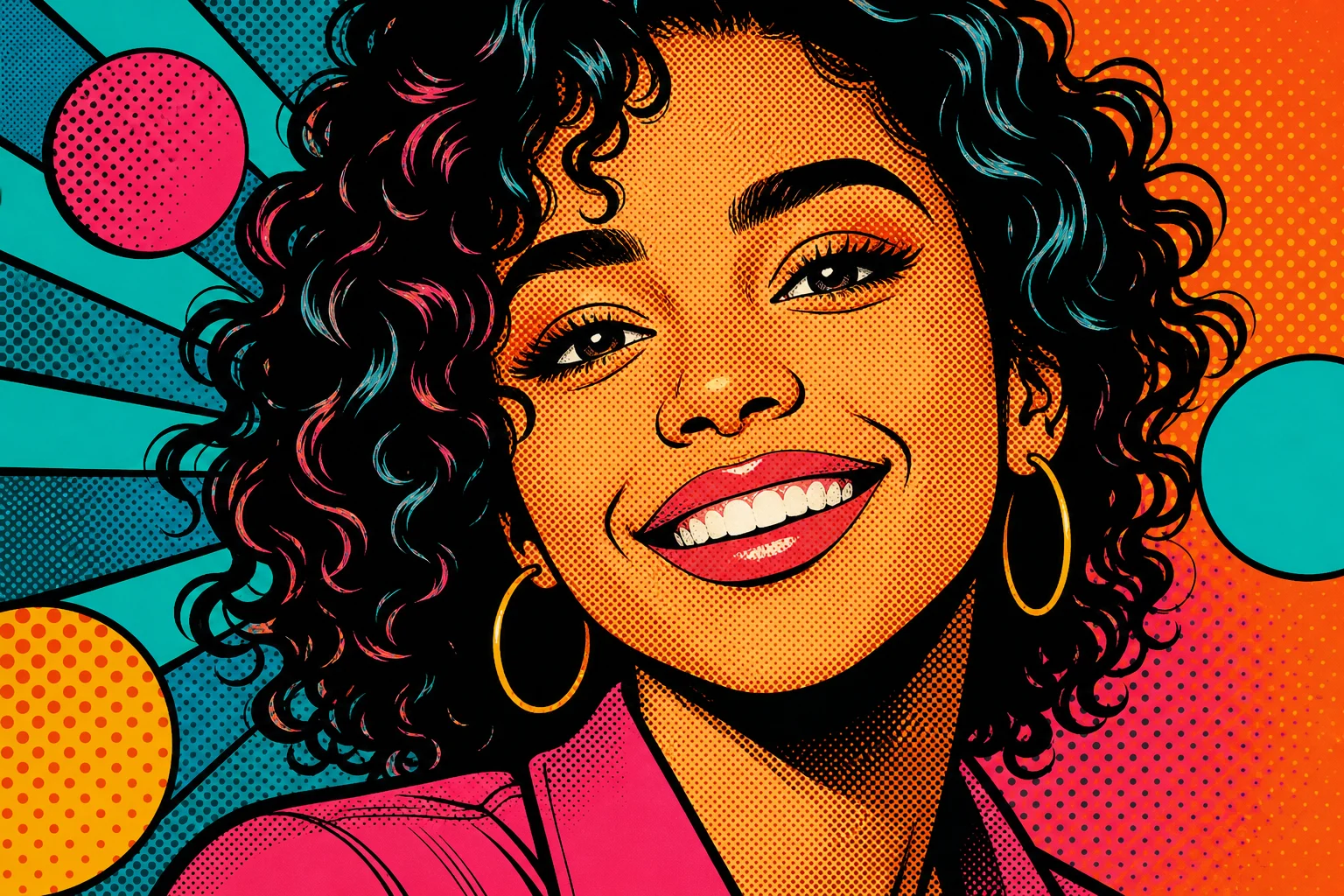
Exemple de portrait Pop Art avec filtre de style comic

Énergie d’affiche de comic

Une retouche inspirée des comics, avec un contraste dynamique, des traits soulignés et une séparation vive des couleurs Pop.

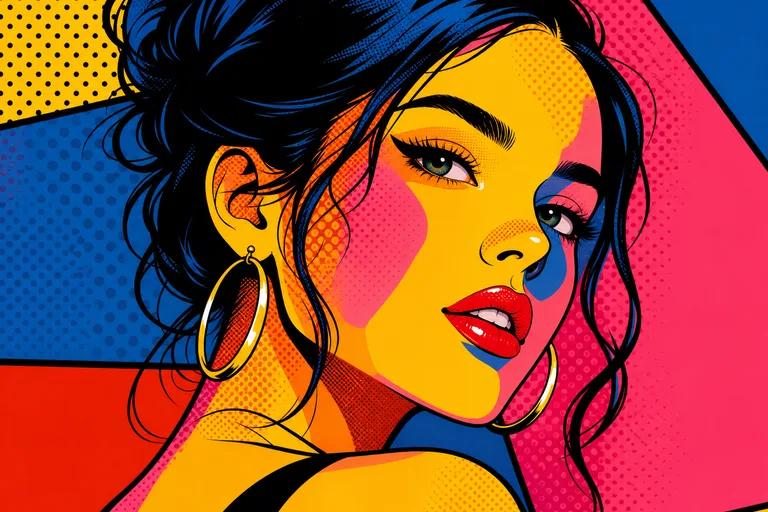
Exemple AI Pop Art Filter prêt pour une affiche

Composition d’affiche épurée

Une composition graphique plus épurée qui garde le sujet centré et lisible pour un résultat prêt à être imprimé en affiche.

Meilleurs usages de ce filtre Pop Art

Utilisez AI Pop Art Filter lorsque vous souhaitez un traitement de portrait éclatant pour explorer une idée créative, réaliser une présentation ou tester une direction visuelle.

Portraits personnels et créatifs

Créez un aperçu de portrait Pop Art audacieux pour un projet personnel, un concept de profil, un tableau d’inspiration, une idée d’affiche ou une retouche créative.

Aperçus de direction stylistique

Comparez les choix de couleurs, de contours, de texture et de composition avant d’affiner, de partager ou de présenter le résultat.

Comment obtenir un meilleur résultat Pop Art

Une photo source de qualité et une indication de style précise aident le filtre à créer un rendu Pop Art plus net, avec une meilleure reconnaissance du sujet.

Vérifications de l’image source

  • Utilisez une image source nette où le sujet principal est clairement visible.
  • Évitez le flou important, les détails masqués, les recadrages extrêmes ou les superpositions confuses.
  • Choisissez une image source dont la pose et le cadrage correspondent au résultat AI Pop Art Filter recherché.

Conseils pour la consigne

Indiquez précisément le rendu souhaité, par exemple des aplats de couleurs vives, des points en demi-teintes, des contours noirs marqués, un contraste élevé, une répétition inspirée de Warhol ou une composition d’affiche graphique épurée. Si le premier aperçu est trop chargé, demandez un arrière-plan plus simple et une séparation plus nette du sujet.

Points à vérifier avant le téléchargement

Les détails générés peuvent varier d’une exécution à l’autre. Examinez donc attentivement l’aperçu et affinez avec une image source plus nette ou une consigne plus précise si nécessaire.

Reconnaissance du sujet

Comparez le visage ou la forme de l’objet, la silhouette, la pose, l’expression et les détails distinctifs avec l’image source d’origine.

Traitement Pop Art

Vérifiez la cohérence des aplats de couleurs vives, du contraste marqué, des contours graphiques et de la texture d’impression rétro sur toute l’image.

Qualité des détails

Examinez les visages, les mains, le texte, les contours, les petits objets et les transitions d’arrière-plan pour détecter d’éventuels défauts avant d’utiliser l’image finale.

Questions fréquentes sur AI Pop Art Filter

Questions fréquentes sur l’utilisation en ligne de ce filtre Pop Art et sur la préparation d’une image source qui garde le sujet net.

Qu’est-ce que AI Pop Art Filter ?
AI Pop Art Filter est un modèle de style pour portraits qui transforme une photo source en rendu Pop Art audacieux, avec des aplats de couleurs vives, des points en demi-teintes, un contraste marqué, des contours graphiques et une composition de type affiche.
AI Pop Art Filter est-il gratuit ?
La disponibilité et les modalités d’accès peuvent varier. Consultez les options actuellement affichées dans l’outil avant de commencer ou de télécharger un résultat.
Comment utiliser AI Pop Art Filter ?
Importez un portrait net, décrivez le style Pop Art souhaité, prévisualisez le résultat, puis affinez avec une photo plus claire ou une consigne plus précise si le sujet ou le style graphique doit être ajusté.
Quels formats d’image sont pris en charge par AI Pop Art Filter ?
Utilisez un format d’image courant pris en charge par l’interface d’importation. Pour un résultat optimal, choisissez un portrait net où le visage, la pose, les détails des vêtements et le cadrage général sont clairement visibles.
Puis-je utiliser les résultats de AI Pop Art Filter à des fins commerciales ?
Les droits d’utilisation peuvent dépendre de l’image source, des conditions de la plateforme et de votre projet. Consultez les conditions applicables et assurez-vous de détenir les droits sur toute photo importée avant d’utiliser le résultat à des fins commerciales.
Quelles modifications effectue AI Pop Art Filter ?
Il ajoute des aplats de couleurs vives, des formes très contrastées, une texture en demi-teintes ou inspirée de l’impression, des contours noirs marqués et une composition d’affiche plus épurée, tout en gardant le sujet principal reconnaissable.
Quelle image source fonctionne le mieux ?
Un portrait net et bien éclairé offre les meilleurs résultats. Évitez le flou important, les détails du visage masqués, les recadrages extrêmes, les superpositions confuses ou les arrière-plans qui rendent le sujet difficile à distinguer.
Comment garder le sujet reconnaissable ?
Commencez avec une photo où l’identité du sujet, sa silhouette, sa pose, son expression et ses détails essentiels sont nets. Après l’aperçu, comparez le résultat à la source et relancez avec une consigne plus ciblée si nécessaire.

Prêt à créer une retouche Pop Art façon affiche ?

Importez un portrait net et transformez-le en image Pop Art audacieuse aux couleurs éclatantes, au contraste graphique et à la texture inspirée de l’impression.