Générateur d’images façon peluche douce

Générateur d’images façon peluche douce

Transformez une personne, un animal, un personnage ou un objet en peluche douce, avec un tissu duveteux, des coutures visibles, des détails brodés et des volumes rembourrés arrondis, tout en préservant l’apparence reconnaissable du sujet d’origine.

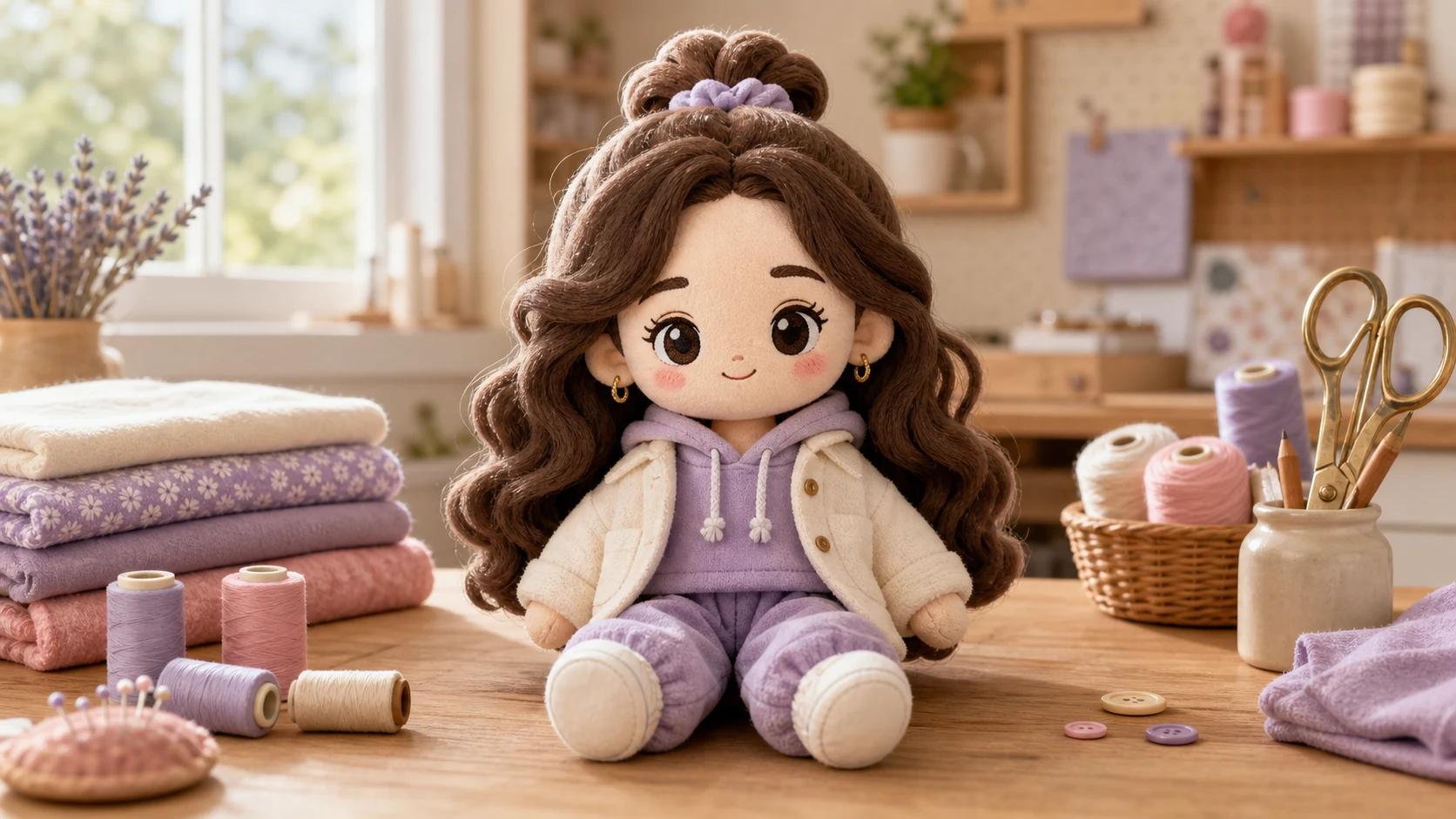
Exemple de résultat créé avec Plushie Generator
0 / 2000
Invite de modèle

Générateur d’images façon peluche douce

Apply the Plushie Generator effect to the uploaded person, pet, character, or object photo. Preserve the subject identity or object silhouette, key colors, pose, and distinctive details. Rebuild it as a soft plush toy with rounded stuffed proportions, fuzzy fabric, stitched features, seam details, gentle handcrafted imperfections, and clean studio product lighting. Keep the uploaded subject recognizable as a plushie.

Exemple de résultat créé avec Plushie Generator

Qu’est-ce que Plushie Generator ?

Le modèle Plushie Generator transforme une image source nette en une version du sujet sous forme de peluche câline. Il privilégie une matière duveteuse, des éléments brodés ou cousus, des coutures souples, des volumes arrondis et un éclairage net de type photo de produit, tout en préservant l’identité, la silhouette, les couleurs, la pose et les détails distinctifs du sujet.

De l’image source à la peluche douce

Ce modèle transforme le sujet importé en image façon jouet souple tout en conservant les indices visuels qui permettent d’identifier la personne, l’animal, le personnage ou l’objet d’origine.

Ce qui change

  • Crée une version en peluche de votre sujet avec une matière duveteuse, des détails brodés et des coutures souples, tout en gardant le personnage ou l’objet d’origine reconnaissable.
  • Ajoute un tissu duveteux, des détails brodés, des coutures souples, des volumes arrondis et une présentation chaleureuse de type photo de produit.
  • Recrée le sujet sous forme de peluche douce avec des volumes rembourrés arrondis, des éléments cousus, des détails de couture, de légères imperfections artisanales et un éclairage net de studio pour photo de produit.
  • Applique l’effet Plushie Generator à la photo importée d’une personne, d’un animal, d’un personnage ou d’un objet.
Ce qui reste reconnaissable

  • Préserve l’identité du sujet ou la silhouette de l’objet, ainsi que les couleurs principales, la pose et les détails distinctifs.
  • Garde le sujet importé reconnaissable sous forme de peluche.
  • Maintient un lien visuel reconnaissable entre le sujet principal et l’image source.
  • Conserve la cohérence des couleurs distinctives, de la pose, de la silhouette et des détails importants du sujet.

Comment créer une image façon peluche

Suivez un processus simple pour préparer votre image, créer l’aspect de peluche et vérifier si le résultat final conserve une apparence reconnaissable du sujet.

1

Choisissez une image source nette

Choisissez une photo nette et bien cadrée dans laquelle la personne, l’animal, le personnage ou l’objet principal est clairement visible, sans être masqué par du flou, un recadrage ou des éléments superposés.

2

Définissez l’orientation de la peluche

Visez un résultat de peluche douce avec un tissu duveteux, des détails brodés, des coutures, des volumes arrondis et un éclairage de studio, tout en préservant les couleurs principales et la pose du sujet.

3

Vérifiez et affinez le résultat

Vérifiez que l’identité reste reconnaissable, que la texture de peluche est cohérente et que les contours sont nets. Recherchez aussi les artefacts autour des visages, des mains, des petits objets, du texte et des transitions de l’arrière-plan.

Exemples de styles de peluches

Ces exemples montrent comment le style en ligne de Plushie Generator peut adapter différents sujets en images douces, cousues et semblables à des jouets, tout en préservant leur forme principale reconnaissable.

Exemple de résultat créé avec Plushie Generator

Aspect classique de peluche duveteuse

Un résultat doux façon peluche, avec une matière duveteuse, des volumes rembourrés arrondis et un éclairage net de type photo de produit.

Deuxième exemple créé avec Plushie Generator

Variante façon jouet cousu

Un deuxième exemple créé avec Plushie Generator, présentant des détails cousus, des coutures souples et une forme de sujet reconnaissable dans un style de jouet câlin.

Façons d’utiliser Plushie Generator

Utilisez le style de générateur de peluches par IA lorsque vous souhaitez obtenir une ébauche visuelle nette d’un sujet sous la forme d’une image mignonne, douce et inspirée d’un jouet rembourré.

Aperçu créatif d’une peluche

Créez un aperçu ciblé avec Plushie Generator pour un projet personnel ou créatif, comme un concept de personnage, un hommage à un animal, une image de profil ou une idée visuelle ludique.

Vérification de l’orientation stylistique

Comparez l’orientation visuelle avant d’affiner, de partager ou de présenter le résultat, notamment pour déterminer si le style de peluche correspond toujours au sujet d’origine.

Comment obtenir un résultat plus net avec Plushie Generator

Une image source de qualité aide l’effet peluche à préserver la lisibilité du sujet d’origine tout en ajoutant un tissu doux et des détails de jouet cousus.

Liste de vérification de l’image source

  • Utilisez une image source nette sur laquelle le sujet principal est clairement visible.
  • Évitez le flou prononcé, les détails masqués, les recadrages extrêmes et les superpositions confuses.
  • Choisissez une image source dont la pose et le cadrage favorisent le résultat souhaité avec Plushie Generator.

Conseils pour la consigne

Décrivez le sujet qui doit rester reconnaissable, puis insistez sur un aspect de peluche douce avec des volumes rembourrés arrondis, un tissu duveteux, des détails brodés, des coutures, de légères imperfections artisanales et un éclairage net de studio pour photo de produit.

Vérifiez votre image façon peluche

Les détails générés peuvent varier : vérifiez donc l’image avant de l’utiliser ou de la partager. Une image source plus nette ou des instructions plus précises peuvent aider si le résultat façon peluche perd des détails importants.

Sujet reconnaissable

Comparez la version finale en peluche avec l’image source pour vérifier que l’identité, la silhouette, la pose et les détails distinctifs du sujet correspondent toujours.

Traitement façon peluche cohérent

Vérifiez que le tissu duveteux, les coutures, les détails brodés, les volumes arrondis et le style de jouet souple restent cohérents dans toute l’image.

Qualité des détails

Examinez les visages, les mains, le texte, les contours, les petits objets et les transitions de l’arrière-plan pour repérer les artefacts ou les détails qui pourraient nécessiter une nouvelle tentative avec une source plus nette.

Questions fréquentes sur Plushie Generator

Réponses aux questions courantes sur la préparation des images, l’utilisation de Plushie Generator en ligne et la vérification du résultat final façon peluche.

Qu’est-ce que Plushie Generator ?
Plushie Generator est un modèle visuel qui transforme la photo d’une personne, d’un animal, d’un personnage ou d’un objet en image façon peluche, avec un tissu duveteux, des détails cousus, des formes rembourrées arrondies et des caractéristiques reconnaissables.
Plushie Generator est-il gratuit ?
L’accès et la disponibilité peuvent varier. Consultez la page actuelle du modèle ClipCanva pour connaître les options affichées lorsque vous commencez votre création.
Comment utiliser Plushie Generator ?
Choisissez une image nette où le sujet principal est visible, puis créez un résultat façon peluche qui préserve son apparence reconnaissable tout en ajoutant un tissu doux, des coutures, des broderies et des volumes arrondis de jouet.
Quels formats d’image Plushie Generator prend-il en charge ?
Utilisez l’un des formats d’image courants acceptés par la zone d’importation de ClipCanva. Pour de meilleurs résultats, choisissez une image nette et bien éclairée dans laquelle le sujet n’est ni fortement recadré ni masqué.
Puis-je utiliser commercialement les résultats de Plushie Generator ?
Les droits d’utilisation peuvent dépendre de l’image source, du sujet et des conditions applicables de ClipCanva. Consultez les conditions pertinentes avant d’utiliser un résultat dans un cadre commercial.
Quelles modifications Plushie Generator apporte-t-il ?
Il ajoute une texture de tissu duveteux, des coutures visibles, des détails brodés, des volumes rembourrés arrondis, de légères imperfections artisanales et un éclairage net de studio pour photo de produit.
Quelle image source donne les meilleurs résultats ?
Une image nette montrant clairement le sujet principal donne les meilleurs résultats. Évitez le flou prononcé, les détails masqués, les recadrages extrêmes, les superpositions confuses et les poses qui cachent les caractéristiques distinctives du sujet.
Comment conserver une apparence reconnaissable du sujet ?
Utilisez une image source présentant des couleurs distinctives, une silhouette nette et des détails visibles. Une fois le résultat créé, comparez sa pose, son identité, ses couleurs principales et ses caractéristiques importantes avec l’image d’origine.

Transformez votre sujet en peluche

Créez une version douce de votre sujet sous forme de peluche, avec une texture duveteuse, des détails brodés et une silhouette de jouet reconnaissable.