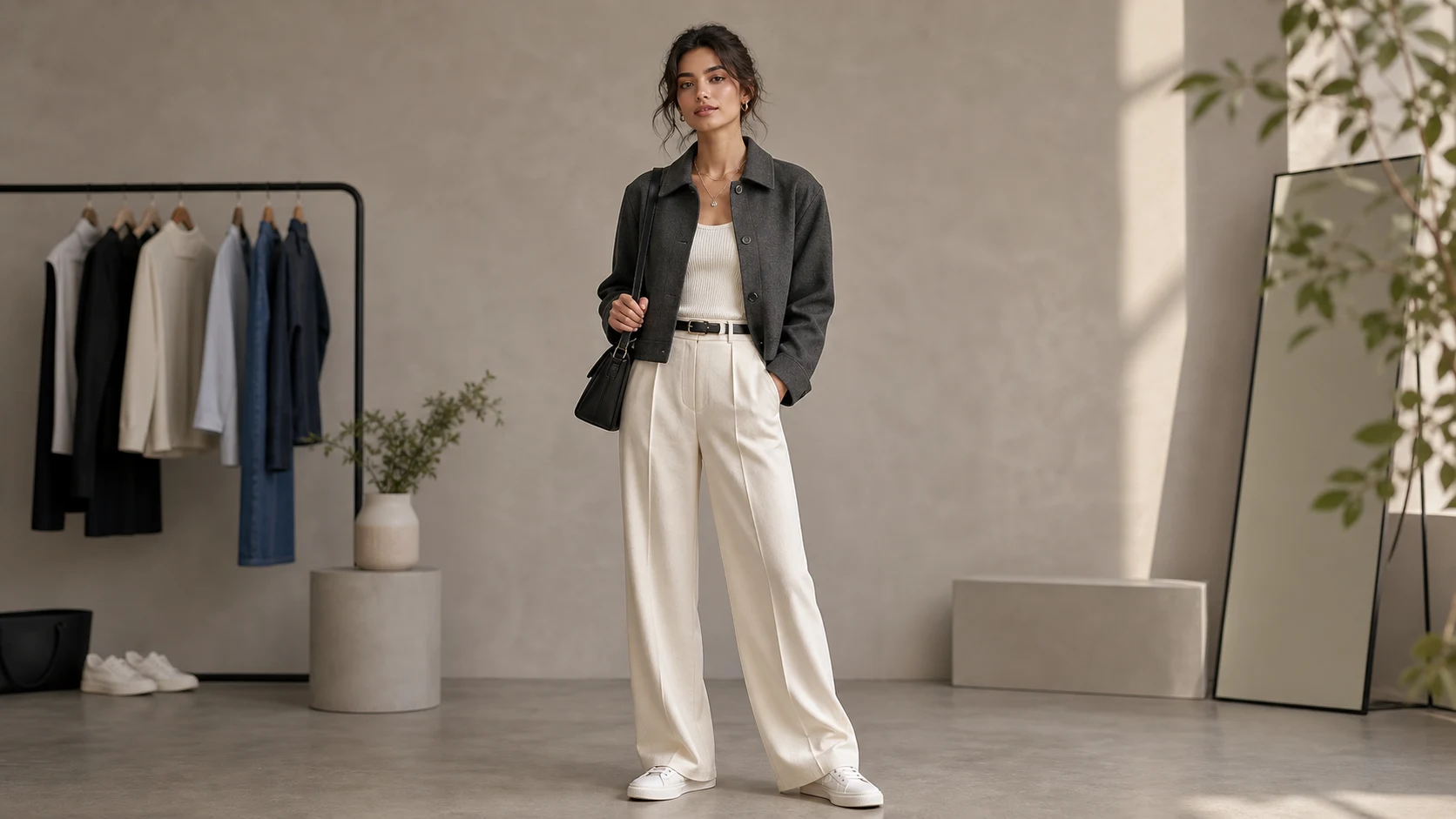
Outfit Generator pour des aperçus vestimentaires réalistes
Outfit Generator pour des aperçus vestimentaires réalistes
Essayez une nouvelle tenue sur un portrait ou une photo en pied tout en conservant le même visage, la même pose, les mêmes proportions, l’éclairage, l’angle de prise de vue et l’arrière-plan.
Outfit Generator pour des aperçus vestimentaires réalistes
Apply the Outfit Generator effect to the uploaded portrait or full-body photo. Preserve the person identity, face, body proportions, pose, lighting, camera angle, and background. Change only the outfit according to the template style, with realistic fabric, fit, folds, shadows, accessories, and color harmony. Keep hands, face, hair, and scene consistent, and make the clothing look naturally worn by the same person.
Qu’est-ce qu’Outfit Generator ?
Outfit Generator est un modèle visuel permettant de changer les vêtements sur un portrait ou une photo en pied tout en préservant la personne et la scène. Il privilégie une coupe crédible, des plis et des ombres réalistes, des couleurs coordonnées et des proportions adaptées au corps afin que la nouvelle tenue semble portée naturellement par la même personne.
Ce qu’Outfit Generator modifie
Ce modèle est conçu pour modifier la tenue tout en conservant la personne et le contexte de la photo.
Ce qui change
Essayez de nouvelles tenues sur un portrait ou une photo en pied tout en conservant votre identité, vos proportions, votre pose, l’éclairage et l’arrière-plan.
Modifiez le style vestimentaire avec une coupe crédible, des couleurs coordonnées, des ombres réalistes et des proportions adaptées au corps.
Modifiez uniquement la tenue selon le style du modèle, avec des tissus, une coupe, des plis et des ombres réalistes, ainsi que des accessoires et des couleurs harmonieux.
Appliquez l’effet Outfit Generator au portrait ou à la photo en pied importés.
Ce qui reste identique
Préservez l’identité de la personne, son visage, les proportions de son corps, sa pose, l’éclairage, l’angle de prise de vue et l’arrière-plan.
Conservez la cohérence des mains, du visage, des cheveux et de la scène, et veillez à ce que les vêtements semblent portés naturellement par la même personne.
Le sujet principal reste reconnaissable par rapport à l’image source.
Les couleurs caractéristiques, la pose, la silhouette et les détails importants du sujet restent cohérents.
Fonctionnement
Créez l’aperçu d’une nouvelle tenue en quelques étapes simples à partir d’une image source nette et d’indications vestimentaires précises.
1
Importez votre image
Choisissez un portrait net ou une photo en pied où le visage, la pose, la morphologie et la zone vestimentaire sont visibles.
2
Décrivez l’orientation vestimentaire
Utilisez le modèle Outfit Generator et décrivez la tenue souhaitée, notamment son style, sa couleur, son tissu, ses accessoires et son degré de formalité.
3
Vérifiez le résultat
Vérifiez que les nouveaux vêtements épousent naturellement la silhouette tout en maintenant la cohérence du visage, des mains, de la pose, de l’éclairage et de l’arrière-plan.
4
Affinez l’aperçu
Si nécessaire, ajustez la description de la tenue ou utilisez une image source plus nette afin de mieux correspondre au style recherché.
Exemples d’Outfit Generator
Découvrez des exemples d’orientations pour créer des aperçus vestimentaires réalistes tout en gardant le même sujet reconnaissable.
Aperçu d’une tenue de bureau
Un aperçu de tenue soignée axé sur un style professionnel, des couleurs coordonnées et une coupe réaliste des tissus.
Autre style vestimentaire
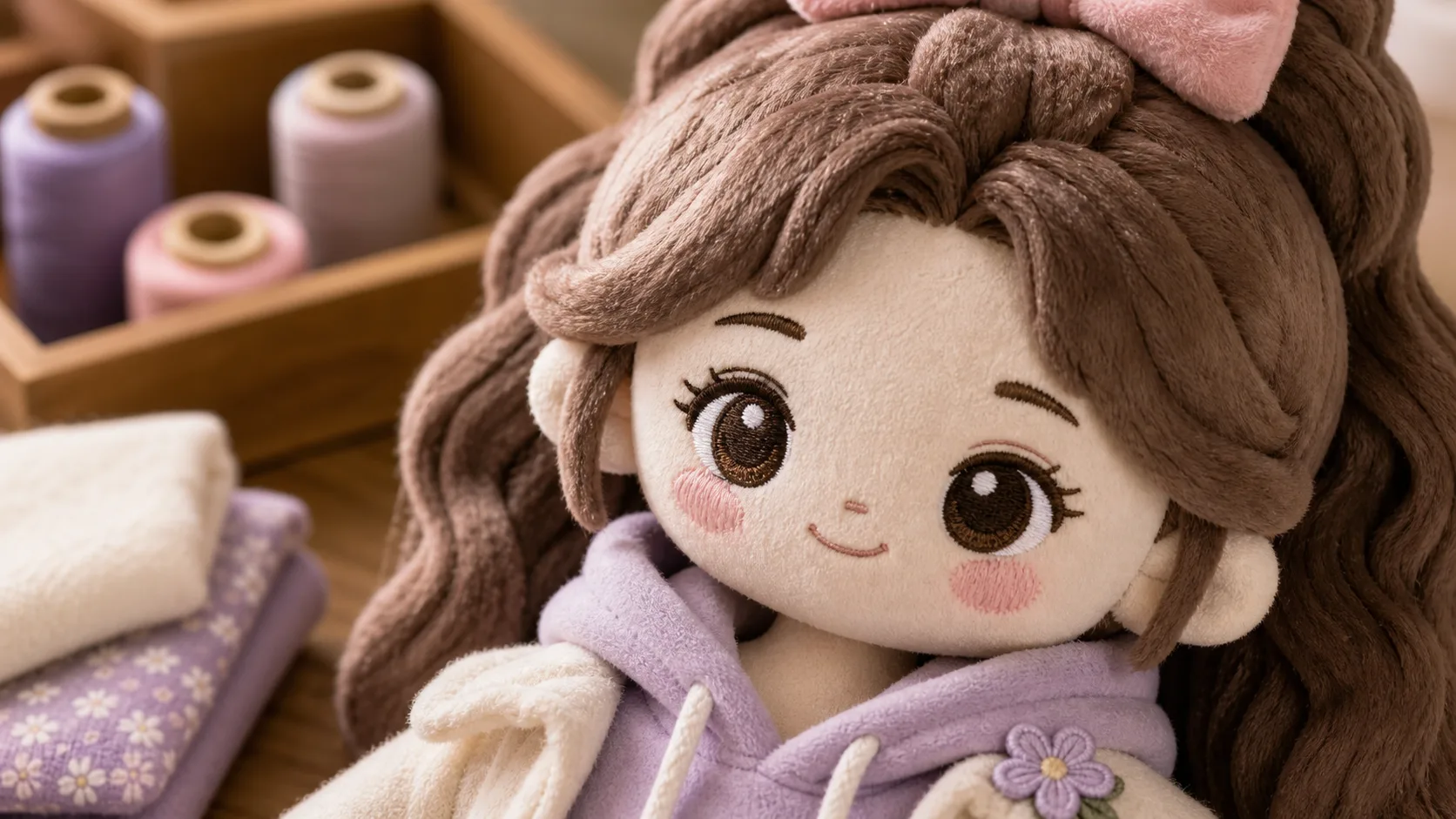
Un deuxième exemple d’Outfit Generator montrant comment appliquer une nouvelle orientation vestimentaire tout en préservant la personne et la scène.
Différentes façons d’utiliser Outfit Generator
Utilisez Outfit Generator en ligne pour explorer différentes orientations vestimentaires avant de choisir, d’affiner, de partager ou de présenter un style.
Tenues de bureau pour homme
Prévisualisez des chemises, des blazers, des pantalons, des cravates, des chaussures et des ensembles coordonnés adaptés au bureau sur un portrait ou une photo en pied.
Tenues de bureau pour femme
Explorez des chemisiers, des tailleurs, des robes, des jupes, des vestes et des tenues professionnelles soignées tout en conservant la même pose et la même scène.
Projets personnels et créatifs
Créez un aperçu ciblé d’une tenue pour une planche d’inspiration personnelle, un concept destiné aux réseaux sociaux, une idée de portfolio ou une séance de planification créative.
Comparaison d’orientations stylistiques
Comparez différentes orientations visuelles avant d’affiner les détails, de partager plusieurs options ou de présenter votre style préféré.
Comment obtenir un résultat plus soigné avec Outfit Generator
Une image source de qualité et des indications vestimentaires précises contribuent à rendre le résultat plus naturel. Concentrez-vous sur le changement des vêtements tout en préservant la personne et son environnement.
Liste de contrôle de l’image source
Utilisez une image source nette sur laquelle le sujet principal est clairement visible.
Évitez les flous prononcés, les détails masqués, les recadrages extrêmes et les chevauchements difficiles à interpréter.
Choisissez une image source dont la pose et le cadrage conviennent au résultat recherché avec Outfit Generator.
Conseils pour la consigne
Décrivez le style de tenue souhaité, par exemple une tenue de bureau pour homme ou femme, un style urbain, une tenue habillée ou des vêtements de saison. Précisez les couleurs, les tissus, les accessoires et le degré de formalité, tout en demandant de préserver le visage, la pose, l’éclairage, l’angle de prise de vue, l’arrière-plan et les proportions du corps.
Vérifiez votre aperçu de tenue
Les détails générés peuvent varier d’un essai à l’autre. Examinez donc attentivement l’image avant de la partager, de la présenter ou de l’affiner davantage.
Vérifiez l’identité et les proportions
Comparez le visage, les cheveux, les proportions du corps, la silhouette et la pose avec l’image source pour vérifier que la personne reste reconnaissable.
Évaluez le réalisme de la tenue
Examinez la coupe des tissus, les plis, les ombres, l’harmonie des couleurs et les accessoires afin de vous assurer que la tenue semble portée naturellement par la même personne.
Examinez les détails fins
Avant d’utiliser le résultat, examinez les visages, les mains, les contours, les petits objets, les textes et les raccords avec l’arrière-plan afin de repérer d’éventuels artefacts ou détails incohérents.
Questions fréquentes sur Outfit Generator
Questions courantes sur l’utilisation en ligne d’Outfit Generator pour prévisualiser des tenues sur des portraits et des photos en pied.
Qu’est-ce qu’Outfit Generator ?
Outfit Generator vous aide à créer un aperçu visuel de différents vêtements sur une personne figurant dans une image existante. L’objectif est de changer sa tenue tout en préservant son identité, sa pose, ses proportions, l’éclairage et l’arrière-plan.
Outfit Generator est-il gratuit ?
La disponibilité peut dépendre de l’expérience ClipCanva proposée au moment de votre utilisation. Consultez la page du modèle et le parcours associé à votre compte pour connaître les modalités d’accès les plus récentes avant de commencer.
Comment utiliser Outfit Generator ?
Importez un portrait net ou une photo en pied, choisissez ce modèle, puis décrivez le style de tenue souhaité si nécessaire. Pour obtenir un aperçu plus cohérent, utilisez une image où la personne, sa pose et la zone vestimentaire sont faciles à distinguer.
Quels formats d’image Outfit Generator prend-il en charge ?
Utilisez les formats d’image courants acceptés par l’outil d’importation, comme JPG, PNG ou WebP lorsqu’ils sont disponibles. Une image nette, bien éclairée, où les vêtements et la morphologie sont visibles fonctionne généralement mieux qu’un fichier flou ou fortement recadré.
Puis-je utiliser les résultats d’Outfit Generator à des fins commerciales ?
Les droits d’utilisation peuvent dépendre de l’image source, des personnes ou des marques représentées, ainsi que des conditions de la plateforme applicables à votre projet. Vérifiez ces éléments avant d’utiliser un résultat publiquement ou à des fins commerciales.
Quelles modifications puis-je demander à Outfit Generator ?
Il modifie le style vestimentaire, les couleurs, l’aspect des tissus, la coupe, les plis, les ombres, les accessoires et l’harmonie générale de la tenue. Il est conçu pour préserver le visage, les cheveux, les mains, la pose, les proportions du corps, l’éclairage, l’angle de prise de vue et l’arrière-plan.
Quelle image source offre les meilleurs résultats ?
Un portrait net ou une photo en pied donne les meilleurs résultats. Évitez les images très floues, les parties du corps masquées, les recadrages extrêmes, les chevauchements difficiles à interpréter et les poses qui cachent une trop grande partie de la zone vestimentaire.
Comment faire pour que la personne reste reconnaissable ?
Commencez avec une image nette où le visage, les cheveux, les proportions du corps et la pose sont clairement visibles. Après la génération, comparez le résultat à l’image source et vérifiez que la personne reste reconnaissable.
Prêt à essayer une nouvelle tenue ?
Importez un portrait net ou une photo en pied et créez un aperçu ciblé d’une tenue en conservant la même personne, la même pose, le même éclairage et la même scène.