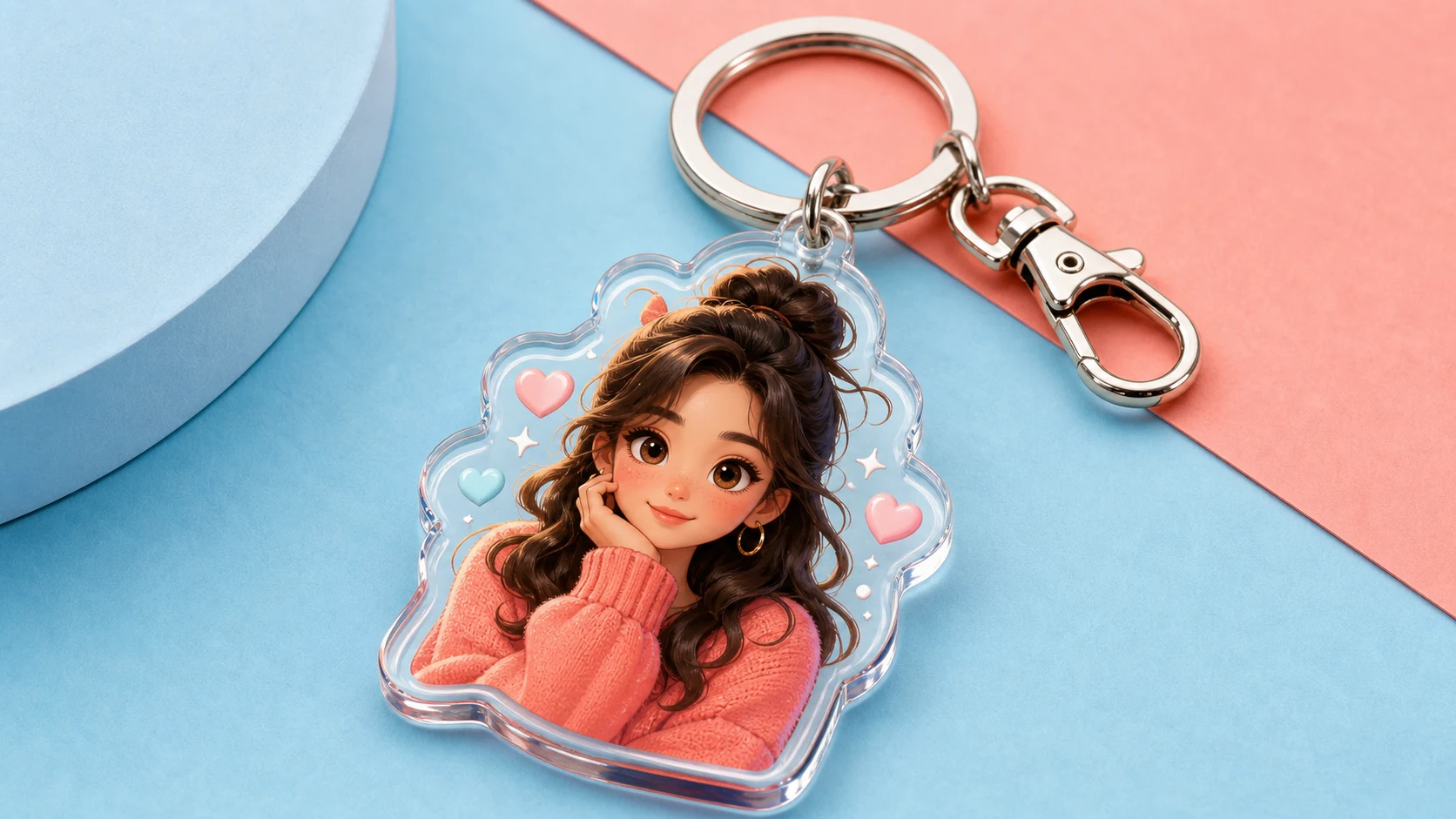
Keychain Generator pour prévisualiser des breloques personnalisées

Keychain Generator pour prévisualiser des breloques personnalisées

Transformez la photo d’un portrait, d’un animal ou d’un objet en un concept soigné de porte-clés personnalisé, avec des bords arrondis en acrylique, des reflets brillants et un petit anneau métallique.

Exemple de résultat créé avec Keychain Generator
0 / 2000
Invite de modèle

Keychain Generator pour prévisualiser des breloques personnalisées

Apply the Keychain Generator effect to the uploaded image. Preserve the main subject identity or object shape, pose silhouette, key colors, and distinctive details. Rebuild the subject as a cute custom keychain charm with rounded acrylic or rubber material, small metal ring or chain, glossy edge highlights, product mockup lighting, and clean display composition. Keep the charm clearly based on the uploaded subject.

Exemple de résultat créé avec Keychain Generator

Qu’est-ce que Keychain Generator ?

Keychain Generator crée une prévisualisation de breloque façon photo de produit à partir de l’image importée. Le sujet principal reste reconnaissable tout en étant transformé en un adorable porte-clés en acrylique ou en caoutchouc, avec des bords arrondis, des détails imprimés, une matière brillante et une attache pour breloque.

Comment fonctionne la transformation de Keychain Generator

Ce modèle transforme votre image source en maquette de breloque personnalisée pour porte-clés, tout en conservant le sujet d’origine comme base visuelle.

Ce qui change

  • Crée un concept de porte-clés à partir de la photo d’un portrait, d’un animal ou d’un objet, avec une épaisseur en acrylique, un anneau métallique et un style de produit prêt à être prévisualisé.
  • Ajoute des bords arrondis en acrylique, une attache de breloque, une matière brillante, des détails imprimés et un éclairage de photo de produit.
  • Recrée le sujet sous la forme d’une adorable breloque personnalisée en acrylique ou en caoutchouc arrondi, avec un petit anneau ou une chaînette en métal, des reflets brillants sur les bords et une composition de présentation épurée.
  • Applique l’effet Keychain Generator tout en maintenant l’image centrée sur la prévisualisation de la breloque.
Ce qui reste reconnaissable

  • L’identité du sujet principal ou la forme de l’objet, la silhouette de la pose, les couleurs principales et les détails distinctifs.
  • Un lien visuel clair entre le sujet importé et la breloque finale.
  • Les traits du visage, les marques de l’animal, les contours de l’objet, les accessoires ou les autres caractéristiques distinctives lorsqu’ils sont visibles dans l’image source.
  • Des couleurs, une pose, une silhouette et des détails importants du sujet qui restent cohérents.

Processus de création avec Keychain Generator

Suivez un processus simple pour créer une prévisualisation de porte-clés plus réussie à partir de l’image importée.

1

Importer une image source nette

Choisissez une photo nette d’un portrait, d’un animal ou d’un objet, sur laquelle la forme entière du sujet et ses détails importants sont faciles à distinguer.

2

Appliquer le style de porte-clés

Créez le concept de porte-clés avec une matière arrondie en acrylique ou en caoutchouc, des reflets brillants sur les bords, des détails imprimés et un petit anneau ou une chaînette en métal.

3

Examiner et affiner

Vérifiez que les détails du sujet restent reconnaissables, que les bords sont nets, que l’attache paraît crédible et que l’éclairage de photo de produit est cohérent.

Exemples de styles de porte-clés

Ces exemples montrent comment Keychain Generator peut présenter différents sujets sous la forme de prévisualisations brillantes de produits en forme de breloque.

Exemple de résultat créé avec Keychain Generator

Prévisualisation brillante d’un porte-clés en acrylique

Une maquette soignée de porte-clés en acrylique, avec des bords arrondis, une silhouette nette du sujet et un éclairage de produit pour une prévisualisation épurée.

Deuxième exemple créé avec Keychain Generator

Variante d’adorable breloque personnalisée

Un second concept de porte-clés montrant le sujet recréé sous la forme d’une adorable breloque, avec une attache visible et un style de présentation prêt à être prévisualisé.

Façons d’utiliser Keychain Generator

Utilisez Keychain Generator lorsque vous souhaitez définir rapidement une orientation visuelle pour un concept de produit en forme de breloque inspiré d’un sujet réel.

Créer un concept de breloque personnalisée

Transformez la photo d’un portrait, d’un animal, d’une mascotte, d’un jouet, d’un objet ressemblant à un logo ou d’un souvenir en une prévisualisation ciblée de porte-clés pour un projet personnel ou créatif.

Prévisualiser une orientation visuelle

Comparez le rendu en acrylique, le traitement de la forme, l’emplacement de l’anneau et le style général du produit avant d’affiner, de partager ou de présenter le résultat.

Comment obtenir un meilleur résultat avec Keychain Generator

Une bonne image source aide Keychain Generator à préserver le sujet tout en appliquant proprement le rendu de breloque en acrylique.

Liste de vérification de l’image source

  • Utilisez une image source nette où le sujet principal est clairement visible.
  • Évitez les flous prononcés, les détails masqués, les recadrages extrêmes et les superpositions confuses.
  • Choisissez une image source dont la pose et le cadrage conviennent au résultat souhaité avec Keychain Generator.

Conseils pour la consigne

Utilisez une consigne demandant une adorable breloque de porte-clés personnalisée, une matière arrondie en acrylique ou en caoutchouc, un petit anneau ou une chaînette en métal, des reflets brillants sur les bords, un éclairage de maquette de produit et une composition de présentation épurée. Mentionnez tous les détails qui doivent rester reconnaissables, comme les couleurs, les marques, les accessoires ou la forme de l’objet.

Points à vérifier dans le résultat

Les détails générés peuvent varier. Examinez donc la prévisualisation du porte-clés avant de la partager, de l’affiner ou de l’utiliser comme ébauche visuelle.

Reconnaissance du sujet

Comparez la breloque finale avec l’image source et vérifiez que l’identité, la forme de l’objet, la pose, la silhouette, les couleurs principales et les détails distinctifs correspondent toujours.

Style du porte-clés

Recherchez des bords arrondis en acrylique ou en caoutchouc, des reflets brillants, des détails imprimés, un éclairage de photo de produit et un anneau ou une chaînette en métal crédible.

Qualité des détails

Examinez les visages, les mains, le texte, les petites marques, les bords des objets et les transitions avec l’arrière-plan pour repérer les déformations ou les détails peu clairs.

Questions fréquentes sur Keychain Generator

Des réponses utiles pour préparer votre image et examiner la prévisualisation finale du porte-clés.

Qu’est-ce que Keychain Generator ?
Keychain Generator est un modèle qui transforme la photo d’un portrait, d’un animal ou d’un objet en concept de breloque personnalisée pour porte-clés, avec une épaisseur en acrylique, des bords brillants et un anneau métallique.
Keychain Generator est-il gratuit ?
Vous pouvez ouvrir Keychain Generator en ligne et créer une prévisualisation à partir de votre image. Les éventuelles limites d’utilisation ou options de compte dépendent de l’expérience ClipCanva affichée au moment de son utilisation.
Comment utiliser Keychain Generator ?
Importez une image nette, vérifiez que le sujet principal est visible, puis créez la prévisualisation du porte-clés. Examinez ensuite la ressemblance du sujet, la qualité des bords, l’emplacement de l’attache et le rendu photographique du produit.
Quels formats d’image Keychain Generator prend-il en charge ?
Utilisez les formats d’image courants acceptés par l’outil d’importation, comme les fichiers photo habituels provenant d’un téléphone, d’un appareil photo ou d’une application de création. Une image nette et bien cadrée donne généralement les meilleurs résultats.
Puis-je utiliser commercialement les résultats de Keychain Generator ?
L’utilisation commerciale peut dépendre de l’image source, des droits à l’image, des éléments de marque et de l’usage prévu. Examinez le résultat et assurez-vous de disposer des droits nécessaires avant de l’utiliser dans un projet.
À quelles transformations dois-je m’attendre avec Keychain Generator ?
Il transforme le sujet importé en une adorable breloque personnalisée, avec une matière arrondie en acrylique ou en caoutchouc, des reflets brillants sur les bords, un éclairage de produit, des détails imprimés et un petit anneau ou une chaînette en métal.
Quelle image source donne les meilleurs résultats ?
Une image nette où le sujet est clairement visible donne les meilleurs résultats. Évitez les flous prononcés, les détails masqués, les recadrages extrêmes, les superpositions confuses et les arrière-plans qui compliquent la séparation du sujet.
Comment faire pour que le sujet reste reconnaissable ?
Choisissez une image source avec une pose claire, une silhouette marquée, des couleurs principales et des caractéristiques distinctives. Après avoir créé la prévisualisation, comparez le visage, la forme de l’objet, les marques, les accessoires et les autres détails distinctifs avec l’original.

Créez un concept de porte-clés personnalisé

Importez une photo nette d’un portrait, d’un animal ou d’un objet, puis créez un concept de porte-clés prêt à être prévisualisé, avec un rendu brillant en acrylique et une attache de breloque.