AI Beardless Filter pour un aperçu rasé naturel

AI Beardless Filter pour un aperçu rasé naturel

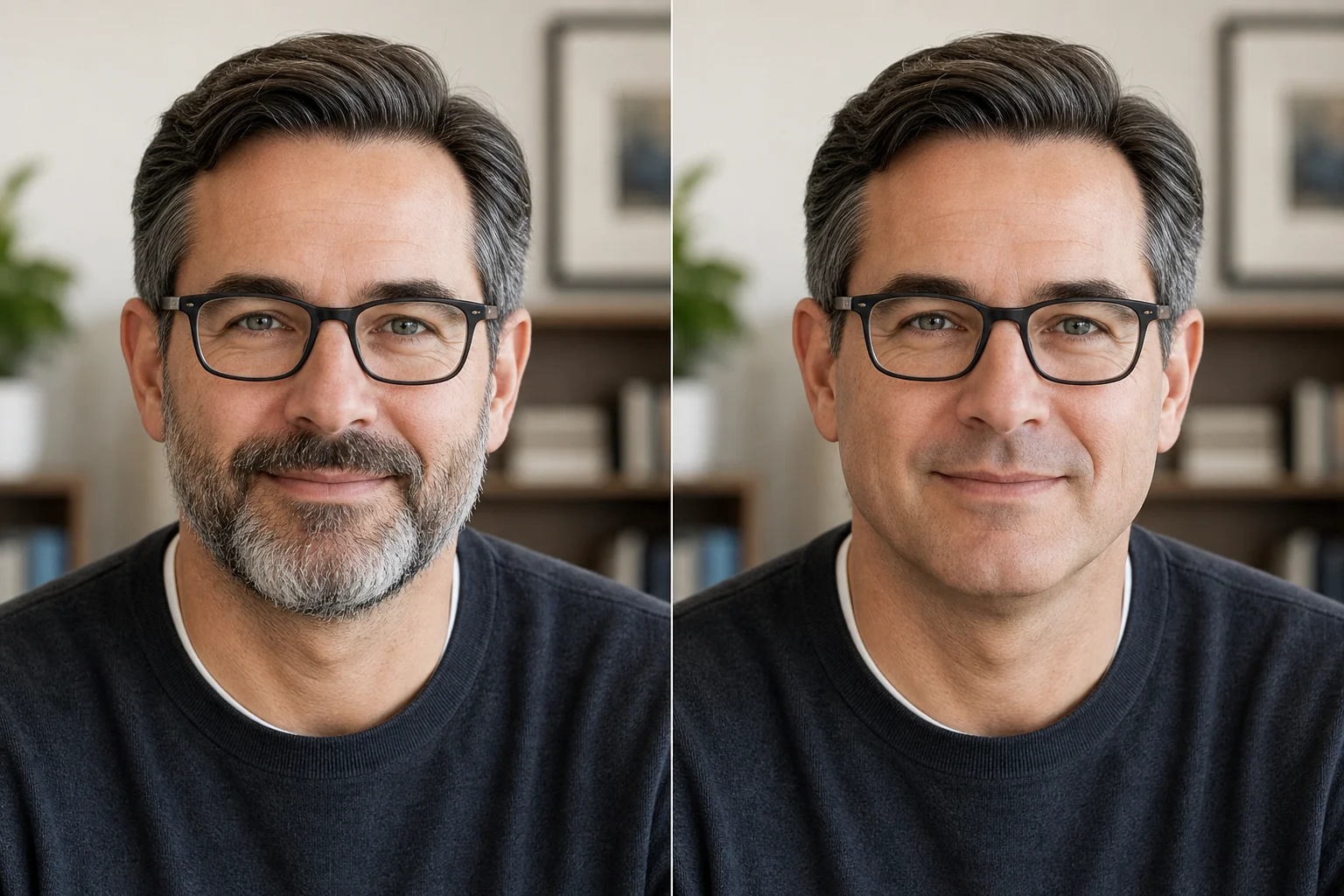
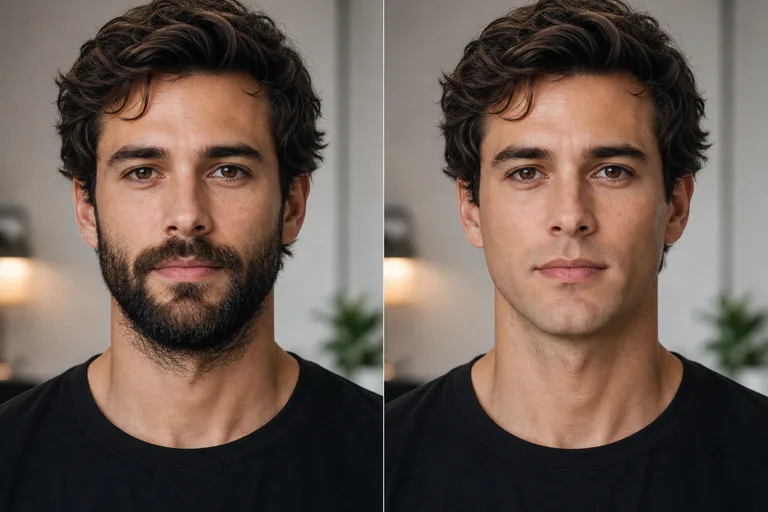
Importez un portrait et utilisez l’AI Beardless Filter pour retirer les poils du visage tout en conservant la forme du visage, l’expression, l’éclairage, la pose et l’arrière-plan.

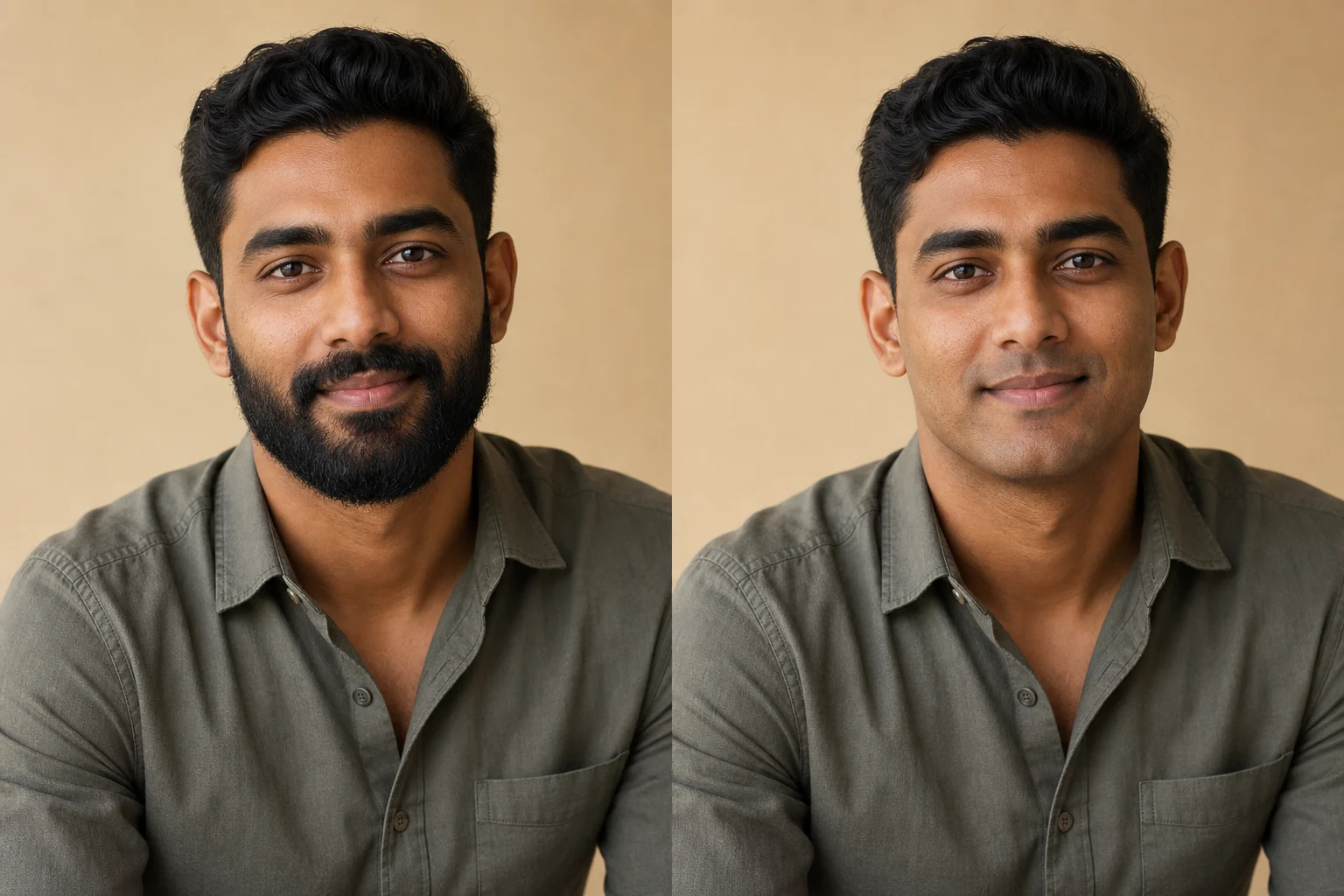
Aperçu rasé avec l’AI Beardless Filter et arrière-plan préservé
0 / 2000
Invite de modèle

AI Beardless Filter pour un aperçu rasé naturel

Apply the AI Beardless Filter effect to the uploaded portrait. Preserve the same person, face shape, expression, pose, clothing, lighting, camera angle, and background. Remove only beard or facial hair, reconstructing natural skin texture, jawline, chin, and mouth-area shadows realistically. Do not alter hairstyle, identity, clothing, or the rest of the photo.

Aperçu rasé avec l’AI Beardless Filter et arrière-plan préservé

Qu’est-ce que l’AI Beardless Filter ?

L’AI Beardless Filter transforme un portrait barbu ou moustachu en aperçu rasé. Il retire les poils du visage et reconstitue le menton, la mâchoire, la zone de la bouche, la texture de la peau et les ombres naturelles afin que le sujet reste la même personne.

Comment l’AI Beardless Filter transforme votre photo

Ce modèle est conçu pour retirer les poils du visage, non pour transformer entièrement un portrait. Il vise à montrer à quoi la même personne pourrait ressembler rasée tout en préservant la structure visuelle de la photo d’origine.

Ce qui change

  • Retirez avec l’IA la barbe, la moustache ou les poils du visage d’un portrait.
  • Créez un visage rasé naturel dont la texture de peau, l’éclairage et les proportions faciales correspondent à la photo d’origine.
  • Reconstituez la mâchoire, le menton et les ombres autour de la bouche pour un aperçu réaliste sans barbe.
  • Créez rapidement un brouillon visuel pour des photos de profil, une réflexion sur le style ou des publications sur les réseaux sociaux.
Ce qui reste cohérent

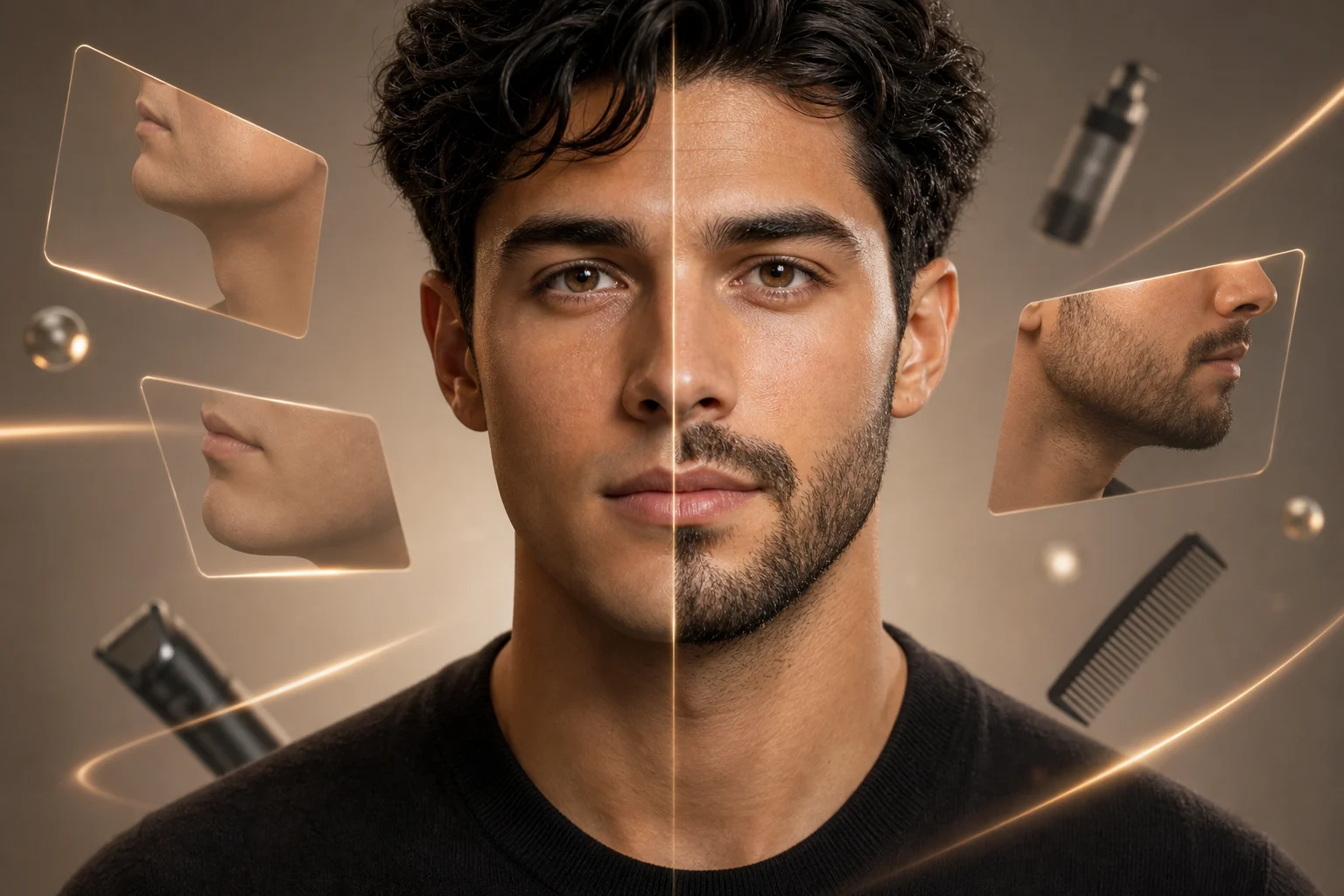
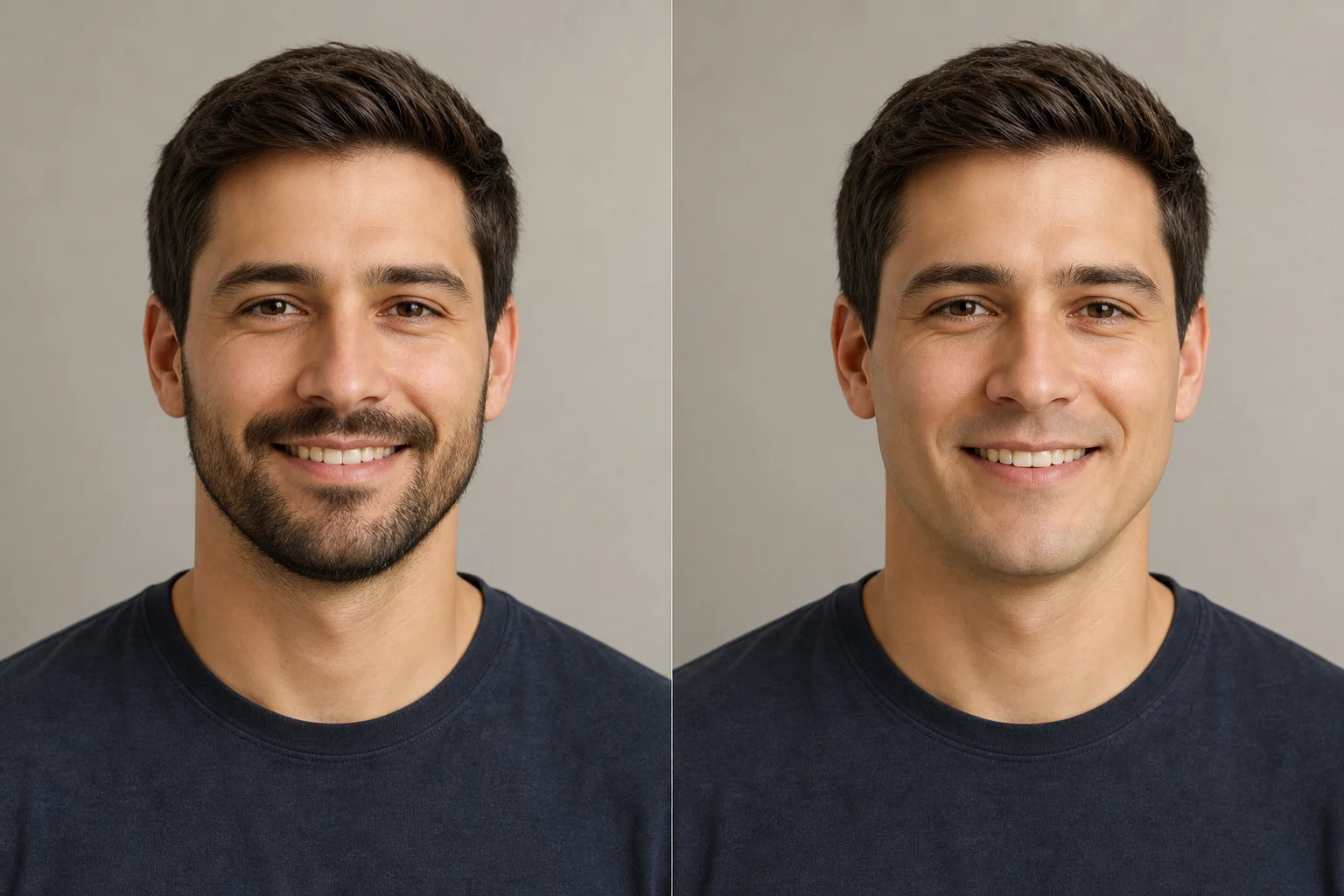
  • Préservez la même personne, la forme du visage, l’expression, la pose, les vêtements, l’éclairage, l’angle de prise de vue et l’arrière-plan.
  • Gardez le sujet principal reconnaissable par rapport à l’image source.
  • Conservez les couleurs distinctives, la silhouette et les détails importants du sujet pour que l’image reste cohérente.

Comment utiliser l’AI Beardless Filter en ligne

Créez un aperçu rasé à partir d’un portrait en quelques étapes simples.

1

Importez votre portrait

Choisissez un portrait net où la barbe, la moustache, le menton, la mâchoire et la zone de la bouche sont suffisamment visibles pour être retouchés.

2

Appliquez l’effet sans barbe

Utilisez l’AI Beardless Filter pour concentrer la modification sur le retrait des poils du visage tout en préservant le reste de la photo.

3

Vérifiez et affinez

Vérifiez le visage, la mâchoire, la texture de la peau, l’arrière-plan et les petits détails. Si nécessaire, utilisez une image source plus nette ou une consigne plus précise.

Exemples avec l’AI Beardless Filter

Découvrez des exemples de portraits rasés montrant comment l’AI Beardless Filter peut préserver l’identité, l’éclairage et le cadrage tout en modifiant la zone des poils du visage.

Aperçu rasé créé avec l’AI Beardless Filter

Portrait naturel sans barbe

Un aperçu rasé naturel qui préserve l’éclairage et l’expression d’origine du portrait.

Exemple 1 d’aperçu rasé avec l’AI Beardless Filter

Aperçu avec mâchoire nette

Une retouche de portrait rapproché axée sur le retrait des poils du visage tout en conservant la même forme de visage et le même angle de prise de vue.

Exemple 2 d’aperçu rasé avec l’AI Beardless Filter

Rendu de comparaison avant-après

Un résultat sans barbe conçu pour comparer un portrait familier à un bas du visage plus lisse.

Exemple 3 d’aperçu rasé avec l’AI Beardless Filter

Retouche de portrait cohérente

Une version rasée qui préserve l’arrière-plan, les vêtements, la pose et les traits reconnaissables du sujet.

Utilisations courantes de l’AI Beardless Filter

Utilisez l’AI Beardless Filter lorsque vous souhaitez un aperçu rasé ciblé sans modifier le style de toute l’image.

Préparation de votre style personnel

Prévisualisez un look rasé avant de modifier votre barbe ou votre moustache dans la vie réelle.

Mise à jour de photos de profil

Créez une version sans barbe d’un portrait pour des photos de profil, des avatars ou des publications sur les réseaux sociaux.
Comparaisons avant-après

Comparez les versions d’origine et rasée avant d’affiner, de partager ou de présenter le résultat.

Concepts créatifs de portrait

Explorez un personnage, un casting ou une direction créative tout en conservant le même visage, la même pose et le même cadre.

Comment préparer votre portrait

Une bonne image source et une consigne claire aident l’AI Beardless Filter à se concentrer sur le bas du visage sans modifier l’ensemble du portrait.

Liste de contrôle de l’image source

  • Utilisez une image source nette où le sujet principal est clairement visible.
  • Évitez le flou important, les détails masqués, les recadrages extrêmes ou les chevauchements confus.
  • Choisissez une source dont la pose et le cadrage correspondent au résultat souhaité avec l’AI Beardless Filter.

Conseils pour la consigne

Demandez une version rasée naturelle de la même personne. Précisez que seule la barbe, la moustache ou les poils du visage doivent être retirés et que l’identité, la coiffure, les vêtements, l’éclairage, la pose, l’angle de prise de vue et l’arrière-plan doivent rester inchangés.

À vérifier avant d’utiliser le résultat

Les détails générés peuvent varier d’une génération à l’autre ; examinez donc l’aperçu rasé avant de l’utiliser, de le partager ou de prendre des décisions de style à partir de celui-ci.

Vérifiez l’identité et la pose

Comparez le résultat rasé au portrait d’origine pour confirmer que la même personne, la forme du visage, l’expression, la pose et la silhouette restent reconnaissables.

Inspectez la zone du visage retouchée

Examinez attentivement la mâchoire, le menton, la zone de la bouche, la texture de la peau et les ombres du visage afin de vous assurer que l’effet sans barbe paraît naturel.

Examinez l’ensemble de l’image

Examinez les cheveux, les vêtements, les contours de l’arrière-plan, les petits objets, le texte, les mains et les transitions autour du visage pour détecter d’éventuels artefacts ou changements inattendus.

Questions fréquentes sur l’AI Beardless Filter

Réponses aux questions fréquentes sur l’utilisation en ligne d’un filtre sans barbe pour des aperçus de portraits rasés.

Qu’est-ce que l’AI Beardless Filter ?
L’AI Beardless Filter est un modèle de retouche de portrait qui retire la barbe, la moustache ou les poils du visage visibles d’une photo et crée une version rasée en préservant autant que possible le reste de l’image.
L’AI Beardless Filter est-il gratuit ?
Vous pouvez essayer l’AI Beardless Filter avec les crédits quotidiens disponibles. La disponibilité des crédits peut varier ; vérifiez votre compte avant de commencer une nouvelle retouche.
Comment obtenir le meilleur aperçu rasé ?
Utilisez un portrait net, de face ou légèrement de biais, où la barbe, la zone de la bouche, le menton et la mâchoire sont visibles. Un bon éclairage et un contour de visage net aident à créer un aperçu rasé plus naturel.
Cela modifiera-t-il le reste de ma photo ?
La retouche est conçue pour se concentrer sur le retrait des poils du visage tout en conservant la même personne, l’expression, la pose, les vêtements, l’éclairage, l’angle de prise de vue et l’arrière-plan.
Puis-je utiliser le résultat à des fins commerciales ?
L’utilisation dépend de l’image source, de vos autorisations et du contexte dans lequel vous prévoyez d’utiliser le résultat. Examinez attentivement l’image finale et assurez-vous d’avoir les droits nécessaires avant de la publier ou de la partager dans un cadre commercial.
Quels changements puis-je attendre de l’AI Beardless Filter ?
L’outil retire ou réduit les poils de la barbe et de la moustache, reconstitue la partie inférieure visible du visage et cherche à reproduire la texture, l’éclairage, les proportions faciales et les ombres de la photo d’origine.
Quelle image source fonctionne le mieux ?
Un portrait net où le sujet principal est visible fonctionne le mieux. Évitez le flou important, les détails du visage masqués, les recadrages extrêmes, les ombres fortes sur le bas du visage ou les objets qui cachent la zone de la barbe.
Comment garder le sujet reconnaissable ?
Commencez par une photo où la forme du visage, les yeux, l’expression, la coiffure, les vêtements et l’arrière-plan sont faciles à distinguer. Après la retouche, comparez le résultat à l’original pour confirmer que le sujet reste reconnaissable.

Prêt à essayer l’AI Beardless Filter ?

Importez un portrait net et prévisualisez un look rasé tout en gardant le reste de la photo familier et naturel.