AI Bald Filter pour des aperçus réalistes de portraits au crâne rasé

AI Bald Filter pour des aperçus réalistes de portraits au crâne rasé

Prévisualisez un rendu réaliste de crâne rasé à partir de votre portrait en conservant le même visage, la même expression, pose, lumière, tenue et arrière-plan.

Résultat principal d’un portrait avec AI Bald Filter
0 / 2000
Invite de modèle

AI Bald Filter pour des aperçus réalistes de portraits au crâne rasé

Apply the AI Bald Filter effect to the uploaded portrait. Preserve the same person, face shape, facial features, expression, pose, clothing, lighting, camera angle, and background. Change only the hair area into a realistic bald or shaved-head preview with natural scalp shape, skin tone blending, clean hairline transition, realistic shadows, and photorealistic texture. Do not alter other facial details.

Résultat principal d’un portrait avec AI Bald Filter

Qu’est-ce que AI Bald Filter ?

AI Bald Filter transforme un portrait net en aperçu réaliste d’un crâne chauve ou très rasé. Il se concentre sur la zone des cheveux en harmonisant la forme du cuir chevelu, le teint, les ombres et les transitions de l’implantation, tout en préservant les traits reconnaissables et le style original de la photo.

Ce que fait AI Bald Filter

Ce modèle concentre la retouche sur la zone des cheveux et transforme le portrait en aperçu crédible de crâne rasé tout en gardant le reste de l’image fidèle à l’original.

Ce qui change

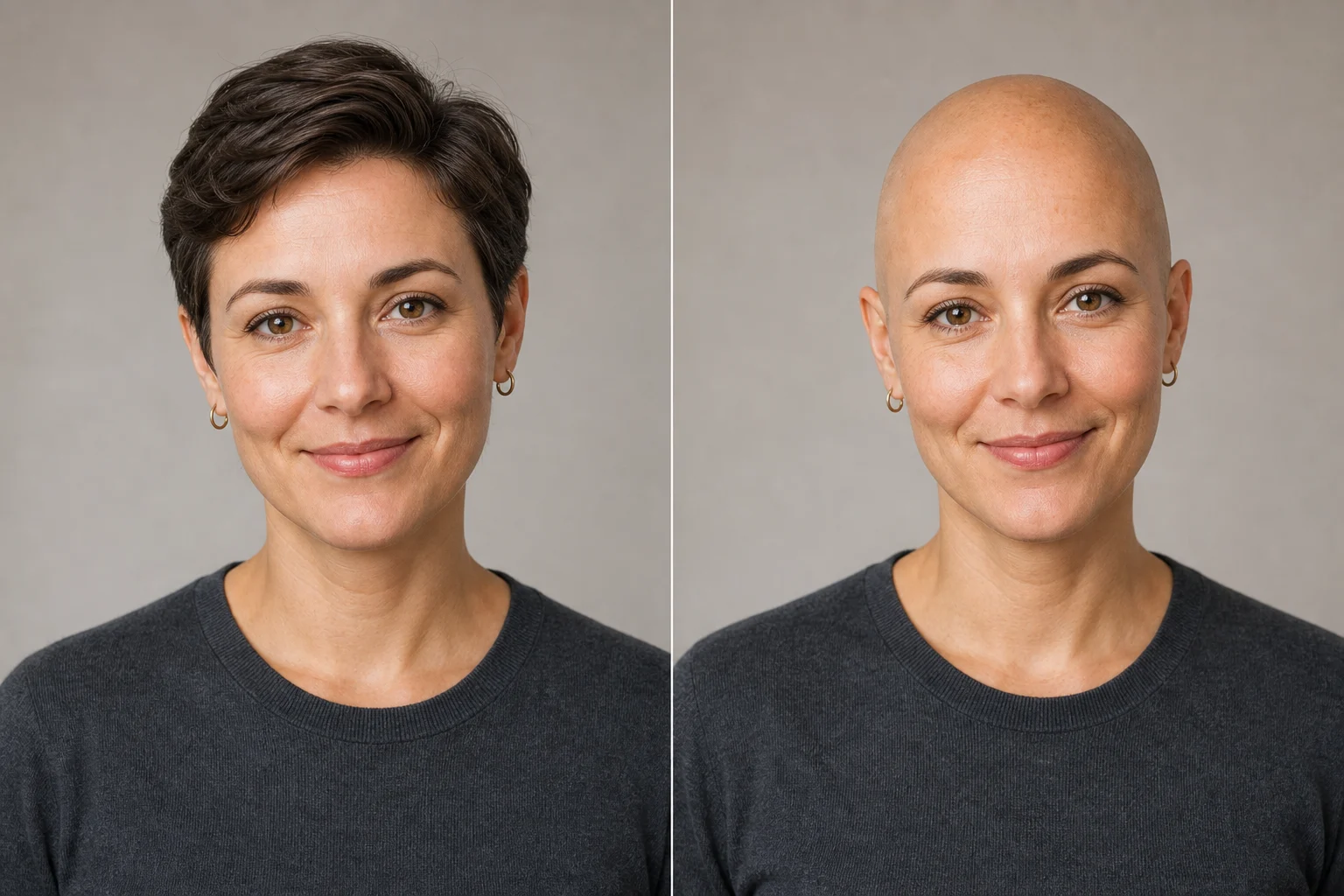
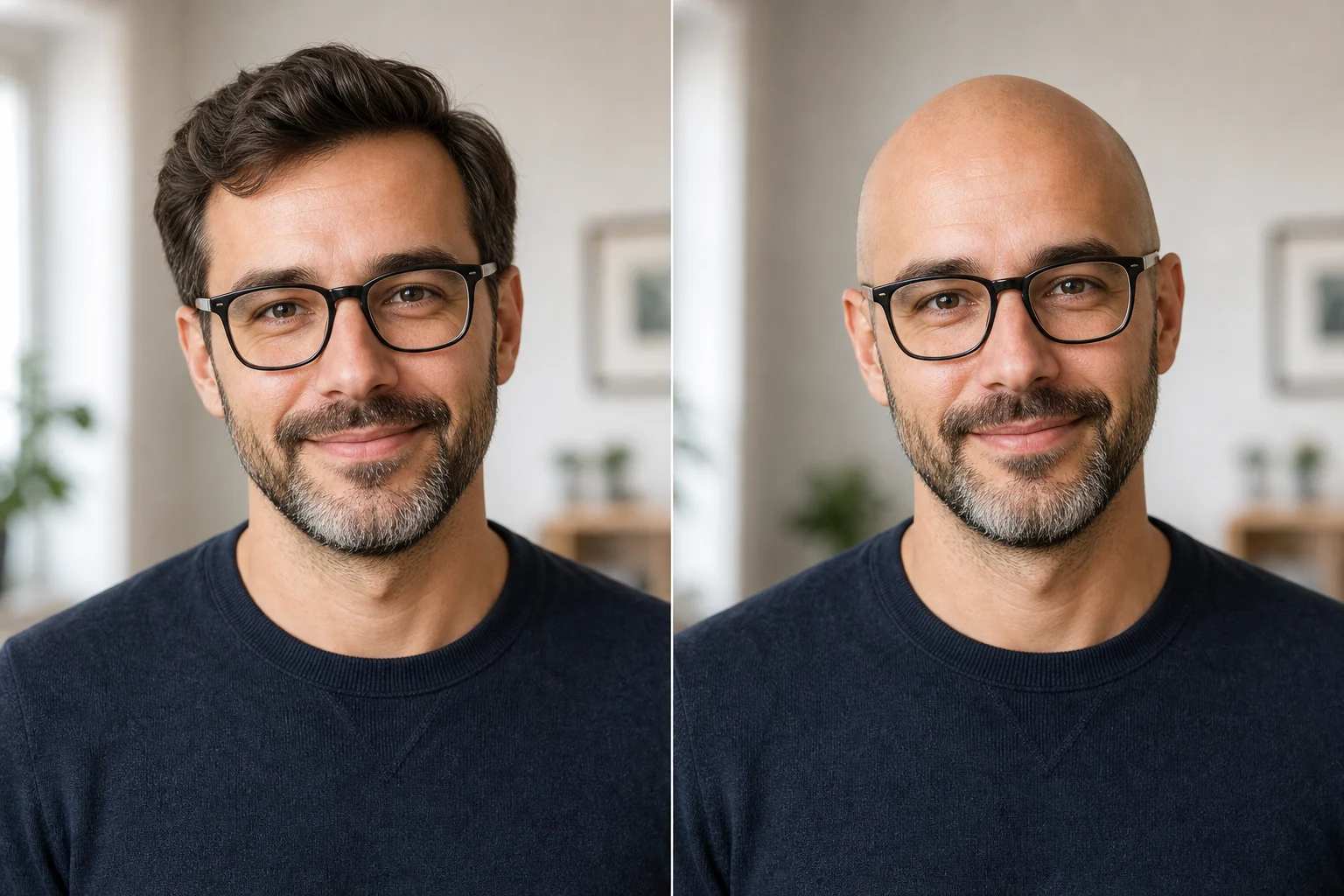
  • Prévisualisez une version réaliste de votre portrait au crâne rasé, avec une transition nette à l’implantation, une texture naturelle du cuir chevelu et le même visage, la même pose ainsi que le même éclairage.
  • Créez des portraits réalistes au crâne rasé avec une composition, un éclairage et des détails adaptés à ce rendu précis.
  • Examinez le résultat d’AI Bald Filter avant de le télécharger, puis relancez le modèle avec une photo plus nette ou une invite plus ciblée si nécessaire.
  • Importez une image nette dans AI Bald Filter, examinez l’aperçu et conservez la version adaptée à votre usage.
Ce qui reste cohérent

  • Conservez la même personne, la même forme de visage, les mêmes traits, expression, pose, vêtements, éclairage, angle de prise de vue et arrière-plan.
  • Le sujet principal reste reconnaissable par rapport à l’image source.
  • Les couleurs déterminantes, la pose, la silhouette et les détails importants du sujet restent cohérents.

Comment utiliser AI Bald Filter

Suivez un processus simple pour créer un aperçu ciblé de crâne rasé et repérer les problèmes avant de conserver le résultat.

1

Importez un portrait net

Choisissez une image nette où le visage, l’implantation des cheveux, la forme de la tête et l’éclairage sont visibles, sans flou prononcé ni obstruction.

2

Décrivez le rendu souhaité

Utilisez une formulation demandant un aperçu réaliste de crâne chauve ou rasé et précisant que seule la zone des cheveux doit changer.

3

Examinez le résultat

Vérifiez l’identité du sujet, le réalisme du cuir chevelu, la transition de l’implantation et tout artefact autour du visage ou de l’arrière-plan.

4

Affinez et conservez la meilleure version

Si nécessaire, essayez une photo plus nette, ajustez l’invite ou choisissez une autre version mieux adaptée à votre usage.

Exemples d’AI Bald Filter

Essayez différents angles et expressions de portrait pour comparer le rendu du crâne rasé dans divers styles photographiques réalistes.

Exemple 1 de portrait avec AI Bald Filter

Aperçu de portrait naturel

Un exemple de portrait net présentant un effet réaliste de crâne rasé avec une harmonie naturelle du cuir chevelu et des traits du visage cohérents.

Exemple 2 de portrait avec AI Bald Filter

Rendu de crâne rasé en gros plan

Un résultat Bald Filter plus rapproché, axé sur la forme du visage, la transition de l’implantation et une texture crédible du cuir chevelu.

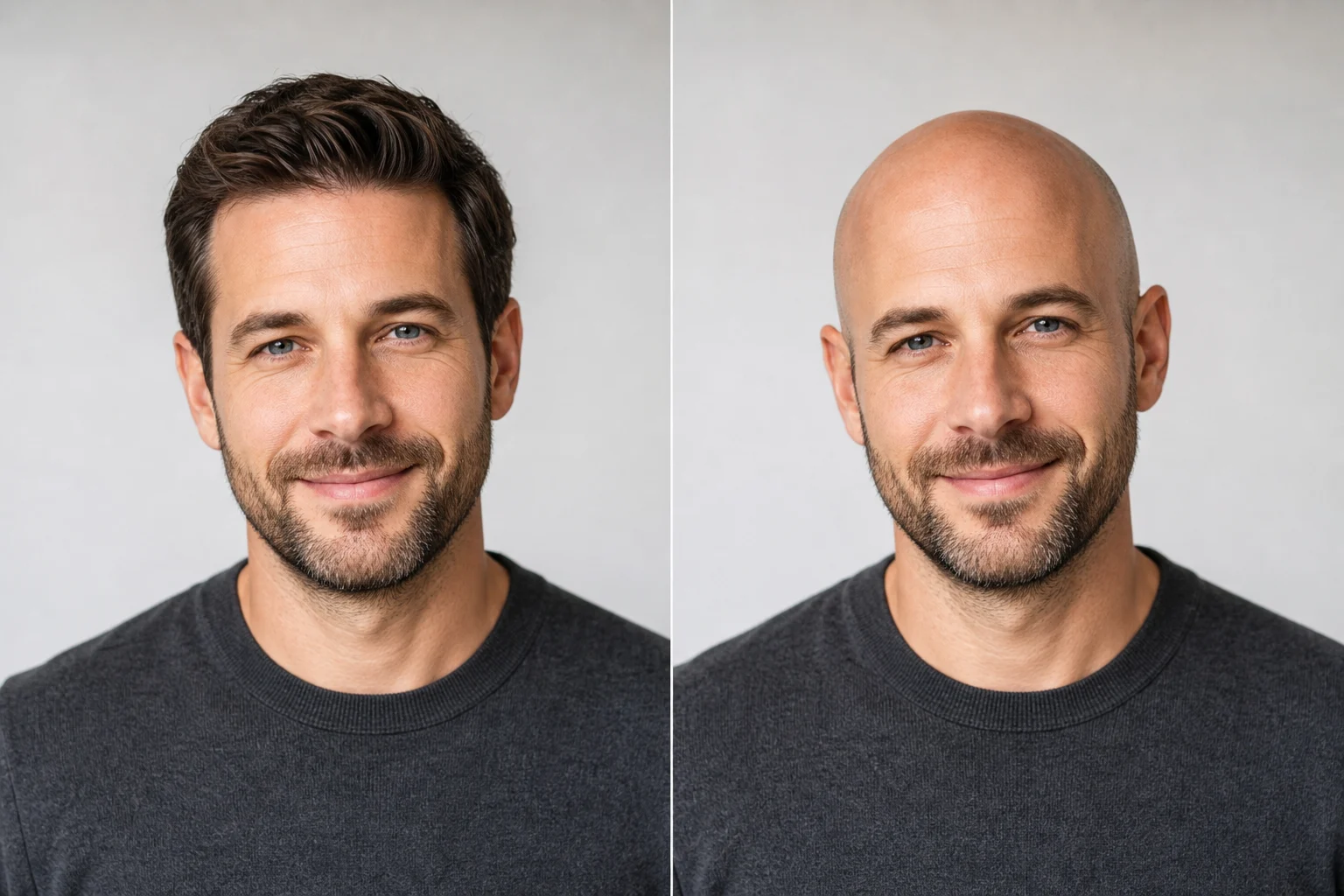
Exemple 3 de portrait avec AI Bald Filter

Retouche photo cohérente

Une variation de portrait réaliste qui préserve l’éclairage, les vêtements et l’arrière-plan tout en modifiant la zone des cheveux.

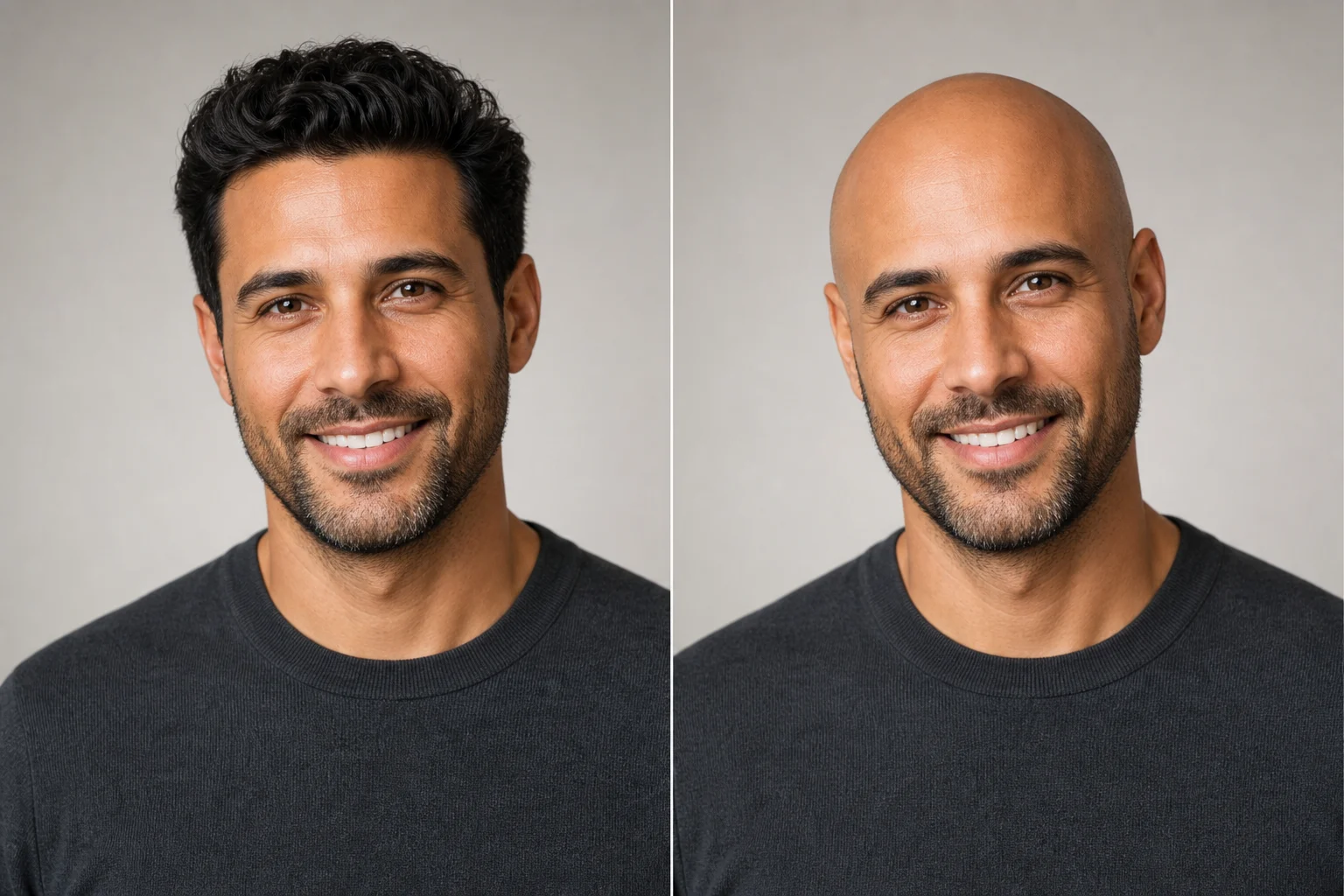
Exemple 4 de portrait avec AI Bald Filter

Résultat prêt à comparer

Un aperçu créatif de crâne rasé permettant de comparer la coiffure d’origine du sujet avec une direction visuelle de tête rasée.

Meilleures utilisations d’AI Bald Filter

Utilisez ce filtre de crâne rasé en ligne lorsque vous avez besoin d’une orientation visuelle rapide pour une idée de portrait, une comparaison ou une retouche créative.

Aperçus de portraits personnels

Prévisualisez une version au crâne rasé de votre propre portrait ou d’une image de personnage tout en conservant une identité et un style de photo original reconnaissables.

Comparaisons avant/après

Comparez le rendu au crâne rasé avec le portrait original avant d’affiner, de partager ou de présenter une direction créative.

Comment obtenir un meilleur résultat avec AI Bald Filter

Commencez avec un portrait net et bien éclairé, puis décrivez clairement l’effet de crâne rasé. Une invite précise aide à concentrer la retouche sur la zone des cheveux tout en préservant le reste de l’image.

Vérifications de l’image source

  • Utilisez une image source nette où le sujet principal est clairement visible.
  • Évitez le flou prononcé, les détails masqués, les recadrages extrêmes ou les chevauchements confus.
  • Choisissez une image dont la pose et le cadrage conviennent au résultat souhaité avec AI Bald Filter.

Conseils pour l’invite

Appliquez un effet AI Bald Filter réaliste au portrait importé. Conservez la même personne, la même forme de visage, les mêmes traits, expression, pose, vêtements, éclairage, angle de prise de vue et arrière-plan. Transformez uniquement la zone des cheveux en aperçu naturel de crâne chauve ou rasé, avec une forme de cuir chevelu crédible, une harmonie du teint, des ombres douces, une transition nette de l’implantation et une texture photoréaliste. Ne modifiez aucun autre détail du visage.

Examinez votre aperçu Bald Filter

Les détails générés peuvent varier d’une exécution à l’autre ; examinez donc l’aperçu avant de l’utiliser. Une image source plus nette ou une formulation plus précise peut aider si la première version ne correspond pas au rendu souhaité.

Vérifiez que le sujet correspond toujours

Comparez la forme du visage, les traits, l’expression, la pose et la silhouette générale avec le portrait original.

Examinez le rendu du crâne rasé

Examinez attentivement la texture du cuir chevelu, l’harmonie du teint, les ombres et la transition de l’implantation afin de vous assurer que l’effet de crâne rasé paraît naturel.

Vérifiez l’ensemble de l’image

Inspectez les contours, les oreilles, le front, la barbe, les mains, les vêtements, les petits objets et les transitions de l’arrière-plan pour repérer d’éventuels artefacts.

Questions fréquentes sur AI Bald Filter

Réponses aux questions courantes sur l’utilisation en ligne de ce filtre pour créer des aperçus de portraits réalistes au crâne rasé.

Qu’est-ce que AI Bald Filter ?
AI Bald Filter est un modèle de retouche de portrait qui permet de prévisualiser l’apparence d’une personne chauve ou très rasée. Il conserve le même visage, la même pose, le même éclairage et le même arrière-plan tout en transformant la zone des cheveux en aperçu naturel du cuir chevelu.
AI Bald Filter est-il gratuit ?
La disponibilité peut varier selon l’accès au produit ou les limites d’utilisation en vigueur. Consultez l’interface de l’outil pour connaître les options actuelles avant de commencer ou de télécharger votre résultat.
Comment utiliser AI Bald Filter ?
Importez un portrait net, utilisez l’invite AI Bald Filter, examinez l’aperçu et conservez la version qui correspond le mieux à votre objectif. Si le résultat manque de netteté, essayez une image plus nette ou une invite plus précise.
Quelles photos conviennent le mieux à un aperçu de crâne rasé ?
Les portraits nets donnent les meilleurs résultats, surtout lorsque le visage, l’implantation des cheveux, la forme de la tête et l’éclairage sont bien visibles. Évitez le flou prononcé, les recadrages extrêmes, les chapeaux, les cheveux masqués ou les objets qui chevauchent la tête.
Puis-je utiliser les résultats d’AI Bald Filter à des fins commerciales ?
L’utilisation dépend de l’image que vous importez, des personnes représentées et de la réglementation applicable là où vous comptez utiliser le résultat. Vérifiez les autorisations nécessaires avant d’employer l’image dans un contexte public ou professionnel.
Que modifie AI Bald Filter ?
Il transforme la zone des cheveux en rendu réaliste de crâne chauve ou rasé, avec texture du cuir chevelu, harmonie du teint, ombres et transition nette autour de l’implantation. Le visage, la pose, la tenue, l’éclairage et l’arrière-plan doivent rester cohérents.
Quelle image source convient le mieux ?
Choisissez un portrait net de face ou de trois quarts, où le sujet est visible et bien éclairé. La tête ne doit pas être cachée par un chapeau, des accessoires pour cheveux, des mains ou des ombres marquées.
Comment conserver un sujet reconnaissable ?
Utilisez une photo dont les traits distinctifs du visage sont nets, puis comparez le résultat à l’original. Vérifiez la forme du visage, l’expression, la silhouette et les transitions avec l’arrière-plan avant d’enregistrer la version préférée.

Essayez AI Bald Filter sur votre portrait

Importez un portrait net et créez un aperçu réaliste de crâne rasé avec un cuir chevelu naturellement harmonisé, un éclairage cohérent et un sujet toujours reconnaissable.